Remote Desktop
Remote Desktop ermöglicht es Ihnen, einen Computer von einem anderen Gerät über das Internet per Redamp.io-Anwendung zu steuern.
Einführung
Remote Desktop ermöglicht es Ihnen, einen Computer von einem anderen Gerät über das Internet per Redamp.io-Anwendung zu steuern.
Derzeit unterstützen wir über unsere Redamp.io-Anwendung nur Verbindungen von Windows → Windows und Mac → Windows.
Hauptfunktionen
RDP-Verbindung
Die Standard-RDP-Verbindung ist die häufigste Art der Verbindung. Der entfernte Benutzer muss nicht angemeldet sein oder am Computer sitzen. Wenn einige Benutzer angemeldet sind, werden sie nach der Verbindung abgemeldet. Es ist keine Zustimmung des Benutzers erforderlich.
Support-Verbindung
Die Support-Verbindung ist ein spezieller Verbindungstyp, mit dem Sie eine Verbindung zu einem bereits angemeldeten Benutzer auf dem entfernten Gerät herstellen können. Der Benutzer kann den entfernten Desktop sehen und ebenso steuern wie Sie. Ideal, um dem Benutzer Unterstützung zu bieten. Die Zustimmung des entfernten Benutzers ist erforderlich.
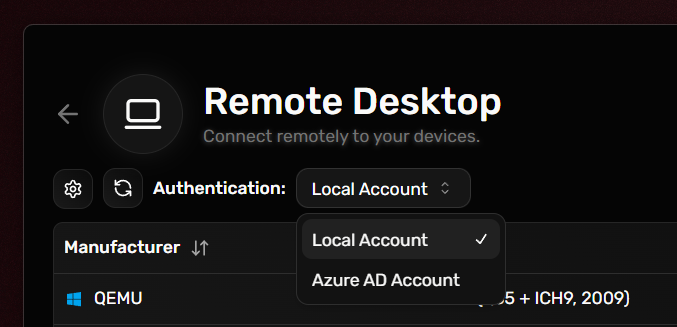
Authentifizierungstypen
Wir unterstützen folgende Authentifizierungstypen:
- Lokales Konto - Melden Sie sich mit den Anmeldedaten eines Kontos an, das auf dem entfernten Gerät selbst existiert.
- Azure AD-Konto - Melden Sie sich am entfernten Gerät mit Ihrem Azure AD-Konto an.
Standardmäßig verwenden wir den Authentifizierungstyp Lokales Konto. Sie können ihn in der oberen linken Ecke der Remote-Desktop-Seite auf Azure AD-Konto ändern.
Wie verwendet man Remote Desktop
Voraussetzungen
- Installieren Sie die Redamp.io-Anwendung sowohl auf dem entfernten als auch auf dem lokalen Gerät.
- Melden Sie sich in der Redamp.io-Anwendung sowohl auf dem entfernten als auch auf dem lokalen Gerät an.
Video-Tutorial
Text-Tutorial
- Öffnen Sie die Redamp.io-App – starten Sie die Remote-Desktop-App auf Ihrem verwalteten Gerät.
- Klicken Sie auf die Karte „Remote Desktop“ – klicken Sie im Haupt-Dashboard der Redamp.io-App auf die Karte „Remote Desktop“.
- Wählen Sie ein Gerät aus und klicken Sie auf „RDP“ oder „Support“ – weitere Informationen zu den Verbindungstypen finden Sie im Abschnitt Hauptfunktionen .
- Geben Sie die Benutzeranmeldedaten ein – geben Sie den Benutzernamen und das Passwort des Benutzers ein, mit dem Sie eine Verbindung herstellen möchten.
- Beenden Sie die Sitzung, wenn Sie fertig sind – wenn Sie die Sitzung beenden möchten, schließen Sie einfach das Fenster Remote Desktop.