Configuración de red
Aprende a configurar los tipos de red y a consultar qué información puedes ver y recopilar desde la sección **Redes** y desde cada red en el Panel de administración del cliente.
Resumen del panel de "Networks"
La sección Networks del panel es una herramienta integral diseñada para mostrar y administrar todas las redes registradas mediante el análisis de aplicaciones. Proporciona una vista general de las propiedades clave de cada red y ofrece una interfaz fácil de entender para que los administradores del cliente revisen y gestionen los tipos de red, los análisis externos y otros detalles. El panel permite acceder rápidamente a información crucial de la red, como el tipo de red, la puerta de enlace, los servidores DNS y la IP pública, lo que la hace ideal para la resolución de problemas y el monitoreo de riesgos.
Tipos de red
En nuestra aplicación, cada red tiene un Type:
- Company network
- Home network
- Public network
- Not classified yet
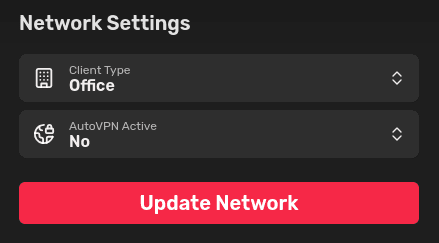
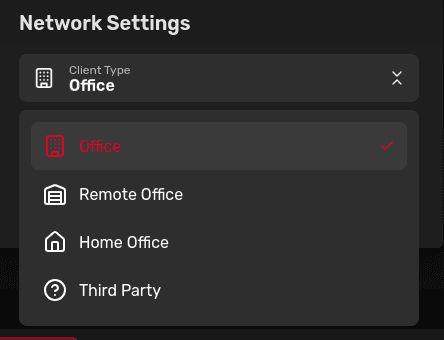
Una red nueva suele estar en Not classified yet. Redamp.io establece algunos tipos automáticamente, por ejemplo Mobile data para las redes móviles. Si estableces Company network, también puedes establecer el Office type (Headquarters, Branch office o No type). Para una red de empresa, Redamp.io muestra los dispositivos LAN, los análisis externos y los análisis de vulnerabilidades, y puedes marcarla como de confianza.
Guía de instrucciones para configurar una red de empresa
- En la consola web, haz clic en Networks y haz clic en la red de la lista.
- Haz clic en Network Settings o en el icono de lápiz junto a Type.
- En Type, selecciona Company network. Después, marca la casilla I confirm that our company owns or manages this network.
- Opcional: selecciona el Office type (Headquarters o Branch office).
- Haz clic en Save.
Redes de confianza y SafeSurf
Si marcas una red de empresa como de confianza, los dispositivos con SafeSurf en modo Automatic desactivan SafeSurf en esta red. Los dispositivos con SafeSurf en On u Off no se ven afectados. Usa esta opción si tu empresa utiliza resolución DNS interna o no permite el uso de VPN en las redes de oficina. Solo una red de empresa puede ser de confianza.
- En la consola web, haz clic en Networks y haz clic en la red de la lista.
- Haz clic en Network Settings o en el icono de lápiz junto a Trust.
- En Trusted Network, selecciona Yes o No.
- Haz clic en Save.
Subsecciones del panel de "Networks"
1. Resumen
Esta sección muestra información de seguridad sobre la red recopilada mediante el análisis de la aplicación, incluidos detalles sobre el filtrado de tráfico y el uso de los estándares de seguridad más recientes.
2. Usuarios
Una lista de usuarios de la aplicación Redamp.io que fueron detectados en esta red y realizaron análisis.
3. Dispositivos en la red
Como su nombre indica, esta sección contiene una lista de dispositivos que fueron analizados en esta red.
4. Análisis internos
Análisis de vulnerabilidades que se ejecutan desde un dispositivo dentro de la red. Esta pestaña está bloqueada hasta que la red sea una red de empresa confirmada.
5. Análisis externos
Los administradores del cliente pueden ejecutar análisis externos de la IP pública de la red. Esta pestaña está bloqueada hasta que la red sea una red de empresa confirmada. La pestaña muestra las condiciones del análisis. Usa los botones Confirm company network, Change network type y Grant consent para cumplirlas. Concede el consentimiento para cada IP pública antes de un Deep scan.