Paramètres réseau
Apprenez à configurer les types de réseau et à consulter les informations que vous pouvez voir et collecter depuis la section Réseaux, ainsi que pour chaque réseau dans le tableau de bord d’administration client.
Vue d'ensemble du tableau de bord « Réseaux »
La section Réseaux du tableau de bord est un outil complet conçu pour afficher et gérer tous les réseaux enregistrés via les analyses d’applications. Elle fournit une vue d’ensemble des propriétés clés de chaque réseau et offre une interface claire et intuitive permettant aux administrateurs clients de consulter et de gérer les types de réseau, les analyses externes et d’autres détails. Le tableau de bord donne un accès rapide à des informations réseau essentielles, telles que le type de réseau, la passerelle, les serveurs DNS et l’adresse IP publique, ce qui en fait un outil idéal pour le dépannage et la surveillance des risques.
Types de réseau
Dans notre application, chaque réseau a un Type :
- Company network
- Home network
- Public network
- Not classified yet
Un nouveau réseau est généralement Not classified yet. Redamp.io définit certains types automatiquement, par exemple Mobile data pour les réseaux cellulaires. Si vous définissez Company network, vous pouvez aussi définir l’Office type (Headquarters, Branch office ou No type). Pour un réseau d’entreprise, Redamp.io affiche les appareils LAN, les analyses externes et les analyses de vulnérabilités, et vous pouvez le marquer comme réseau de confiance.
Guide de configuration d’un réseau d’entreprise
- Dans la console web, cliquez sur Networks et cliquez sur le réseau dans la liste.
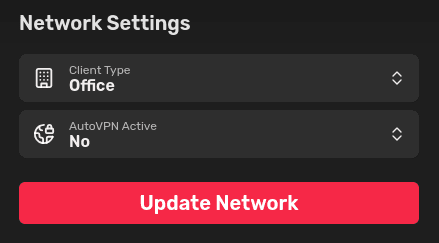
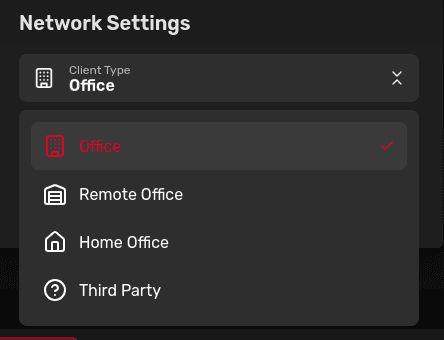
- Cliquez sur Network Settings ou sur l’icône en forme de crayon à côté de Type.
- Dans Type, sélectionnez Company network. Cochez ensuite la case I confirm that our company owns or manages this network.
- Facultatif : sélectionnez l’Office type (Headquarters ou Branch office).
- Cliquez sur Save.
Réseaux de confiance et SafeSurf
Si vous marquez un réseau d’entreprise comme réseau de confiance, les appareils dont SafeSurf est en mode Automatic désactivent SafeSurf sur ce réseau. Les appareils dont SafeSurf est réglé sur On ou Off ne sont pas concernés. Utilisez cette option si votre entreprise utilise une résolution DNS interne ou n’autorise pas l’utilisation d’un VPN au sein des réseaux de bureau. Seul un réseau d’entreprise peut être un réseau de confiance.
- Dans la console web, cliquez sur Networks et cliquez sur le réseau dans la liste.
- Cliquez sur Network Settings ou sur l’icône en forme de crayon à côté de Trust.
- Dans Trusted Network, sélectionnez Yes ou No.
- Cliquez sur Save.
Sous-sections du tableau de bord « Réseaux »
1. Aperçu
Cette section affiche des informations de sécurité sur le réseau collectées via les analyses d’applications, notamment des détails sur le filtrage du trafic et l’utilisation des normes de sécurité les plus récentes.
2. Utilisateurs
Une liste des utilisateurs de l’application Redamp.io qui ont été vus sur ce réseau et y ont effectué des analyses.
3. Appareils sur le réseau
Comme son nom l’indique, cette section contient une liste des appareils qui ont été analysés sur ce réseau.
4. Analyses internes
Analyses de vulnérabilités exécutées depuis un appareil situé dans le réseau. Cet onglet est verrouillé tant que le réseau n’est pas un réseau d’entreprise confirmé.
5. Analyses externes
Les administrateurs clients peuvent exécuter des analyses externes de l’adresse IP publique du réseau. Cet onglet est verrouillé tant que le réseau n’est pas un réseau d’entreprise confirmé. L’onglet liste les conditions de l’analyse. Utilisez les boutons Confirm company network, Change network type et Grant consent pour les remplir. Accordez votre consentement pour chaque adresse IP publique avant un Deep scan.