Impostazioni di rete
Scopri come configurare i tipi di rete e quali informazioni puoi visualizzare e raccogliere dalla sezione Networks e da ciascuna rete nel Customer Admin Dashboard.
Panoramica della dashboard "Networks"
La sezione Networks della dashboard è uno strumento completo progettato per visualizzare e gestire tutte le reti registrate tramite le scansioni dell'applicazione. Fornisce una panoramica delle proprietà chiave di ciascuna rete e offre un'interfaccia intuitiva agli amministratori clienti per esaminare e gestire i tipi di rete, le scansioni esterne e altri dettagli. La dashboard consente un accesso rapido a informazioni cruciali sulla rete, come tipo di rete, gateway, server DNS e IP pubblico, rendendola ideale per la risoluzione dei problemi e il monitoraggio dei rischi.
Tipi di rete
Nella nostra applicazione, ogni rete ha un Type:
- Company network
- Home network
- Public network
- Not classified yet
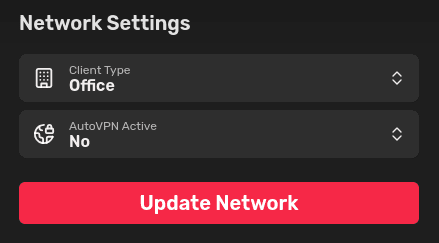
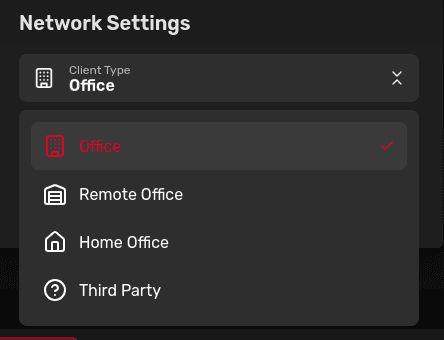
Una nuova rete è di solito Not classified yet. Redamp.io imposta alcuni tipi automaticamente, ad esempio Mobile data per le reti cellulari. Se imposti Company network, puoi impostare anche l'Office type (Headquarters, Branch office o No type). Per una rete aziendale, Redamp.io mostra i dispositivi LAN, le scansioni esterne e le scansioni delle vulnerabilità, e puoi contrassegnarla come attendibile.
Guida alla configurazione di una rete aziendale
- Nella console web, fai clic su Networks e fai clic sulla rete nell'elenco.
- Fai clic su Network Settings o sull'icona a forma di matita accanto a Type.
- In Type, seleziona Company network. Poi seleziona la casella di controllo I confirm that our company owns or manages this network.
- Facoltativo: seleziona l'Office type (Headquarters o Branch office).
- Fai clic su Save.
Reti attendibili e SafeSurf
Se contrassegni una rete aziendale come attendibile, i dispositivi con SafeSurf in modalità Automatic disattivano SafeSurf su questa rete. I dispositivi con SafeSurf impostato su On o Off non sono interessati. Usa questa opzione se la tua azienda utilizza la risoluzione DNS interna oppure non consente l'uso della VPN nelle reti dell'ufficio. Solo una rete aziendale può essere attendibile.
- Nella console web, fai clic su Networks e fai clic sulla rete nell'elenco.
- Fai clic su Network Settings o sull'icona a forma di matita accanto a Trust.
- In Trusted Network, seleziona Yes o No.
- Fai clic su Save.
Sottosezioni della dashboard "Networks"
1. Panoramica
Questa sezione mostra informazioni di sicurezza sulla rete raccolte tramite le scansioni dell'applicazione, inclusi i dettagli sul filtraggio del traffico e sull'uso dei più recenti standard di sicurezza.
2. Utenti
Un elenco degli utenti dell'applicazione Redamp.io che sono stati rilevati su questa rete e che hanno eseguito scansioni.
3. Dispositivi sulla rete
Come suggerisce il nome, questa sezione contiene un elenco dei dispositivi che sono stati scansionati su questa rete.
4. Scansioni interne
Scansioni delle vulnerabilità eseguite da un dispositivo all'interno della rete. Questa scheda è bloccata finché la rete non è una rete aziendale confermata.
5. Scansioni esterne
Gli amministratori clienti possono eseguire scansioni esterne dell'IP pubblico della rete. Questa scheda è bloccata finché la rete non è una rete aziendale confermata. La scheda elenca le condizioni della scansione. Usa i pulsanti Confirm company network, Change network type e Grant consent per soddisfarle. Concedi il consenso per ogni IP pubblico prima di un Deep scan.