Ustawienia sieci
Dowiedz się, jak konfigurować typy sieci oraz jakie informacje można wyświetlać i zbierać w sekcji Sieci oraz dla każdej sieci w panelu administracyjnym klienta.
Przegląd pulpitu nawigacyjnego „Sieci”
Sekcja Sieci w panelu nawigacyjnym to kompleksowe narzędzie zaprojektowane do wyświetlania i zarządzania wszystkimi sieciami zarejestrowanymi podczas skanów aplikacji. Zapewnia przegląd kluczowych właściwości każdej sieci i oferuje intuicyjny interfejs, dzięki któremu administratorzy klienta mogą przeglądać i zarządzać typami sieci, skanami zewnętrznymi oraz innymi szczegółami. Panel zapewnia szybki dostęp do kluczowych informacji o sieci, takich jak typ sieci, brama, serwery DNS oraz publiczny adres IP, co czyni go idealnym narzędziem do rozwiązywania problemów i monitorowania ryzyka.
Typy sieci
W naszej aplikacji każda sieć ma Type:
- Company network
- Home network
- Public network
- Not classified yet
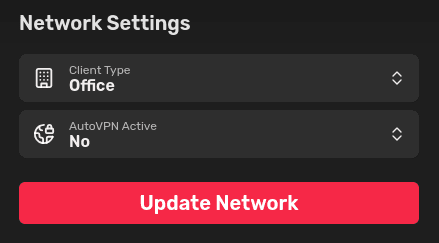
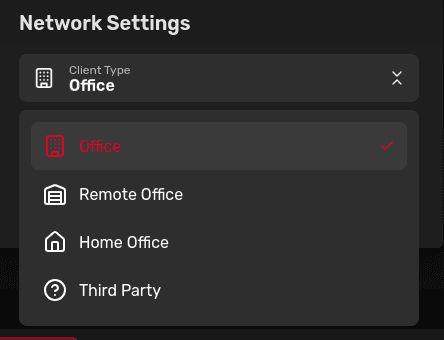
Nowa sieć ma zwykle typ Not classified yet. Redamp.io ustawia niektóre typy automatycznie, na przykład Mobile data dla sieci komórkowych. Jeśli ustawisz Company network, możesz też ustawić Office type (Headquarters, Branch office lub No type). Dla sieci firmowej Redamp.io pokazuje urządzenia LAN, skany zewnętrzne i skany podatności, a ponadto możesz oznaczyć ją jako zaufaną.
Instrukcja konfiguracji sieci firmowej
- W konsoli internetowej kliknij Networks i kliknij sieć na liście.
- Kliknij Network Settings lub ikonę ołówka obok Type.
- W polu Type wybierz Company network. Następnie zaznacz pole wyboru I confirm that our company owns or manages this network.
- Opcjonalnie: wybierz Office type (Headquarters lub Branch office).
- Kliknij Save.
Zaufane sieci i SafeSurf
Jeśli oznaczysz sieć firmową jako zaufaną, urządzenia z SafeSurf w trybie Automatic wyłączają SafeSurf w tej sieci. Nie dotyczy to urządzeń z SafeSurf ustawionym na On lub Off. Użyj tej opcji, jeśli firma korzysta z wewnętrznego rozwiązywania nazw DNS lub nie zezwala na używanie VPN w sieciach biurowych. Tylko sieć firmowa może być zaufana.
- W konsoli internetowej kliknij Networks i kliknij sieć na liście.
- Kliknij Network Settings lub ikonę ołówka obok Trust.
- W polu Trusted Network wybierz Yes lub No.
- Kliknij Save.
Podsekcje pulpitu nawigacyjnego „Networks”
1. Przegląd
Ta sekcja wyświetla informacje o bezpieczeństwie sieci zebrane podczas skanów aplikacji, w tym szczegóły dotyczące filtrowania ruchu i stosowania najnowszych standardów bezpieczeństwa.
2. Użytkownicy
Lista użytkowników aplikacji Redamp.io, którzy zostali wykryci w tej sieci i przeprowadzali skany.
3. Urządzenia w sieci
Jak sama nazwa wskazuje, ta sekcja zawiera listę urządzeń, które zostały zeskanowane w tej sieci.
4. Skany wewnętrzne
Skany podatności uruchamiane z urządzenia wewnątrz sieci. Ta karta jest zablokowana, dopóki sieć nie zostanie potwierdzona jako sieć firmowa.
5. Skany zewnętrzne
Administratorzy klienta mogą uruchamiać zewnętrzne skany publicznego adresu IP sieci. Ta karta jest zablokowana, dopóki sieć nie zostanie potwierdzona jako sieć firmowa. Karta zawiera listę warunków skanowania. Aby je spełnić, użyj przycisków Confirm company network, Change network type i Grant consent. Przed wykonaniem Deep scan udziel zgody dla każdego publicznego adresu IP.