Instalace Redamp.io headless aplikace na Windows zařízení
Naučte se, jak nainstalovat Redamp.io headless aplikaci na všechna vaše zařízení s Windows.
Instalace
Redamp.io headless aplikace je dostupná ke stažení za pomocí následujících odkazů:
- pro 64 bitový systém: https://windows.redamp.io/headless/64/Redamp_io_headless_64.msi
- pro 32 bitový systém: https://windows.redamp.io/headless/32/Redamp_io_headless_32.msi
Je potřeba stáhnout instalátor, který odpovídá architektuře vašeho zařízení (většinou se jedná o 64-bitový systém).
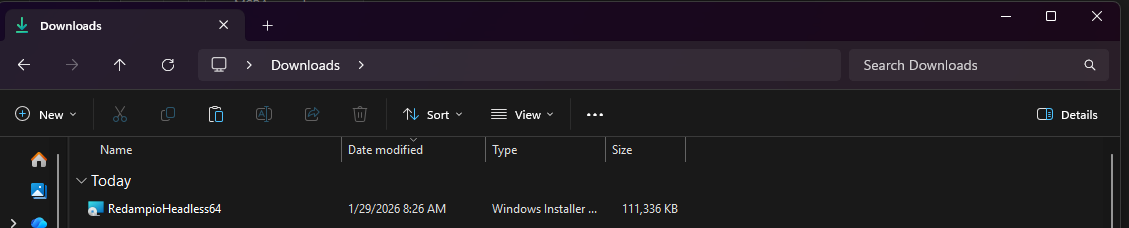
Po stažení .msi souboru aplikaci nainstalujte na vaše zařízení. Po instalaci je vše připraveno k přihlášení se k vašemu Redamp.io účtu.
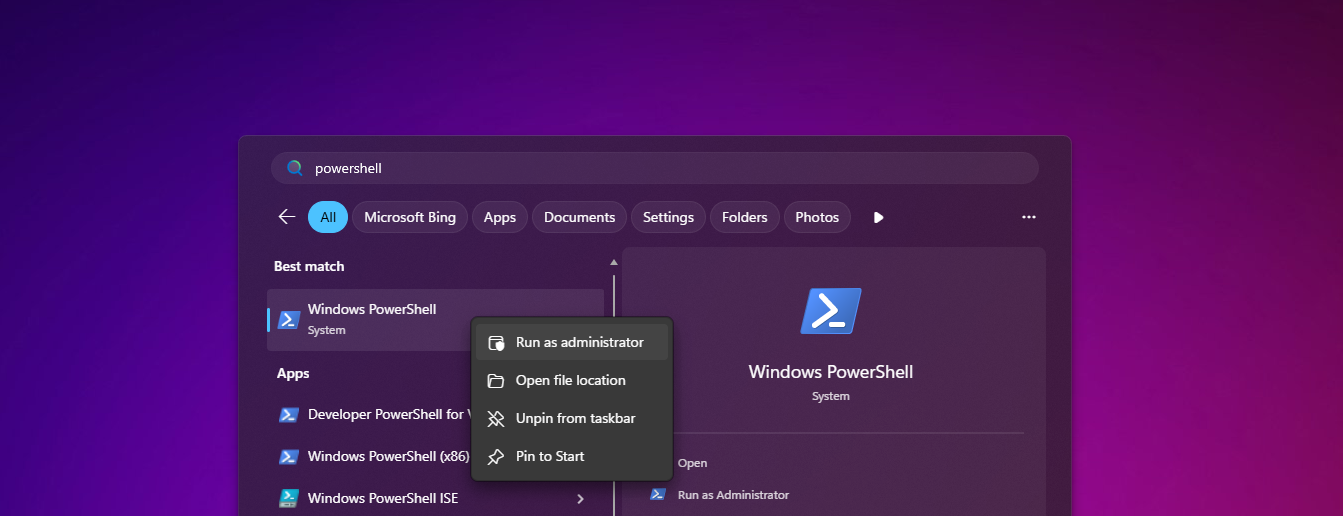
Otevřete Windows PowerShell nebo Příkazový řádek pod adminským účtem.
Aplikace automaticky nahrává cestu k aplikaci redamp-cli do proměnné PATH, tedy po otevření nového terminálu je možné zadat čistě jméno redamp-cli.
Poznámka: Nastane-li případ, kdy terminál nezná příkaz
redamp-cli, postupujte následovně:
- Stiskněte klávesy Win + R, napište
sysdm.cpla potvrďte Enterem — otevřou se Vlastnosti systému.- Přejděte na záložku Upřesnit a klikněte na tlačítko Proměnné prostředí (anglicky Environment Variables).
- V dolní části okna, v sekci Systémové proměnné, najděte proměnnou Path a dvakrát na ni klikněte.
- Zkontrolujte, zda seznam obsahuje cestu k instalaci Redamp.io (typicky
C:\Program Files\Redamp.io\nebo podobná složka).- Pokud cesta chybí, přidejte ji tlačítkem Nový a cestu vložte. Pokud již přítomna je, potvrďte okno tlačítkem OK a zavřete všechna okna Vlastností systému.
- Otevřete nový terminál a zkuste příkaz
redamp-cliznovu.Pokud problém přetrvává i po ověření PATH, restartujte zařízení nebo kontaktujte naši podporu.
Přihlášení
V nově otevřeném okně s terminálem se můžete přihlásit do aplikace Redamp.io za pomocí příkazu:
$ redamp-cli login
Přihlaste se do konzolové aplikace za pomocí údajů, které jste si dříve vytvořili a pod kterým chcete, aby bylo zařízení přihlášeno. K úspěšnému přihlášení vám postačí emailová adresa a heslo.
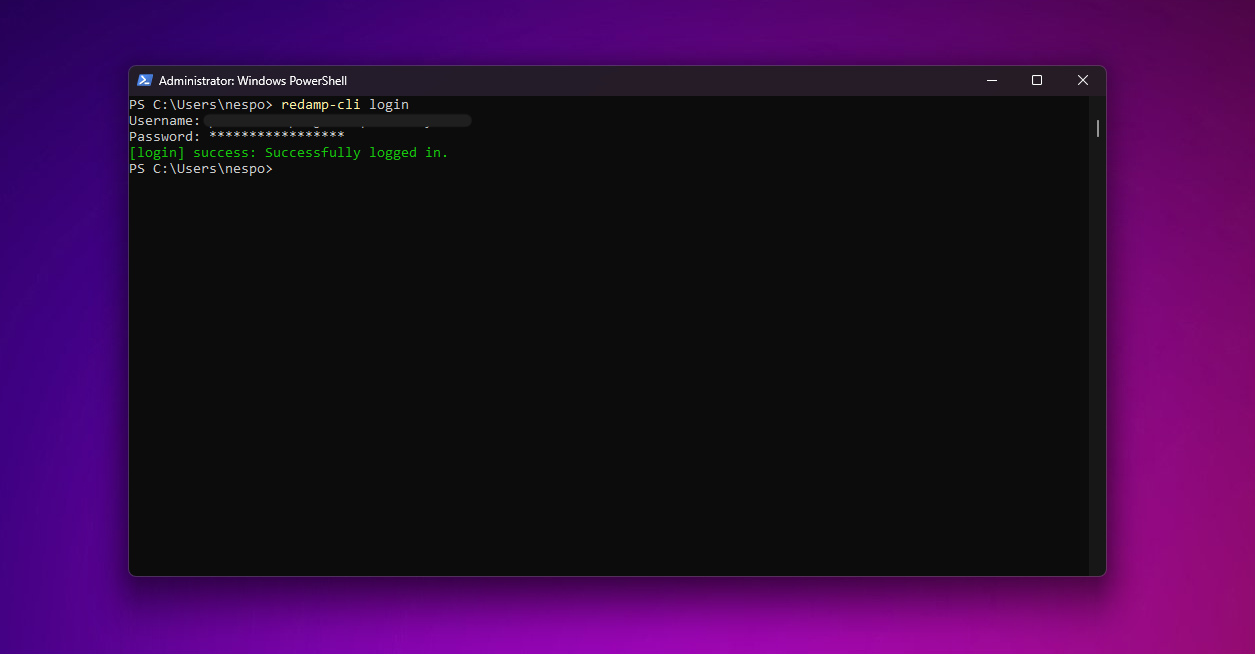
Při zadání správných údajů k účtu budete informování o úspěchu. Jsou-li vyplněny údaje špatně, opakujte proces znovu.
V případě úspěšného přihlášení by mělo vaše zařízení automaticky poslat sken na webovou platformu (proces zabere pár minut). Pokud po nějaké době zařízení stále nevidíte ve webové konzoli, můžete si vyžádat spuštění skenu manuálně příkazem:
$ redamp-cli full_scan
Vaše zařízení bude pravidelně komunikovat, zobrazovat a synchronizovat data s webovou konzolí.
Práce s Redamp.io headless aplikací
Chcete-li používat aplikaci přímo v konzoli, máte k dispozici sadu příkazů, kterou je možno použít. Veškeré dostupné příkazy si můžete zobrazit zadáním příkazu redamp-cli help nebo pouze redamp-cli do terminálu.
Například oskenování zařízení můžete spustit příkazem:
$ redamp-cli full_scan
Výsledky skenu si můžete zobrazit ve webové konzoli pod vašim účtem.
Seznam příkazů, které Redamp.io Headless aplikace podporuje se v blízké době navýší, aby co nejlépe vykompenzovala vizuální rozhraní.
Dostupné příkazy
| Příkaz | Popis |
|---|---|
$ redamp-cli login | Přihlášení se k účtu za pomocí jména a hesla |
$ redamp-cli logout_user | Odhlášení aktuálního uživatele |
$ redamp-cli user | Zobrazení informací ohledně momentálně přihlášeného uživatele |
$ redamp-cli full_scan | Spuštění kompletního skenu (zařízení, síť, soukromí, aplikace) |