Nastavení iOS a iPadOS MDM
Naučte se, jak nastavit iOS a iPadOS MDM na platformě Redamp.io.
Správa iPhonů a iPadů napříč firmou by neměla vyžadovat podnikovou IT infrastrukturu. Tento průvodce vás provede nastavením Mobile Device Managementu (MDM) pro vaše Apple zařízení.
Nastavení probíhá ve třech fázích: ověření, že je vaše MDM zprovozněné, vygenerování certifikátu Apple Push Notification a registraci vašeho prvního zařízení.
Fáze 1: Otevřete sekci MDM a zkontrolujte, co vidíte
Přihlaste se do své administrátorské konzole a přejděte v postranním panelu do sekce MDM.
Další postup závisí na obrazovce, na kterou se dostanete. Existují dvě možnosti a každá má jiný další krok.
Scénář A: Uvidíte obrazovku „MDM není k dispozici“
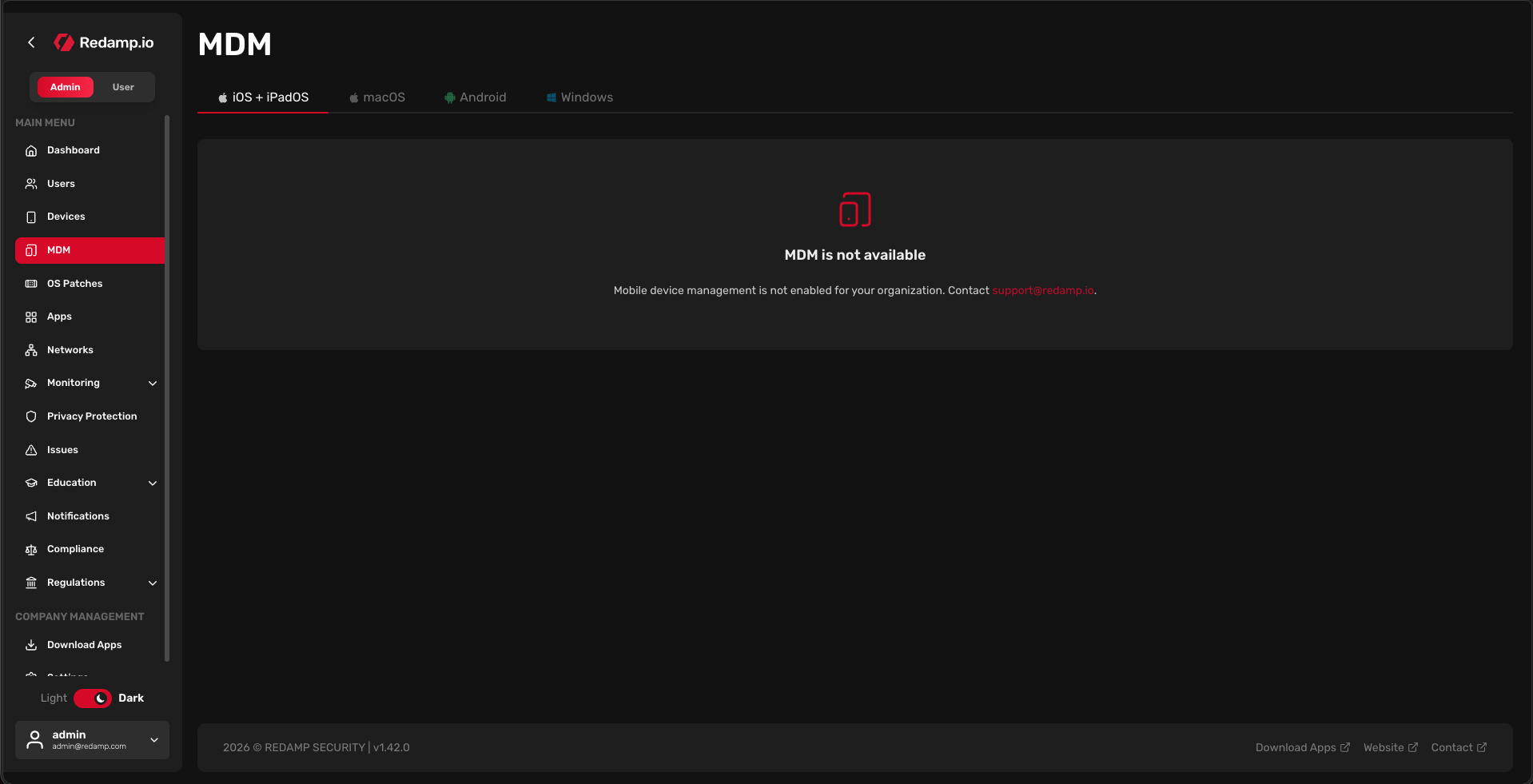
Pokud vás sekce MDM přivítá kontaktní obrazovkou, znamená to, že váš účet ještě nebyl pro MDM nastaven.
Co dělat: Kontaktujte nás přes kontaktní formulář nebo nám napište přímo na [email protected] . Zprovoznění na backendu vyřídíme na naší straně, vše pro vás nastavíme a dáme vám vědět, jakmile bude hotovo.
Jakmile dokončíme nastavení, při dalším otevření sekce MDM uvidíte obrazovku Setup popsanou níže.
Scénář B: Uvidíte obrazovku „MDM zatím není nastaveno“
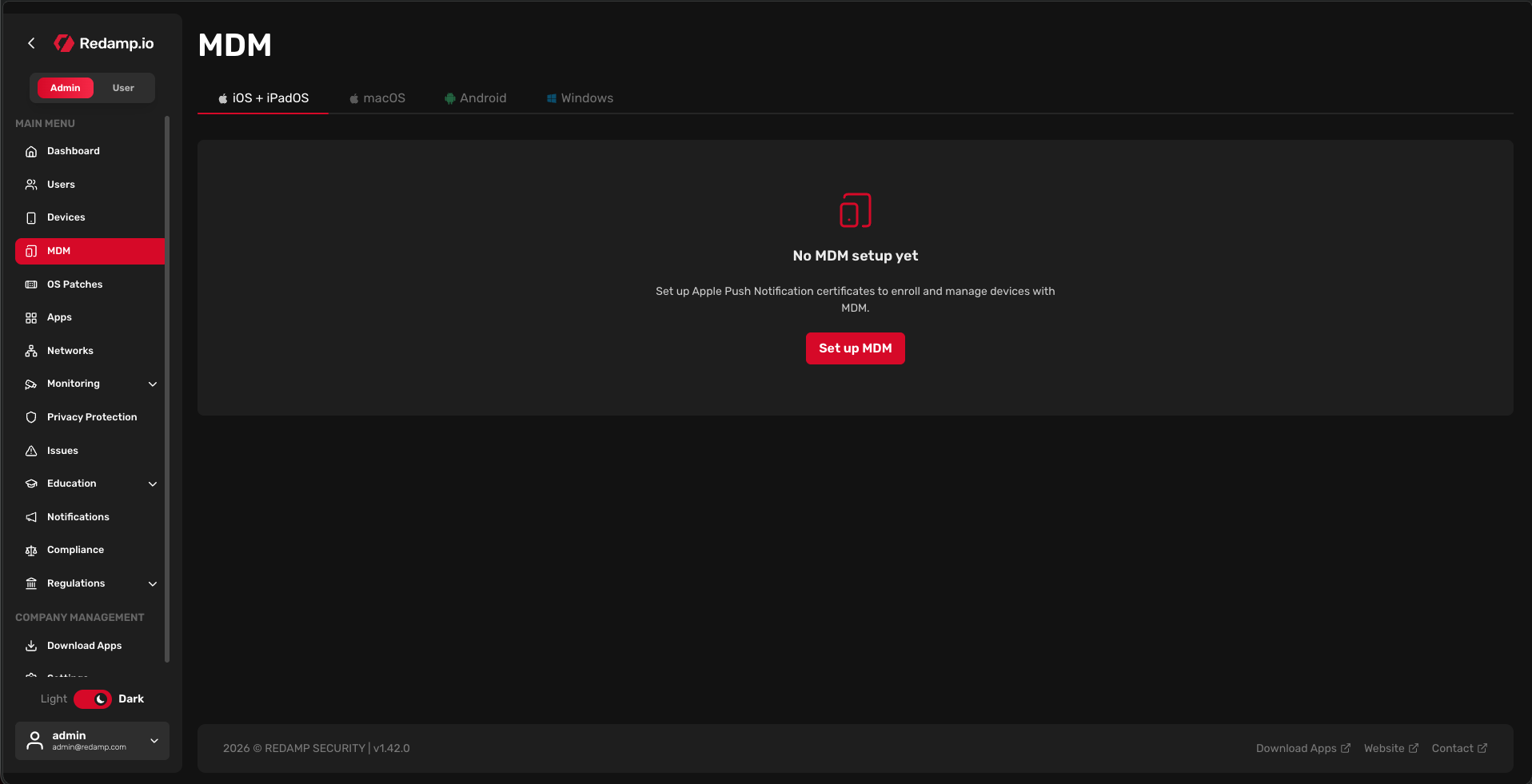
Pokud vidíte obrazovku s tlačítkem Nastavit MDM, je váš účet zprovozněný a připravený. Stačí ho propojit se službou push notifikací od Applu, než budete moci spravovat zařízení. Pokračujte do fáze 2.
Fáze 2: Vygenerujte certifikát Apple Push Notification
Apple vyžaduje, aby se každé řešení MDM ověřovalo vůči jejich push službě pomocí certifikátu, který jako vlastník účtu vygenerujete přes své vlastní Apple ID. Jde o jednorázové nastavení pro každé Apple ID a certifikát platí jeden rok s možností jednoduchého obnovení.
Důrazně doporučujeme použít pro tento účel vyhrazené Apple ID vlastněné firmou. Pokud zaměstnanec, který ho vytvořil, odejde, ztratíte přístup k MDM.
Předpoklad: Stáhněte certifikát CSR z naší konzole
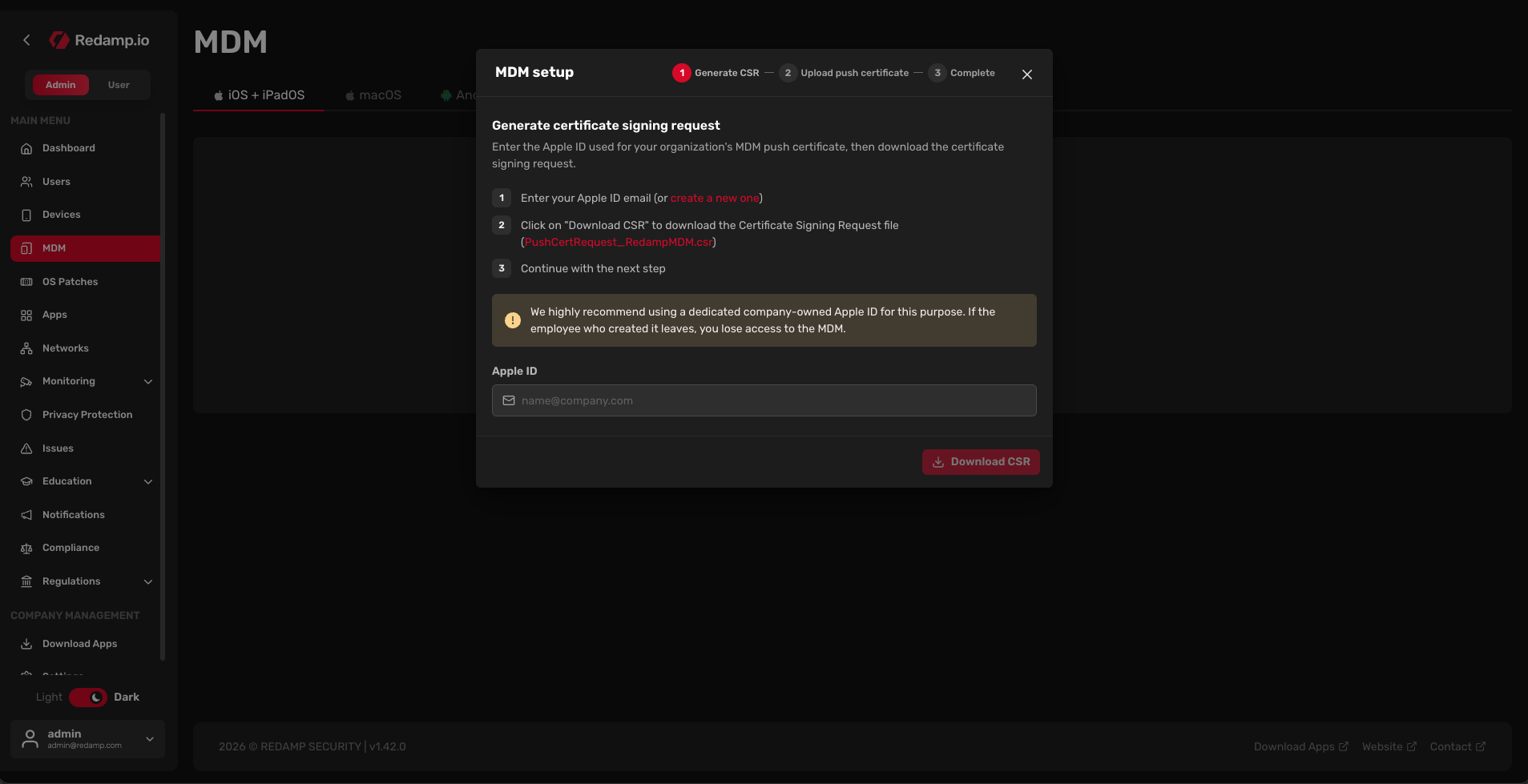
Na obrazovce MDM Setup klikněte na tlačítko Nastavit MDM, zadejte e-mailovou adresu svého Apple ID a poté klikněte na tlačítko Stáhnout CSR. Tím se do vašeho počítače stáhne malý soubor .csr. Mějte ho po ruce, za chvíli ho nahrajete do Applu.
Video průvodce
Krok 1: Otevřete portál Apple Push Certificates
V nové kartě prohlížeče přejděte na https://identity.apple.com/pushcert .
Přihlaste se pomocí Apple ID, které chcete spojit s MDM vaší firmy.
Krok 2: Vytvořte nový push certifikát
Jakmile jste přihlášeni do portálu Apple Push Certificates:
- Klikněte na Create a Certificate.
- Přijměte podmínky používání Applu.
- Klikněte na Choose File a nahrajte soubor CSR, který jste stáhli z naší konzole.
- Klikněte na Upload.
Apple požadavek zpracuje, obvykle okamžitě, a zobrazí nový záznam certifikátu. Vedle něj klikněte na Download. Získáte soubor .pem, což je váš certifikát Apple Push Notification, tedy APNs certifikát.
Krok 3: Nahrajte certifikát zpět do naší konzole
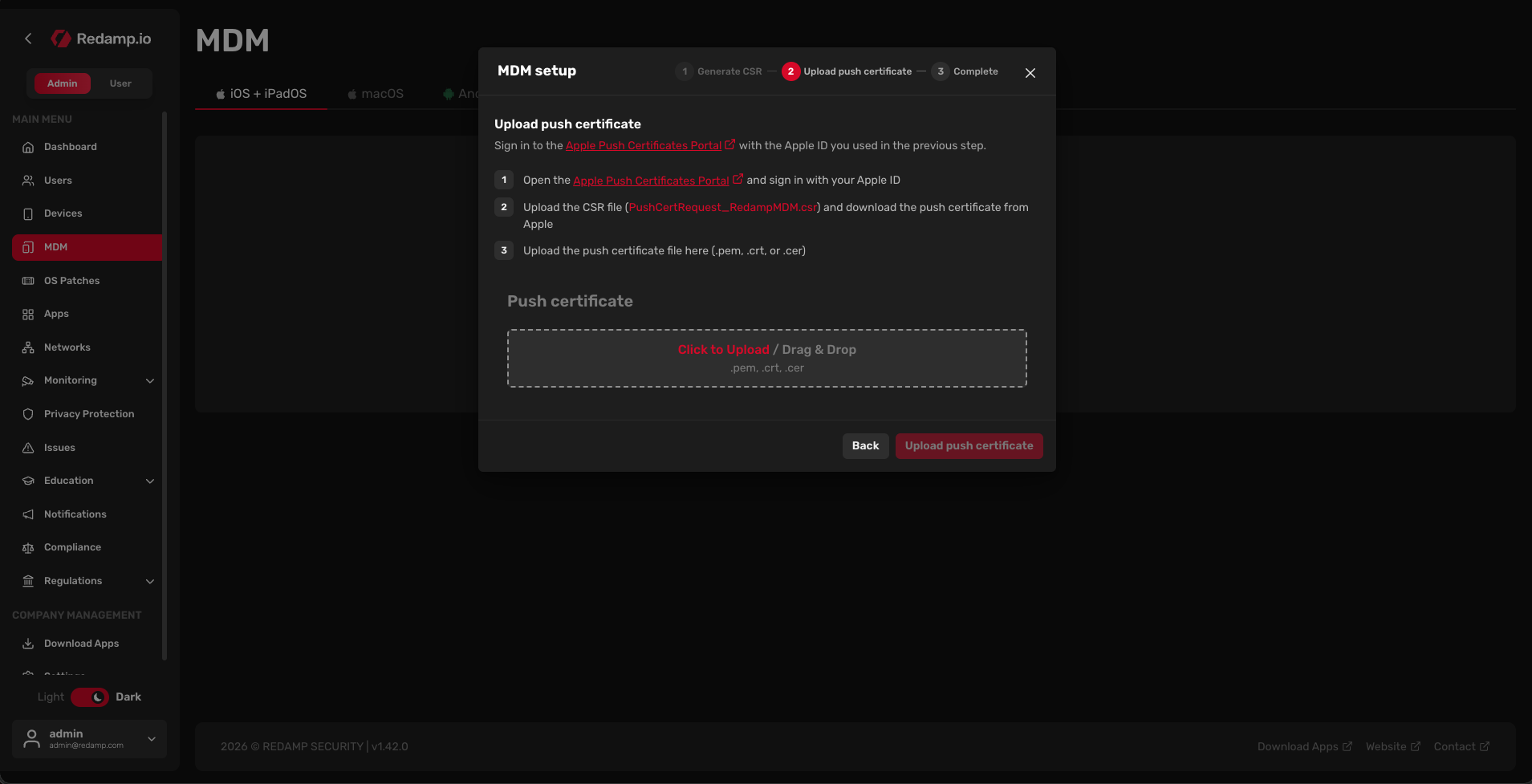
Vraťte se na obrazovku MDM Setup v naší konzoli. Přetáhněte soubor .pem, který jste právě stáhli z Applu, do pole Push Certificate.
Poté klikněte na tlačítko Nahrát push certifikát.
Fáze 3: Registrujte své první zařízení
Jakmile je MDM zprovozněné a push služba Applu připojená, jste připraveni na registraci zařízení.
Předpoklad: Naše aplikace už musí být nainstalovaná
Než budete moci registrovat zařízení iOS nebo iPadOS, musí mít uživatel na zařízení nainstalovanou naši Redamp.io a musí být do ní přihlášený. Registrace do MDM probíhá pomocí naší aplikace, takže je to nezbytný požadavek.
Otevření průvodce
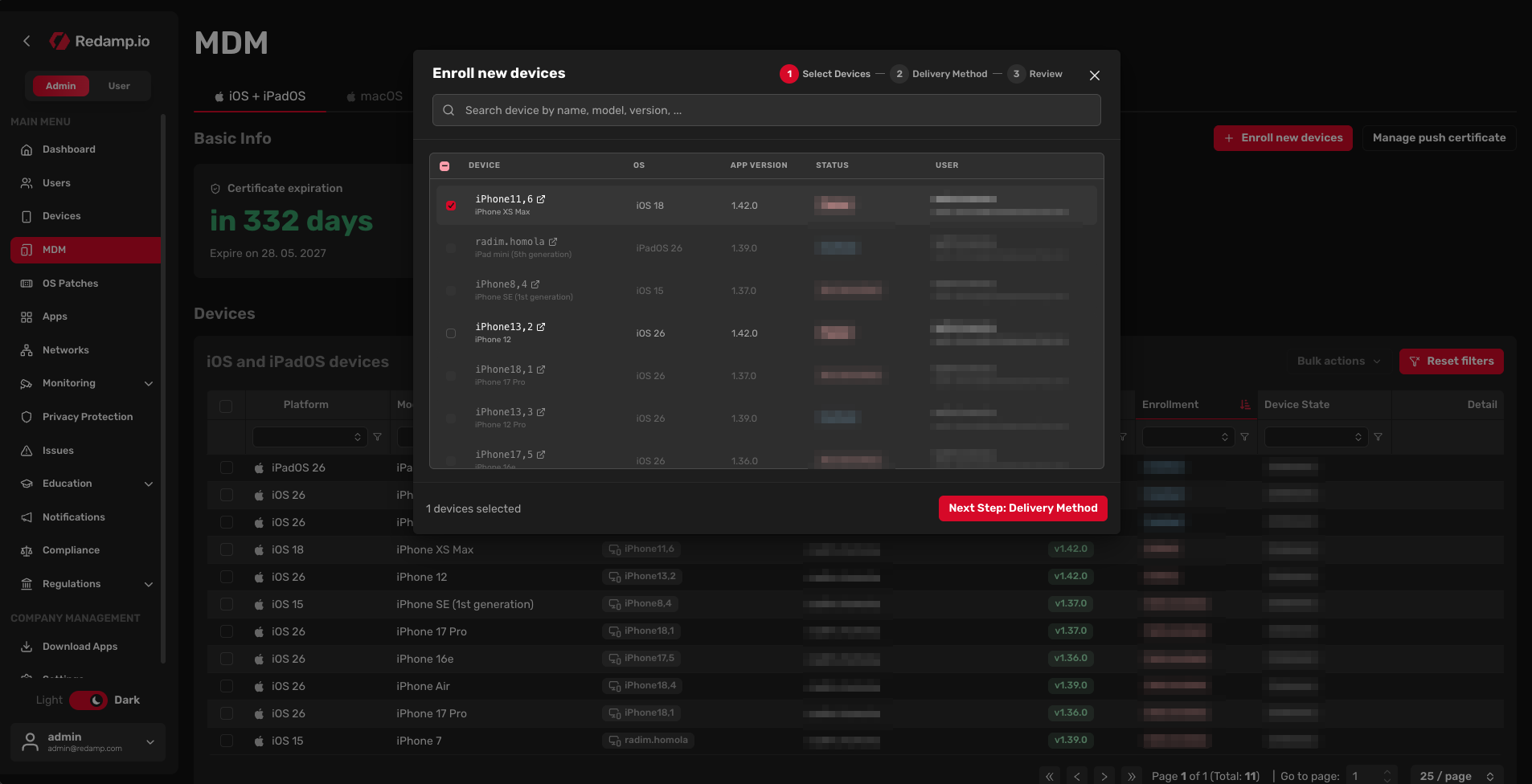
V panelu MDM otevřete sekci iOS / iPadOS a klikněte na Registrovat nová zařízení. Průvodce se otevře jako modální okno se třemi kroky nahoře: Vybrat zařízení, Způsob doručení a Souhrn.
Krok 1: Vyberte zařízení
Uvidíte tabulku všech způsobilých zařízení iOS / iPadOS ve vašem účtu.
Krok 2: Způsob doručení oznámení
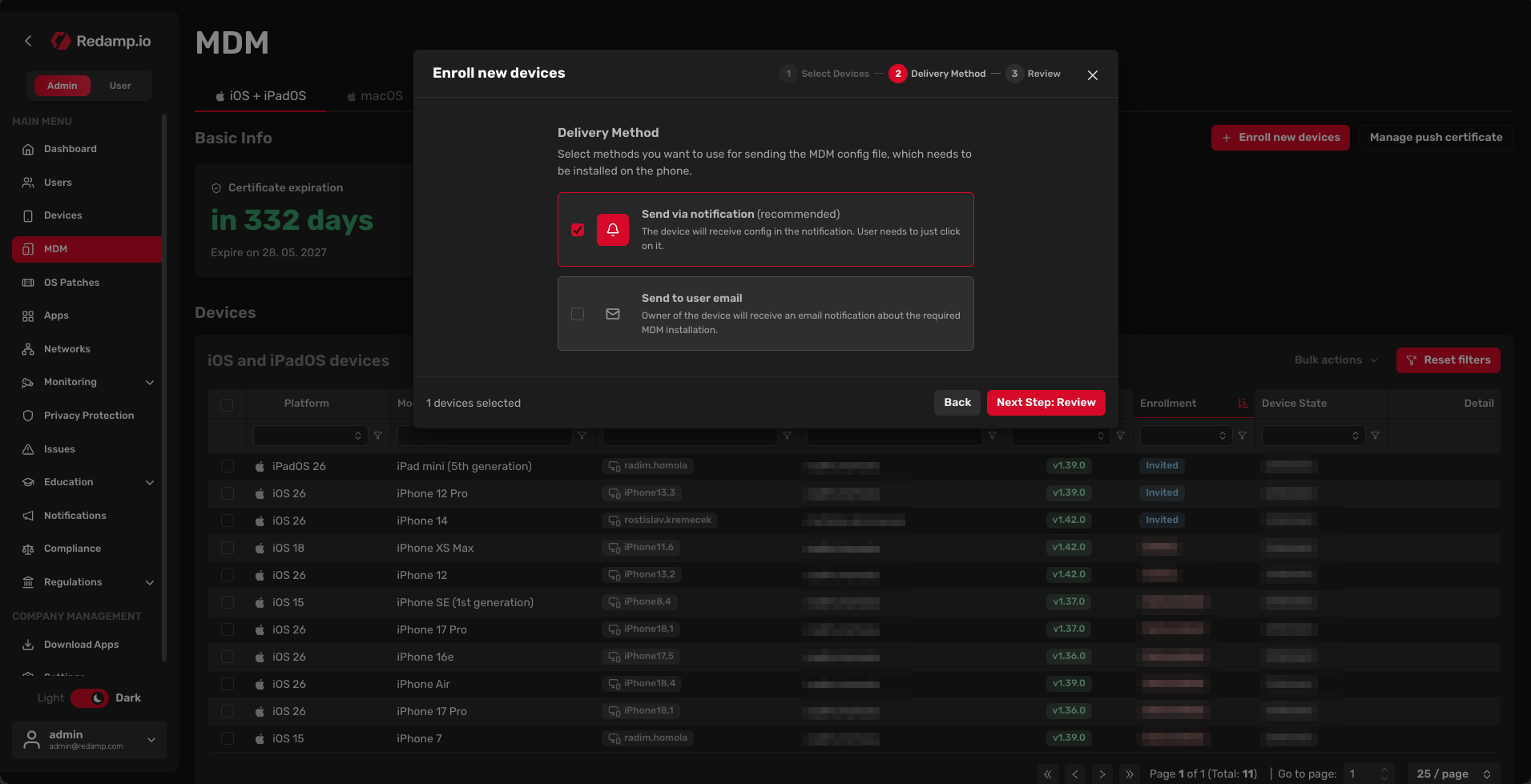
Tento krok rozhoduje o tom, jak se uživateli dostane oznámení o požadavku na registraci do MDM. Máte dvě zaškrtávací políčka a můžete označit jedno nebo obě:
- Odeslat notifikaci na vybrané zařízení – doporučeno. Zařízení obdrží oznámení jako push notifikaci. Uživatel na oznámení jen klepne a instalační proces se otevře automaticky. Je to nejrychlejší cesta a tu doporučujeme téměř ve všech případech.
- Odeslat na e-mail uživatele – vlastník zařízení obdrží e-mail s vysvětlením, že je potřeba nainstalovat MDM. Hodí se jako záloha, pokud jsou push notifikace vypnuté, nebo jako doplňková možnost spolu s oznámením.
Vyberte alespoň jednu možnost a klikněte na Další krok: Souhrn.
Krok 3: Kontrola
Krok kontroly vám před odesláním zobrazí závěrečný souhrn:
- Počet vybraných zařízení s tlačítkem Upravit, kterým se vrátíte ke kroku 1.
- Způsoby doručení, které jste zvolili, s tlačítkem Upravit, kterým se vrátíte ke kroku 2.
Projděte si to celé a jakmile budete spokojeni, klikněte vpravo dole na zelené tlačítko Registrovat zařízení.
Co uživatel uvidí na svém zařízení
Během několika sekund po kliknutí na Registrovat zařízení dostane uživatel push notifikaci, případně e-mail podle toho, co jste vybrali. Když na ni klepne, naše aplikace se otevře přímo do procesu registrace do MDM:
- Stahování konfiguračního profilu MDM. 2. iOS uživatele vyzve, aby otevřel Settings a nainstaloval profil.
- Potvrzení instalace
Celé to na straně straně trvá asi 2 minuty. Po dokončení se zařízení ve vašem panelu MDM přepne na Registrováno a můžete začít spravovat zařízení.
Co dál
Jakmile je zapsané vaše první zařízení, všechno ostatní je snazší. Můžete:
- Přidávat další zařízení opakováním procesu.
- Vytvářet profily, například požadavky na přístupový kód, omezení, konfigurace Wi-Fi atd., a přiřazovat je k zařízením.
- Na dálku vymazat nebo zamknout ztracená zařízení.
Pokud se při nastavování něco zasekne, kontaktujte nás přes kontaktní formulář nebo nám napište přímo na [email protected] .