Registrace firemního iPhonu nebo iPadu pracovním účtem (ADDE)
Zjistěte, jak zaregistrovat firemní iPhone nebo iPad do Redamp.io MDM přihlášením pracovním účtem.
Tento iPhone nebo iPad patří vaší firmě a firma ho spravuje přes Redamp.io MDM. Zaregistrujete ho sami: v Nastavení se přihlásíte pracovním účtem a zařízení se tím stane spravovaným firemním zařízením. Zabere to pár minut.
Než začnete
- Zařízení má iOS nebo iPadOS 17 či novější. Verzi zjistíte v Nastavení → Obecné → Informace.
- Znáte svou pracovní e-mailovou adresu a heslo do Redamp.io.
- Pokud váš účet Redamp.io používá dvoufaktorové ověřování, mějte po ruce svou ověřovací aplikaci.
- Zařízení je připojené k internetu.
Důležité: Takto registrujte jen firemní zařízení. Každý iPhone nebo iPad, na kterém se přihlásíte pracovním účtem, přejde pod plnou správu firmy, a to i váš osobní. Pokud chcete pro práci používat vlastní telefon, požádejte administrátora raději o registraci osobního zařízení .
Krok 1 - Otevřete VPN a správu zařízení
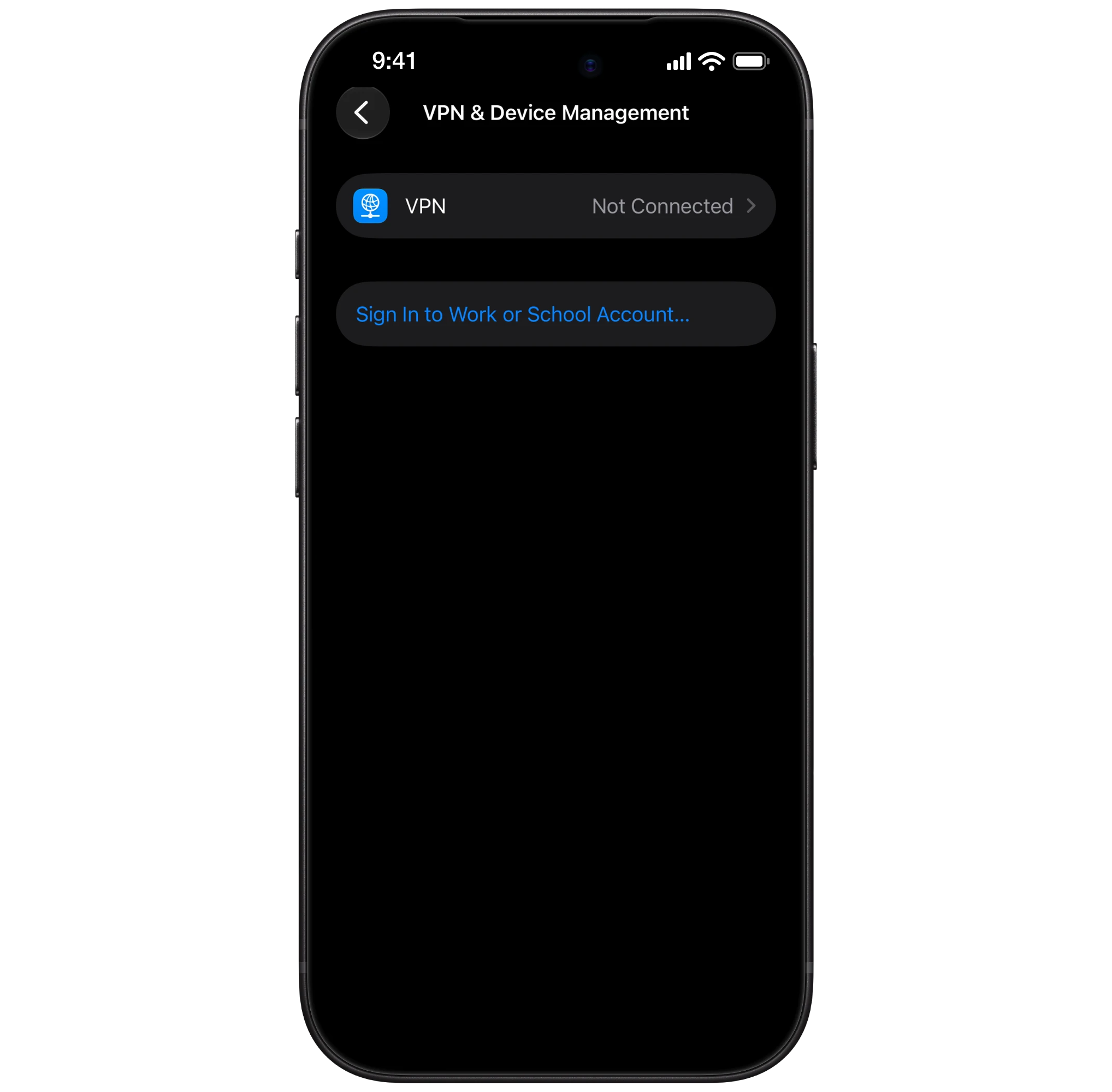
Na iPhonu nebo iPadu otevřete Nastavení → Obecné → VPN a správa zařízení a klepněte na Přihlásit se k pracovnímu nebo školnímu účtu.
Krok 2 - Zadejte pracovní účet
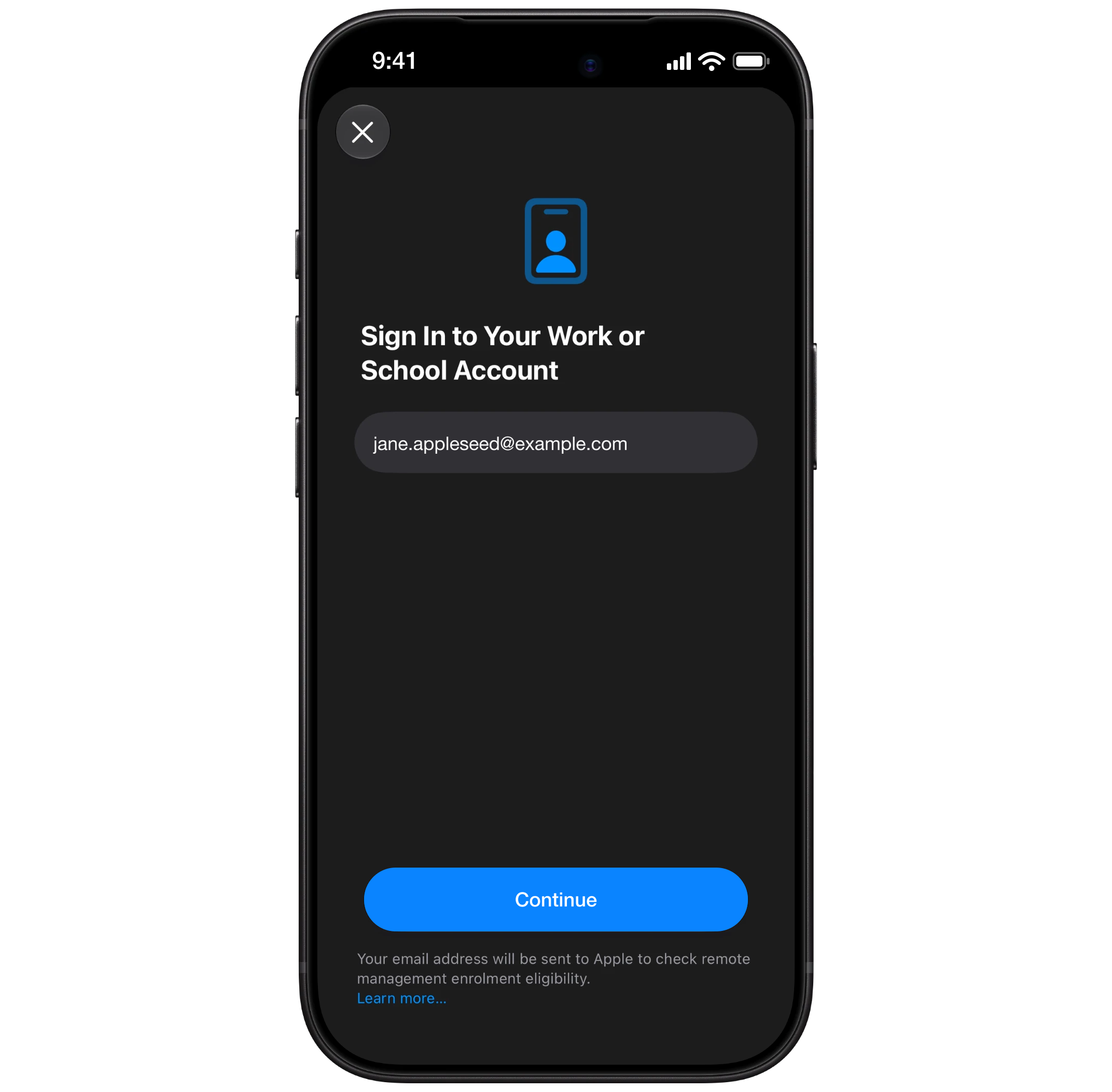
Zadejte svou pracovní e-mailovou adresu a pokračujte. Zařízení samo najde server pro správu vaší firmy.
Krok 3 - Přihlaste se do Redamp.io
Otevře se přihlašovací stránka Redamp.io s nadpisem Přihlaste se k registraci do MDM.
- Vaše e-mailová adresa je už vyplněná a nejde ji změnit, protože registrace je vázaná na účet, který jste zadali v kroku 2. Zadejte své heslo do Redamp.io.
- Pokud používáte dvoufaktorové ověřování, otevřete ověřovací aplikaci a zadejte kód.
- Na stránce Potvrďte registraci zkontrolujte, že za Jste přihlášeni jako je váš pracovní e-mail, a klepněte na Pokračovat.
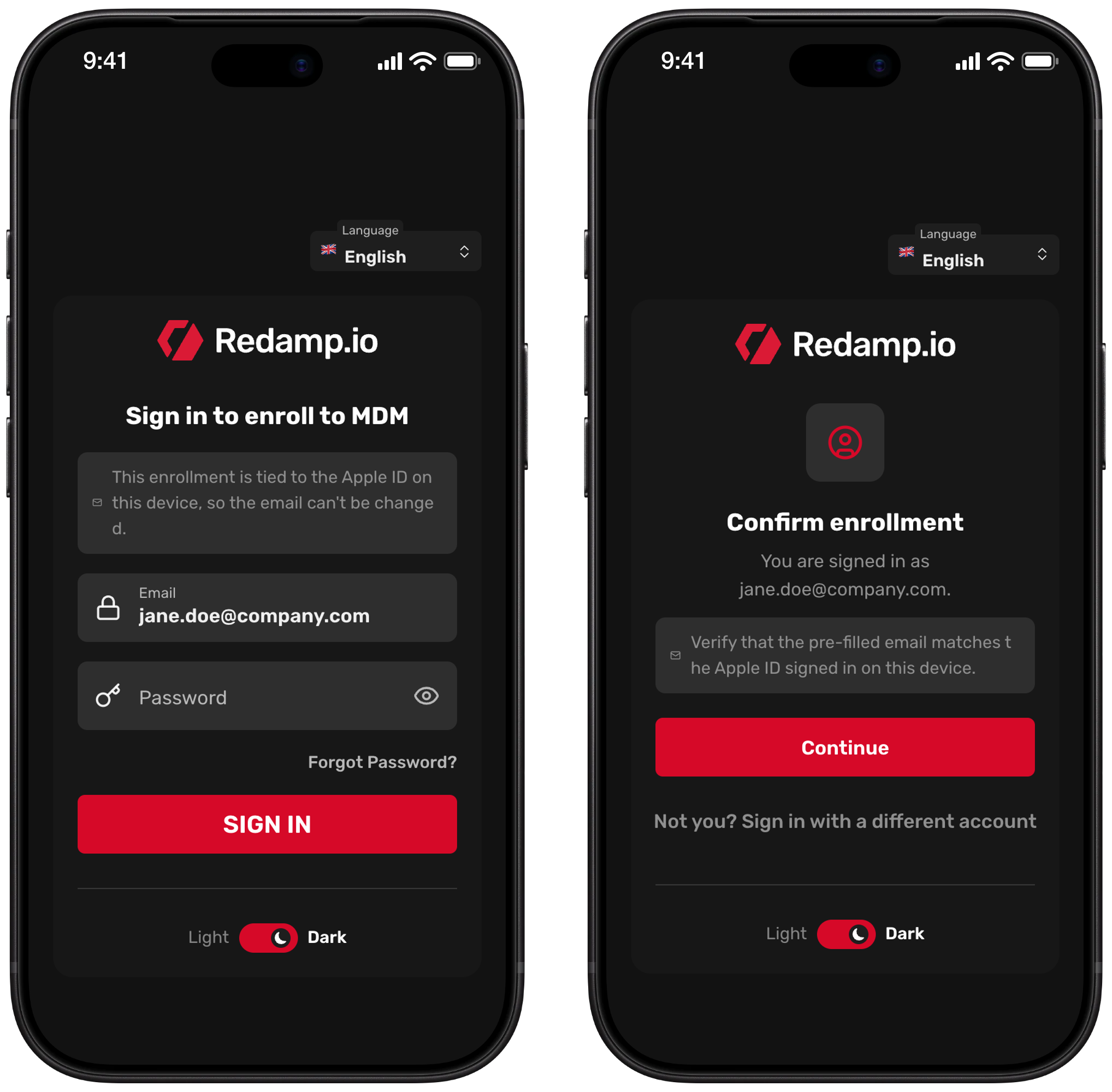
Když uvidíte Vše je připraveno, stránka vás vrátí do Nastavení, kde registraci dokončíte.
Krok 4 - Dokončete registraci v zařízení
Postupujte podle pokynů na displeji, dokud registrace neskončí. V části VPN a správa zařízení je pak zařízení vedené jako spravované vaší firmou.
Krok 5 - Přihlaste se do aplikace Redamp.io
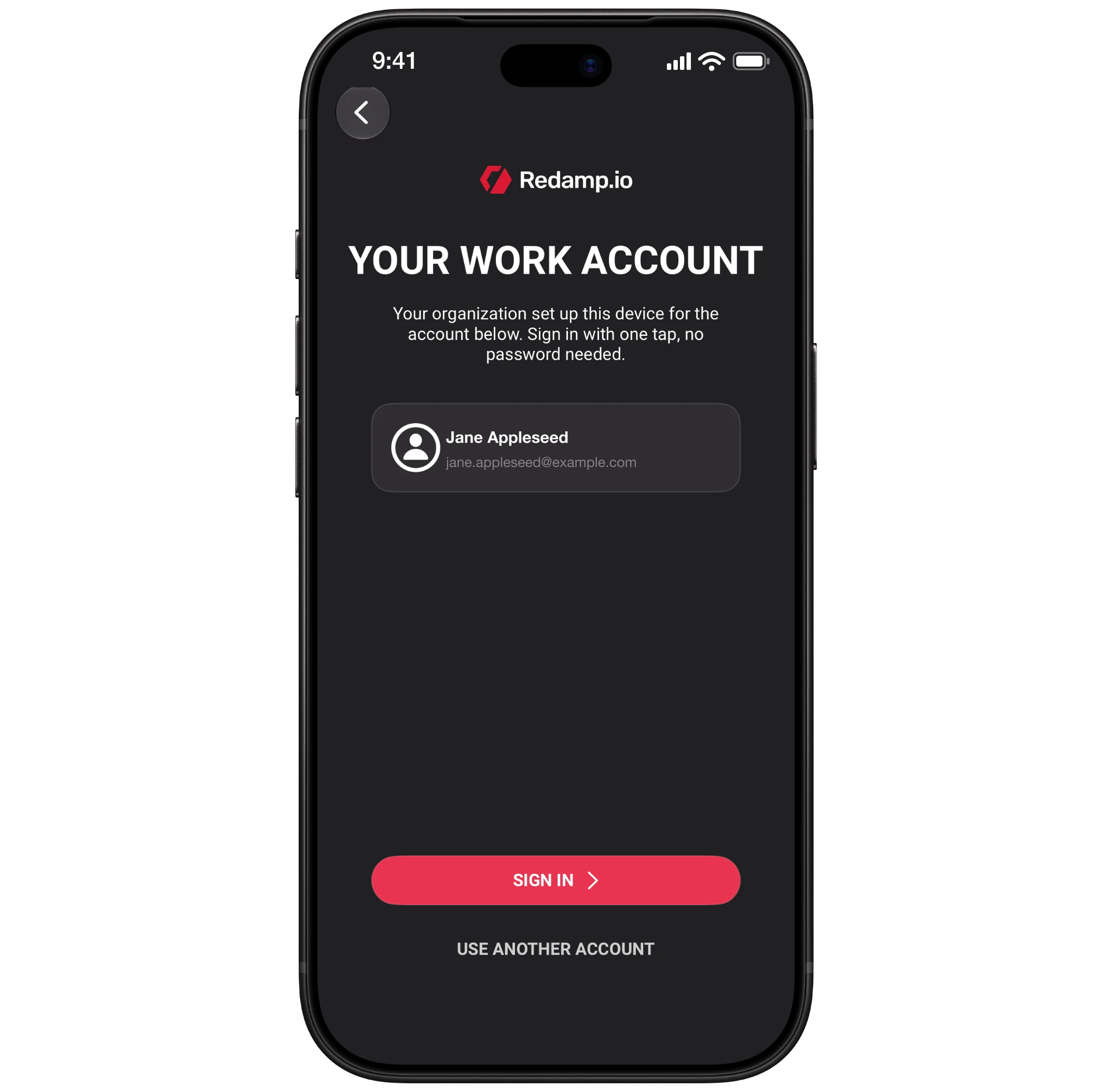
Pokud vaše firma používá aplikaci Redamp.io, během několika minut se do zařízení nainstaluje sama. Otevřete ji. Na obrazovce Your work account klepněte na Sign in. Heslo nepotřebujete.
Krok 6 - Spusťte první sken
Otevřete aplikaci Redamp.io a podle jejích pokynů spusťte první sken. Sken zkontroluje zabezpečení vašeho zařízení a dokončí nastavení. Firma pak vaše zařízení uvidí v Redamp.io.
Co vaše firma vidí a může dělat
Zařízení je plně spravované firemní zařízení. Není ale pod dohledem, takže firma nemá k dispozici některé nejsilnější možnosti správy.
Vaše firma může:
- Vidět model, sériové číslo, UDID, IMEI a telefonní číslo
- Vidět všechny aplikace nainstalované v zařízení
- Instalovat a odebírat pracovní aplikace, nastavení a omezení
- Vyžadovat aktualizace systému
- Zamknout zařízení, zrušit jeho přístupový kód nebo vymazat celé zařízení
Vaše firma nemůže:
- Vidět, kde zařízení je
- Na dálku zapnout režim ztraceného zařízení, zařízení restartovat nebo vypnout
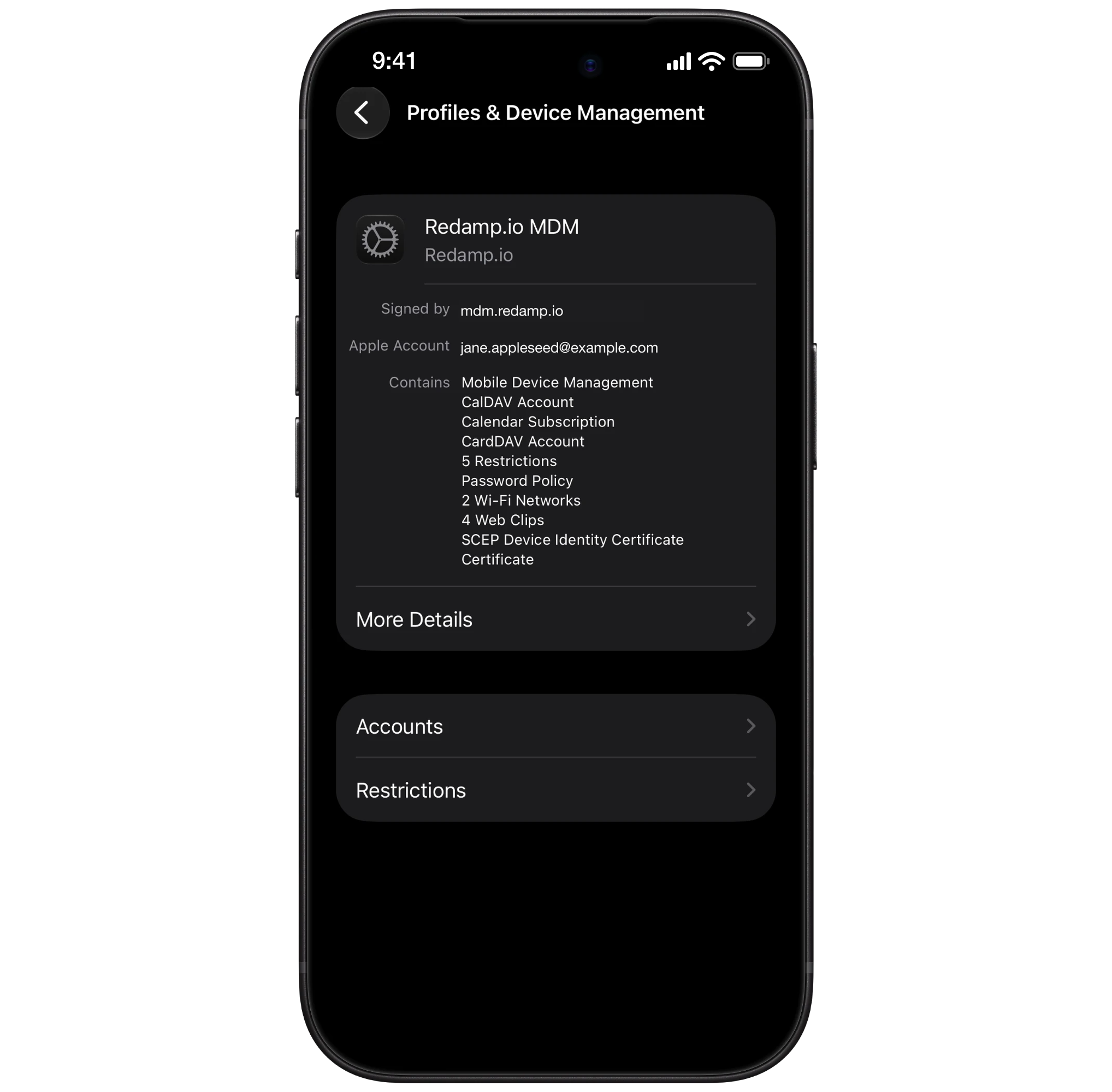
Odebrání správy
Správu můžete odebrat sami v Nastavení → Obecné → VPN a správa zařízení. Pracovní aplikace, pracovní data a firemní nastavení ze zařízení zmizí. Nejdřív se domluvte s administrátorem: zařízení patří vaší firmě a bez správy můžete přijít o přístup k pracovním službám.
Když se něco pokazí
| Hláška na přihlašovací stránce | Co udělat |
|---|---|
| Účet neodpovídá | Přihlaste se stejným pracovním účtem, který jste zadali v kroku 2. |
| Žádné spravované Apple ID | Váš pracovní účet zatím není připravený k registraci. Kontaktujte administrátora. |
| Platnost registračního odkazu vypršela | Začněte znovu od kroku 1. |
| Něco se pokazilo | Zkontrolujte připojení k internetu a klepněte na Zkusit znovu. |
Pokud selže registrace přímo v zařízení, ověřte, že má iOS nebo iPadOS 17 či novější. Pokud ani pak registrace neprojde, kontaktujte administrátora.