Nastavení firemního iPhonu nebo iPadu (ADE)
Zjistěte, co se stane, když poprvé zapnete firemní iPhone nebo iPad, a jak dokončit jeho registraci do MDM.
Tento iPhone nebo iPad patří vaší firmě a firma ho spravuje přes Redamp.io MDM. Používá ADE (Automated Device Enrollment, viz Klíčové pojmy ): když zařízení poprvé zapnete, samo se zaregistruje do správy vaší firmy v rámci běžného nastavení iOS.
Nastavení trvá asi deset minut. Projdete obvyklými obrazovkami nastavení iOS, na obrazovce Vzdálená správa se přihlásíte do Redamp.io a nastavení dokončíte. Pracovní aplikace a nastavení se pak do zařízení nahrají samy.
Než začnete
Budete potřebovat:
- Svůj e-mail a heslo do Redamp.io. Během nastavení se jimi přihlásíte a zařízení se přiřadí k vašemu účtu.
- Aplikaci pro dvoufaktorové ověřování, pokud máte v Redamp.io zapnuté dvoufaktorové ověřování.
- Wi-Fi nebo mobilní data. Při registraci musí být zařízení připojené k internetu.
Tip: Pokud zařízení už někdo nastavil dřív, než se dostalo k vám, požádejte administrátora, aby ho nejdřív vymazal. Registrace se spustí jen na čerstvě vymazaném zařízení.
Krok 1 - Zapněte zařízení
Zapněte zařízení a projděte úvodní obrazovky nastavení: vyberte jazyk a zemi a připojte se k Wi-Fi.
Firma může některé obvyklé obrazovky vynechat, takže jich možná uvidíte méně než u osobního iPhonu. To je v pořádku.
Krok 2 - Vzdálená správa
Po připojení k internetu zařízení zobrazí obrazovku Vzdálená správa. Dozvíte se na ní, že zařízení nastaví a bude spravovat vaše firma. Může na ní být i telefon nebo e-mail na firemní podporu.
Tuto obrazovku nelze přeskočit. Firemní zařízení se do správy registruje vždy a správu z něj později nemůžete odebrat.
Krok 3 - Přihlaste se do Redamp.io
Z obrazovky Vzdálená správa se otevře přihlašovací stránka Redamp.io.
- Zadejte svůj e-mail a heslo do Redamp.io a klepněte na PŘIHLÁSIT.
- Pokud máte zapnuté dvoufaktorové ověřování, zadejte kód z ověřovací aplikace.
- Na obrazovce Potvrďte registraci zkontrolujte e-mail a klepněte na Pokračovat. Pokud to není váš účet, klepněte na Nejste to vy? Přihlaste se jiným účtem.
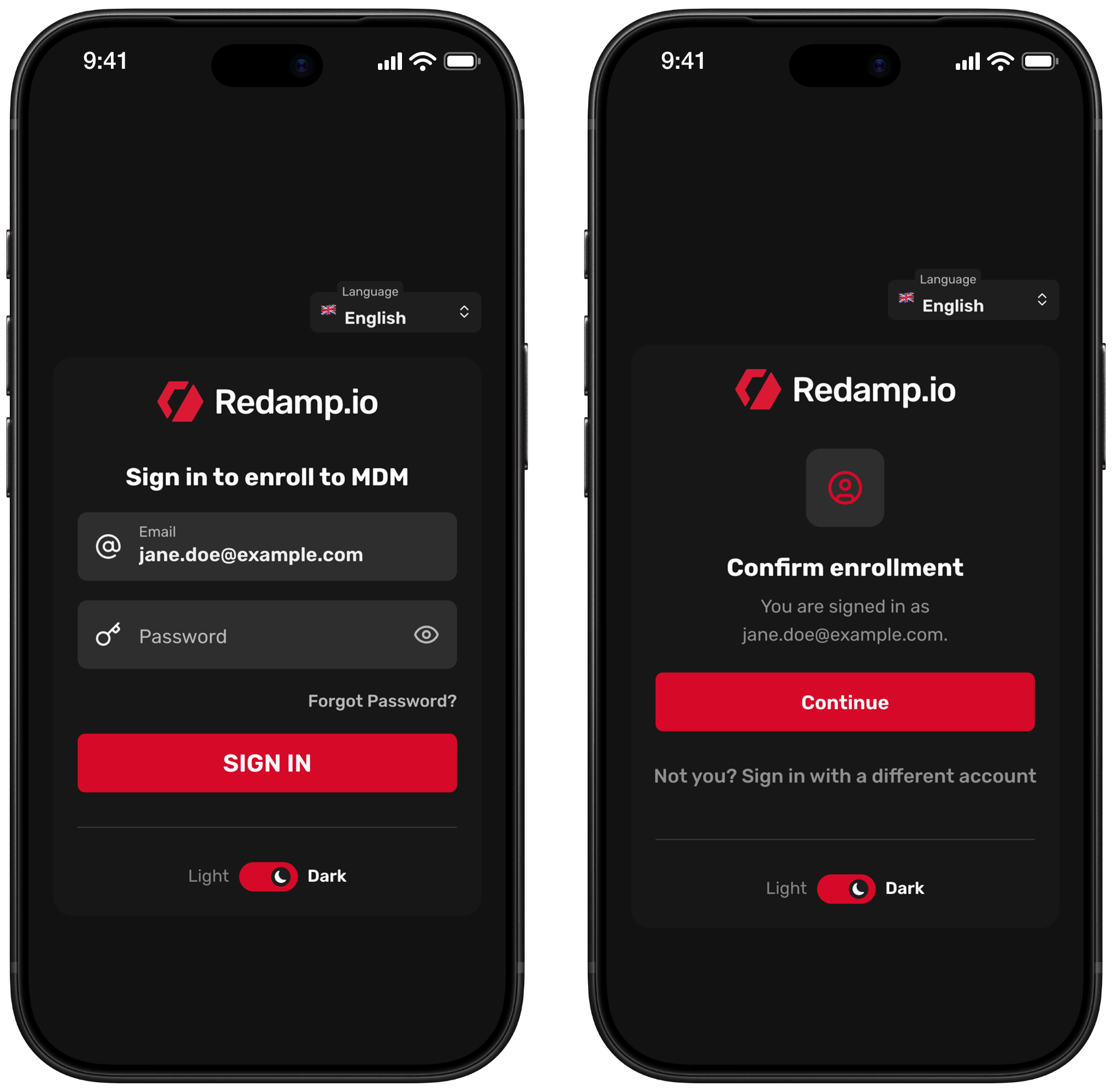
Zařízení se připojí ke správě vaší firmy a nastavení pokračuje dál.
Krok 4 - Dokončete nastavení
Projděte zbývající obrazovky nastavení, až se dostanete na plochu.
Pracovní aplikace a nastavení, například Wi-Fi nebo e-mail, se nahrají během několika prvních minut. Po dokončení nastavení nechte zařízení ještě chvíli připojené k internetu a odemčené.
Krok 5 - Přihlaste se do aplikace Redamp.io
Pokud vaše firma používá aplikaci Redamp.io, nainstaluje se do zařízení sama. Když ji otevřete, nabídne vám přihlášení účtem, který jste použili při nastavení.
- Otevřete Redamp.io.
- Na obrazovce Your work account zkontrolujte své jméno a e-mail a klepněte na Sign in. Heslo nepotřebujete.
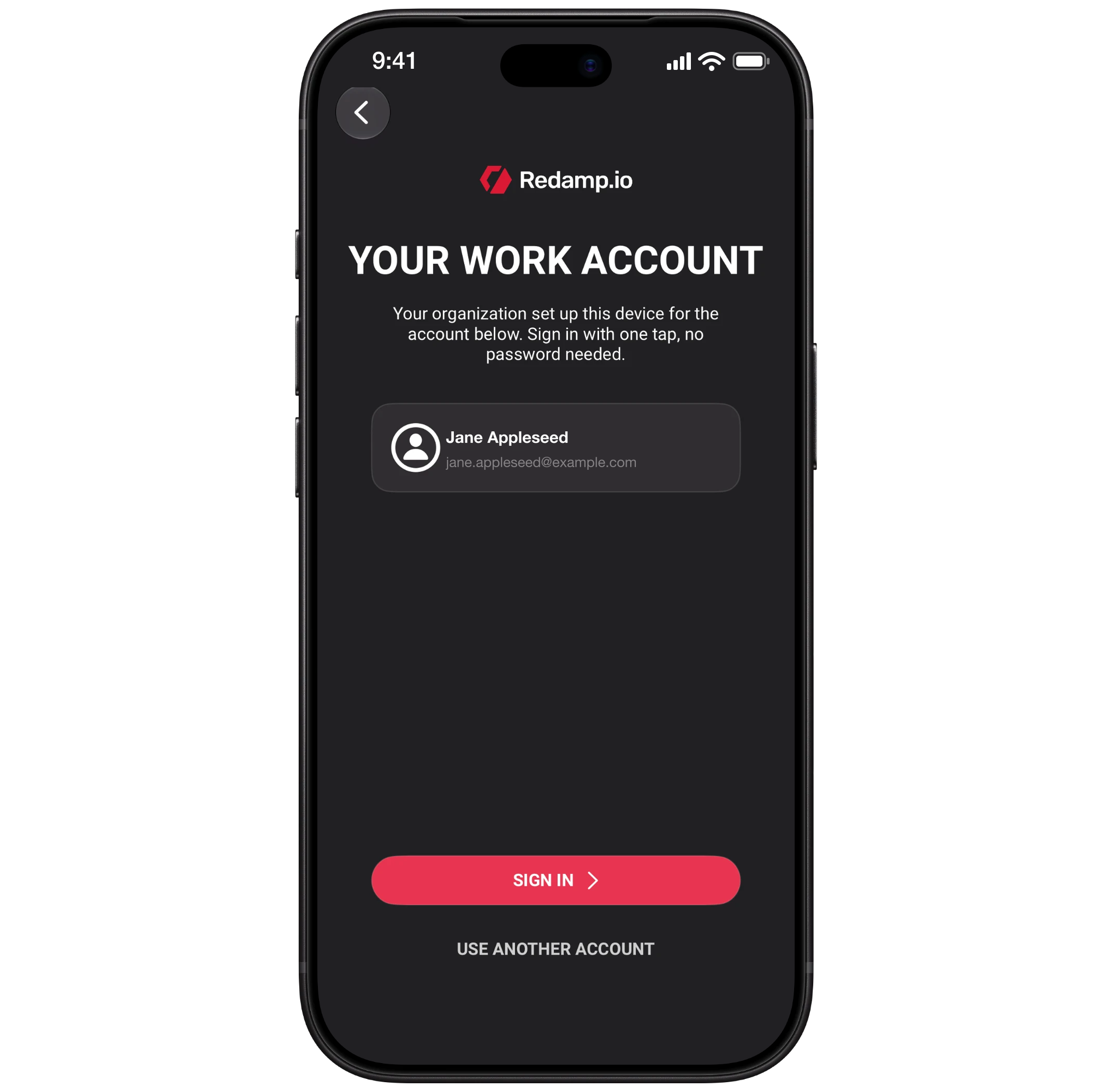
Pokud zobrazený účet není váš, klepněte na Use another account a přihlaste se svým e-mailem.
Krok 6 - Spusťte první sken
Otevřete aplikaci Redamp.io a podle jejích pokynů spusťte první sken. Sken zkontroluje zabezpečení vašeho zařízení a dokončí nastavení. Firma pak vaše zařízení uvidí v Redamp.io.
Co vaše firma vidí a nevidí
Vaše firma může:
- Vidět model zařízení, sériové číslo a verzi iOS
- Vidět všechny aplikace nainstalované v zařízení
- Instalovat, nastavovat a odebírat aplikace
- Nastavit Wi-Fi, VPN, e-mail a omezení
- Vyžadovat přístupový kód a zrušit ho, pokud ho zapomenete
- Zamknout, restartovat nebo vymazat zařízení
- Zapnout režim ztraceného zařízení: zařízení se zamkne, zobrazí zprávu a ukáže firmě svou polohu
Vaše firma nemůže:
- Vidět vaše fotky, zprávy, e-maily ani historii prohlížení
- Vidět, co děláte v aplikacích, ani číst vaše soubory
- Vidět, kde zařízení je (výjimkou je režim ztraceného zařízení)
Protože zařízení patří vaší firmě, firma spravuje celé zařízení, ne jen pracovní prostor. Osobní fotky a účty proto mějte na svém osobním zařízení.
Ověřte, že je zařízení spravované
Otevřete Nastavení → Obecné → VPN a správa zařízení. Najdete tam profil pro správu od vaší firmy.
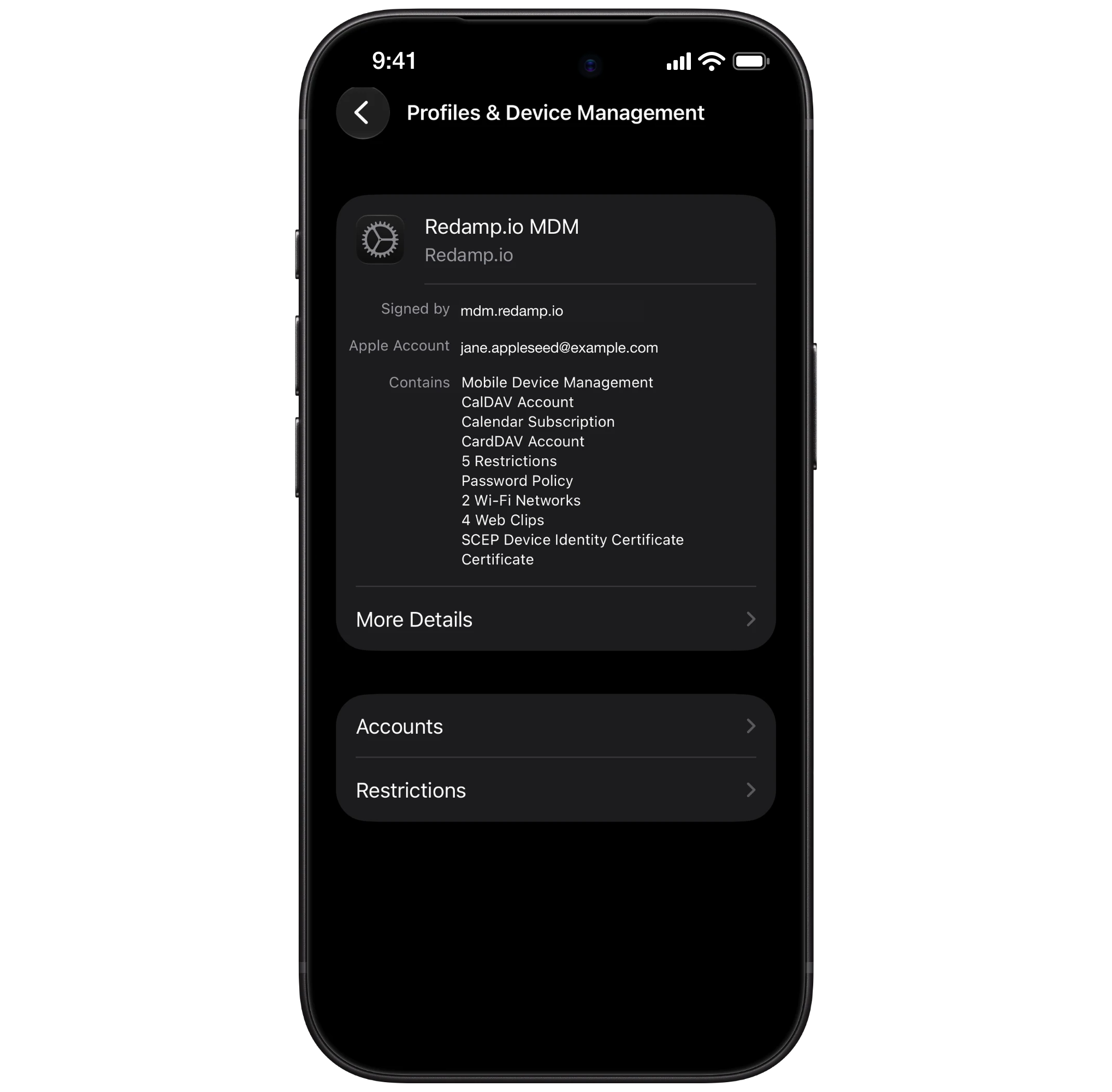
Když se něco pokazí
| Co vidíte | Co udělat |
|---|---|
| Zařízení není přiřazené | Zařízení zatím není přiřazené ke správě vaší firmy. Kontaktujte administrátora. |
| Platnost registračního odkazu vypršela | Přihlášení trvalo příliš dlouho. Vraťte se zpět, spusťte nastavení znovu a přihlaste se do několika minut. |
| Enrollment could not be completed nebo Registrace se nezdařila | Zavřete okno a spusťte nastavení znovu. Pokud se chyba zopakuje, kontaktujte administrátora. |
| Obrazovka Vzdálená správa se neobjeví a zařízení přejde rovnou na plochu | Při nastavení ještě zařízení nebylo přiřazené vaší firmě. Požádejte administrátora, aby ho přiřadil a vymazal. |