Registrace osobního iPhonu nebo iPadu (BYOD)
Zjistěte, jak zaregistrovat vlastní iPhone nebo iPad pracovním účtem, co vaše firma vidí a nevidí a jak pracovní data zase odstranit.
Vaše firma vám umožňuje používat pro práci vlastní iPhone nebo iPad. Tomu se říká BYOD (Bring Your Own Device, viz Klíčové pojmy ). V Nastavení se přihlásíte pracovním účtem a iOS ve vašem zařízení vytvoří oddělený pracovní prostor. Firma spravuje jen tento pracovní prostor. Vaše osobní aplikace a data zůstávají soukromé.
Registrace trvá asi pět minut. Nejdřív se přihlásíte pracovním účtem, pak do Redamp.io a nakonec nainstalujete aplikaci Redamp.io.
Než začnete
Budete potřebovat:
- Svůj pracovní účet - pracovní e-mailovou adresu, která slouží jako Managed Apple Account, a heslo k tomuto účtu. Obojí vám předá administrátor.
- Účet Redamp.io se stejnou e-mailovou adresou. Během registrace se přihlásíte do Redamp.io a e-mail musí být stejný jako u pracovního účtu.
- iOS nebo iPadOS 15 či novější a připojení k internetu.
Varování: Pokud jste si Redamp.io nainstalovali sami z App Storu, nejdřív ho smažte. Vaše vlastní instalace zablokuje pracovní verzi aplikace, kterou instaluje firma, a aplikaci pak nepůjde nastavit pro práci.
Co vaše firma vidí a nevidí
Vaše firma může:
- Vidět váš pracovní účet, model zařízení a verzi iOS
- Instalovat, nastavovat a odebírat pracovní aplikace
- Vidět aplikace a nastavení, které nainstalovala
- Spravovat pracovní nastavení, například Wi-Fi, VPN nebo pracovní e-mail
- Vyžadovat přístupový kód dlouhý alespoň 6 znaků
- Zamknout obrazovku (odemknete ji svým vlastním přístupovým kódem)
Vaše firma nemůže:
- Vidět sériové číslo ani jiné hardwarové identifikátory vašeho zařízení
- Vidět vaše osobní aplikace ani je instalovat či odebírat
- Vidět vaše fotky, zprávy, e-maily, historii prohlížení ani osobní soubory
- Vidět, kde vaše zařízení je
- Vymazat vaše zařízení ani zrušit jeho přístupový kód
- Vynutit aktualizaci iOS
Pracovní aplikace a jejich data jsou v odděleném pracovním prostoru. Když registraci zrušíte, odstraní se jen tento pracovní prostor.
Krok 1 - Přihlaste se pracovním účtem
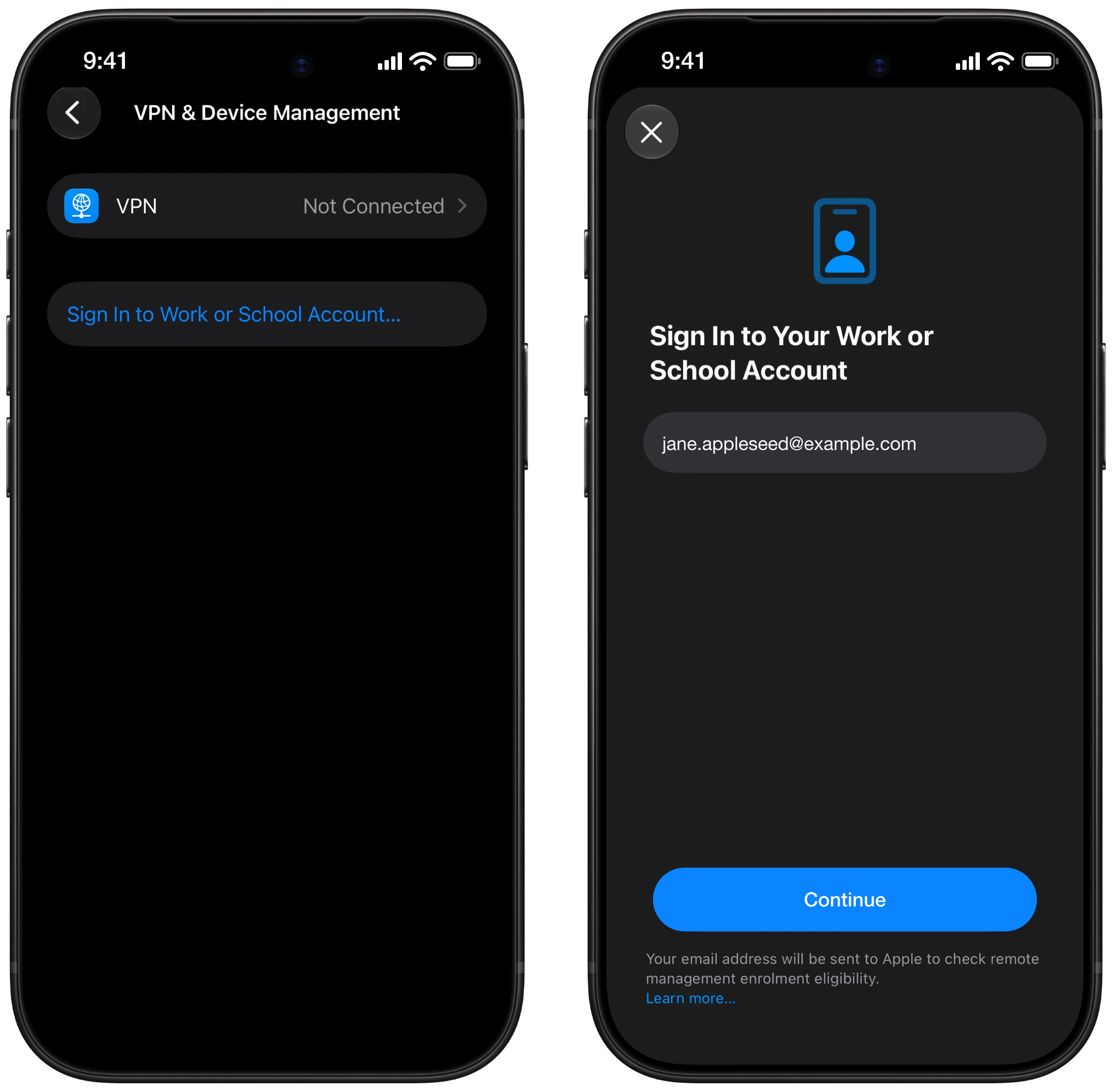
- Otevřete Nastavení → Obecné → VPN a správa zařízení.
- Klepněte na Přihlásit se k pracovnímu nebo školnímu účtu.
- Zadejte svou pracovní e-mailovou adresu a klepněte na Pokračovat.
Krok 2 - Přihlaste se do Redamp.io
iOS otevře přihlašovací stránku Redamp.io.
- Váš pracovní e-mail je už vyplněný a nelze ho změnit. Zadejte své Heslo do Redamp.io a klepněte na PŘIHLÁSIT.
- Pokud používáte dvoufaktorové ověřování, zadejte kód z ověřovací aplikace.
- Zkontrolujte, že stránka ukazuje váš pracovní e-mail, a klepněte na Pokračovat.
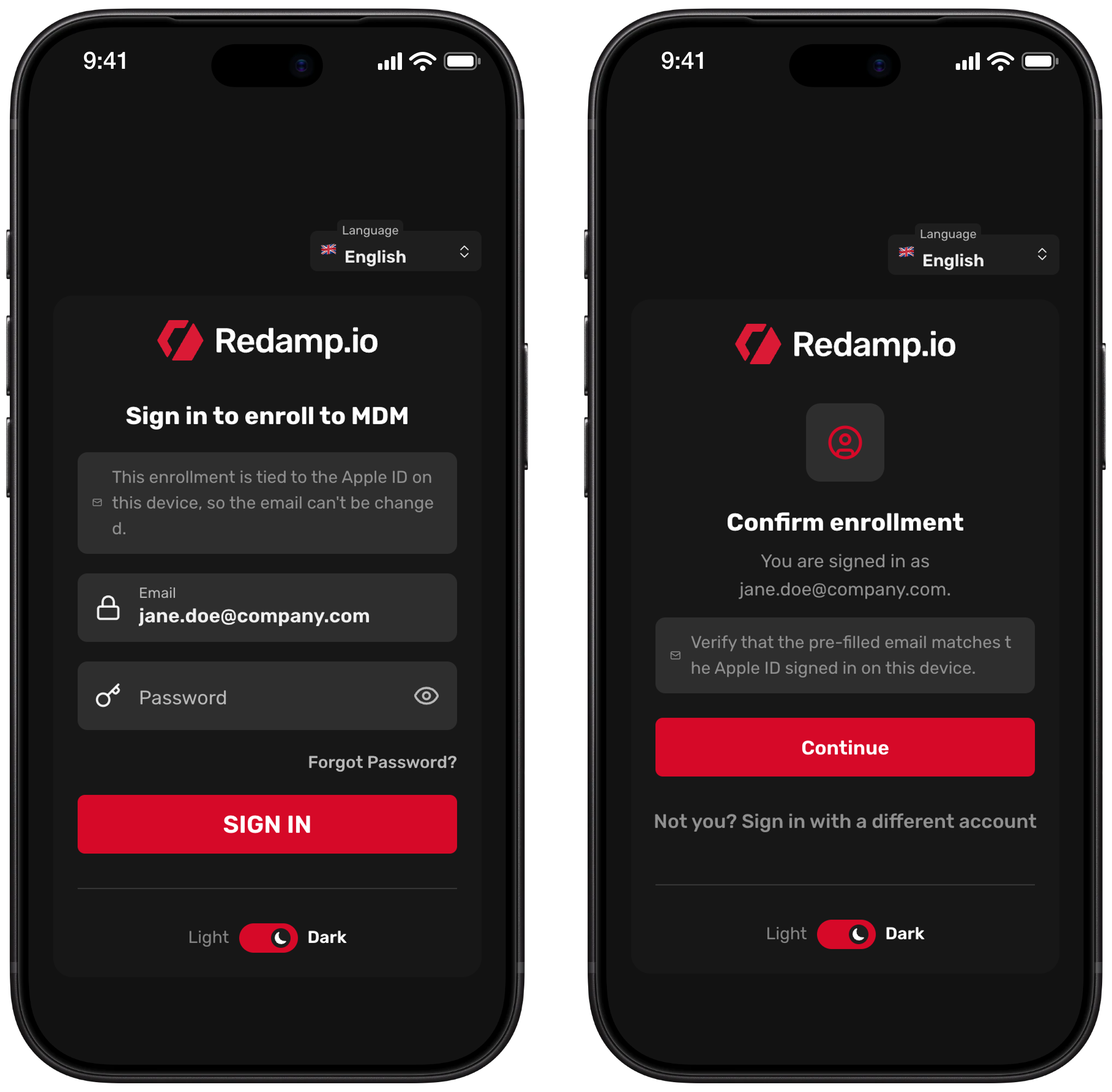
Stránka ukáže Vše je připraveno a vrátí vás do Nastavení.
Krok 3 - Přihlaste se k pracovnímu účtu v Nastavení
Po návratu do Nastavení iOS stáhne nastavení registrace a požádá vás o přihlášení k pracovnímu účtu.
- Zadejte heslo svého pracovního účtu.
- Postupujte podle zbývajících pokynů na obrazovce.
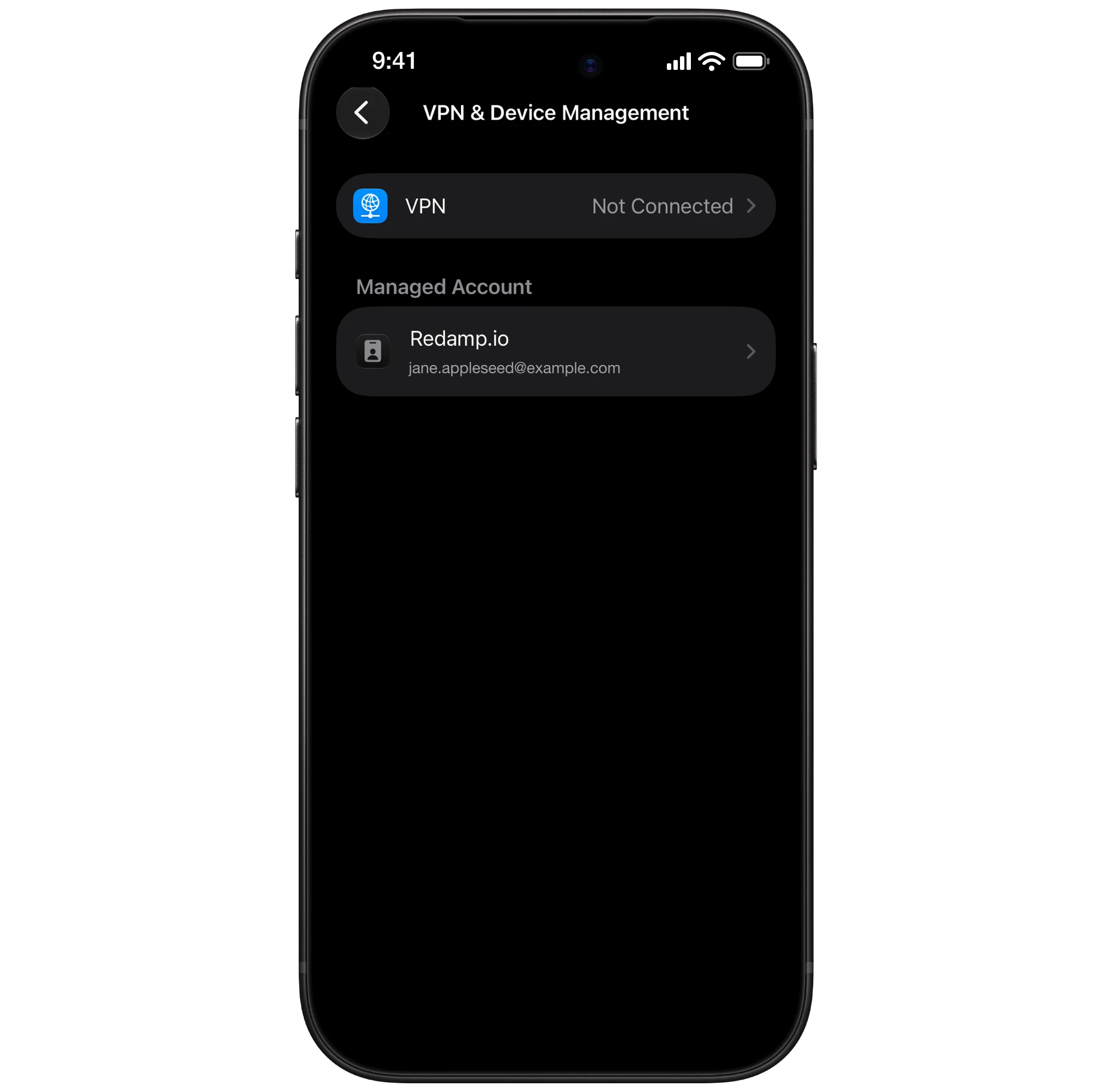
V části VPN a správa zařízení teď uvidíte svůj pracovní účet.
Krok 4 - Nainstalujte aplikaci Redamp.io
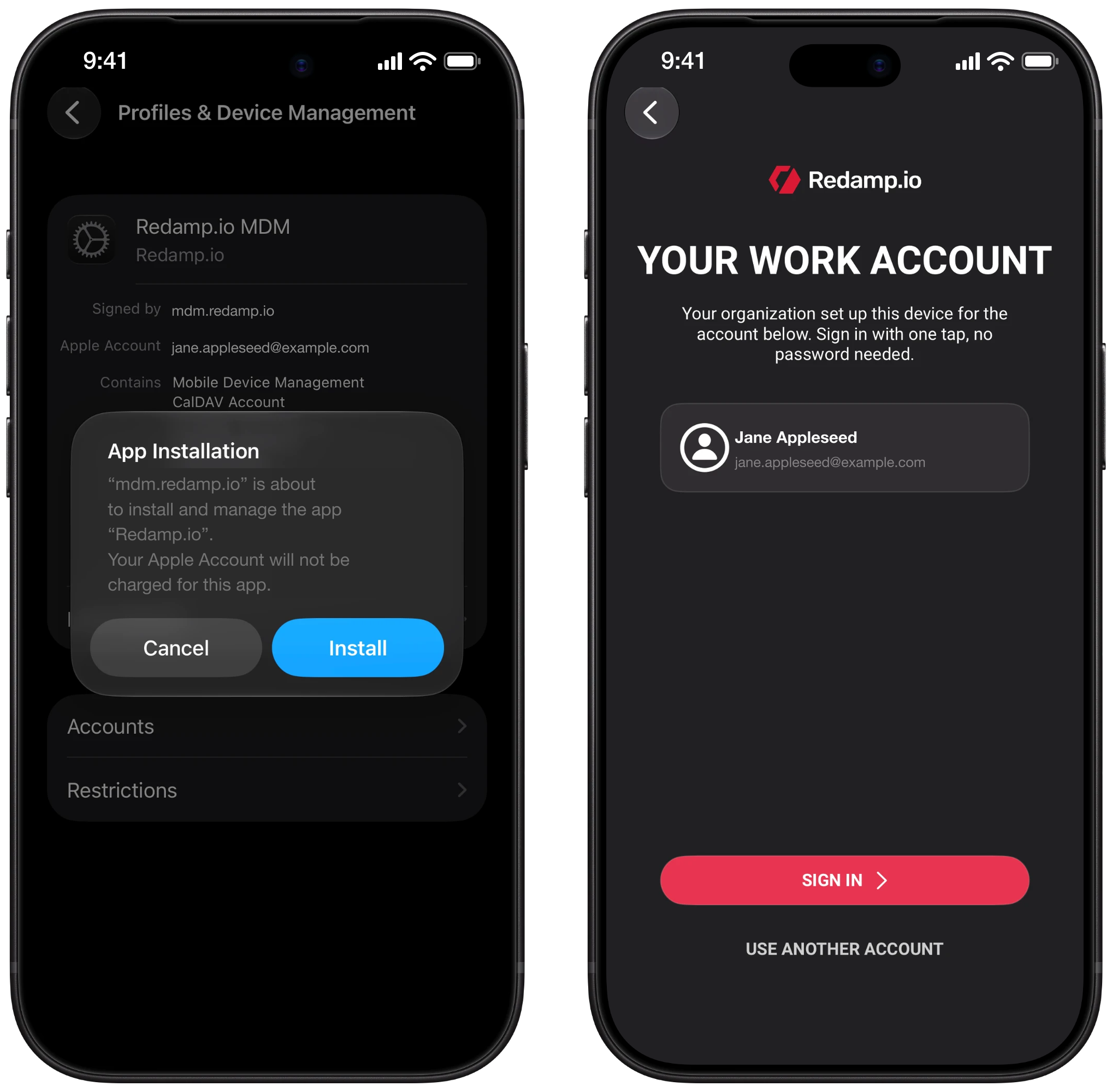
Krátce po registraci se vás zařízení zeptá, jestli má nainstalovat aplikaci Redamp.io.
- Klepněte na Instalovat.
- Otevřete aplikaci Redamp.io. Na obrazovce Your work account uvidíte své jméno a pracovní e-mail. Zkontrolujte, že jste to vy, a klepněte na Sign in. Heslo není potřeba.
Poznámka: Pokud výzvu odmítnete, administrátor vám ji může poslat znovu.
Krok 5 - Spusťte první sken
Otevřete aplikaci Redamp.io a podle jejích pokynů spusťte první sken. Sken zkontroluje zabezpečení vašeho zařízení a dokončí nastavení. Firma pak vaše zařízení uvidí v Redamp.io.
Jak registraci zrušit
Pracovní prostor můžete ze zařízení kdykoli odstranit.
- Otevřete Nastavení → Obecné → VPN a správa zařízení.
- Klepněte na svůj pracovní účet.
- Klepněte na Odhlásit se a potvrďte.
iOS odstraní pracovní aplikace, pracovní data a pracovní účet. Osobní aplikace a data v zařízení zůstanou. Zařízení může ze správy odebrat i administrátor a výsledek je stejný.
Časté problémy
| Hláška | Co udělat |
|---|---|
| Účet neodpovídá | Do Redamp.io jste se přihlásili jiným účtem, než je váš pracovní účet. Klepněte na Přihlásit se jiným účtem a použijte účet s pracovním e-mailem. |
| Platnost registračního odkazu vypršela | Začněte znovu v Nastavení → Obecné → VPN a správa zařízení. |
| Žádné spravované Apple ID | K vašemu účtu Redamp.io není přiřazený žádný pracovní účet. Kontaktujte administrátora. |
| MDM není nastavené | Vaše firma zatím správu zařízení nenastavila. Kontaktujte administrátora. |
| Něco se pokazilo | Zkontrolujte připojení k internetu a klepněte na Zkusit znovu. |