Firmen-iPhone oder -iPad mit einem Arbeitskonto registrieren (ADDE)
Erfahren Sie, wie Sie ein firmeneigenes iPhone oder iPad durch Anmeldung mit Ihrem Arbeitskonto in Redamp.io MDM registrieren.
Dieses iPhone oder iPad gehört Ihrem Unternehmen und wird mit Redamp.io MDM verwaltet. Sie registrieren es selbst: Sie melden sich in den Einstellungen mit Ihrem Arbeitskonto an, und das Gerät wird zu einem verwalteten Firmengerät. Das dauert wenige Minuten.
Bevor Sie beginnen
- Auf dem Gerät läuft iOS oder iPadOS 17 oder neuer. Prüfen Sie es unter Einstellungen → Allgemein → Info.
- Sie kennen Ihre geschäftliche E-Mail-Adresse und Ihr Passwort für Redamp.io.
- Nutzt Ihr Redamp.io-Konto die Zwei-Faktor-Authentifizierung, halten Sie Ihre Authentifizierungs-App bereit.
- Das Gerät ist mit dem Internet verbunden.
Wichtig: Registrieren Sie auf diese Weise nur das Firmengerät. Jedes iPhone oder iPad, das sich mit Ihrem Arbeitskonto anmeldet, wird vollständig verwaltet, auch ein privates. Wenn Sie Ihr eigenes Telefon für die Arbeit nutzen möchten, bitten Sie Ihren Administrator stattdessen um die Registrierung als privates Gerät .
Schritt 1 - VPN und Geräteverwaltung öffnen
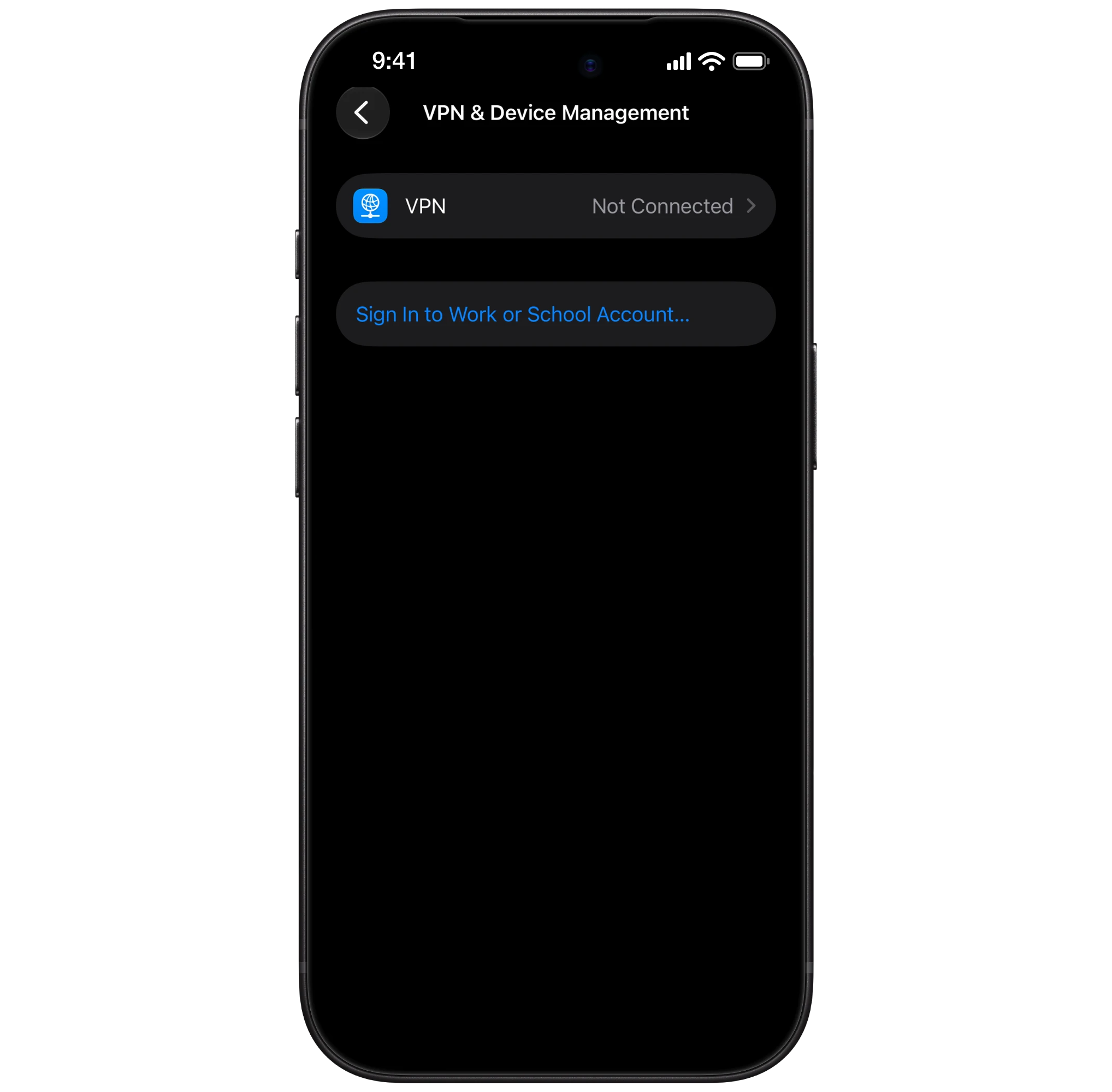
Öffnen Sie auf dem iPhone oder iPad Einstellungen → Allgemein → VPN und Geräteverwaltung und tippen Sie auf Sign In to Work or School Account.
Schritt 2 - Arbeitskonto eingeben
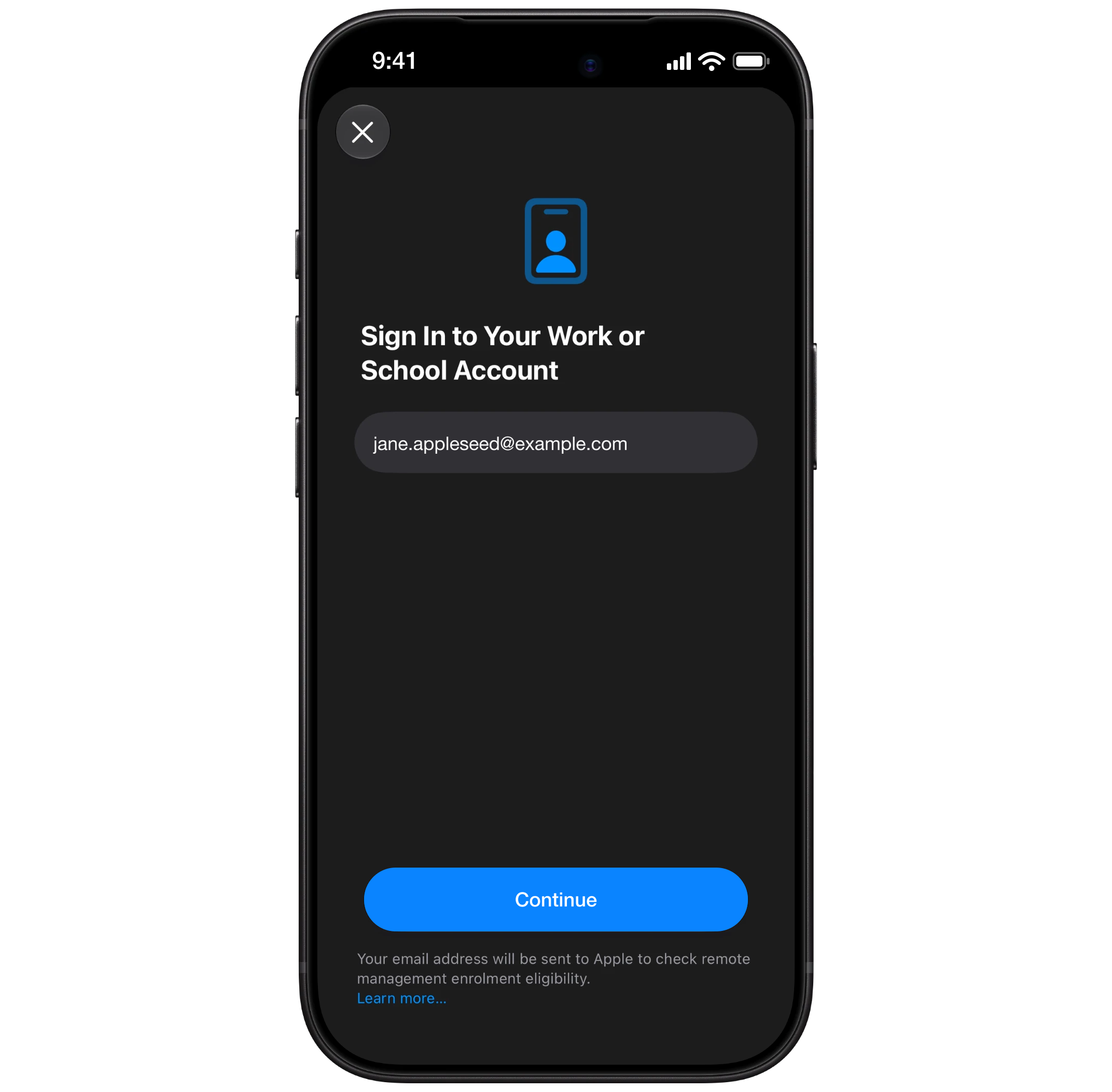
Geben Sie Ihre geschäftliche E-Mail-Adresse ein und fahren Sie fort. Das Gerät findet den Verwaltungsserver Ihres Unternehmens selbst.
Schritt 3 - Bei Redamp.io anmelden
Die Anmeldeseite von Redamp.io Melden Sie sich an, um sich für MDM zu registrieren. öffnet sich.
- Ihre E-Mail-Adresse ist bereits ausgefüllt und lässt sich nicht ändern, weil die Registrierung zu dem Konto gehört, das Sie in Schritt 2 eingegeben haben. Geben Sie Ihr Passwort für Redamp.io ein.
- Nutzen Sie die Zwei-Faktor-Authentifizierung, öffnen Sie Ihre Authentifizierungs-App und geben Sie den Code ein.
- Prüfen Sie unter Registrierung bestätigen, dass bei Sie sind als … angemeldet Ihre geschäftliche E-Mail steht, und tippen Sie auf Fortfahren.
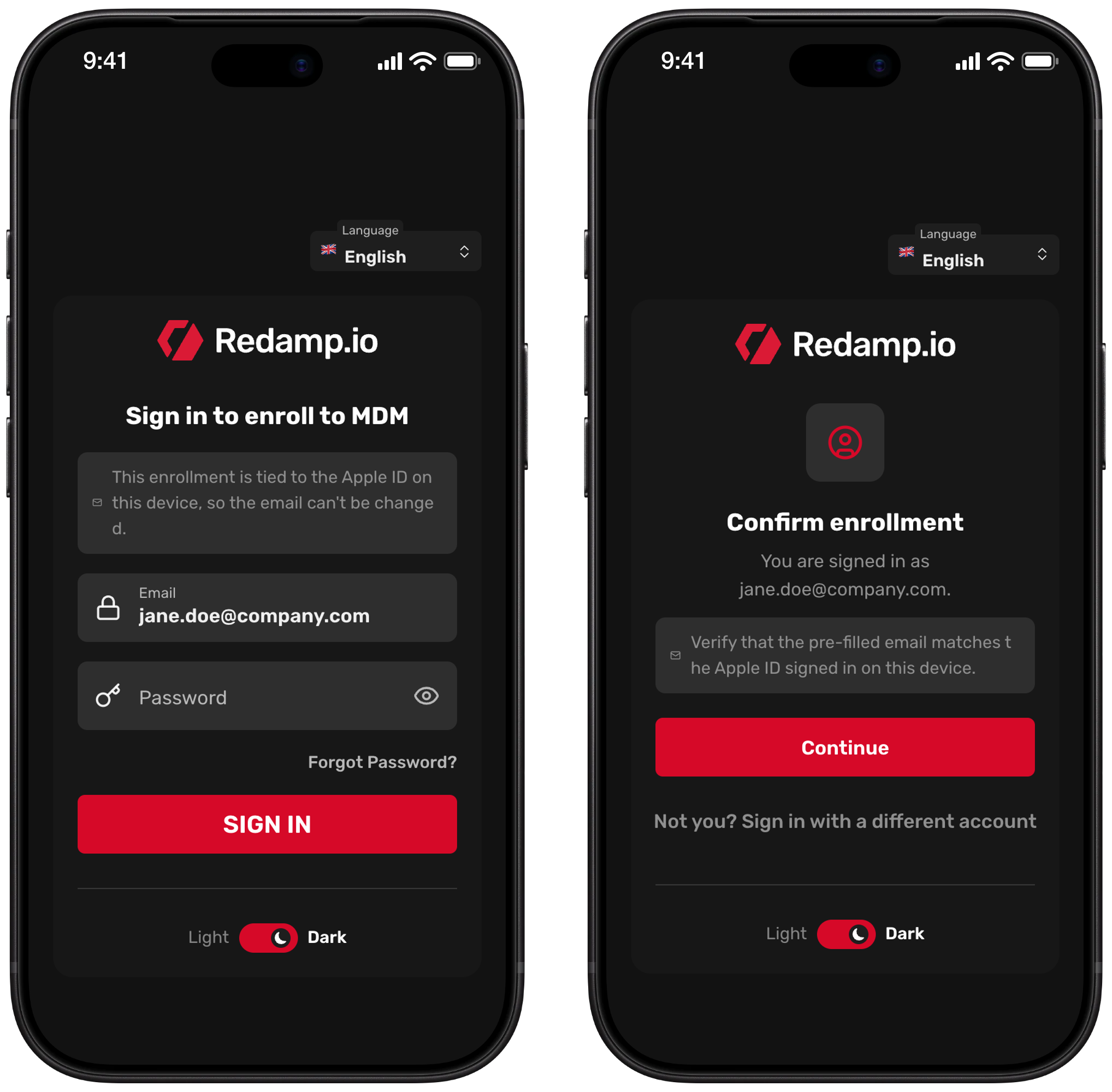
Sobald Sie Alles bereit sehen, bringt Sie die Seite zurück zu den Einstellungen, um den Vorgang abzuschließen.
Schritt 4 - Registrierung auf dem Gerät abschließen
Folgen Sie den Abfragen auf dem Gerät, bis die Registrierung abgeschlossen ist. Das Gerät erscheint nun unter VPN und Geräteverwaltung als von Ihrem Unternehmen verwaltet.
Schritt 5 - In der Redamp.io-App anmelden
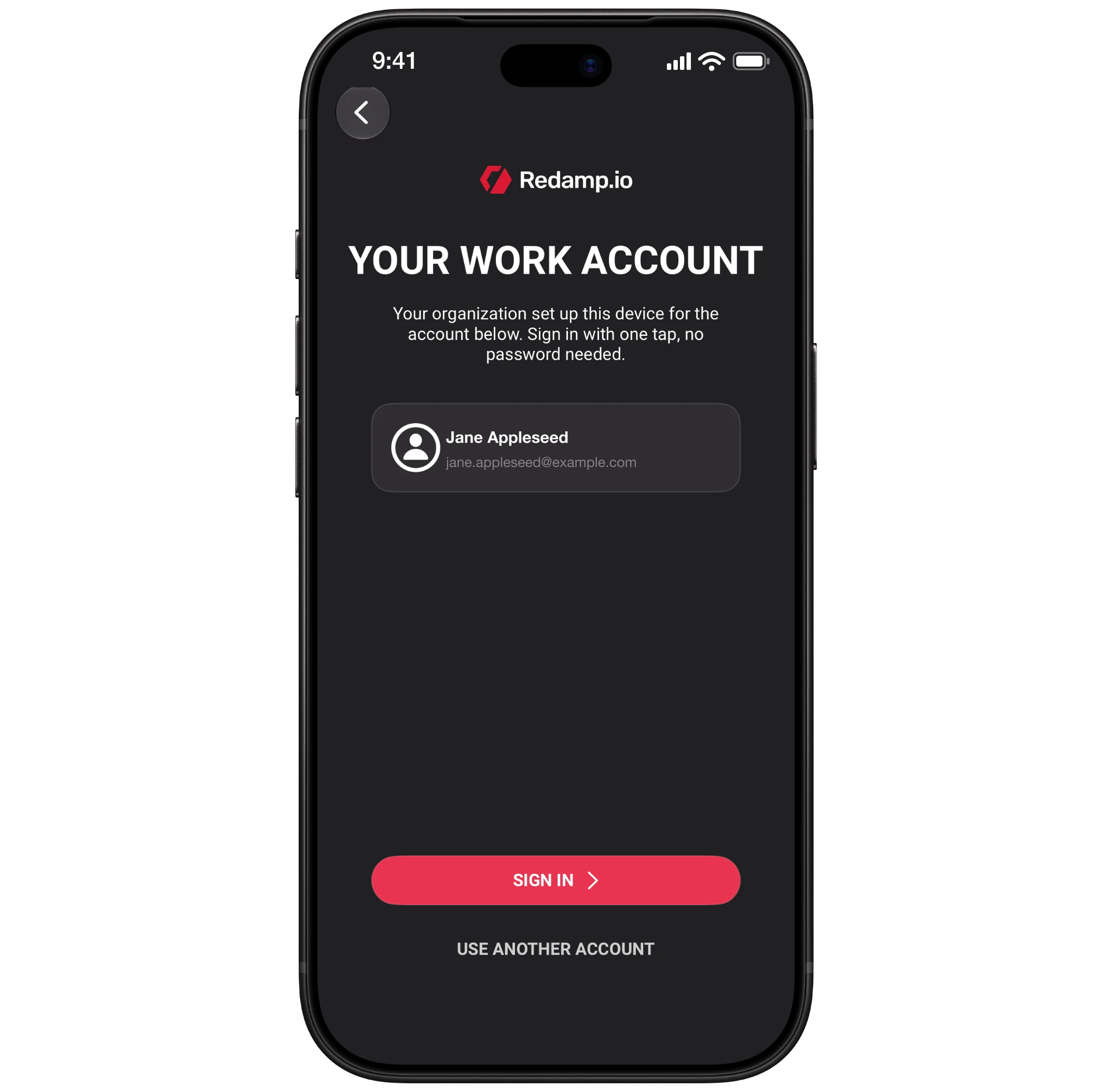
Nutzt Ihr Unternehmen die Redamp.io-App, installiert sie sich innerhalb weniger Minuten selbst auf dem Gerät. Öffnen Sie sie. Tippen Sie unter Ihr Arbeitskonto auf Anmelden. Sie brauchen kein Passwort.
Schritt 6 - Ersten Scan ausführen
Öffnen Sie die Redamp.io-App und folgen Sie ihren Anweisungen, um Ihren ersten Scan auszuführen. Der Scan prüft die Sicherheit Ihres Geräts und schließt die Einrichtung ab. Ihr Unternehmen sieht Ihr Gerät dann in Redamp.io.
Was Ihr Unternehmen sehen und tun kann
Das Gerät ist ein vollständig verwaltetes Firmengerät. Es ist nicht beaufsichtigt, daher stehen einige der stärksten Steuerungen nicht zur Verfügung.
Ihr Unternehmen kann:
- Modell, Seriennummer, UDID, IMEI und Telefonnummer sehen
- Alle auf dem Gerät installierten Apps sehen
- Arbeits-Apps, Einstellungen und Einschränkungen installieren und entfernen
- Systemaktualisierungen verlangen
- Das Gerät sperren, seinen Passcode löschen oder das ganze Gerät löschen
Ihr Unternehmen kann nicht:
- Sehen, wo das Gerät ist
- Den Verloren-Modus einschalten oder das Gerät aus der Ferne neu starten oder ausschalten
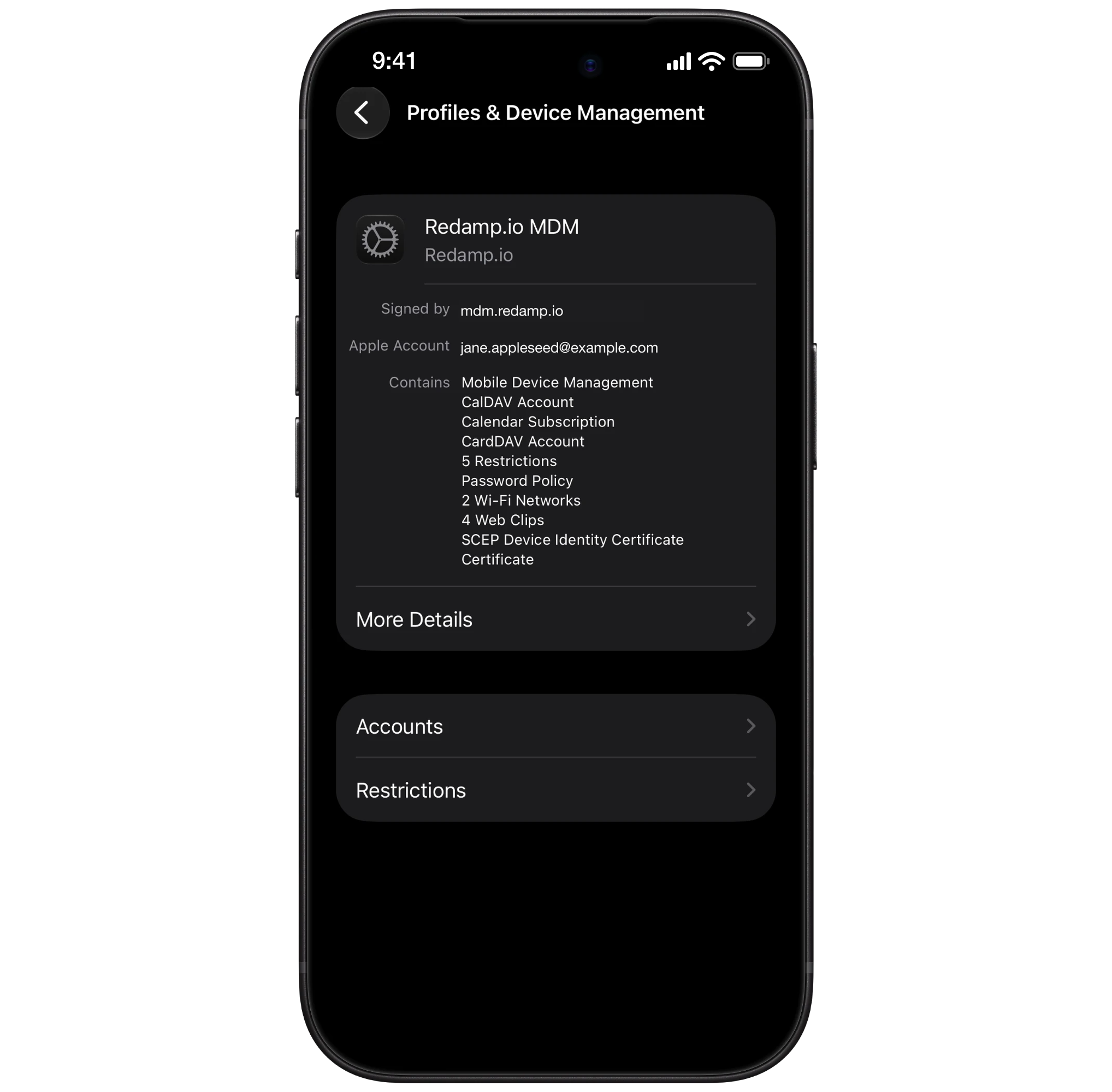
Verwaltung entfernen
Sie können die Verwaltung selbst unter Einstellungen → Allgemein → VPN und Geräteverwaltung entfernen. Arbeits-Apps, Arbeitsdaten und Einstellungen des Unternehmens verschwinden dann vom Gerät. Sprechen Sie vorher mit Ihrem Administrator: Das Gerät gehört Ihrem Unternehmen, und ohne Verwaltung verlieren Sie eventuell den Zugriff auf Arbeitsdienste.
Wenn etwas schiefgeht
| Meldung auf der Anmeldeseite | Was zu tun ist |
|---|---|
| Konto stimmt nicht überein | Melden Sie sich mit demselben Arbeitskonto an, das Sie in Schritt 2 eingegeben haben. |
| Keine verwaltete Apple-ID | Ihr Arbeitskonto ist noch nicht für die Registrierung bereit. Wenden Sie sich an Ihren Administrator. |
| Registrierungslink abgelaufen | Beginnen Sie erneut mit Schritt 1. |
| Etwas ist schiefgelaufen | Prüfen Sie die Internetverbindung und tippen Sie auf Erneut versuchen. |
Schlägt die Registrierung auf dem Gerät selbst fehl, prüfen Sie, ob darauf iOS oder iPadOS 17 oder neuer läuft. Schlägt sie weiterhin fehl, wenden Sie sich an Ihren Administrator.