iPhone oder iPad mit einer Einladung registrieren (Profile)
Installieren Sie das Verwaltungsprofil aus der Einladung, die Sie erhalten haben.
Ihr Unternehmen verwaltet seine iPhones und iPads mit Redamp.io MDM (Mobilgeräteverwaltung). Sie haben eine Einladung zur Registrierung Ihres Geräts erhalten, per E-Mail, als Benachrichtigung in der Redamp.io-App oder als QR-Code von Ihrem Administrator.
Die Registrierung dauert etwa zwei Minuten und besteht aus drei Teilen:
- Einladung öffnen und das Verwaltungsprofil herunterladen.
- Profil in den Einstellungen installieren.
- Redamp.io-App erlauben, wenn Ihr Unternehmen sie nutzt.
Bevor Sie beginnen
- Ein iPhone oder iPad mit iOS 16 oder neuer.
- Safari. Ein Profil lässt sich nur aus Safari herunterladen und installieren, nicht aus Chrome, Firefox oder dem eingebauten Browser einer App.
- Den Passcode des Geräts. iOS fragt bei der Installation danach.
- Für eine Einladung per E-Mail die E-Mail und das Passwort Ihres Redamp.io-Kontos.
Schritt 1 - Einladung öffnen
Folgen Sie dem Teil, der zu Ihrer Einladung passt.
Einladung per E-Mail
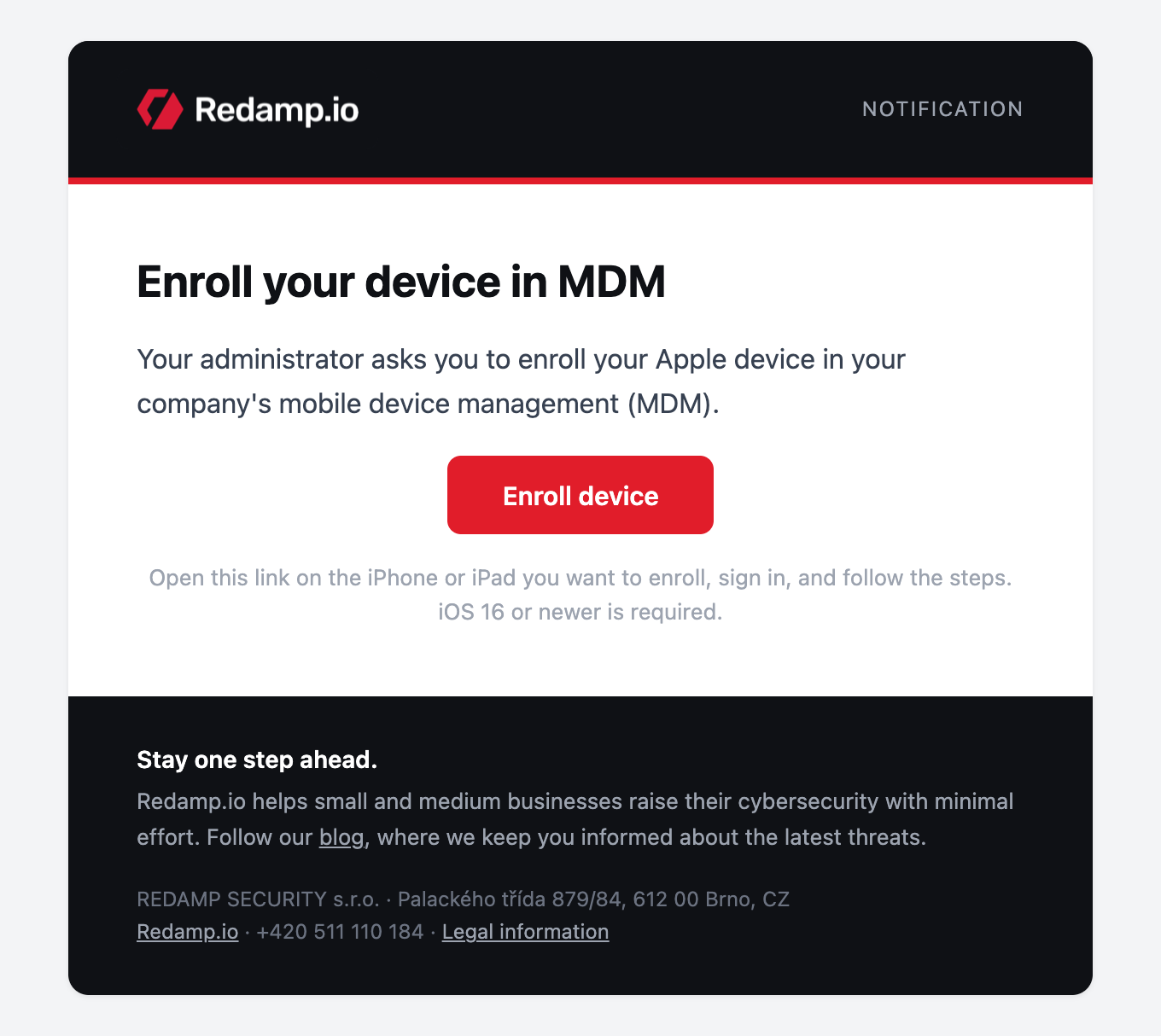
- Öffnen Sie die E-Mail Enroll your device in MDM auf dem iPhone oder iPad, das Sie registrieren möchten, und tippen Sie auf Enroll device.
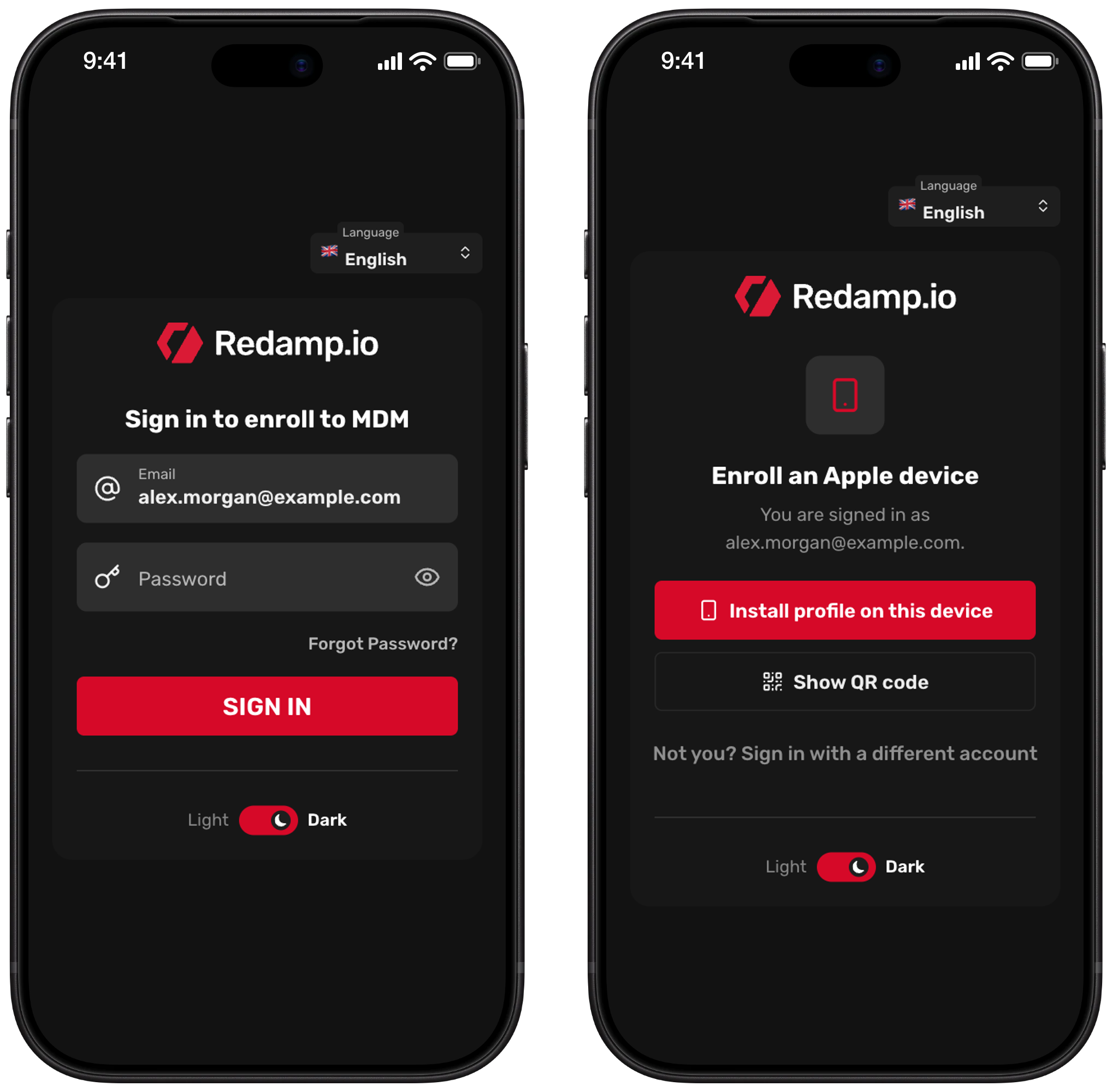
- Melden Sie sich mit Ihrer E-Mail und Ihrem Passwort für Redamp.io an und tippen Sie auf Anmelden. Nutzt Ihr Konto die Zwei-Faktor-Authentifizierung, geben Sie auch den Code ein.
- Tippen Sie auf dem Bildschirm Apple-Gerät registrieren auf Profil auf diesem Gerät installieren.
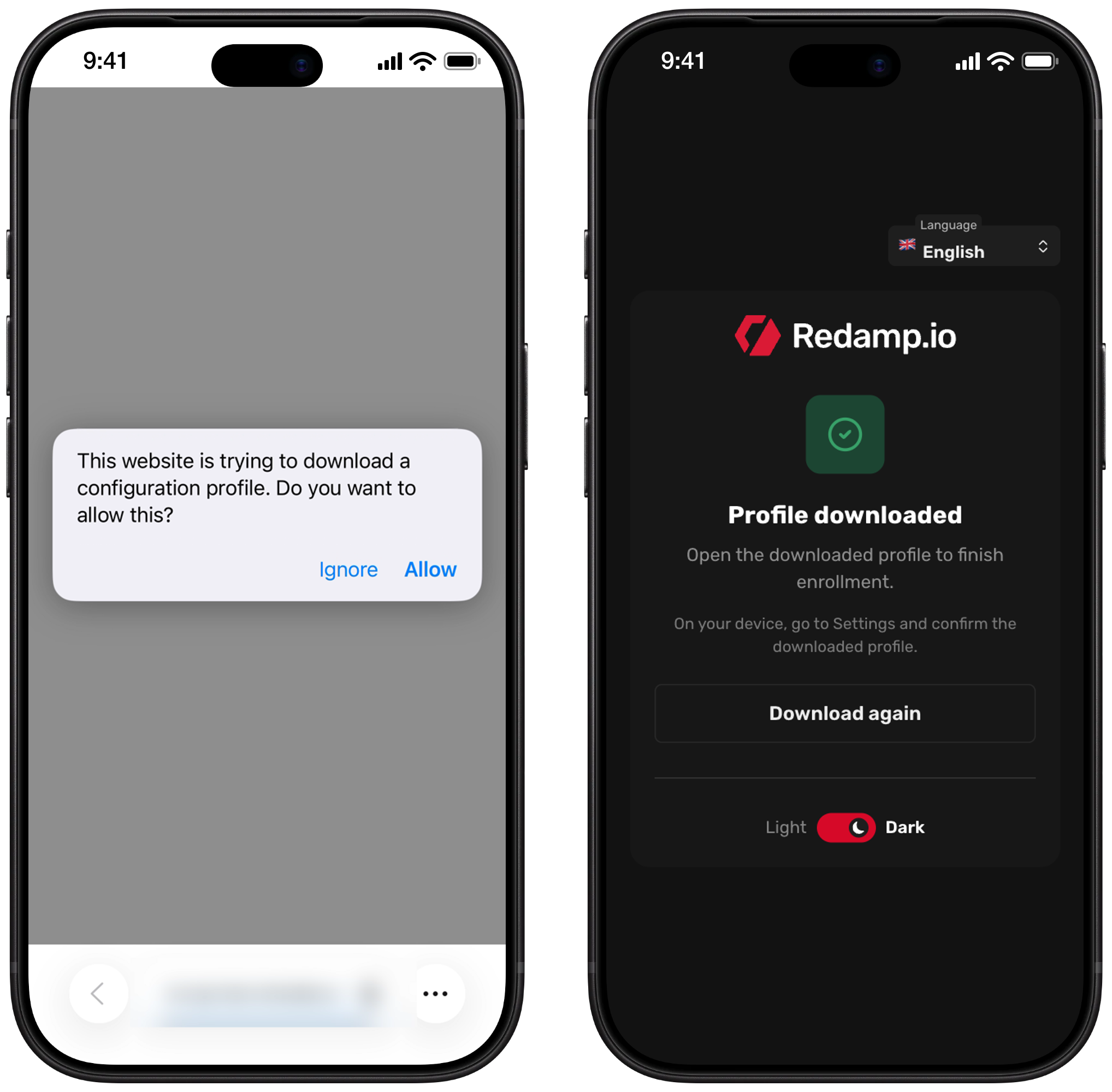
- Safari fragt, ob der Download eines Konfigurationsprofils erlaubt werden soll. Tippen Sie auf Zulassen und dann auf Schließen. Die Seite zeigt nun Profil heruntergeladen. Fahren Sie mit Schritt 2 fort.
Tipp: Sie haben die E-Mail auf einem Computer geöffnet? Melden Sie sich dort an und tippen Sie auf QR-Code anzeigen. Scannen Sie den Code dann mit der Kamera Ihres iPhones oder iPads und fahren Sie ab Punkt 4 fort.
Benachrichtigung aus der Redamp.io-App
Ist die Redamp.io-App bereits auf Ihrem Gerät, erhalten Sie die Benachrichtigung MDM installation request.
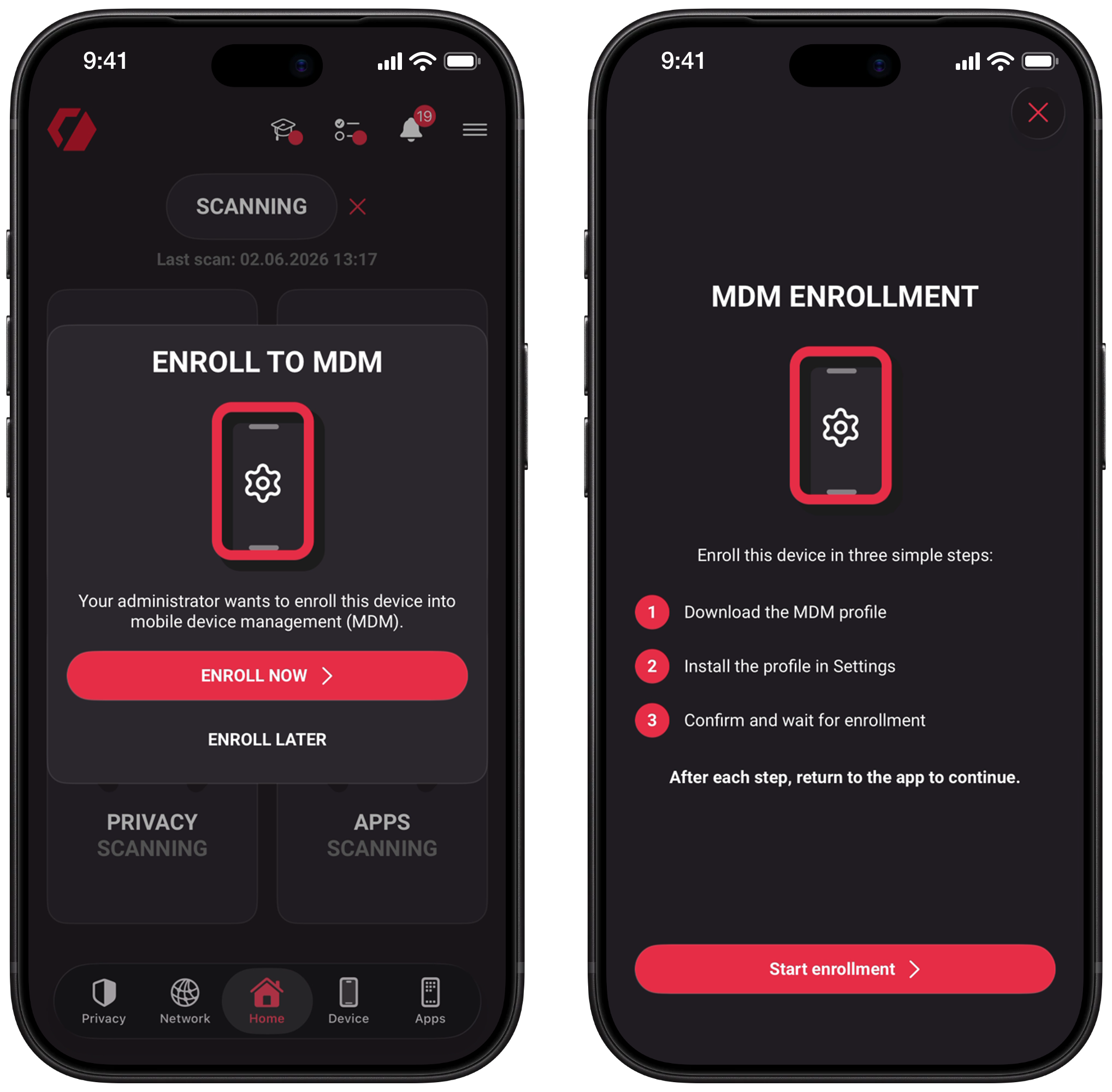
- Tippen Sie auf die Benachrichtigung. Die App öffnet die Karte Bei MDM registrieren. Tippen Sie auf Jetzt registrieren.
- Die App zeigt die drei Schritte der Registrierung. Tippen Sie auf Registrierung starten.
- Tippen Sie auf Profil herunterladen. Safari öffnet sich und fragt, ob der Download erlaubt werden soll. Tippen Sie auf Zulassen und dann auf Schließen.
- Kehren Sie zur Redamp.io-App zurück und tippen Sie auf Heruntergeladen, nächster Schritt. Die App bittet Sie nun, das Profil zu installieren. Tippen Sie auf Einstellungen öffnen und fahren Sie mit Schritt 2 fort.
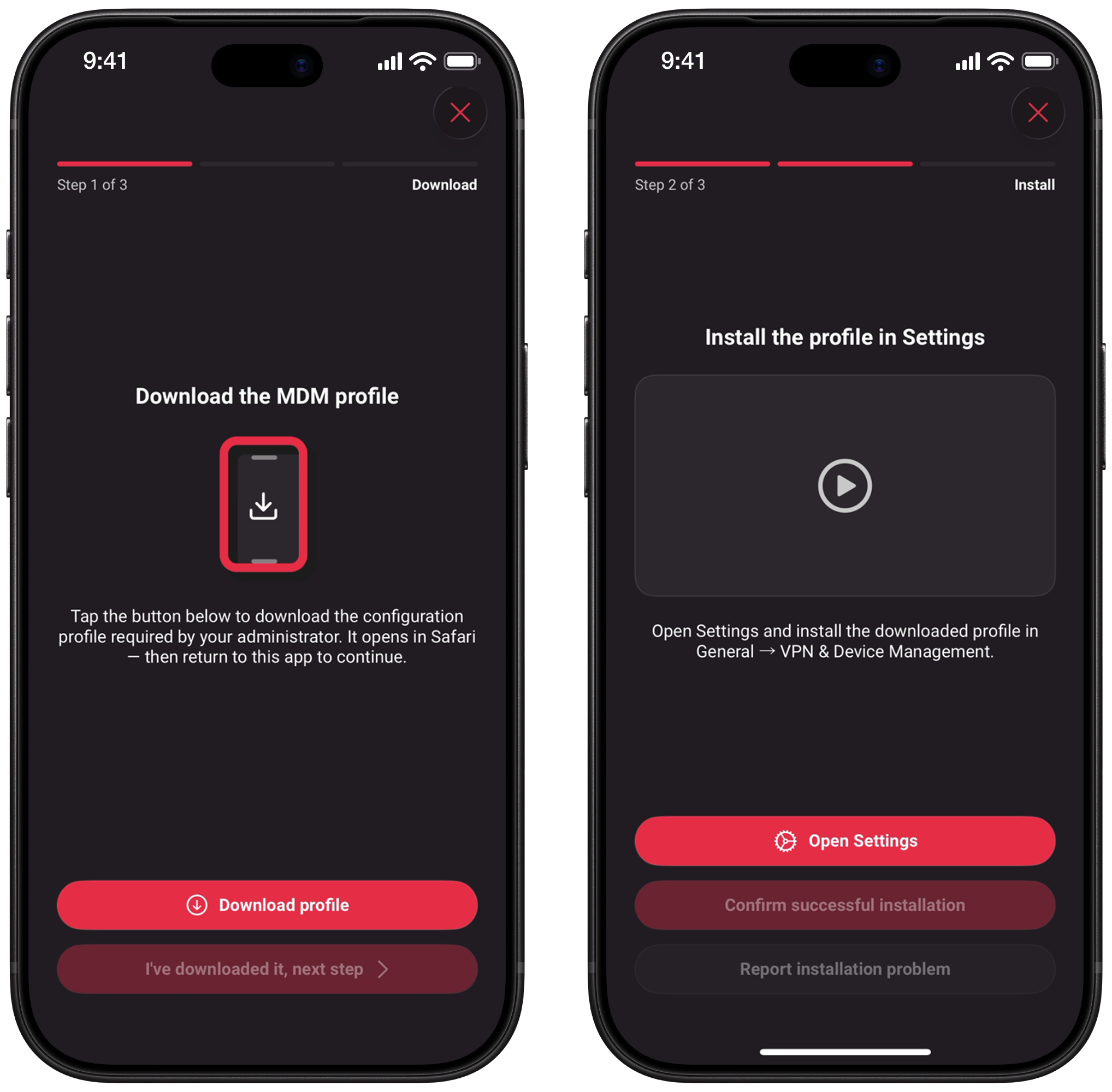
Tipp: Safari hat sich nicht geöffnet, oder der Link wurde in einem anderen Browser geöffnet? Tippen Sie in der App auf Link kopieren und fügen Sie ihn in Safari ein.
QR-Code von Ihrem Administrator
- Öffnen Sie die Kamera auf dem iPhone oder iPad, das Sie registrieren möchten, und richten Sie sie auf den QR-Code.
- Tippen Sie auf den angezeigten Link und dann in Safari auf Zulassen und Schließen.
Der Code gilt für ein Gerät und läuft 15 Minuten, nachdem Ihr Administrator ihn angezeigt hat, ab. Funktioniert er nicht, bitten Sie um einen neuen.
Schritt 2 - Profil in den Einstellungen installieren
Das Profil ist heruntergeladen, aber noch nicht installiert. Installieren Sie es bald: iOS löscht ein heruntergeladenes, nicht installiertes Profil nach einigen Minuten.
Dieses kurze Video zeigt die ganze Installation:
- Öffnen Sie die Einstellungen und tippen Sie oben auf Profil geladen. Sehen Sie das nicht, gehen Sie zu Allgemein → VPN und Geräteverwaltung und tippen Sie unter Geladenes Profil auf Redamp.io MDM.
- Prüfen Sie, dass das Profil Redamp.io MDM ist, und tippen Sie oben rechts auf Installieren. Geben Sie Ihren Passcode ein.
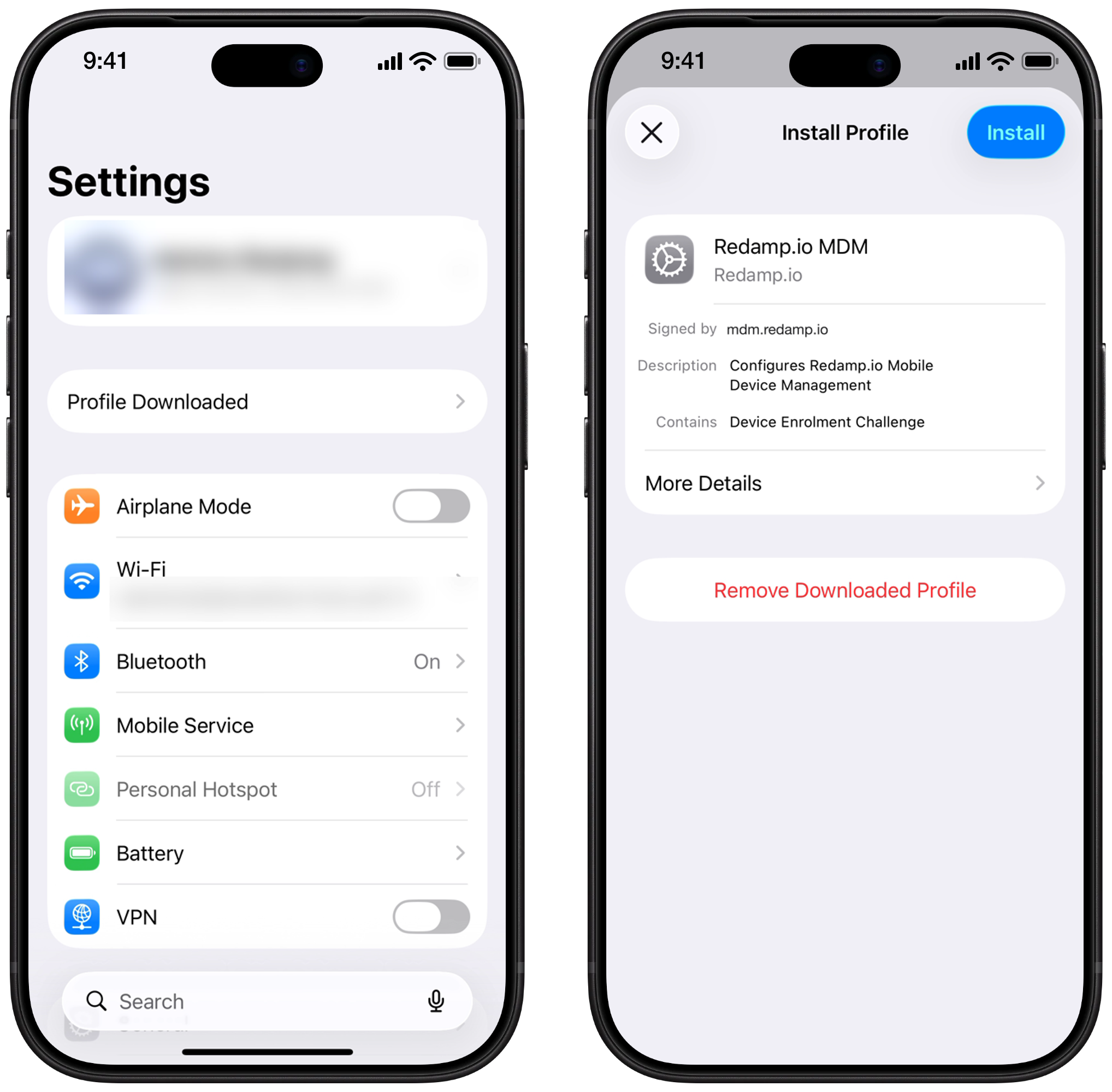
- Tippen Sie zur Bestätigung erneut auf Installieren.
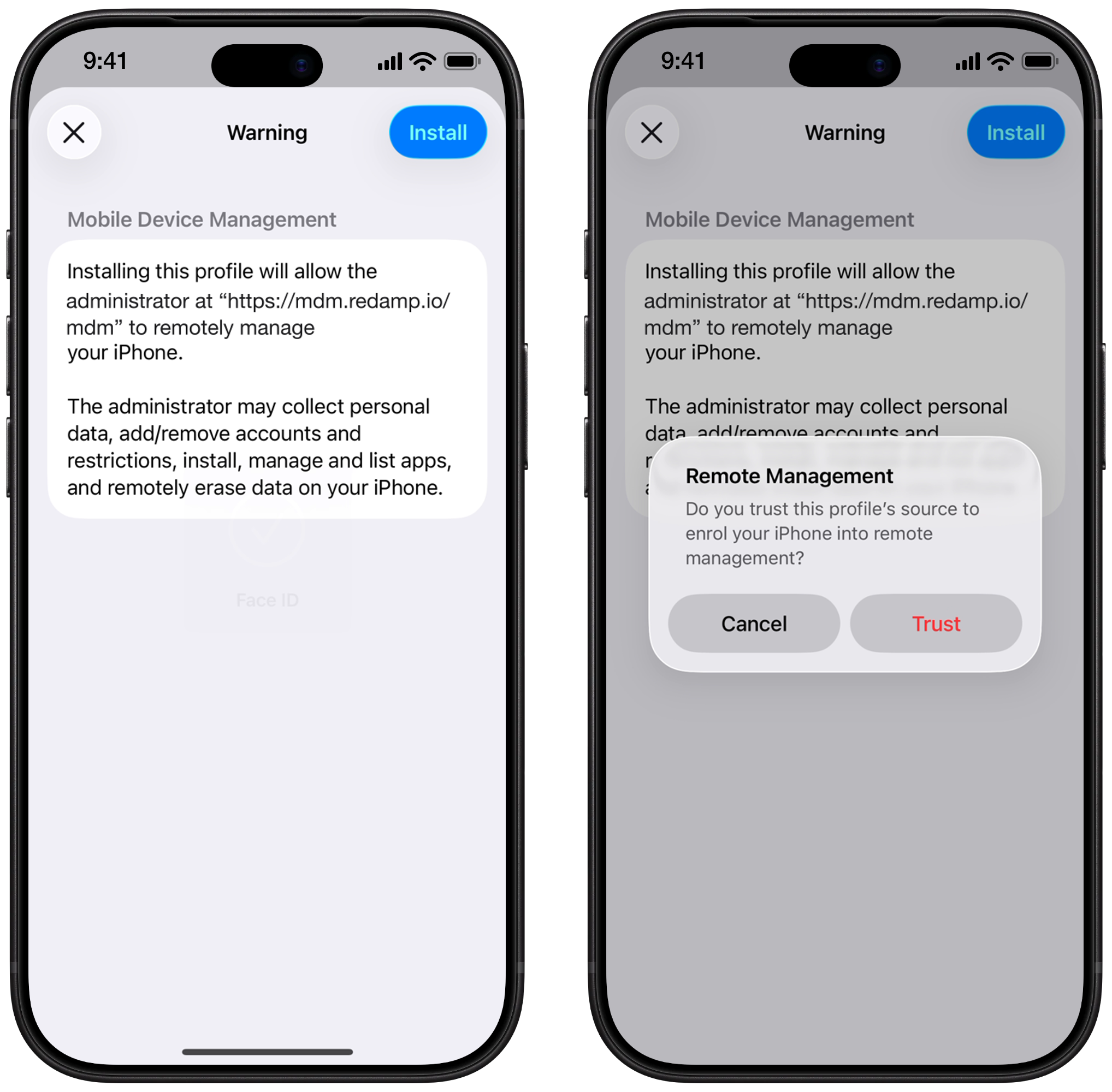
- Tippen Sie auf dem Bildschirm Warnung, der beschreibt, was die Geräteverwaltung erlaubt, auf Installieren.
- Tippen Sie im Dialog Entfernte Verwaltung auf Vertrauen.
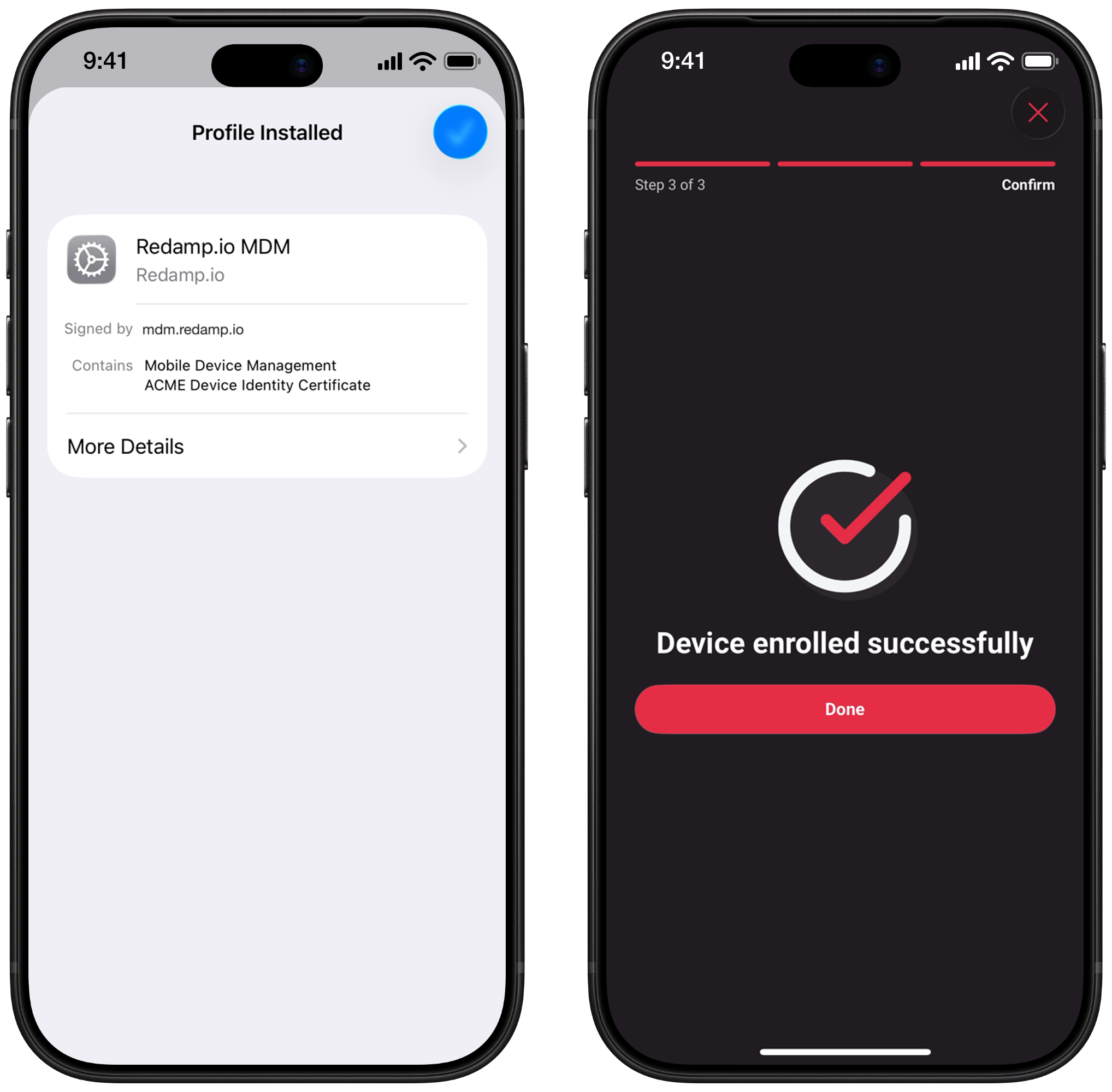
- Wenn Profil installiert erscheint, tippen Sie auf Fertig.
Ihr Gerät ist jetzt registriert. Haben Sie in der Redamp.io-App begonnen, kehren Sie zu ihr zurück und tippen Sie auf Erfolgreiche Installation bestätigen. Die App prüft die Registrierung und zeigt Gerät erfolgreich registriert.
Schritt 3 - Redamp.io-App erlauben
Nutzt Ihr Unternehmen die Redamp.io-App, wird sie kurz nach der Registrierung über die Geräteverwaltung auf Ihrem Gerät installiert.
- Wenn iOS fragt, ob Redamp.io installiert werden soll oder ob Ihr Unternehmen die App verwalten darf, erlauben Sie es. Für die Installation der App müssen Sie mit Ihrer Apple-ID im App Store angemeldet sein.
- Öffnen Sie Redamp.io und melden Sie sich mit Ihrer E-Mail und Ihrem Passwort für Redamp.io an, falls Sie noch nicht angemeldet sind. Die App verbindet sich dann selbst mit der Geräteverwaltung Ihres Unternehmens.
Nutzt Ihr Unternehmen die Redamp.io-App nicht, ist nichts weiter zu tun.
Schritt 4 - Ersten Scan ausführen
Öffnen Sie die Redamp.io-App und folgen Sie ihren Anweisungen, um Ihren ersten Scan auszuführen. Der Scan prüft die Sicherheit Ihres Geräts und schließt die Einrichtung ab. Ihr Unternehmen sieht Ihr Gerät dann in Redamp.io.
Was Ihr Unternehmen sehen und tun kann
Die Geräteverwaltung gibt Ihrem Unternehmen Zugriff auf das Gerät, nicht auf Ihre privaten Inhalte.
Ihr Unternehmen kann:
- Gerätemodell, Name, Seriennummer, iOS-Version und Speicher sehen
- Telefonnummer und Netzwerkangaben sehen, etwa die IMEI und die WLAN-Adresse
- Die installierten Apps, Konfigurationsprofile und Zertifikate sehen
- Apps, Einstellungen und Einschränkungen installieren und entfernen, zum Beispiel WLAN-Netzwerke oder Passcode-Regeln
- Das Gerät sperren oder seinen Passcode entfernen
- Das Gerät aus der Ferne löschen, zum Beispiel wenn es verloren oder gestohlen wurde
Ihr Unternehmen kann nicht:
- Ihre Fotos, Nachrichten, E-Mails oder Ihren Browserverlauf sehen
- Den Inhalt Ihrer Apps sehen
Profil entfernen
Sie können das Verwaltungsprofil jederzeit entfernen. Sprechen Sie vorher mit Ihrem Administrator: Ihr Unternehmen verlangt es auf diesem Gerät eventuell.
- Öffnen Sie Einstellungen → Allgemein → VPN und Geräteverwaltung.
- Tippen Sie unter Mobilgeräteverwaltung auf Redamp.io MDM.
- Tippen Sie auf Verwaltung entfernen und geben Sie Ihren Passcode ein.
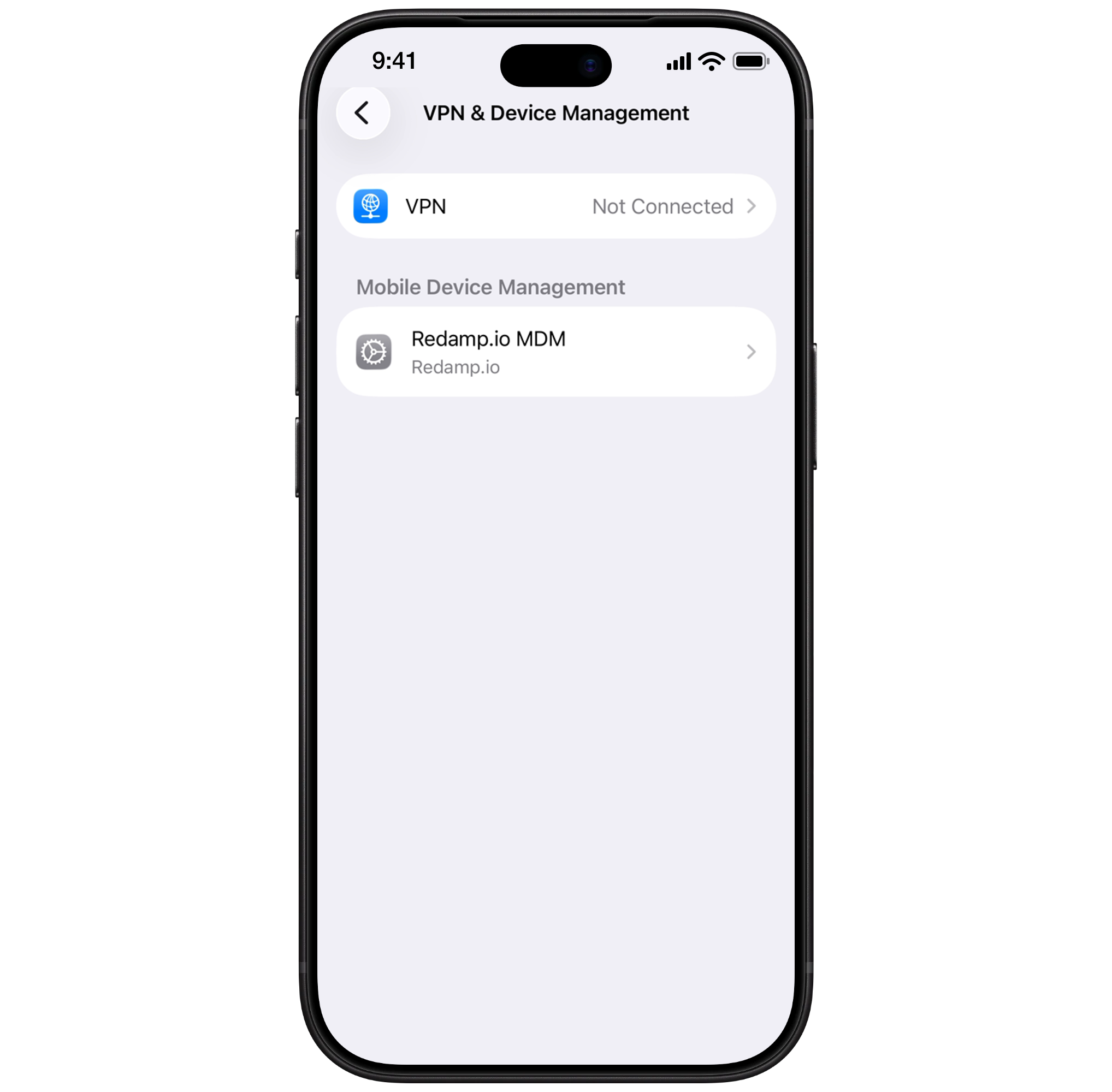
Wenn Sie das Profil entfernen, werden auch die Apps, Einstellungen und Einschränkungen entfernt, die Ihr Unternehmen installiert hat. Ihr Unternehmen sieht, dass das Profil vom Gerät gelöscht wurde.
Häufige Probleme
| Was Sie sehen | Was zu tun ist |
|---|---|
| Die Profilinstallation funktioniert nur in Safari auf einem iPhone oder iPad. | Sie haben den Link in einem anderen Browser oder auf einem Computer geöffnet. Öffnen Sie ihn in Safari auf Ihrem Gerät, oder tippen Sie auf QR-Code anzeigen und scannen Sie den Code mit dem Gerät. |
| Eine Meldung Sicherheitsverzögerung bei der Installation des Profils | Der Schutz für gestohlene Geräte in iOS lässt Sie abseits vertrauter Orte wie Zuhause oder Arbeit eine Stunde warten. Installieren Sie das Profil an einem vertrauten Ort, oder warten Sie, bis die Verzögerung abgelaufen ist. Tippen Sie in der Redamp.io-App auf Installationsproblem melden, wählen Sie Ich sah die Meldung „Sicherheitsverzögerung“ und dann In einer Stunde erinnern. |
| Profile was downloaded in Safari, wenn Sie den Link erneut öffnen | Der Download-Link funktioniert nur einmal. Gehen Sie zu den Einstellungen und installieren Sie das Profil ab Schritt 2 . |
| Kein Profil geladen in den Einstellungen | Das heruntergeladene Profil ist abgelaufen. Gehen Sie zurück zur Registrierungsseite oder zur App und laden Sie es erneut herunter (Erneut herunterladen oder Profil herunterladen). |
| Sie wurden nicht eingeladen | Ihr Administrator hat Sie noch nicht eingeladen. Bitten Sie ihn, Ihnen eine Einladung zu senden. |
| Einladung abgelaufen oder Registrierung entzogen | Ihre Einladung ist nicht mehr gültig. Bitten Sie Ihren Administrator um eine neue. |
| Zwei-Faktor-Authentifizierung einrichten | Melden Sie sich auf einem Computer bei Redamp.io an, schließen Sie die Einrichtung der Zwei-Faktor-Authentifizierung ab und öffnen Sie dann die Einladung erneut. |