Firmen-iPhone oder -iPad einrichten (ADE)
Erfahren Sie, was passiert, wenn Sie ein firmeneigenes iPhone oder iPad zum ersten Mal einschalten, und wie Sie seine Registrierung in MDM abschließen.
Dieses iPhone oder iPad gehört Ihrem Unternehmen und wird mit Redamp.io MDM verwaltet. Es verwendet ADE (Automated Device Enrollment, siehe Wichtige Begriffe ): Wenn Sie das Gerät zum ersten Mal einschalten, registriert es sich im Rahmen der normalen iOS-Einrichtung selbst in der Verwaltung Ihres Unternehmens.
Die Einrichtung dauert etwa zehn Minuten. Sie gehen durch die üblichen Einrichtungsbildschirme von iOS, melden sich auf dem Bildschirm Entfernte Verwaltung bei Redamp.io an und schließen die Einrichtung ab. Ihre Arbeits-Apps und Einstellungen kommen dann von selbst.
Bevor Sie beginnen
Sie brauchen:
- Ihre E-Mail und Ihr Passwort für Redamp.io. Damit melden Sie sich bei der Einrichtung an, und das Gerät wird diesem Konto zugeordnet.
- Ihre App für die Zwei-Faktor-Authentifizierung, wenn Sie die Zwei-Faktor-Authentifizierung für Redamp.io eingeschaltet haben.
- WLAN oder mobile Daten. Das Gerät muss für die Registrierung online sein.
Tipp: Hat jemand das Gerät bereits eingerichtet, bevor es bei Ihnen ankam, bitten Sie Ihren Administrator, es zuerst zu löschen. Die Registrierung startet nur auf einem frisch gelöschten Gerät.
Schritt 1 - Gerät einschalten
Schalten Sie das Gerät ein und folgen Sie den Einrichtungsbildschirmen: Wählen Sie Sprache und Land und verbinden Sie sich mit dem WLAN.
Ihr Unternehmen kann einige der üblichen Bildschirme überspringen lassen, daher sehen Sie vielleicht weniger davon als bei einem privaten iPhone. Das ist so gewollt.
Schritt 2 - Entfernte Verwaltung
Nachdem Sie sich mit dem Internet verbunden haben, zeigt das Gerät den Bildschirm Entfernte Verwaltung. Er teilt Ihnen mit, dass Ihr Unternehmen dieses Gerät einrichten und verwalten wird, und zeigt eventuell die Support-Telefonnummer oder E-Mail.
Dieser Bildschirm lässt sich nicht überspringen. Ein Firmengerät wird immer in die Verwaltung aufgenommen, und Sie können die Verwaltung später nicht entfernen.
Schritt 3 - Bei Redamp.io anmelden
Der Bildschirm Entfernte Verwaltung öffnet die Anmeldeseite von Redamp.io.
- Geben Sie Ihre E-Mail und Ihr Passwort für Redamp.io ein und tippen Sie auf Anmelden.
- Wenn Sie die Zwei-Faktor-Authentifizierung eingeschaltet haben, geben Sie den Code aus Ihrer Authentifizierungs-App ein.
- Prüfen Sie die E-Mail auf dem Bildschirm Registrierung bestätigen und tippen Sie auf Fortfahren. Ist es nicht Ihr Konto, tippen Sie auf Nicht Sie? Mit anderem Konto anmelden.
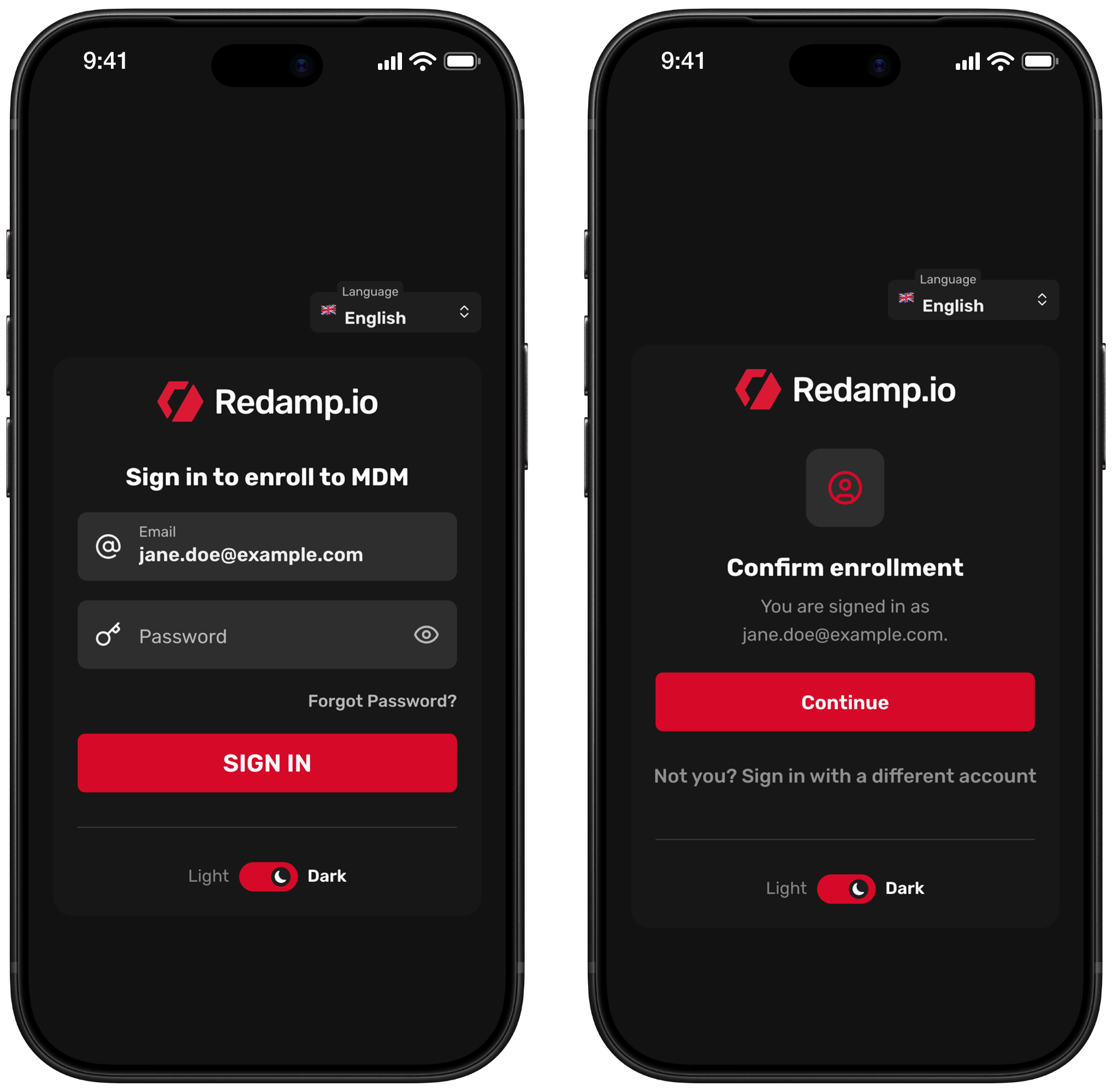
Das Gerät verbindet sich mit der Verwaltung Ihres Unternehmens und kehrt zur Einrichtung zurück.
Schritt 4 - Einrichtung abschließen
Gehen Sie durch die restlichen Einrichtungsbildschirme, bis Sie den Home-Bildschirm erreichen.
Ihre Arbeits-Apps und Einstellungen, etwa WLAN oder E-Mail, kommen in den ersten Minuten. Lassen Sie das Gerät nach der Einrichtung eine Weile online und entsperrt.
Schritt 5 - In der Redamp.io-App anmelden
Nutzt Ihr Unternehmen die Redamp.io-App, installiert sie sich selbst auf dem Gerät. Wenn Sie sie öffnen, bietet sie an, Sie mit dem Konto anzumelden, das Sie bei der Einrichtung verwendet haben.
- Öffnen Sie Redamp.io.
- Prüfen Sie auf dem Bildschirm Ihr Arbeitskonto Ihren Namen und Ihre E-Mail und tippen Sie auf Anmelden. Sie brauchen kein Passwort.
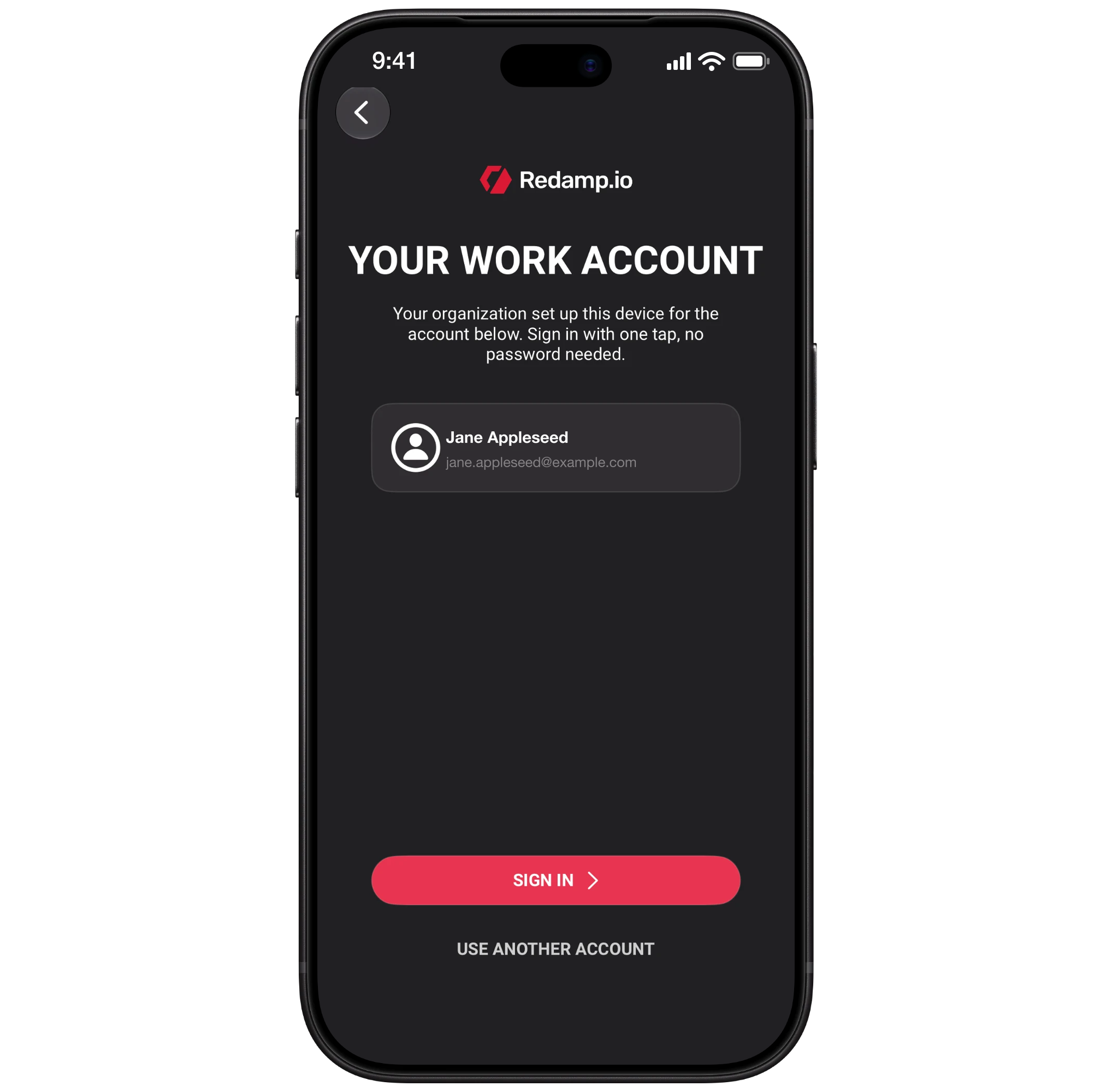
Ist das angezeigte Konto nicht Ihres, tippen Sie auf Anderes Konto verwenden und melden Sie sich mit Ihrer E-Mail an.
Schritt 6 - Ersten Scan ausführen
Öffnen Sie die Redamp.io-App und folgen Sie ihren Anweisungen, um Ihren ersten Scan auszuführen. Der Scan prüft die Sicherheit Ihres Geräts und schließt die Einrichtung ab. Ihr Unternehmen sieht Ihr Gerät dann in Redamp.io.
Was Ihr Unternehmen sehen kann und was nicht
Ihr Unternehmen kann:
- Gerätemodell, Seriennummer und iOS-Version sehen
- Alle auf dem Gerät installierten Apps sehen
- Apps installieren, konfigurieren und entfernen
- WLAN, VPN, E-Mail und Einschränkungen festlegen
- Einen Passcode verlangen und ihn löschen, wenn Sie ihn vergessen
- Das Gerät sperren, neu starten oder löschen
- Den Verloren-Modus einschalten, der das Gerät mit einer Nachricht sperrt und seinen Standort zeigt
Ihr Unternehmen kann nicht:
- Ihre Fotos, Nachrichten, E-Mails oder Ihren Browserverlauf sehen
- Sehen, was Sie in Apps tun, oder Ihre Dateien lesen
- Sehen, wo das Gerät ist, außer im Verloren-Modus
Da das Gerät Ihrem Unternehmen gehört, verwaltet Ihr Unternehmen das ganze Gerät, nicht nur einen Arbeitsbereich. Bewahren Sie Ihre privaten Fotos und Konten auf einem privaten Gerät auf.
Prüfen, ob Ihr Gerät verwaltet wird
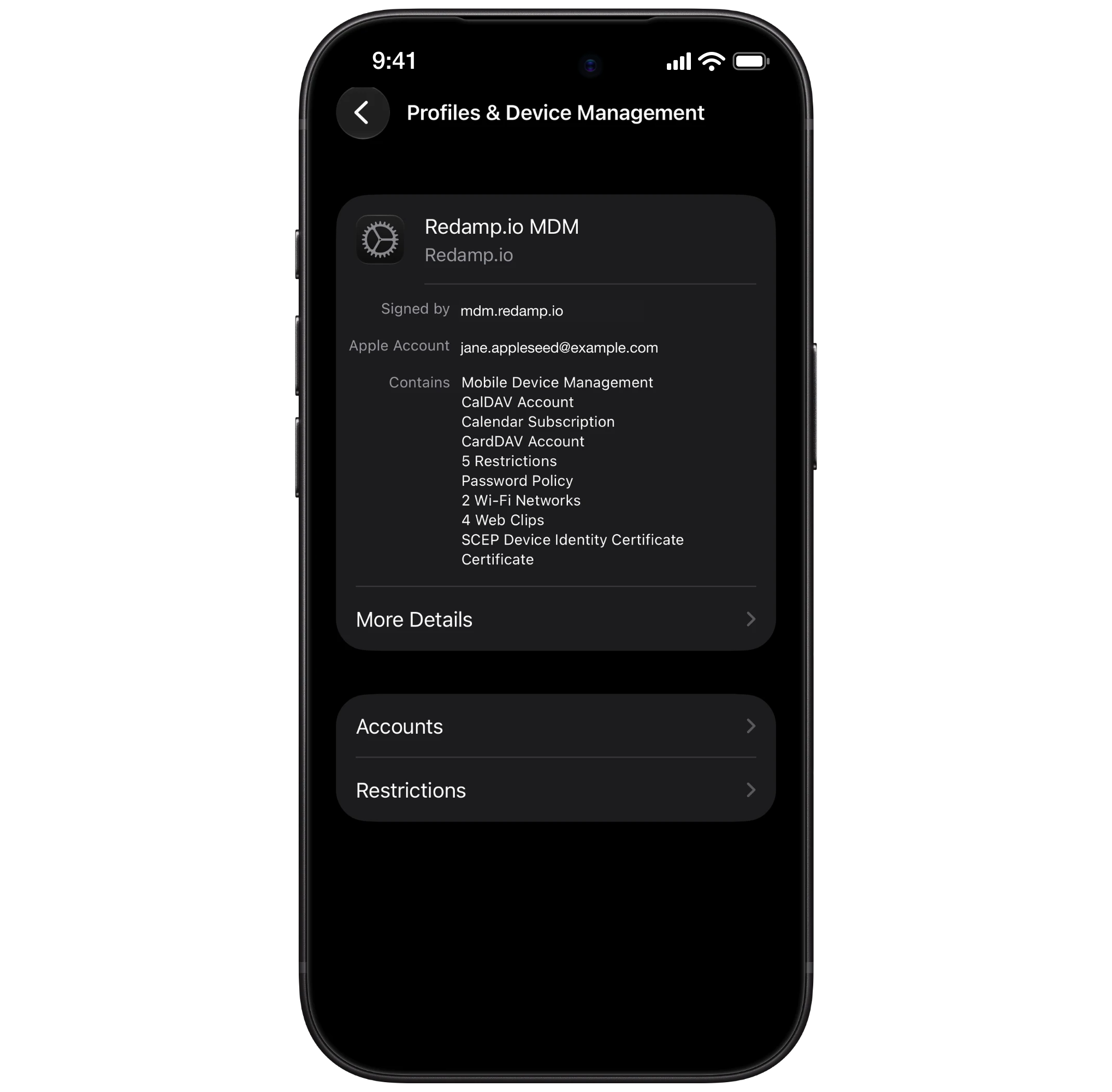
Öffnen Sie Einstellungen → Allgemein → VPN und Geräteverwaltung. Dort sehen Sie das Verwaltungsprofil Ihres Unternehmens.
Wenn etwas schiefgeht
| Was Sie sehen | Was zu tun ist |
|---|---|
| Device not assigned | Das Gerät ist der Verwaltung Ihres Unternehmens noch nicht zugewiesen. Wenden Sie sich an Ihren Administrator. |
| Registrierungslink abgelaufen | Die Anmeldung hat zu lange gedauert. Gehen Sie zurück und starten Sie die Einrichtung neu, und melden Sie sich dann innerhalb weniger Minuten an. |
| Enrollment could not be completed oder Registrierung fehlgeschlagen | Schließen Sie das Fenster und starten Sie die Einrichtung neu. Passiert es erneut, wenden Sie sich an Ihren Administrator. |
| Kein Bildschirm Entfernte Verwaltung, das Gerät geht direkt zum Home-Bildschirm | Das Gerät war bei der Einrichtung Ihrem Unternehmen nicht zugewiesen. Bitten Sie Ihren Administrator, es zuzuweisen und zu löschen. |