Ihr privates iPhone oder iPad registrieren (BYOD)
Erfahren Sie, wie Sie Ihr eigenes iPhone oder iPad mit Ihrem Arbeitskonto registrieren, was Ihr Unternehmen sehen kann und was nicht und wie Sie die Arbeitsdaten wieder entfernen.
Ihr Unternehmen erlaubt Ihnen, Ihr eigenes iPhone oder iPad für die Arbeit zu nutzen. Das nennt sich BYOD (Bring Your Own Device, siehe Wichtige Begriffe ). Sie melden sich in den Einstellungen mit Ihrem Arbeitskonto an, und iOS legt auf Ihrem Gerät einen getrennten Arbeitsbereich an. Ihr Unternehmen verwaltet nur diesen Arbeitsbereich, Ihre privaten Apps und Daten bleiben privat.
Die Registrierung dauert etwa fünf Minuten. Sie melden sich mit Ihrem Arbeitskonto an, dann bei Redamp.io, und zum Schluss installieren Sie die Redamp.io-App.
Bevor Sie beginnen
Sie brauchen:
- Ihr Arbeitskonto - Ihre geschäftliche E-Mail-Adresse, die als Managed Apple Account dient, und das zugehörige Passwort. Beides erhalten Sie von Ihrem Administrator.
- Ein Redamp.io-Konto mit derselben E-Mail-Adresse. Bei der Registrierung melden Sie sich bei Redamp.io an, und die E-Mail muss mit Ihrem Arbeitskonto übereinstimmen.
- iOS oder iPadOS 15 oder neuer und eine Internetverbindung.
Warnung: Löschen Sie Redamp.io zuerst, wenn Sie die App selbst aus dem App Store installiert haben. Ihre eigene Kopie blockiert die Arbeitskopie, die Ihr Unternehmen installiert, und die App lässt sich dann nicht für die Arbeit einrichten.
Was Ihr Unternehmen sehen kann und was nicht
Ihr Unternehmen kann:
- Ihr Arbeitskonto sowie Gerätemodell und iOS-Version sehen
- Arbeits-Apps installieren, konfigurieren und entfernen
- Die Apps und Einstellungen sehen, die es installiert hat
- Arbeitseinstellungen wie WLAN, VPN oder geschäftliche E-Mail festlegen
- Einen Passcode mit mindestens 6 Zeichen verlangen
- Den Bildschirm sperren, Sie entsperren ihn mit Ihrem eigenen Passcode
Ihr Unternehmen kann nicht:
- Die Seriennummer oder andere Hardwarekennungen Ihres Geräts sehen
- Ihre privaten Apps sehen, installieren oder entfernen
- Ihre Fotos, Nachrichten, E-Mails, Ihr Surfverhalten oder Ihre privaten Dateien sehen
- Sehen, wo Ihr Gerät ist
- Ihr Gerät löschen oder seinen Passcode entfernen
- Ein iOS-Update erzwingen
Arbeits-Apps und ihre Daten befinden sich im getrennten Arbeitsbereich. Wenn Sie aussteigen, wird nur dieser Arbeitsbereich entfernt.
Schritt 1 - Mit dem Arbeitskonto anmelden
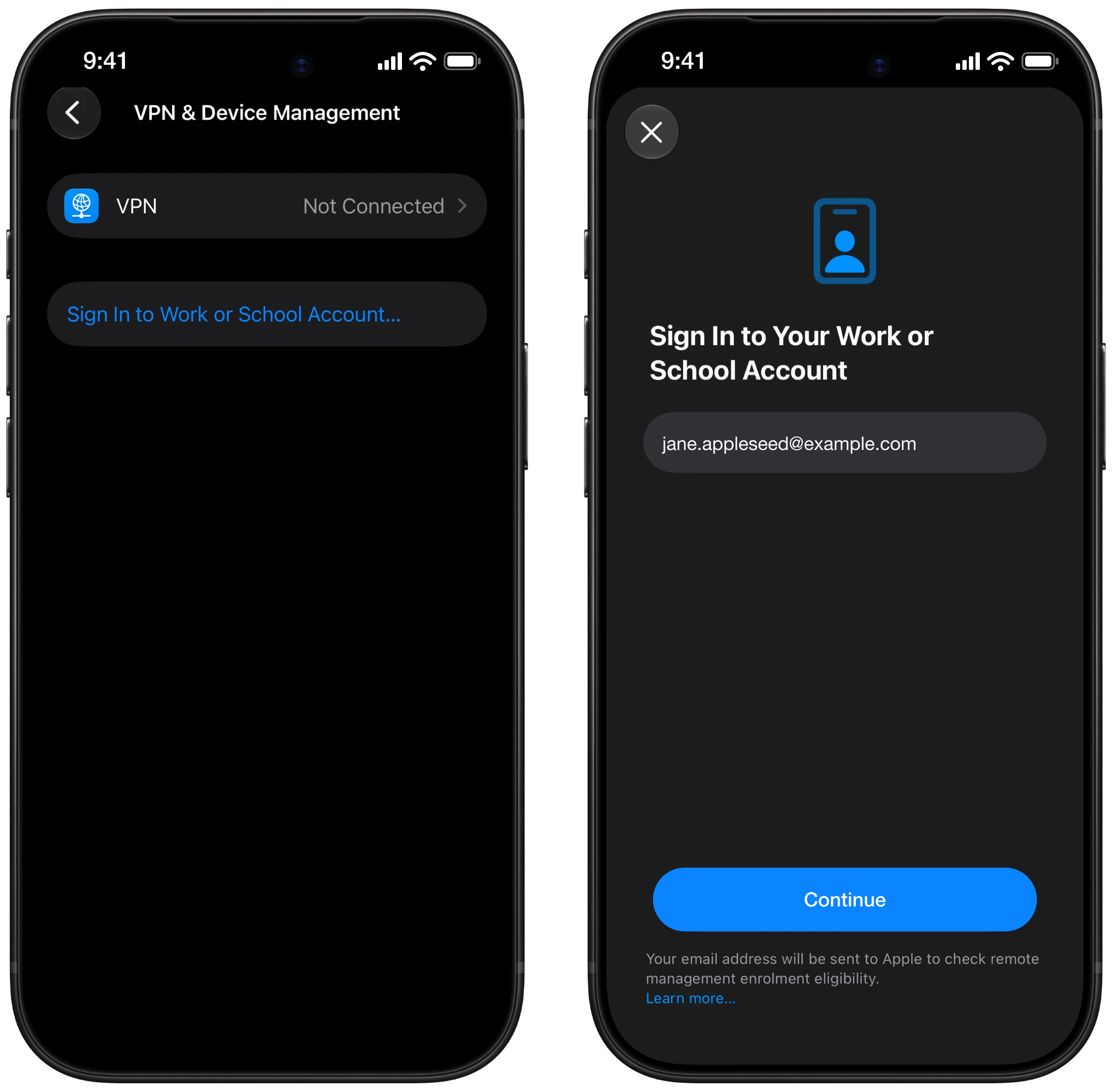
- Öffnen Sie Einstellungen → Allgemein → VPN und Geräteverwaltung.
- Tippen Sie auf Sign In to Work or School Account.
- Geben Sie Ihre geschäftliche E-Mail-Adresse ein und tippen Sie auf Fortfahren.
Schritt 2 - Bei Redamp.io anmelden
iOS öffnet die Anmeldeseite von Redamp.io.
- Ihre geschäftliche E-Mail ist bereits ausgefüllt und lässt sich nicht ändern. Geben Sie Ihr Passwort für Redamp.io ein und tippen Sie auf EINLOGGEN.
- Nutzen Sie die Zwei-Faktor-Authentifizierung, geben Sie den Code aus Ihrer Authentifizierungs-App ein.
- Prüfen Sie, dass die Seite Ihre geschäftliche E-Mail zeigt, und tippen Sie auf Fortfahren.
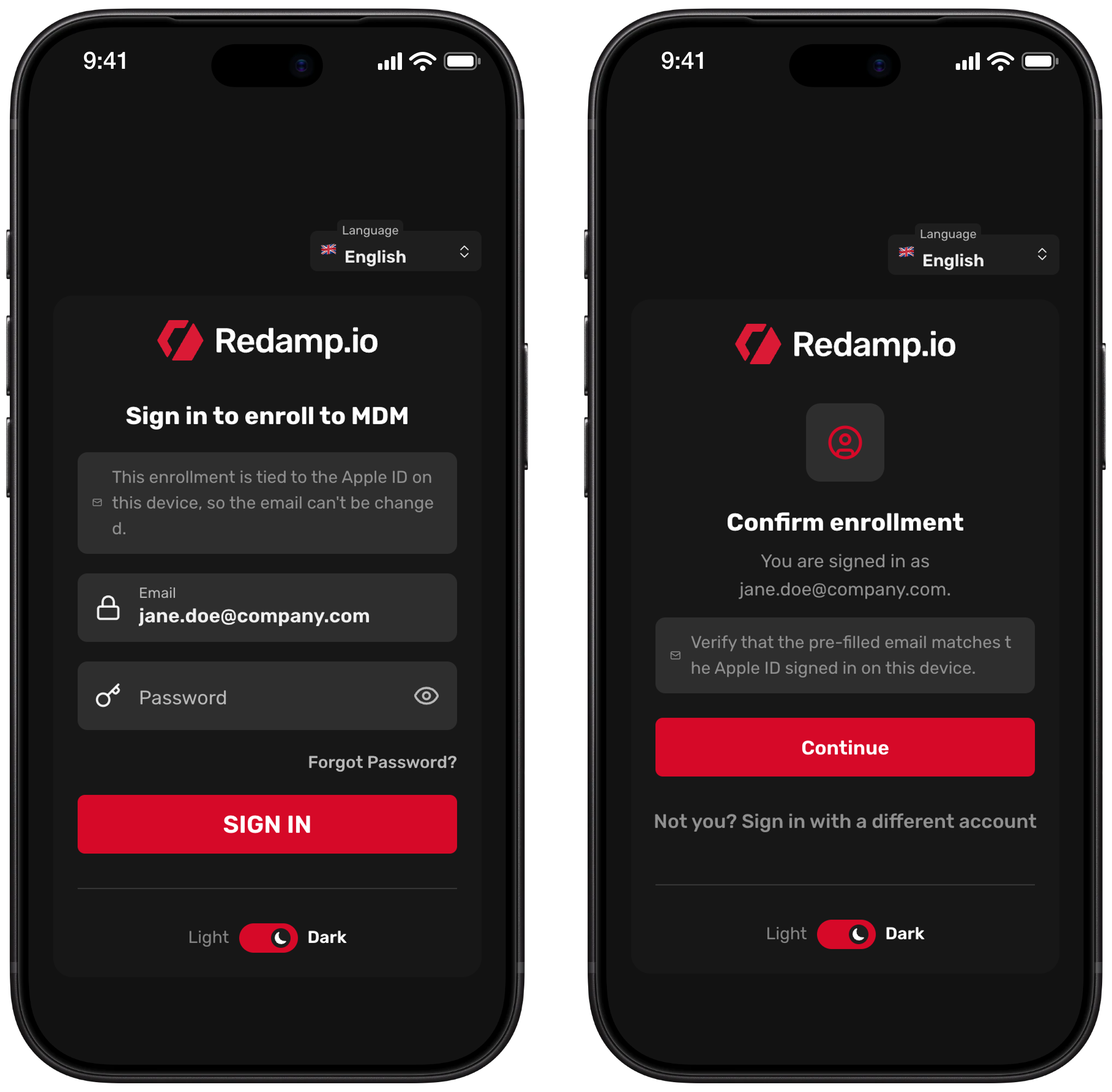
Die Seite meldet Alles bereit und bringt Sie zurück zu den Einstellungen.
Schritt 3 - In den Einstellungen beim Arbeitskonto anmelden
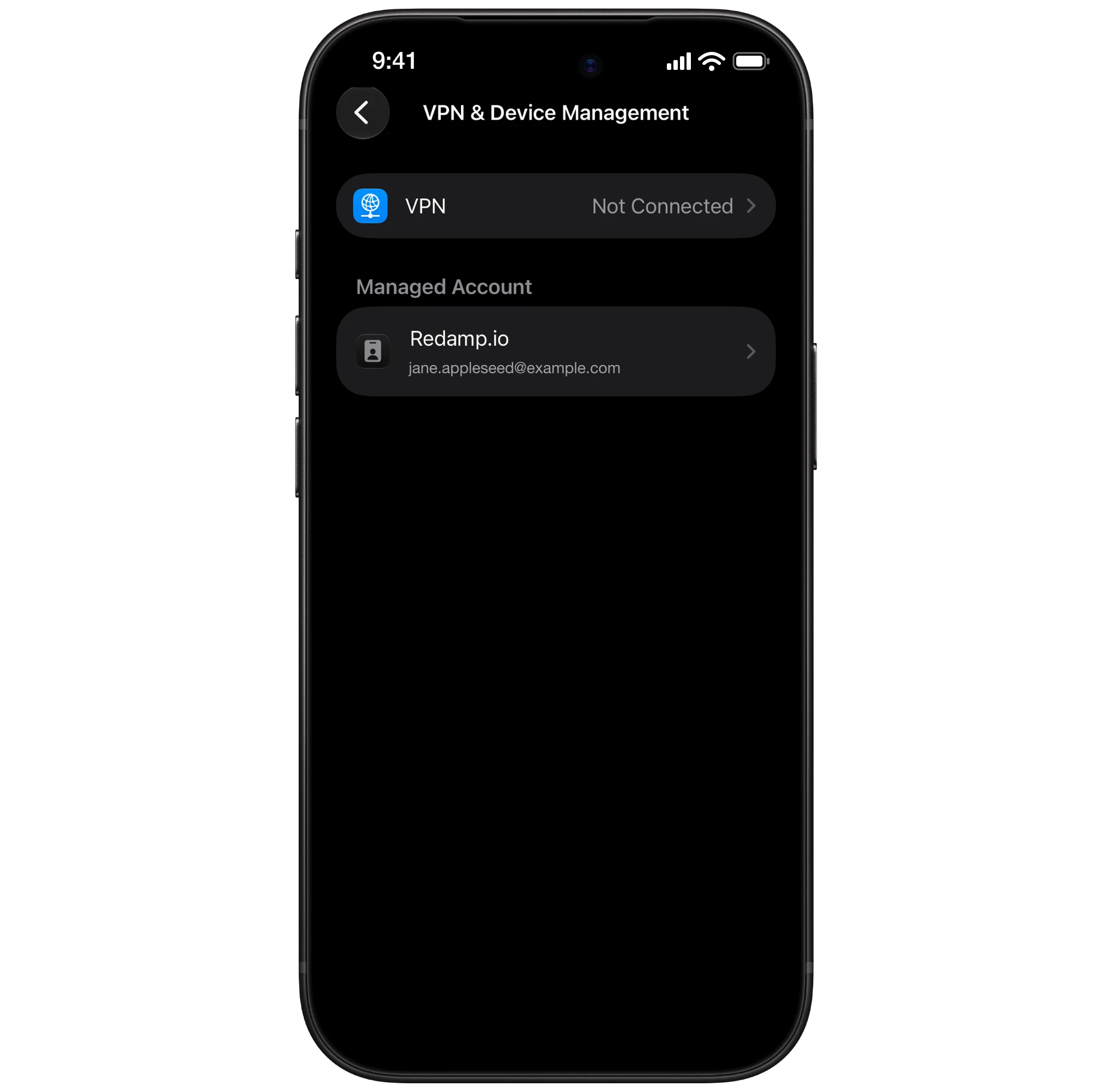
Zurück in den Einstellungen lädt iOS die Registrierung herunter und bittet Sie, sich bei Ihrem Arbeitskonto anzumelden.
- Geben Sie das Passwort Ihres Arbeitskontos ein.
- Folgen Sie den weiteren Abfragen auf dem Bildschirm.
Ihr Arbeitskonto erscheint nun unter VPN und Geräteverwaltung.
Schritt 4 - Redamp.io-App installieren
Kurz nach der Registrierung fragt Ihr Gerät, ob die Redamp.io-App installiert werden soll.
- Tippen Sie auf Installieren.
- Öffnen Sie die Redamp.io-App. Ihr Arbeitskonto zeigt Ihren Namen und Ihre geschäftliche E-Mail. Prüfen Sie, dass Sie es sind, und tippen Sie auf Anmelden. Ein Passwort ist nicht nötig.
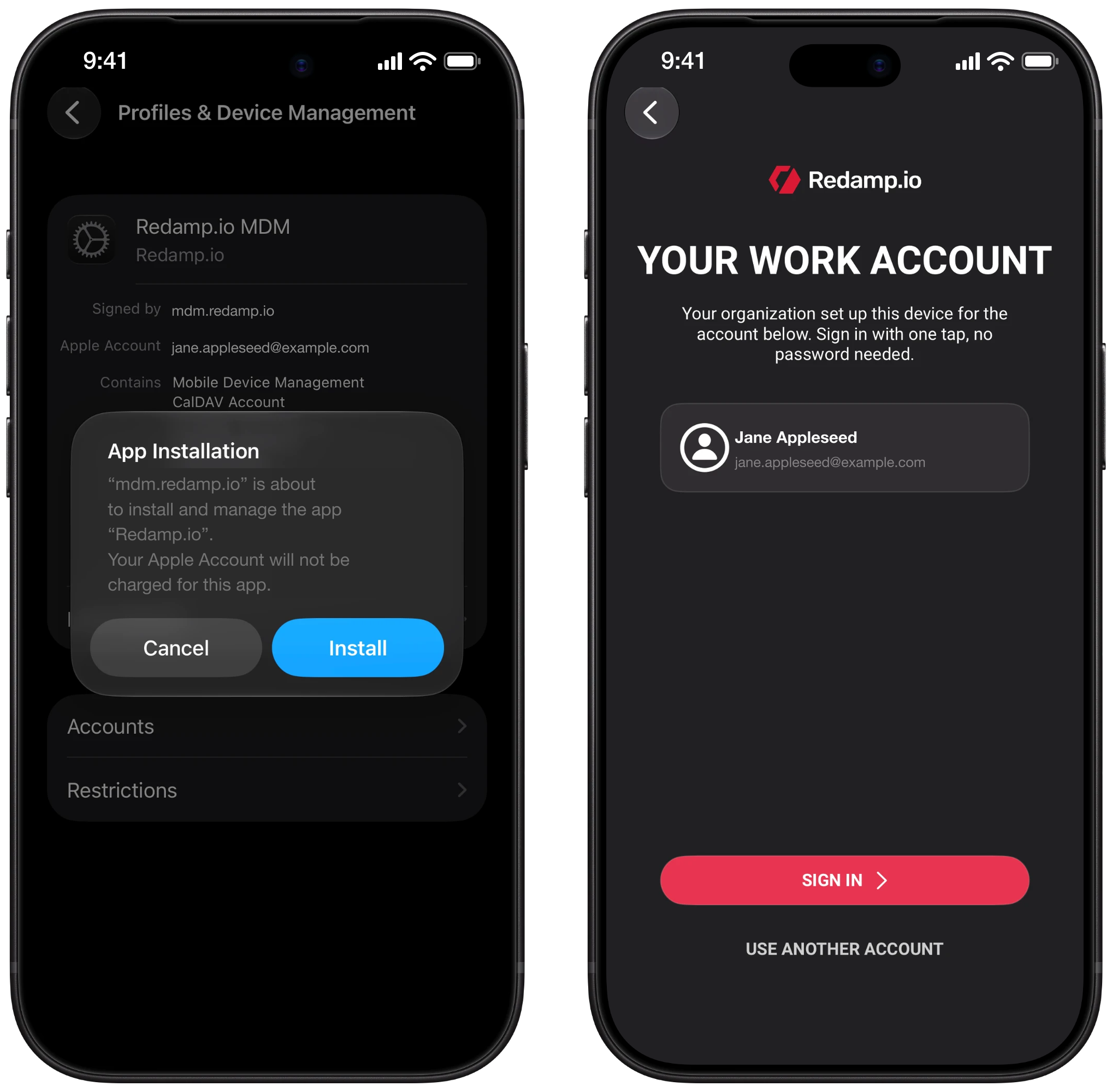
Hinweis: Lehnen Sie die Abfrage ab, kann Ihr Administrator sie erneut senden.
Schritt 5 - Ersten Scan ausführen
Öffnen Sie die Redamp.io-App und folgen Sie ihren Anweisungen, um Ihren ersten Scan auszuführen. Der Scan prüft die Sicherheit Ihres Geräts und schließt die Einrichtung ab. Ihr Unternehmen sieht Ihr Gerät dann in Redamp.io.
So steigen Sie aus
Sie können den Arbeitsbereich jederzeit von Ihrem Gerät entfernen.
- Öffnen Sie Einstellungen → Allgemein → VPN und Geräteverwaltung.
- Tippen Sie auf Ihr Arbeitskonto.
- Tippen Sie auf Abmelden und bestätigen Sie.
iOS entfernt die Arbeits-Apps, die Arbeitsdaten und das Arbeitskonto. Ihre privaten Apps und Daten bleiben auf dem Gerät. Auch Ihr Administrator kann Ihr Gerät aus der Verwaltung entfernen, mit demselben Ergebnis.
Häufige Probleme
| Meldung | Was zu tun ist |
|---|---|
| Konto stimmt nicht überein | Sie haben sich bei Redamp.io mit einem anderen Konto als Ihrem Arbeitskonto angemeldet. Tippen Sie auf Mit anderem Konto anmelden und verwenden Sie das Konto mit Ihrer geschäftlichen E-Mail. |
| Registrierungslink abgelaufen | Beginnen Sie erneut unter Einstellungen → Allgemein → VPN und Geräteverwaltung. |
| Keine verwaltete Apple-ID | Ihr Redamp.io-Konto hat kein Arbeitskonto. Wenden Sie sich an Ihren Administrator. |
| MDM ist nicht eingerichtet | Ihr Unternehmen hat die Geräteverwaltung noch nicht eingerichtet. Wenden Sie sich an Ihren Administrator. |
| Etwas ist schiefgelaufen | Prüfen Sie Ihre Internetverbindung und tippen Sie auf Erneut versuchen. |