Eigene Phishing-Vorlagen erstellen
Eine Schritt-für-Schritt-Anleitung zum Aufbau einer eigenen Phishing-Simulation aus einer E-Mail-Vorlage, einer Zielseite und der Phishing-Vorlage, die beide verbindet, inklusive der vollständigen Variablenübersicht.
Überblick
Eine Phishing-Simulation besteht aus drei Bausteinen. Sie erstellen sie im Bildschirm Vorlagen verwalten (Schulung → Phishing-Simulationen → Vorlagen verwalten) auf drei separaten Registerkarten:
- E-Mail-Vorlage - die Nachricht, die der Empfänger erhält (Betreff + HTML-Text).
- Zielseite (Landing Page) - die Seite, auf die der Empfänger nach dem Klick auf den Link in der E-Mail gelangt.
- Phishing-Vorlage - die wiederverwendbare Kombination aus E-Mail-Vorlage, Zielseite und Sendeprofil, die eine Kampagne tatsächlich verwendet.
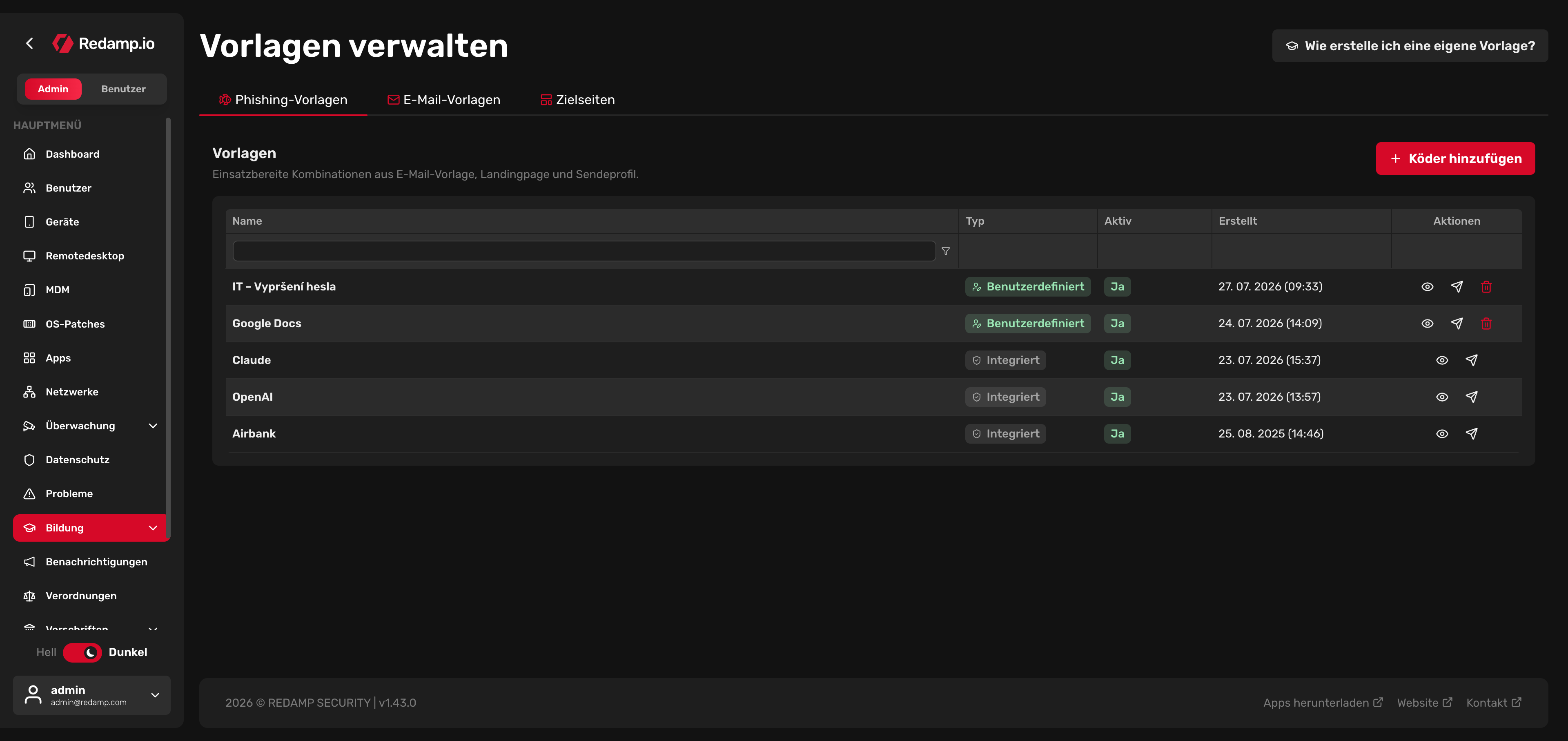
Da jeder Baustein auf den vorherigen verweist, erstellen Sie sie in dieser Reihenfolge:
- Erstellen Sie die E-Mail-Vorlage.
- Erstellen Sie die Zielseite.
- Verbinden Sie beide zu einer Phishing-Vorlage.
Tipp: Wenn Sie eine Simulation nur schnell ausprobieren möchten, können Sie eine der integrierten Vorlagen verwenden, die mit Redamp.io geliefert werden. Die folgenden Schritte gelten, wenn Sie eigene benutzerdefinierte Inhalte erstellen möchten.
Was sind Variablen?
Phishing-Vorlagen verwenden Variablen - Platzhalter in der Form {{.Name}}, die Redamp.io beim Versand der E-Mail durch echte, empfängerspezifische Werte ersetzt. So wird zum Beispiel aus {{.FirstName}} der tatsächliche Vorname jedes Empfängers und aus {{.URL}} der eindeutige, nachverfolgte Link für diesen Empfänger.
Diese Werte füllen Sie niemals selbst aus - Sie platzieren nur den Platzhalter, und das System ersetzt ihn für jedes Ziel der Kampagne.
Variablenübersicht
| Variable | Womit sie gefüllt wird | Wo Sie sie verwenden |
|---|---|---|
{{.URL}} | Der eindeutige Phishing-Link / die Erfassungs-URL für den Empfänger | Erforderlich in der E-Mail (als Link) und im Formular-Action der Zielseite |
{{.Tracker}} | Ein unsichtbares Öffnungs-Tracking-Pixel | Erforderlich sowohl in der E-Mail als auch auf der Zielseite |
{{.RId}} | Die eindeutige Ergebnis-ID des Empfängers | Erforderlich auf der Zielseite (verstecktes Feld) |
{{.FirstName}} | Der Vorname des Empfängers | Optionale Personalisierung |
{{.LastName}} | Der Nachname des Empfängers | Optionale Personalisierung |
{{.Position}} | Die Position des Empfängers | Optionale Personalisierung |
{{.Email}} | Die E-Mail-Adresse des Empfängers | Optionale Personalisierung / vorausgefülltes Formularfeld |
{{.From}} | Die Absenderadresse der E-Mail | Optional |
{{.TrackingURL}} | Die reine Tracking-URL (ohne Pixel-Markup) | Fortgeschrittene Nutzung |
{{.BaseURL}} | Die Basis-URL des Phishing-Servers (ohne Pfad) | Fortgeschrittene Nutzung, z. B. zum Laden von Ressourcen |
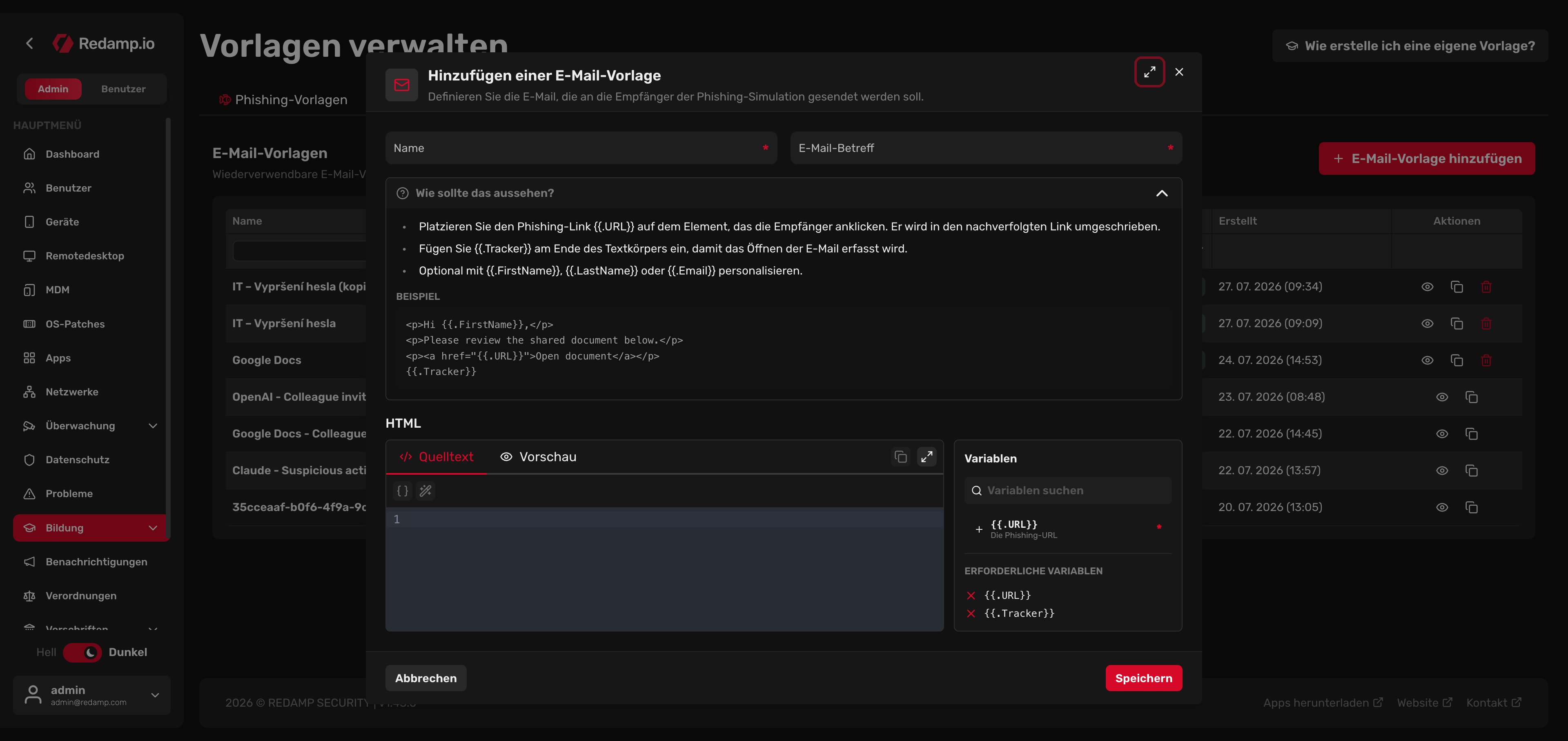
Der Editor zeigt diese Liste im Bereich Variablen neben dem HTML an. Klicken Sie auf das Plus neben einer Variablen, um sie an der Cursorposition einzufügen, und nutzen Sie die Checkliste Erforderliche Variablen, um sicherzustellen, dass Sie keine Pflichtvariable vergessen haben - die Schaltfläche Speichern bleibt deaktiviert, solange nicht alle erforderlichen Variablen vorhanden sind.
In einem größeren Fenster arbeiten
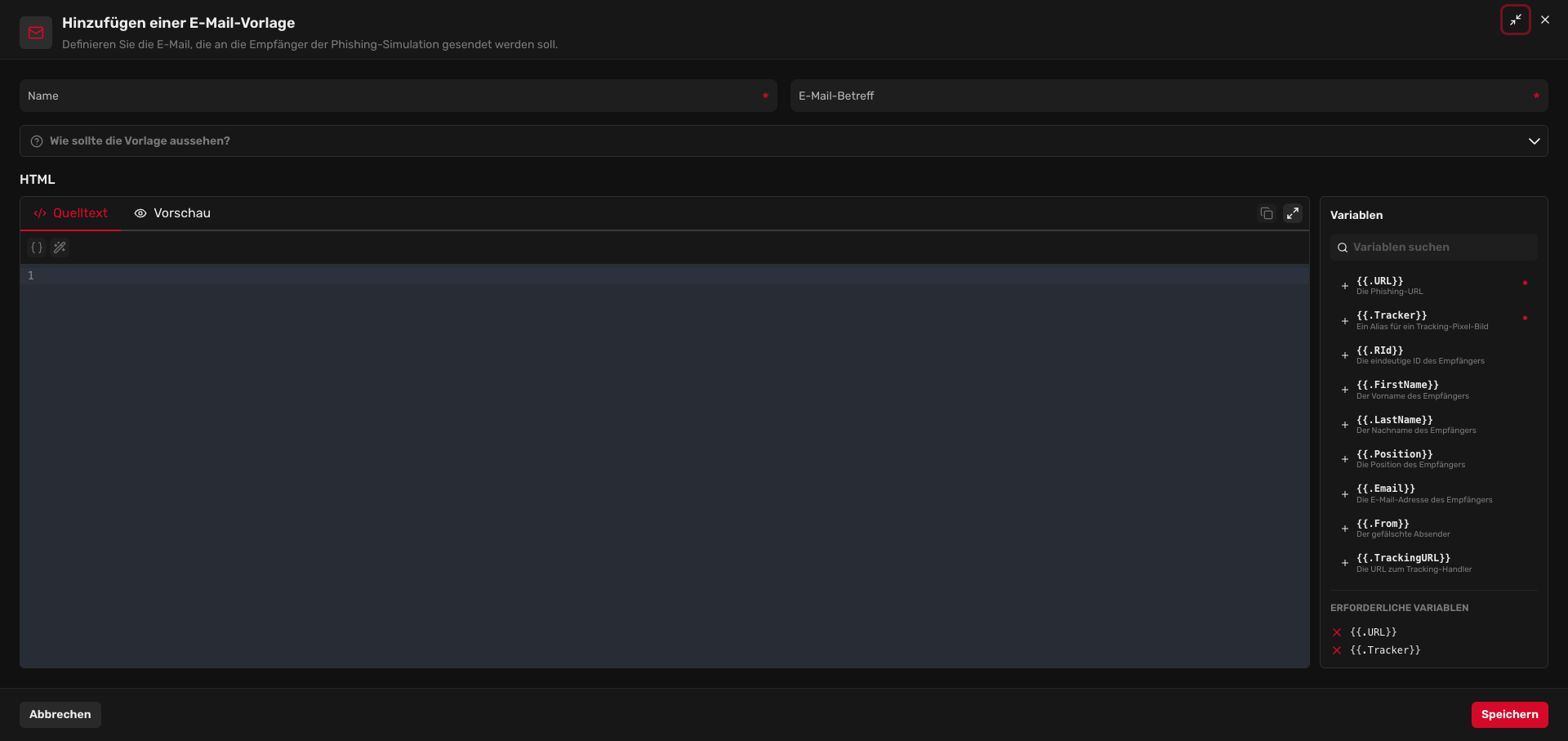
Beim Erstellen können Sie sich mehr Platz verschaffen:
- Dialog vergrößern - klicken Sie auf das Symbol Vergrößern oben rechts in einem beliebigen Erstellungsdialog (neben der Schließen-Schaltfläche), um ihn auf Vollbild zu vergrößern. Ein erneuter Klick kehrt zur normalen Größe zurück.
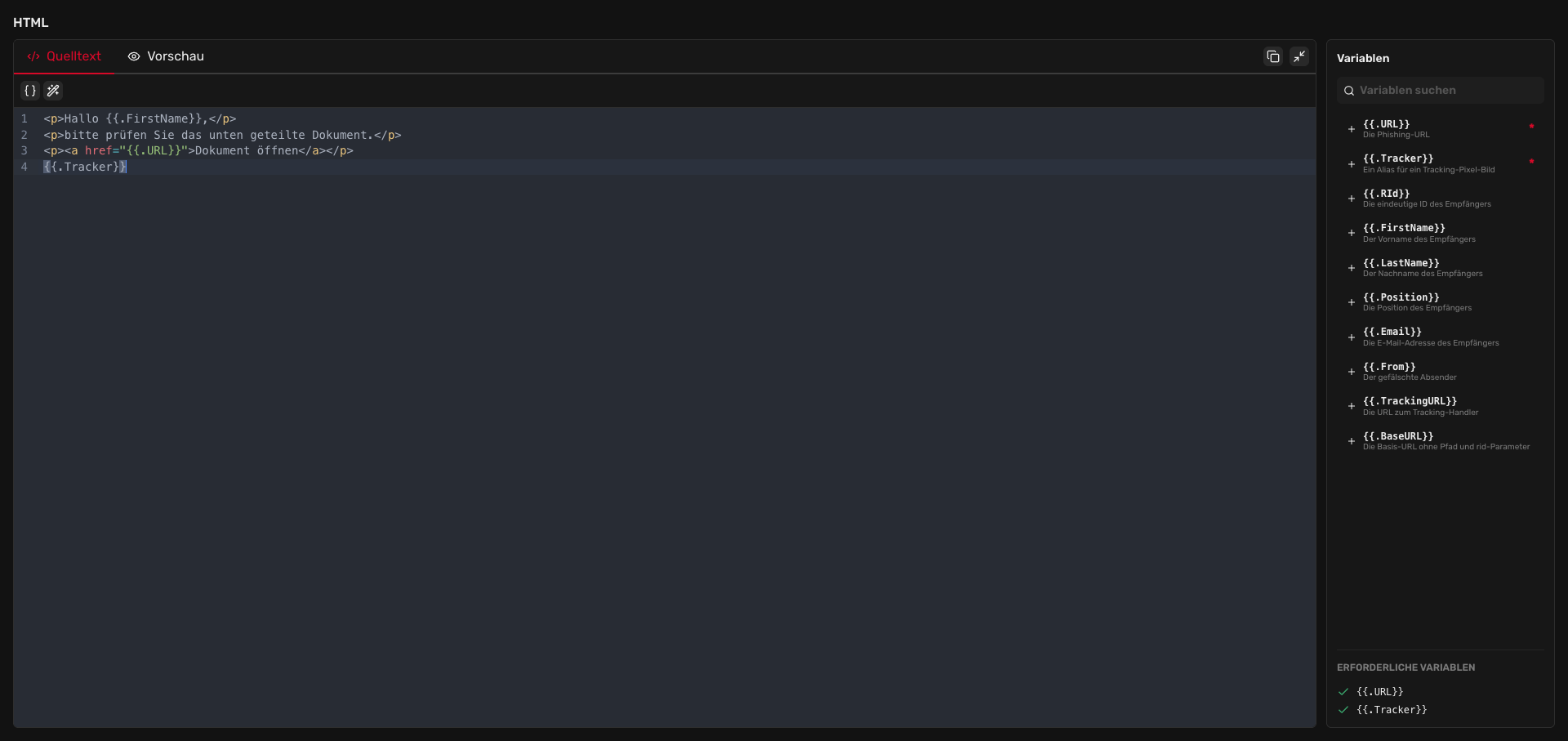
- HTML-Editor vergrößern - der Editor hat in seiner Symbolleiste eine eigene Schaltfläche Vollbild. Sie füllt das gesamte Fenster, sodass Sie maximalen Platz zum Schreiben und für die Vorschau des HTML haben, während die Variablenliste weiterhin rechts bleibt. Mit Esc oder einem erneuten Klick auf die Schaltfläche beenden Sie den Modus.
Schritt 1 - E-Mail-Vorlage erstellen
Öffnen Sie die Registerkarte E-Mail-Vorlagen und klicken Sie auf E-Mail-Vorlage hinzufügen.
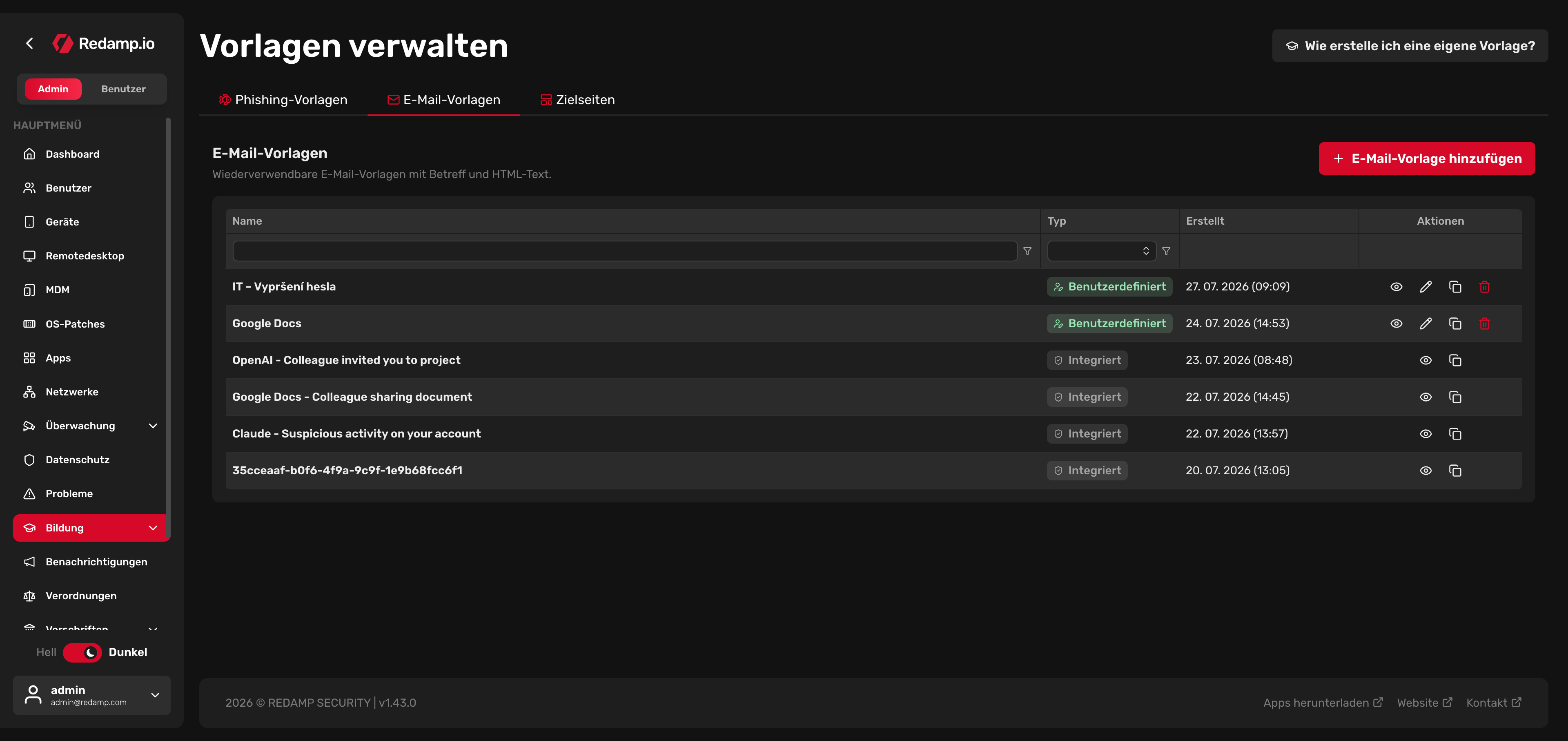
Füllen Sie aus:
- Name - eine interne Bezeichnung, damit Sie die Vorlage später wiederfinden (Empfänger sehen sie nie).
- E-Mail-Betreff - die Betreffzeile der Nachricht. Sie können ihn mit Variablen personalisieren, z. B.
Aktion erforderlich, {{.FirstName}}. - HTML-Text - der Inhalt der E-Mail. Nutzen Sie die Ansicht Source, um reines HTML einzufügen oder zu schreiben, oder Preview, um zu sehen, wie es dargestellt wird.
Anforderungen an den E-Mail-Text
- Der Text muss den Phishing-Link
{{.URL}}enthalten. Platzieren Sie ihn auf dem, worauf der Empfänger klicken soll (eine Schaltfläche oder ein Textlink). Redamp.io schreibt ihn in den empfängerspezifischen, nachverfolgten Link um. - Der Text muss das Öffnungs-Tracking-Pixel
{{.Tracker}}enthalten. Platzieren Sie es nahe dem Ende des Textes, damit das Öffnen der Nachricht erfasst wird. - Personalisieren Sie die Nachricht optional mit
{{.FirstName}},{{.LastName}},{{.Position}}oder{{.Email}}.
Der aufklappbare Bereich How should this look? (Wie sollte das aussehen?) oben im Formular wiederholt diese Regeln und zeigt ein fertiges Beispiel.
Beispiel für einen E-Mail-Text
<p>Hallo {{.FirstName}},</p>
<p>bitte prüfen Sie das unten geteilte Dokument.</p>
<p><a href="{{.URL}}">Dokument öffnen</a></p>
{{.Tracker}}
Klicken Sie auf Speichern. Die neue Vorlage erscheint in der Liste mit dem Typ Benutzerdefiniert.
Schritt 2 - Zielseite (Landing Page) erstellen
Öffnen Sie die Registerkarte Zielseiten und klicken Sie auf Landing Page hinzufügen.
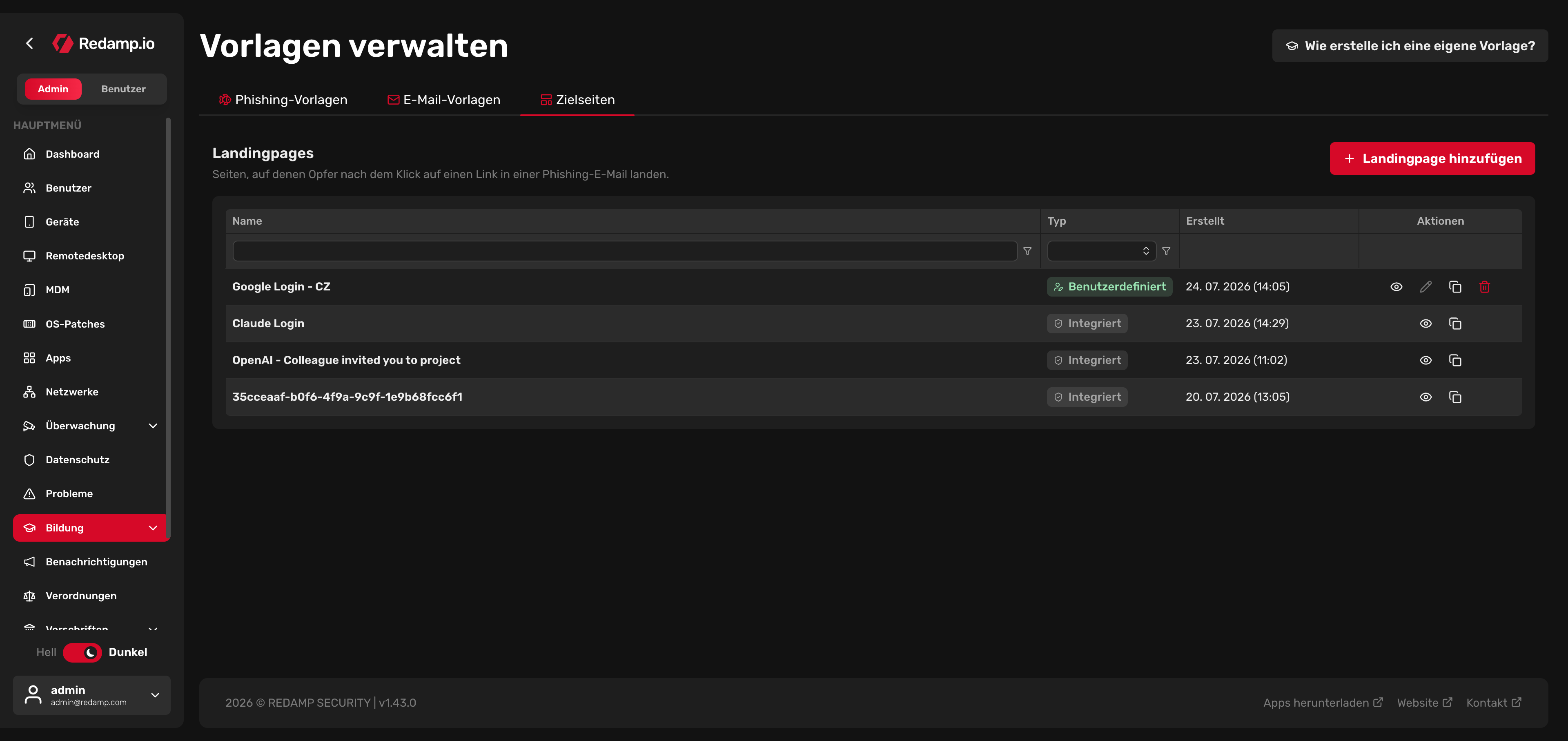
Füllen Sie aus:
- Name - eine interne Bezeichnung der Seite.
- Weiterleitungs-URL (optional) - wohin der Empfänger nach dem Absenden des Formulars geleitet wird (zum Beispiel auf Ihre Aufklärungsseite). Legen Sie die Weiterleitung hier fest, nicht im HTML.
- HTML-Text - die Seite, auf der der Empfänger landet. Üblicherweise eine Kopie einer bekannten Anmeldeseite.
Anforderungen an die Zielseite
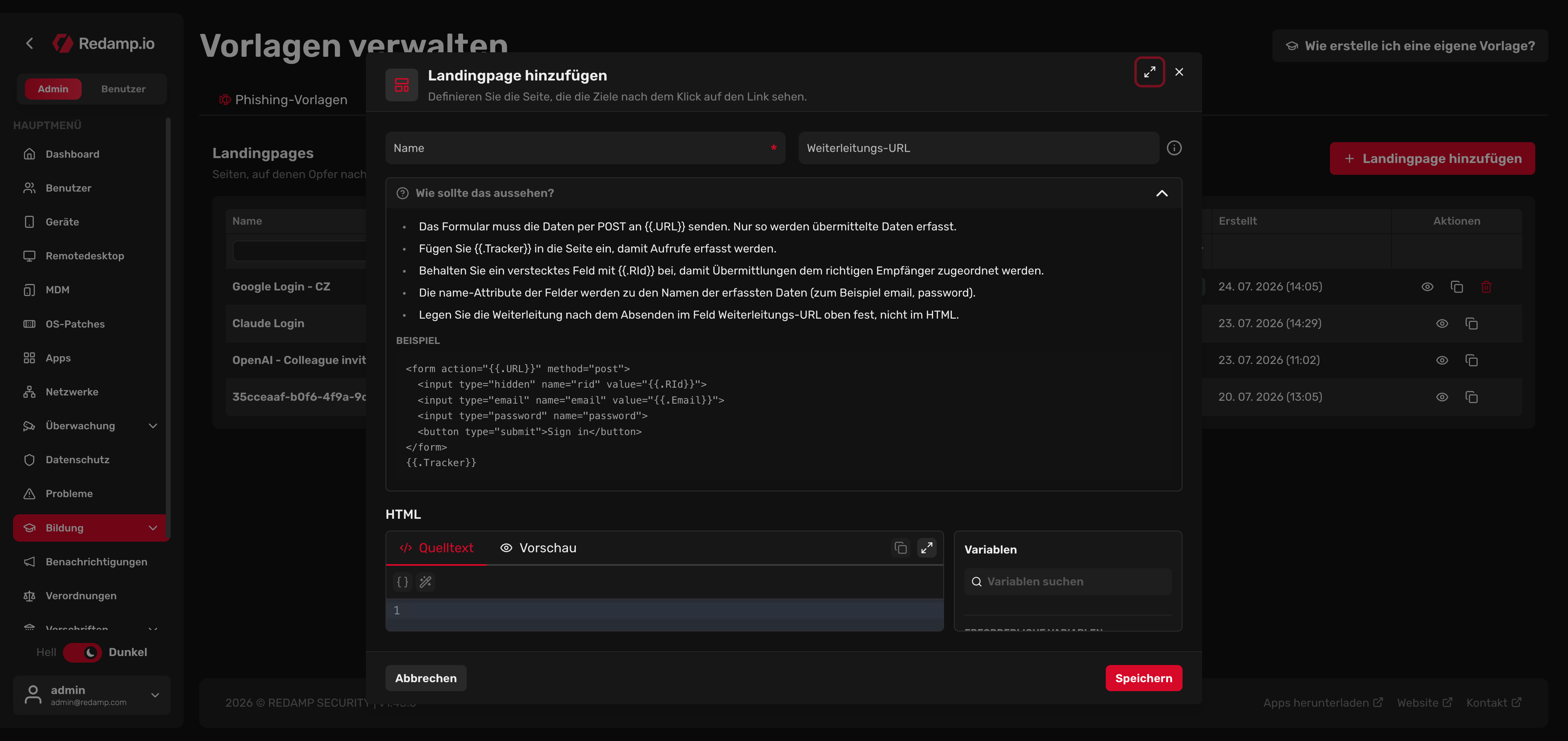
- Das Erfassungsformular muss per POST an
{{.URL}}senden. Nur so werden übermittelte Daten erfasst - ein Formular, das anderswohin sendet, erfasst nichts. - Behalten Sie ein verstecktes Feld mit dem Wert
{{.RId}}bei, damit jede Übermittlung dem richtigen Empfänger zugeordnet wird. - Fügen Sie
{{.Tracker}}in die Seite ein, damit Seitenaufrufe erfasst werden. - Das Attribut
namejedes Eingabefelds wird zum erfassten Feldnamen in den Ergebnissen (zum Beispielemail,password). Speichern Sie niemals echte Passwörter - dies ist eine Simulation, und erfasste Werte dienen nur dem Nachweis, dass der Empfänger etwas übermittelt hat.
Der Bereich How should this look? und die Live-Checkliste neben dem Editor prüfen die beiden strukturellen Regeln (Formular sendet an {{.URL}}, verstecktes Feld trägt {{.RId}}) bereits während der Eingabe.
Beispiel für eine Zielseite
<form action="{{.URL}}" method="post">
  <input type="hidden" name="rid" value="{{.RId}}">
  <input type="email" name="email" value="{{.Email}}">
  <input type="password" name="password">
  <button type="submit">Anmelden</button>
</form>
{{.Tracker}}
Klicken Sie auf Speichern. Die Seite erscheint in der Liste mit dem Typ Benutzerdefiniert.
Schritt 3 - In einer Phishing-Vorlage verbinden
Öffnen Sie die Registerkarte Phishing-Vorlagen und klicken Sie auf Vorlage hinzufügen.
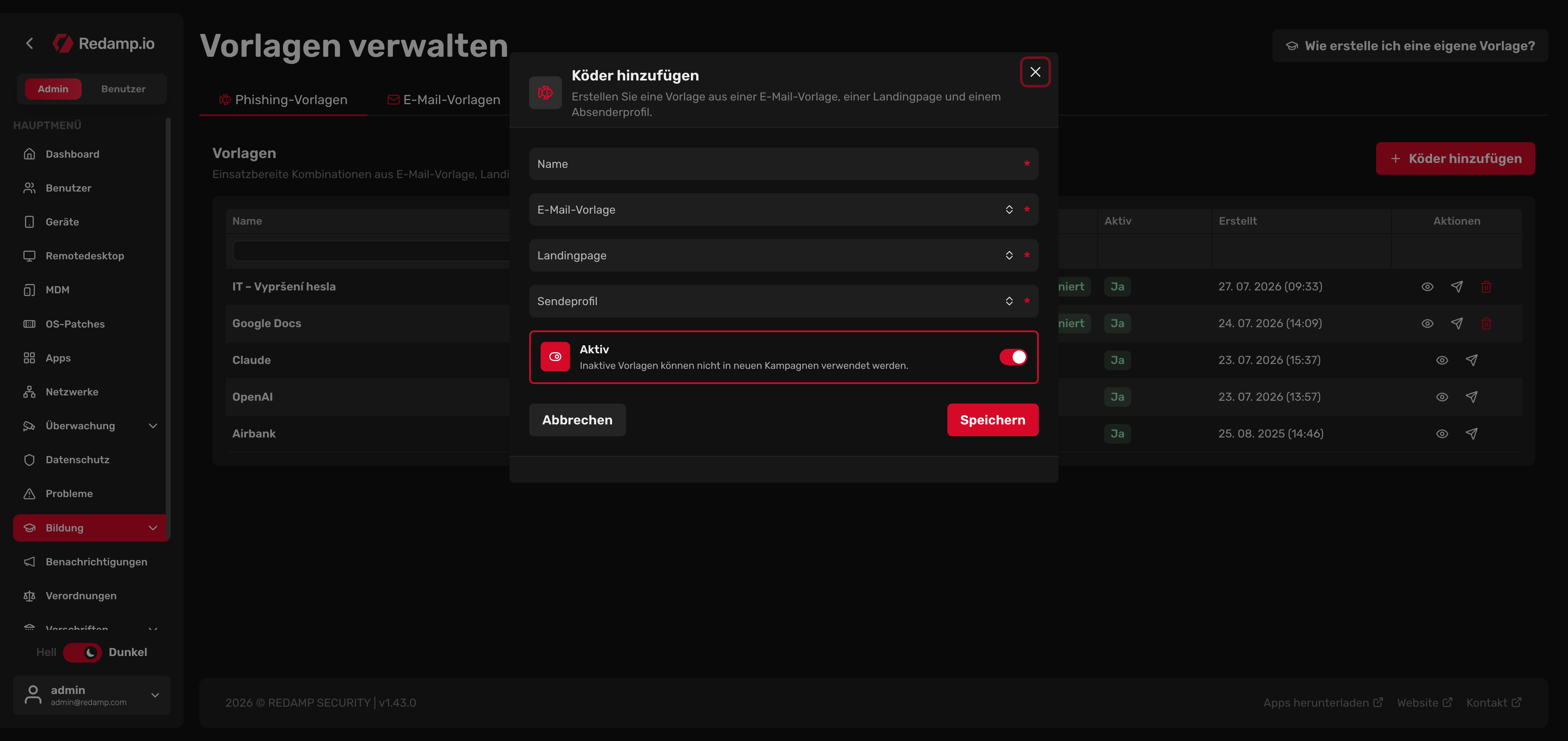
Füllen Sie aus:
- Name - die Bezeichnung, die Sie beim Erstellen einer Kampagne auswählen.
- E-Mail-Vorlage - die in Schritt 1 erstellte E-Mail-Vorlage.
- Zielseite - die in Schritt 2 erstellte Zielseite.
- Sendeprofil - der Mailserver / die Absenderidentität, von der die E-Mail gesendet wird. Sendeprofile werden von Ihrem Redamp.io-Administrator verwaltet; wählen Sie das zum Szenario passende aus.
- Aktiv - lassen Sie dies eingeschaltet, damit die Vorlage in neuen Kampagnen verwendet werden kann. Inaktive Vorlagen werden im Kampagnen-Assistenten ausgeblendet.
Klicken Sie auf Speichern. Ihre Phishing-Vorlage ist nun bereit und wird im Ablauf Kampagne erstellen angeboten.
Vorlage testen
Verwenden Sie in der Liste Phishing-Vorlagen die Aktion Test senden, um die E-Mail an sich selbst (oder eine gewählte Adresse) zu senden, bevor Sie eine echte Kampagne starten. Das ist der schnellste Weg, um zu prüfen, ob Links, Variablen und Zielseite wie erwartet funktionieren.
Sie können außerdem jede E-Mail-Vorlage, Zielseite oder Phishing-Vorlage anzeigen und eine integrierte Vorlage duplizieren, um sie als Ausgangspunkt für Ihre eigene benutzerdefinierte Version zu verwenden.
Eine vorhandene Vorlage bearbeiten
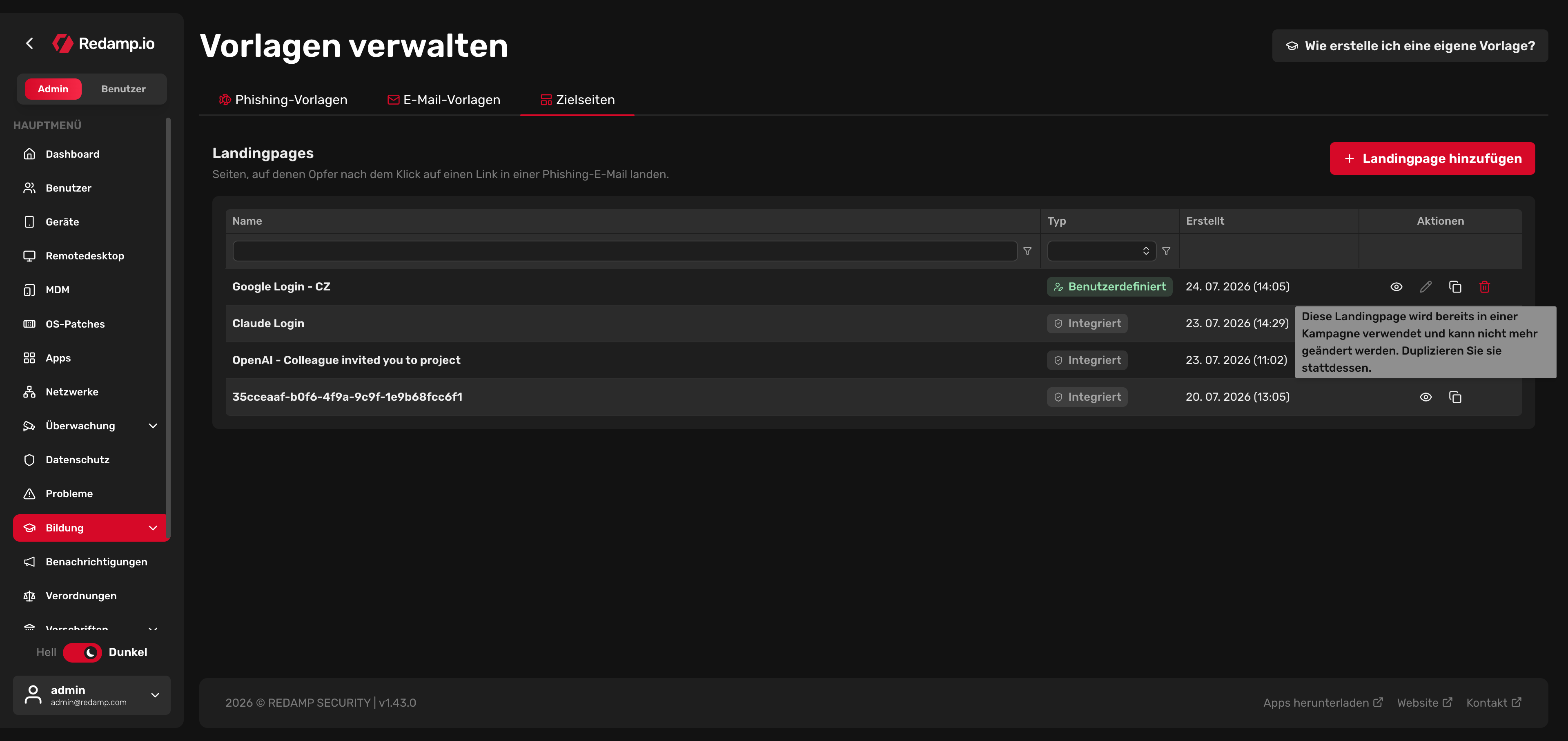
Sie können eine zuvor erstellte E-Mail-Vorlage oder Zielseite ändern - solange sie noch nicht in einer Kampagne verwendet wurde:
- Öffnen Sie die Registerkarte E-Mail-Vorlagen oder Zielseiten und klicken Sie in der Zeile auf die Aktion Bearbeiten (Stift). Das Element öffnet sich im selben Erstellungsformular, in dem Sie jedes Feld ändern und mit Speichern direkt aktualisieren können.
- Nur Ihre eigenen benutzerdefinierten Elemente können bearbeitet werden. Integrierte Elemente lassen sich nur anzeigen oder duplizieren.
Sobald ein Element in einer Kampagne verwendet wurde, ist es eingefroren und kann nicht mehr bearbeitet werden - die Aktion Bearbeiten ist ausgegraut. So bleiben bereits versendete Simulationen und ihre erfassten Ergebnisse konsistent. Um eine geänderte Version zu erstellen, verwenden Sie Duplizieren, um eine bearbeitbare Kopie zu erzeugen, passen Sie diese an und verwenden Sie fortan die Kopie.
Hinweis: Phishing-Vorlagen selbst werden nicht direkt bearbeitet. Ändern Sie die E-Mail-Vorlage oder Zielseite, die sie kombinieren (oder duplizieren Sie sie), und erstellen Sie bei Bedarf eine neue Phishing-Vorlage für eine andere Kombination.
Häufige Fehler
- Fehlendes
{{.URL}}oder{{.Tracker}}- der Editor lässt Sie eine E-Mail-Vorlage nicht ohne beide speichern. Fügen Sie sie hinzu, und die Schaltfläche Speichern wird wieder aktiv. - Das Zielseiten-Formular sendet an eine echte Website - Übermittlungen werden nur erfasst, wenn das Formular-Action
{{.URL}}ist. - Vergessenes verstecktes
{{.RId}}-Feld - ohne es können erfasste Übermittlungen nicht dem richtigen Empfänger zugeordnet werden. - Weiterleitung im HTML - verwenden Sie stattdessen das dafür vorgesehene Feld Weiterleitungs-URL, damit das Tracking nicht verloren geht.