Geräte-Scan-Analyse
Anleitung zum Anzeigen und Analysieren der Ergebnisse von Geräte-Scans in der Redamp.io-Konsole und auf mobilen Geräten.
Sie können die Ergebnisse Ihres Gerätescans in der Redamp.io-Konsole oder auf Ihrem mobilen Gerät anzeigen. Auf Ihrem mobilen Gerät können Sie nur die neuesten Scan-Ergebnisse mit einer grundlegenden Bewertung sehen. Für detailliertere Informationen müssen Sie die Redamp.io-Konsole verwenden.
Jedes Scan-Ergebnis ist in vier Kategorien unterteilt:
- Gerät: Sicherheitsbewertung Ihrer
Mobile platform(Betriebssystem, Gerätemodell usw.) undOS settings(Root-Status, Bildschirmsperre usw.) - Netzwerk: Sicherheitsbewertung der Netzwerk-
Settings(WPA2/3, DNS, VPN usw.) undTraffic security(Verkehrsfilterung, Firewall usw.) - Datenschutz: Liste von Datenverletzungen im Zusammenhang mit den hinzugefügten
Email addresses - Apps: Sicherheitsbewertung der
Apps, die Sie auf Ihrem Gerät haben oder selbst hinzugefügt haben
Obere Sektion
Oberes Panel

Auf der linken Seite des oberen Panels sehen Sie den Gerätehersteller und den Modellnamen (OnePlus - Hersteller, Nord - Modellname).
Auf der rechten Seite des oberen Panels sehen Sie das Datum und die Uhrzeit des letzten Scans und diese Schaltflächen:
- Kalender: Datumswähler zum Auswählen eines Scan-Datums, das Sie anzeigen möchten
- Benachrichtigung senden: Senden Sie eine Benachrichtigung an das Gerät, entweder für eine Scan-Anfrage oder mit einer benutzerdefinierten Nachricht. Bitte beachten Sie, dass eine Scan-Anfrage keinen sofortigen Scan garantiert; es kann sein, dass der Scan nicht durchgeführt wird, wenn das Gerät ausgeschaltet ist, keine Verbindung zum Internet hat oder aus anderen Gründen.
- Geräteeinstellungen: Option, das Gerät zu archivieren, wenn es nicht mehr verwendet wird.
Geräteinformationen

Grundlegende Informationen über Ihr Gerät, System und Benutzer.
- Plattform: Gibt das Betriebssystem des Geräts an (Android, iOS, iPadOS, Windows, macOS, Linux)
- Plattformversion: Gibt die Version des Betriebssystems an. Wenn das Tag rot ist, bedeutet dies, dass das Betriebssystem keine Sicherheitsupdates mehr erhält.
- Hersteller: Gibt den Hersteller des Geräts an (Samsung, OnePlus, Apple usw.)
- Modell: Gibt den Modellnamen des Geräts an (Galaxy S20, iPhone 12 usw.)
- Gerätesupport: Gibt den Support-Status des Geräts an. Wenn das Tag rot ist, bedeutet dies, dass das Gerät keine Sicherheitsupdates mehr erhält.
- Redamp.io Version: Gibt die Version der auf dem Gerät installierten Redamp.io-App an. Wenn das Tag rot ist, bedeutet dies, dass die mobile App nicht auf die neueste Version aktualisiert ist.
- Scan ausgelöst: Zeigt an, ob der Scan vom Benutzer oder automatisch im Hintergrund von der Redamp.io-Mobile-App ausgelöst wurde.
- Benutzer: Gibt den Benutzer des Geräts an.
Bewertungs-Panel

Das Bewertungs-Panel zeigt die Gesamtbewertung des Geräts in jeder Kategorie an.
Überblick-Tab
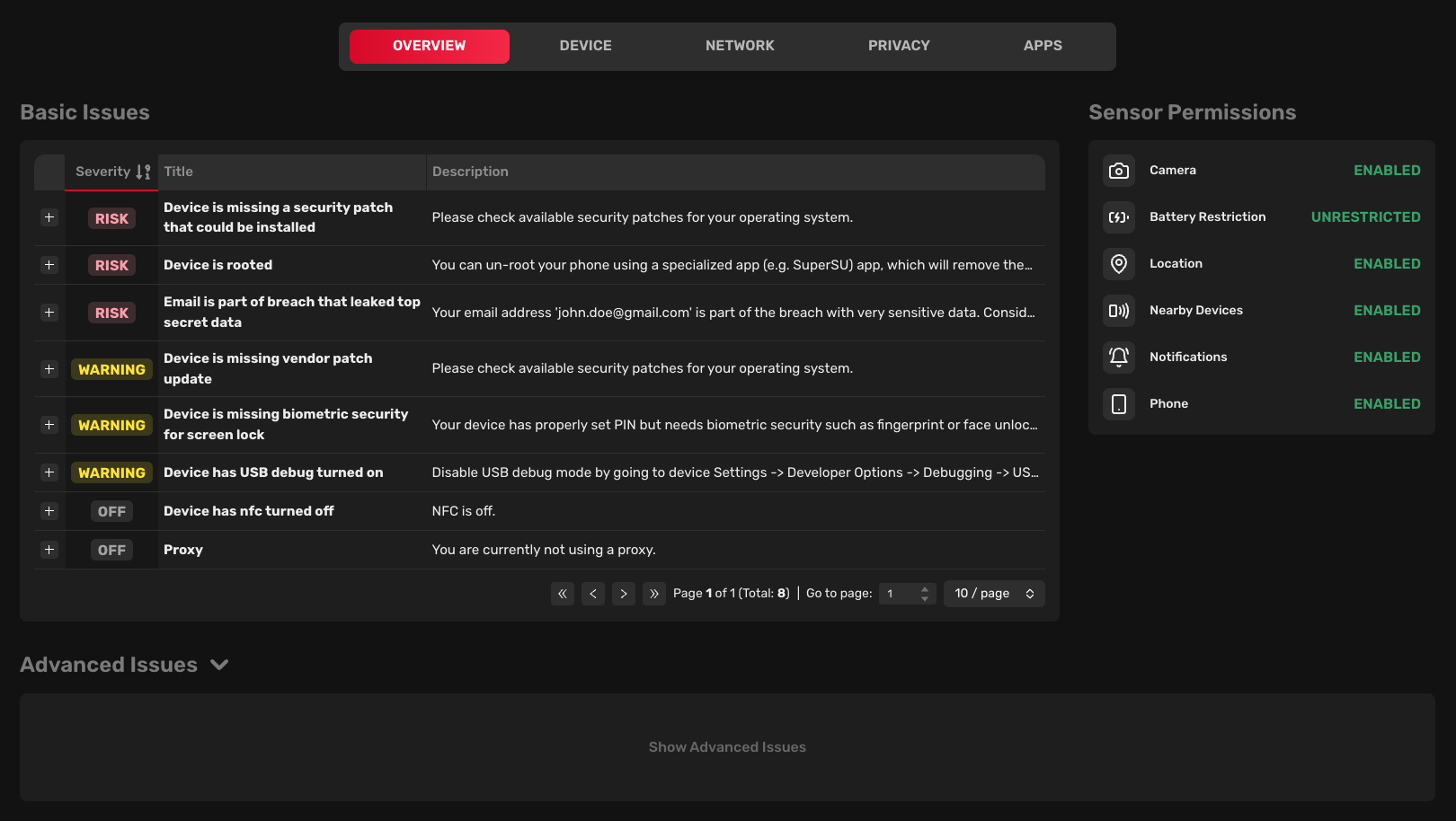
Grundlegende Probleme
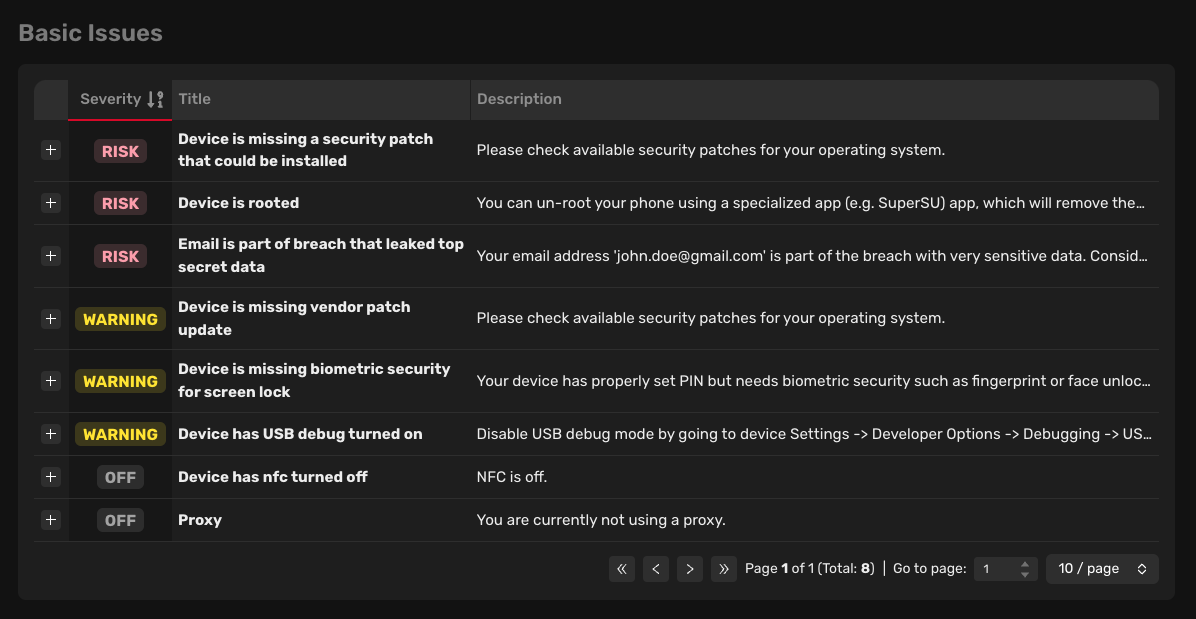
Jedem Problem wird eine Schwere (Niedrig, Mittel oder Hoch), eine Anzahl betroffener Geräte, ein Titel und eine Beschreibung zugewiesen.
Durch Klicken auf das "Plus"-Symbol am Anfang jeder Zeile können Sie weitere Details zum Problem anzeigen. In den Details sehen Sie eine Liste der betroffenen Geräte, eine detaillierte Beschreibung, eine Liste der betroffenen Plattformen und eine vorgeschlagene Lösung zur Behebung des Problems.
Sensorberechtigungen
Sensorberechtigungen zeigen den Status der Berechtigungen an, die die Redamp.io-Mobile-App für einen Scan benötigt. Wenn einige Berechtigungen nicht erteilt wurden, können wir keinen umfassenden Scan des Geräts durchführen.
Android
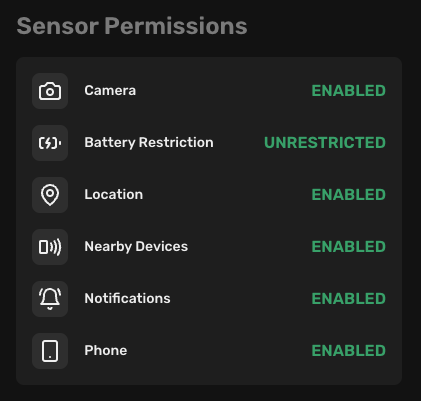
- Kamera: Wir benötigen Kamerazugriff, um den Pairing-QR-Code während des Onboarding-Prozesses zu scannen. - Aktiviert (Bevorzugt): Wir haben Zugriff auf die Kamera. - Deaktiviert: Wir haben keinen Zugriff auf die Kamera.
- Batterieeinschränkung: Wir müssen die Batterieoptimierung für die Redamp.io-Mobile-App deaktivieren, um einen Hintergrundscan durchführen zu können. - Unbeschränkt (Bevorzugt): Unsere App ist nicht eingeschränkt bei der Durchführung von Hintergrundscans. - Optimiert: Der Hintergrundscan funktioniert nicht immer. - Eingeschränkt: Wir können keinen Hintergrundscan durchführen.
- Standort: Wir benötigen Standortzugriff, um detaillierte Informationen über die Netzwerksicherheit zu sammeln. - Aktiviert (Bevorzugt): Wir können detaillierte Informationen über die Netzwerksicherheit sammeln. - Deaktiviert: Wir können keine detaillierten Informationen über die Netzwerksicherheit sammeln.
- In der Nähe befindliche Geräte: Wir benötigen Zugriff auf in der Nähe befindliche Geräte, um detaillierte Informationen über andere Geräte im Netzwerk zu sammeln. - Aktiviert (Bevorzugt): Wir können detaillierte Informationen über andere Geräte im Netzwerk sammeln. - Deaktiviert: Wir können keine detaillierten Informationen über andere Geräte im Netzwerk sammeln.
- Benachrichtigungen: Wir benötigen Benachrichtigungszugriff, um Benachrichtigungen an das Gerät zu senden. - Aktiviert (Bevorzugt): Wir können Benachrichtigungen an das Gerät senden. - Deaktiviert: Wir können keine Benachrichtigungen an das Gerät senden.
- Telefon: Wir benötigen Telefonzugriff, um detaillierte Informationen über das Gerät zu sammeln. - Aktiviert (Bevorzugt): Wir können detaillierte Informationen über das Gerät sammeln. - Deaktiviert: Wir können keine detaillierten Informationen über das Gerät sammeln.
iOS
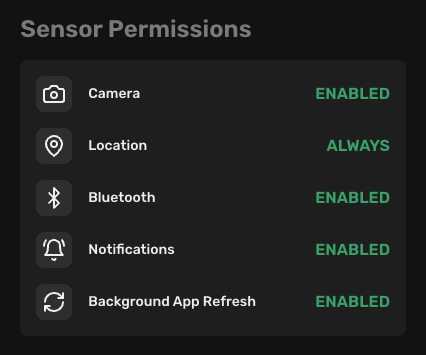
- Kamera: Wir benötigen Kamerazugriff, um den Pairing-QR-Code während des Onboarding-Prozesses zu scannen. - Aktiviert (Bevorzugt): Wir haben Zugriff auf die Kamera. - Deaktiviert: Wir haben keinen Zugriff auf die Kamera.
- Standort: Wir benötigen Standortzugriff, um detaillierte Informationen über die Netzwerksicherheit zu sammeln. - Aktiviert (Bevorzugt): Wir können detaillierte Informationen über die Netzwerksicherheit sammeln. - Deaktiviert: Wir können keine detaillierten Informationen über die Netzwerksicherheit sammeln.
- Bluetooth: Wir benötigen Bluetooth-Zugriff, um Informationen über den Bluetooth-Status zu sammeln. - Aktiviert (Bevorzugt): Wir können Informationen über den Bluetooth-Status sammeln. - Deaktiviert: Wir können keine Informationen über den Bluetooth-Status sammeln.
- Benachrichtigungen: Wir benötigen Benachrichtigungszugriff, um Benachrichtigungen an das Gerät zu senden. - Aktiviert (Bevorzugt): Wir können Benachrichtigungen an das Gerät senden. - Deaktiviert: Wir können keine Benachrichtigungen an das Gerät senden.
- Hintergrund-App-Aktualisierung: Wir benötigen Zugriff auf die Hintergrund-App-Aktualisierung, um einen Hintergrundscan durchführen zu können. - Aktiviert (Bevorzugt): Wir können einen Hintergrundscan durchführen. - Deaktiviert: Wir können keinen Hintergrundscan durchführen.
Erweiterte Probleme
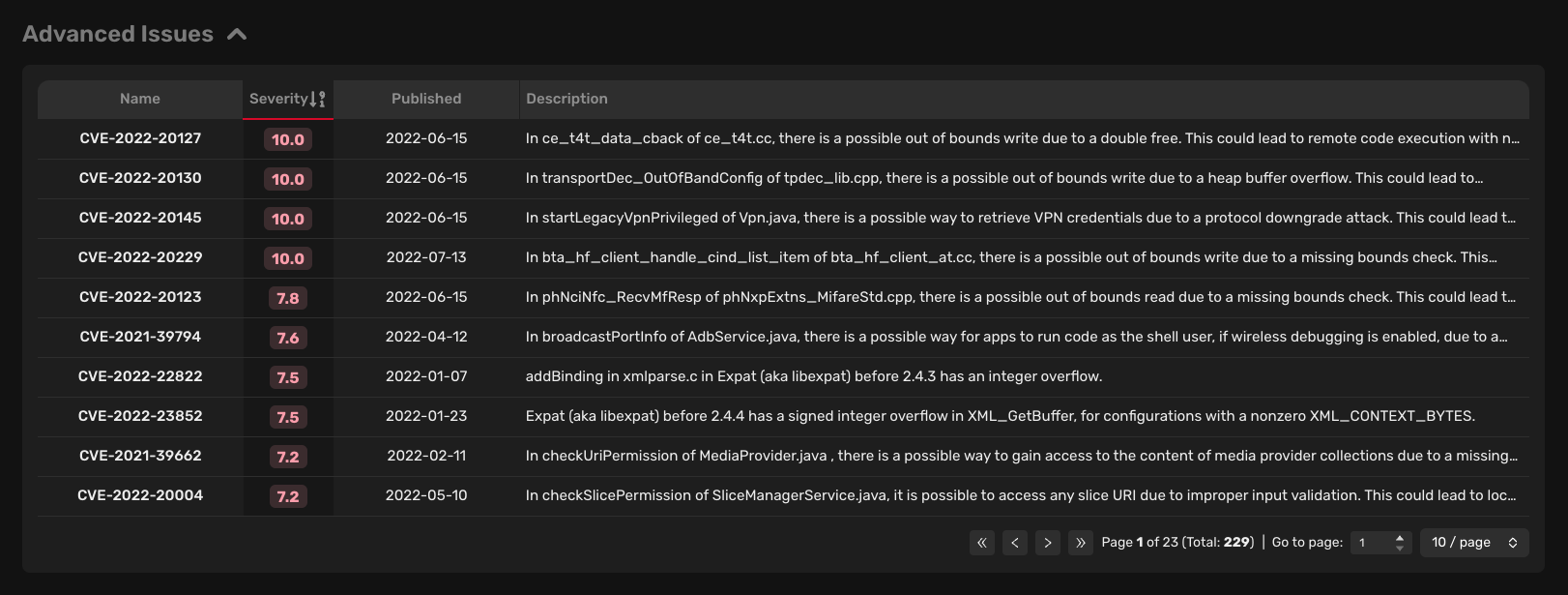
Erweiterte Probleme umfassen CVEs (Common Vulnerabilities and Exposures), die eine CVE-ID erhalten haben. CVEs sind öffentlich bekannte Schwachstellen, die von der CVE Numbering Authority (CNA) zugewiesen werden, um eine spezifische Schwachstelle oder Exposition eindeutig zu identifizieren. Diese Schwachstellen oder Expositionen erhalten eine Schweregradbewertung (CVSS-Score), um ihre Schwere zu bestimmen.
Jedes erweiterte Problem erhält eine CVE-ID, eine Schweregradbewertung (basierend auf dem CVSS-Score), ein Veröffentlichungsdatum und eine CVE-Beschreibung.
Geräte-Tab
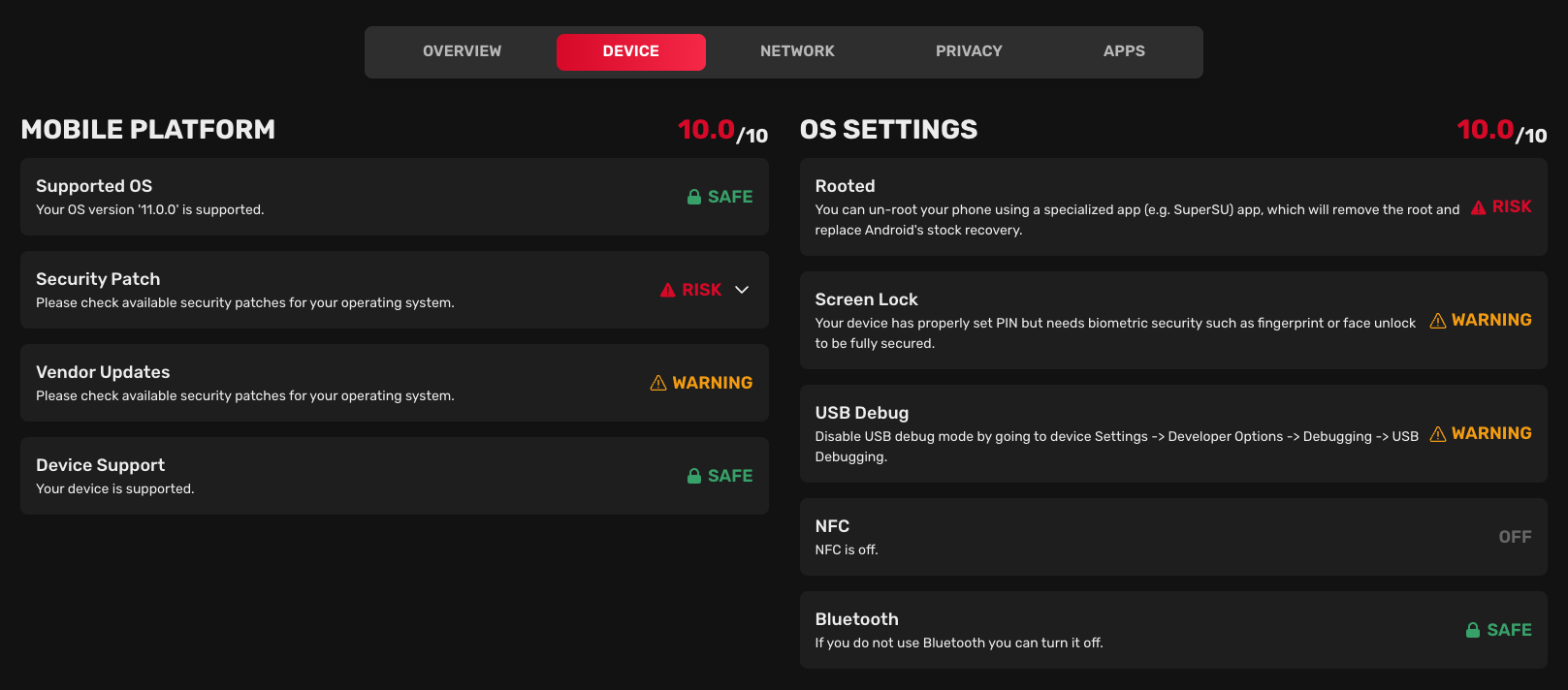
Mobile Plattform
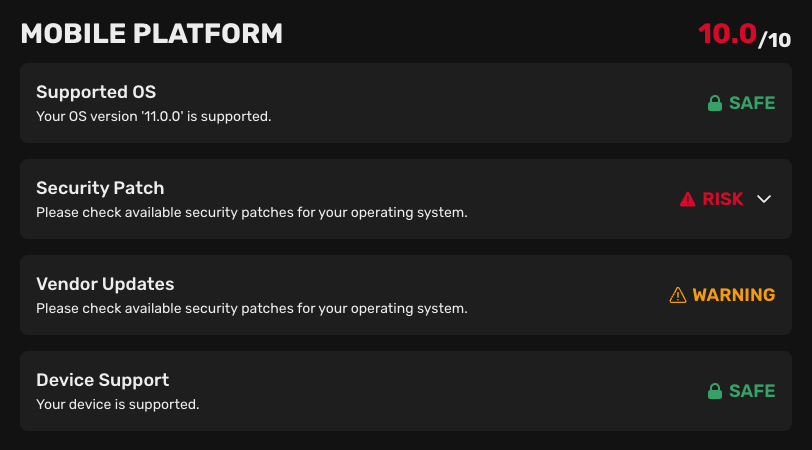
Der Abschnitt zur mobilen Plattform beschreibt den Sicherheitsstatus der Betriebssystemversion:
- Unterstütztes OS: Gibt an, ob die Betriebssystemversion vom Hersteller unterstützt wird.
- Sicherheitspatch: Gibt an, ob die Betriebssystemversion den neuesten Sicherheitspatch hat.
- Hersteller-Updates (nur Android): Gibt an, ob dem Gerät Sicherheitsupdates vom Hersteller fehlen.
- Gerätesupport: Gibt an, ob das Gerät Sicherheitsupdates vom Hersteller erhält.
OS-Einstellungen
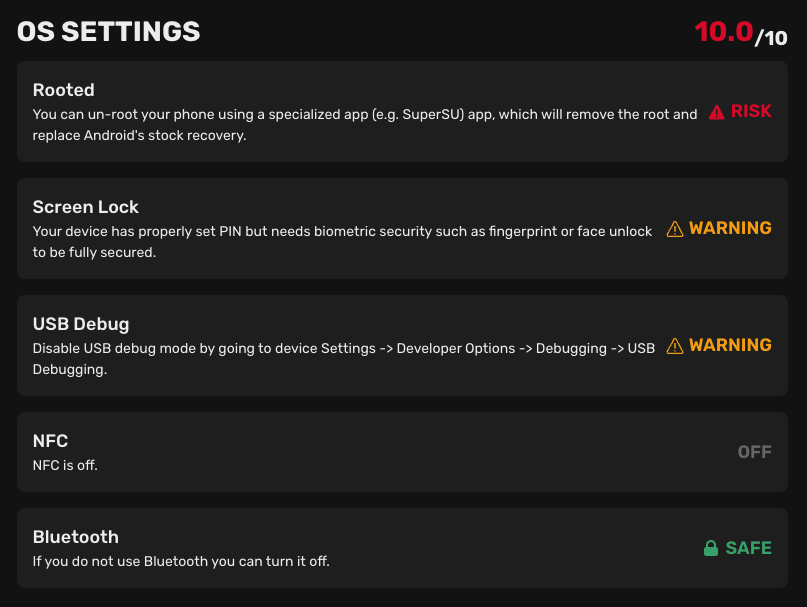
Der Abschnitt zu den OS-Einstellungen beschreibt den Sicherheitsstatus der Betriebssystemeinstellungen:
- Gerootet/Jailbroken: Gibt an, ob das Gerät gerootet/jailbroken ist.
- Bildschirmsperre: Gibt an, welche Art von Bildschirmsperre auf dem Gerät verwendet wird. - Android: - Biometrie (Empfohlen): Gesichert durch FaceID oder Fingerabdruck. - PIN: Gesichert durch PIN-Code. - Keine: Gerät ist ohne Bildschirmsperre. - iOS: - FaceID (Empfohlen): Gesichert durch Gesichtserkennung. - TouchID: Gesichert durch Fingerabdruck. - PIN: Gesichert durch Eingabe eines Passworts. - Keine: Gerät ist ohne Bildschirmsperre.
- USB-Debugging (nur Android): Gibt an, ob USB-Debugging auf dem Gerät aktiviert ist.
- NFC: Gibt an, ob NFC auf dem Gerät ein- oder ausgeschaltet ist.
- Bluetooth: Gibt an, ob Bluetooth auf dem Gerät ein- oder ausgeschaltet ist.
Netzwerk-Tab
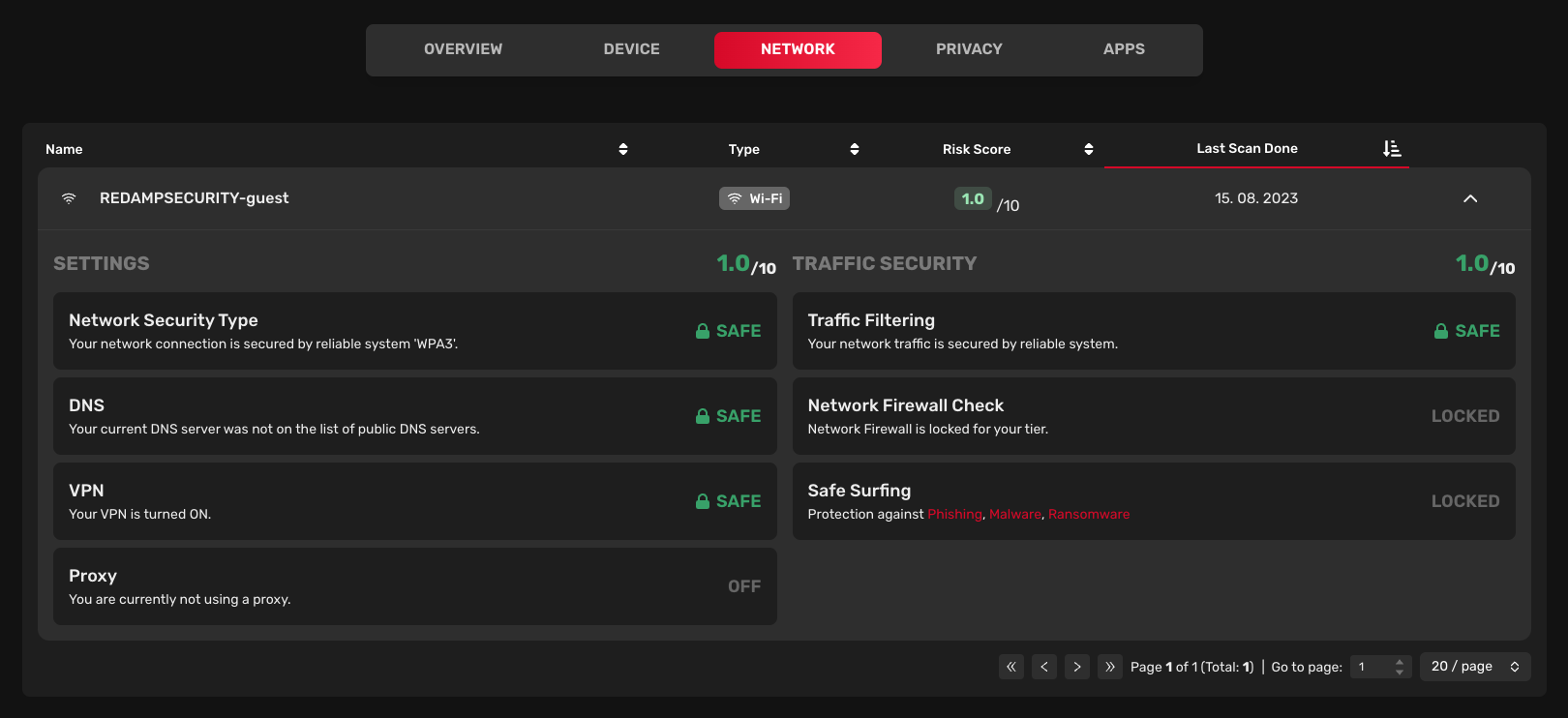
Der Netzwerk-Tab zeigt eine Liste von Netzwerken an, die vom Gerät gescannt wurden. Sie können eine kurze Sicherheitszusammenfassung für jedes Netzwerk anzeigen.
Einstellungen
- Netzwerksicherheitstyp: Gibt den Verschlüsselungstyp des drahtlosen Netzwerks an (z.B. WPA2, WPA3 usw.).
- DNS: Gibt an, ob der DNS öffentlich bekannt ist oder nicht.
- VPN: Gibt an, ob VPN auf dem Gerät ein- oder ausgeschaltet ist.
- Proxy: Gibt an, ob Proxy auf dem Gerät ein- oder ausgeschaltet ist.
Verkehrssicherheit
- Verkehrsfilterung: Gibt an, ob das Netzwerk eine Art von Verkehrsfilterung verwendet.
- Netzwerk-Firewall-Überprüfung: Gibt an, ob das Netzwerk eine Firewall verwendet. In der aktuellen Version gesperrt.
- Safe Surfing: Gibt an, ob das Gerät Safe Surfing aktiviert hat. In der aktuellen Version gesperrt.
Datenschutz-Tab
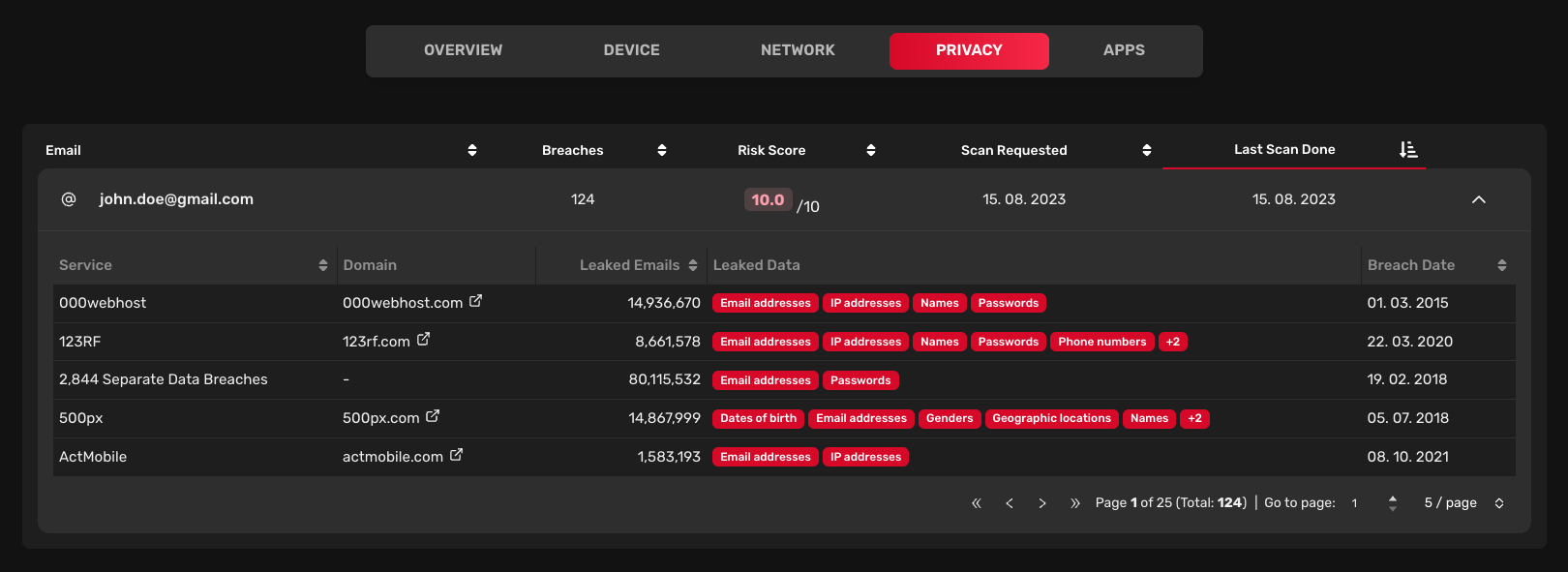
Der Datenschutz-Tab zeigt eine Liste gescannter E-Mail-Adressen für Datenverletzungen.
Durch Klicken auf die E-Mail-Adresse können Sie eine Zusammenfassung der Datenverletzung für jede E-Mail-Adresse anzeigen. Jede Datenverletzung umfasst:
- Dienst: Name des Dienstes, bei dem die Datenverletzung aufgetreten ist.
- Domain: Domain des Dienstes, bei dem die Datenverletzung aufgetreten ist.
- Leckgeschlagene E-Mails: Anzahl der geleckten E-Mails.
- Leckgeschlagene Daten: Art der geleckten Daten.
- Verletzungsdatum: Datum, an dem die Datenverletzung aufgetreten ist.
Apps-Tab
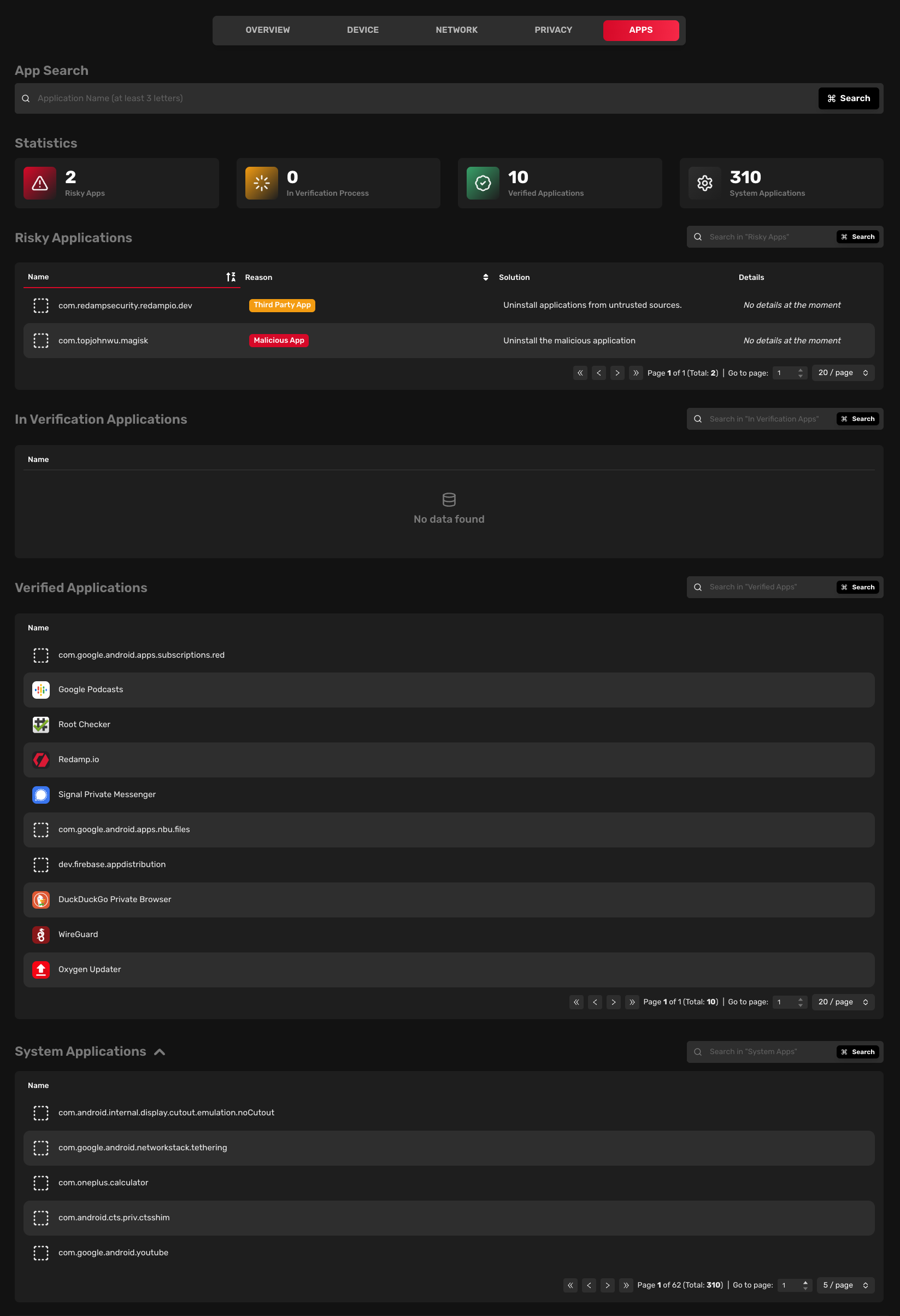
Der Apps-Tab zeigt eine Liste der auf dem Gerät installierten Apps an. Sie können eine kurze Sicherheitszusammenfassung für jede App anzeigen.
Riskante Anwendungen
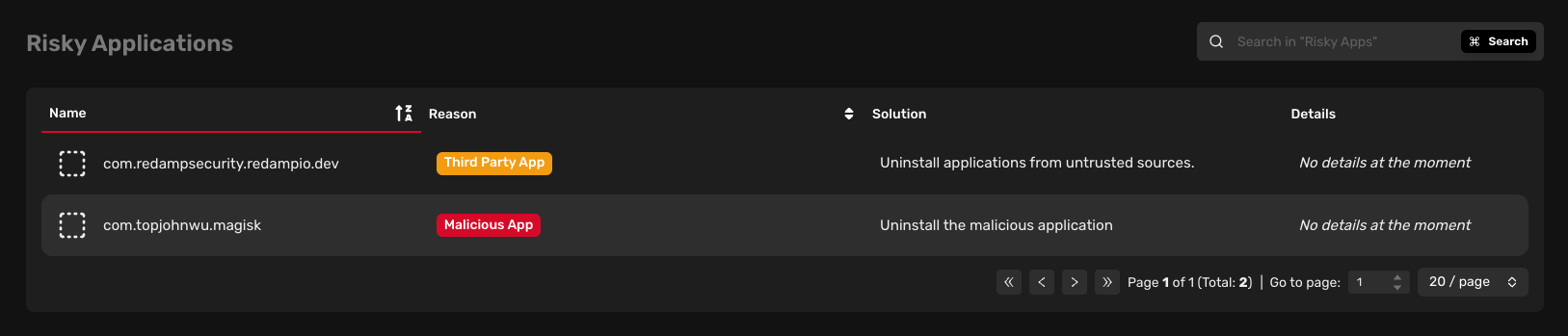
Riskante Apps sind dafür bekannt, bösartig zu sein, werden nicht mehr gepflegt oder wurden nicht aus einem offiziellen App-Store installiert. Wir empfehlen, diese Apps genau zu beobachten und in Erwägung zu ziehen, sie zu deinstallieren.
In Überprüfung befindliche Anwendungen

In Überprüfung befindliche Apps sind Apps, die noch nicht von unserem Team überprüft wurden. Die Analyse dieser Apps ist im Gange und sie werden entweder in die Kategorie "riskant" oder in die Kategorie "verifiziert" verschoben.
Verifizierte Anwendungen
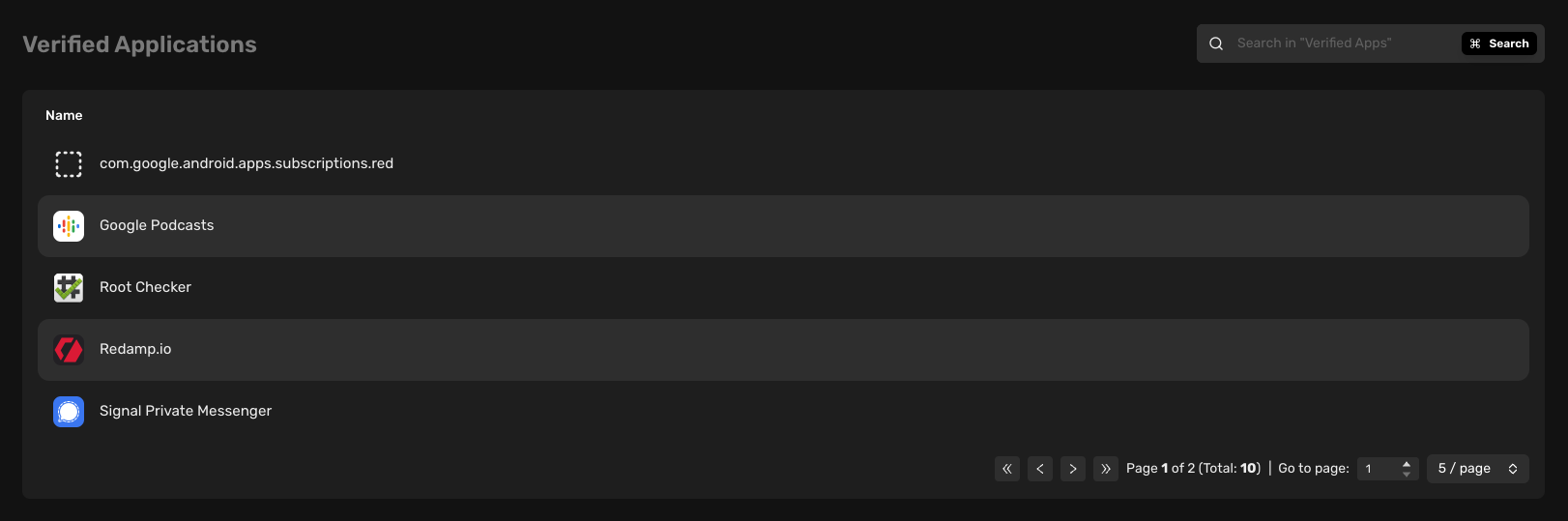
Verifizierte Apps sind Apps, die aus dem offiziellen App-Store installiert wurden und bei denen unser Analyse-Team keine Sicherheitsprobleme gefunden hat.
Systemanwendungen
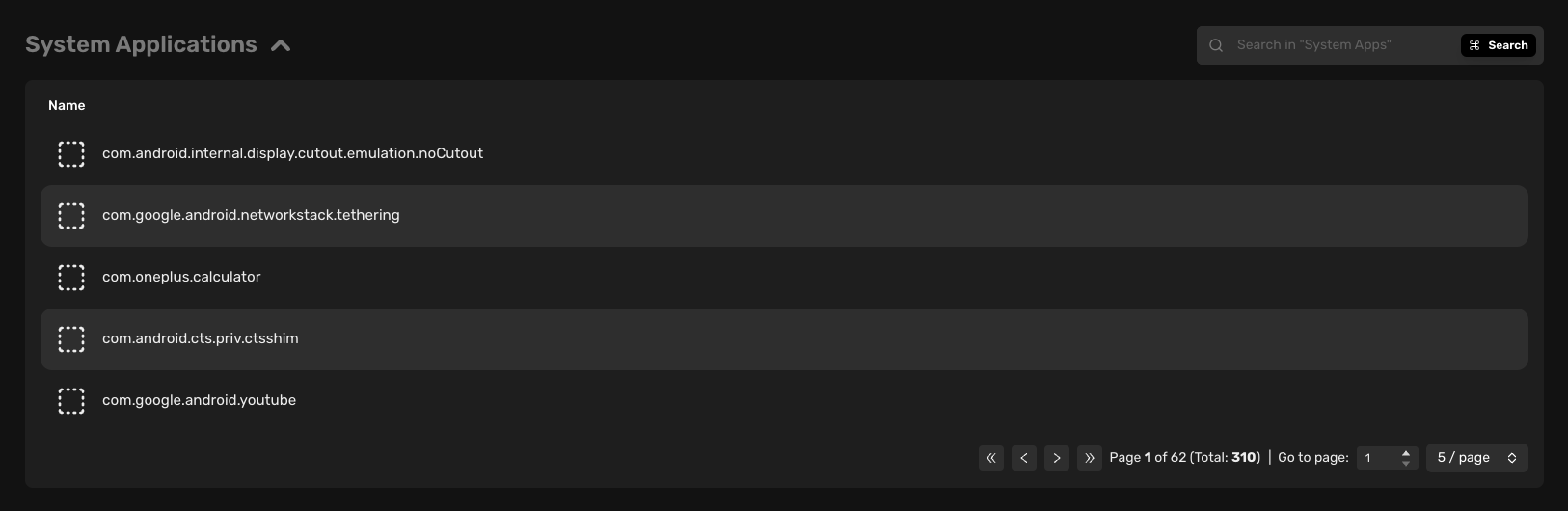
Systemanwendungen sind Apps, die vom Hersteller installiert wurden und Teil des Betriebssystems sind.