Verwaltung von Benutzern
Diese Anleitung behandelt, wie man Benutzer verwaltet, einschließlich Details zu Benutzerstatus, Rollen und Geräteverwaltung.
Benutzerübersicht
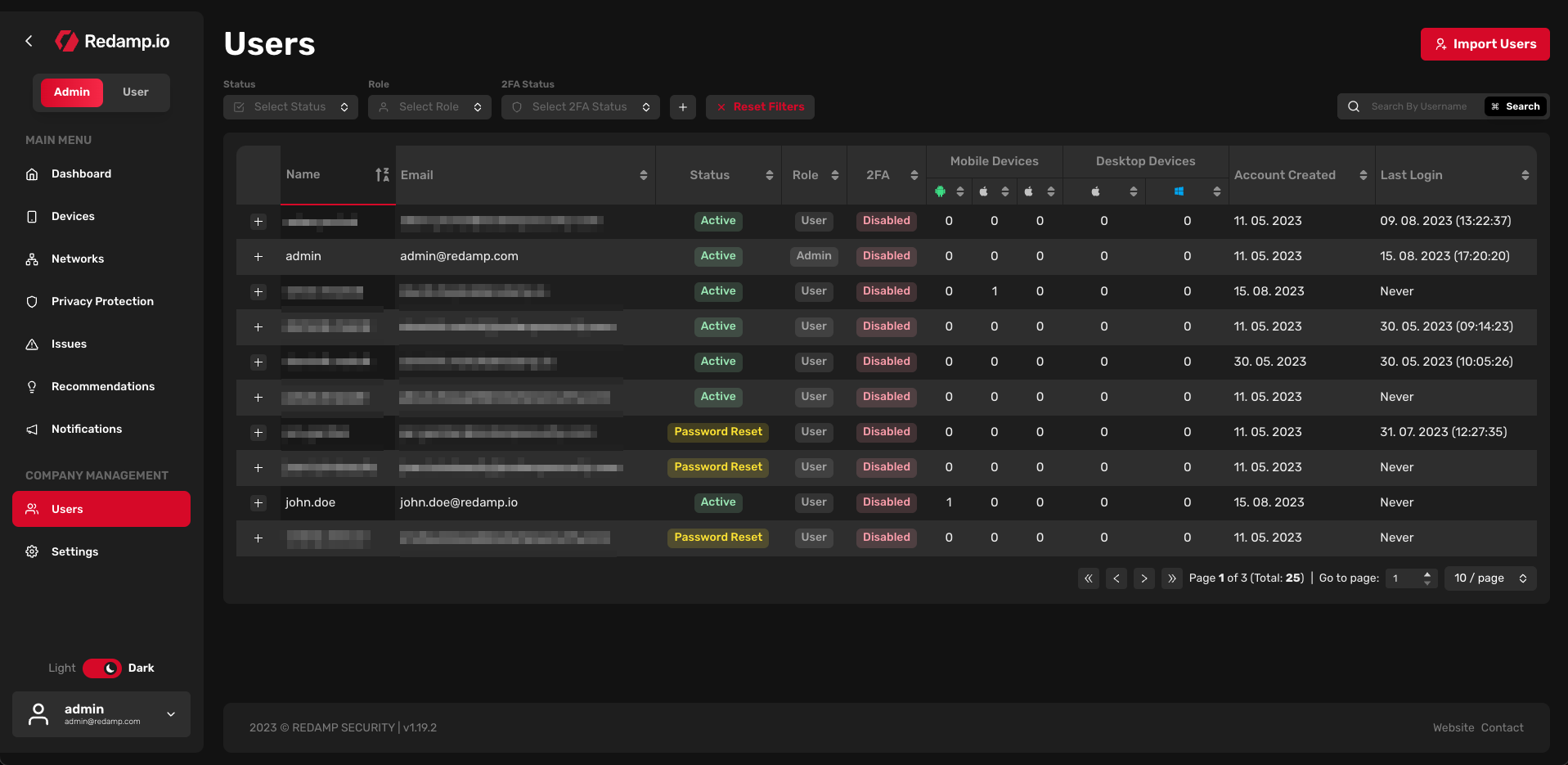
In dieser Tabelle sehen Sie alle Benutzer, die zu Ihrem Unternehmenskonto hinzugefügt wurden. Sie können die Benutzer nach folgenden Kriterien filtern:
- Status: Benutzerstatus
- Aktiv: Der Benutzer hat sein Konto eingerichtet und nutzt die App.
- Eingeladen: Der Benutzer wurde zum Unternehmenskonto eingeladen, hat aber sein Konto noch nicht eingerichtet. Benutzer mit Status "Eingeladen"
- Passwort zurücksetzen: Der Benutzer hat ein Passwort-Reset angefordert.
- Archiviert: Der Benutzer wurde archiviert und kann nicht mehr auf das Unternehmenskonto zugreifen oder einen neuen Scan durchführen.
- Rolle: Benutzerrolle
- Benutzer: Der Basistyp des Kontos.
- Admin: Administrator des gesamten Unternehmens.
- 2FA-Status: Zwei-Faktor-Authentifizierungsstatus (aktiviert oder deaktiviert).
- Konto erstellt: Datum der Kontoerstellung.
- Letzter Login: Datum des letzten Logins.
Jedem Benutzer wird ein Benutzername, eine E-Mail, ein Status, eine Rolle, ein 2FA-Status, die Anzahl der Geräte, das Datum der Kontoerstellung und das Datum des letzten Logins zugewiesen.
Ein Klick auf das "Plus"-Symbol am Anfang jeder Zeile ermöglicht den Zugriff auf die Liste der Geräte, die dem Benutzer zugewiesen sind. Sie können auch auf die Zeile klicken, um weitere Details zu erhalten oder den Benutzer zu verwalten.
Benutzerdetails
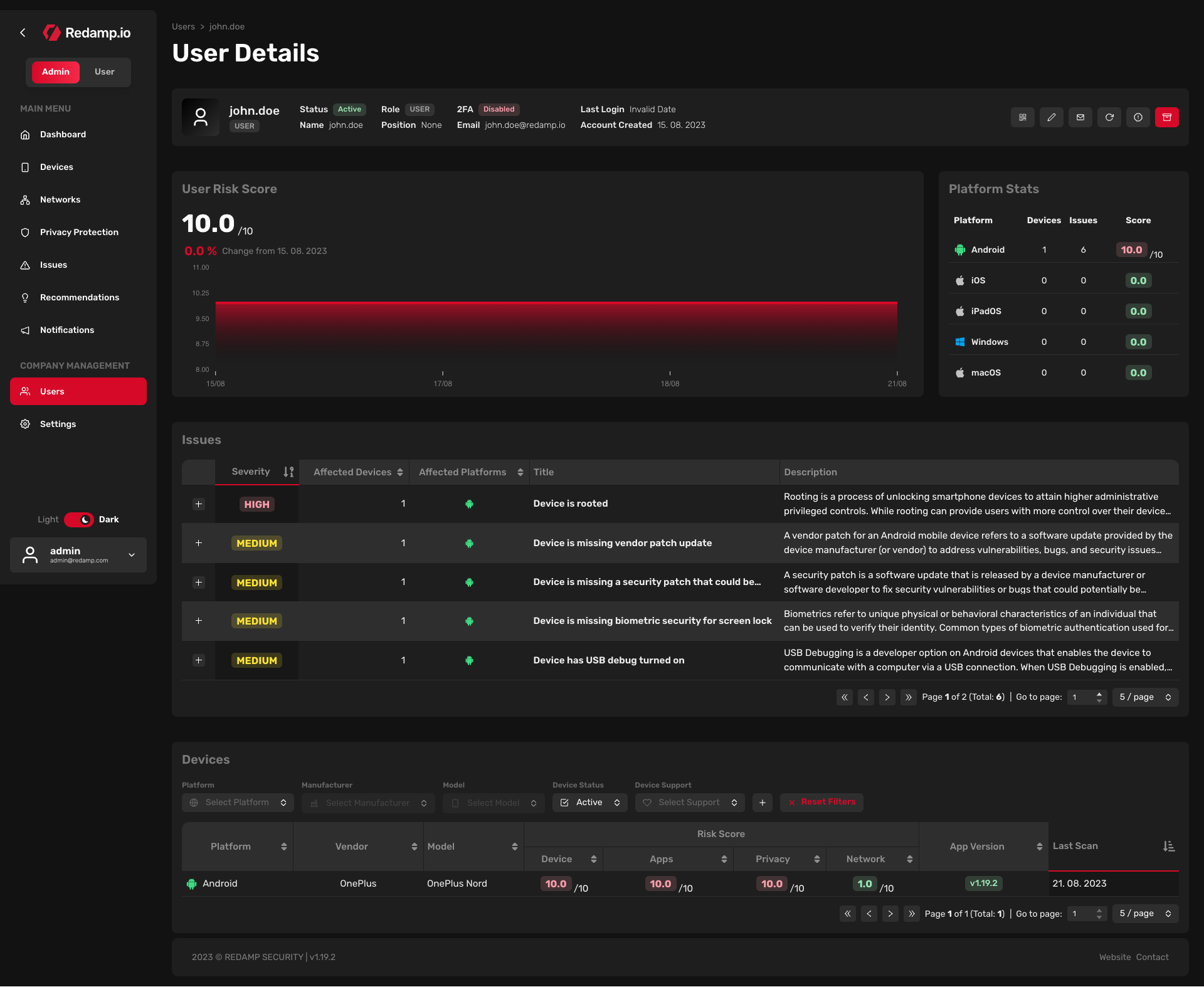
Oberes Panel

Auf dieser Karte sehen Sie alle Details des Benutzers. Sie können den Benutzer auch verwalten, indem Sie auf die verschiedenen Schaltflächen auf der rechten Seite der Karte klicken:
- API-Schlüssel anzeigen: Sie können den API-Schlüssel des Benutzers sehen. Dieser Schlüssel wird zur Authentifizierung in der mobilen App verwendet.
- Benutzer bearbeiten: Sie können die Details des Benutzers bearbeiten.
- Einladung senden: Sie können eine Einladung an das E-Mail-Postfach des Benutzers senden.
- Passwort zurücksetzen: Sie können das Passwort des Benutzers zurücksetzen. Dies ist nützlich, wenn der Benutzer sein Passwort vergessen hat.
- Benutzer blockieren: Sie können den Benutzer blockieren.
- Benutzer archivieren: Sie können den Benutzer archivieren.
Benutzer-Risiko-Score
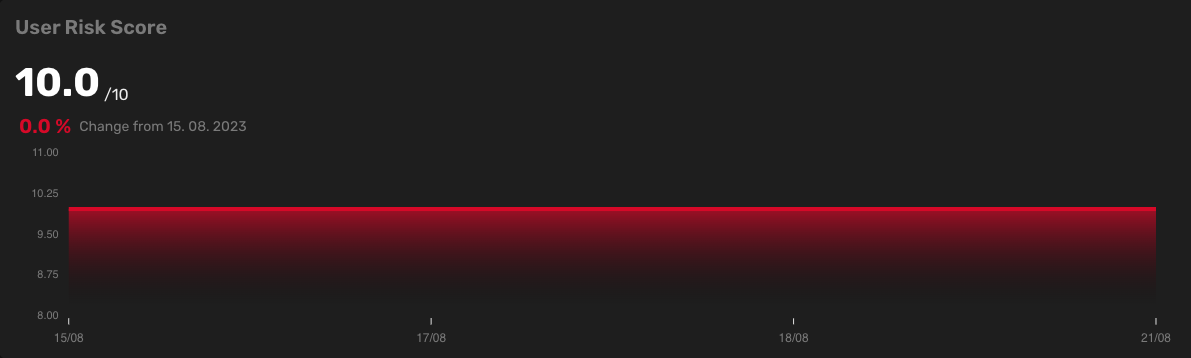
Der Risiko-Score, der von 0 bis 10 reicht, zeigt das Verwundbarkeitsniveau des Benutzers an. Er wird als Durchschnitt basierend auf den neuesten Scans aller Benutzergeräte berechnet. Ein höherer Risiko-Score entspricht einem höheren Verwundbarkeitsgrad.
Dieses Diagramm zeigt den Risiko-Score des Benutzers für die letzten 30 Tage an. Unter dem Risiko-Score können Sie die prozentuale Änderung des Risiko-Scores in den letzten 30 Tagen beobachten.
Plattform-Statistiken
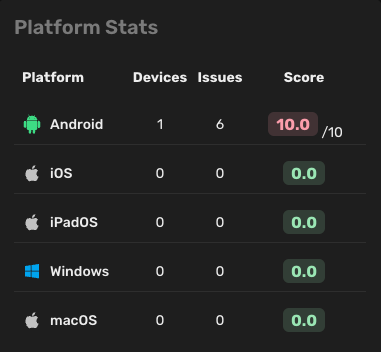
In dieser Liste können Sie die Anzahl der Geräte, Probleme und den durchschnittlichen Risiko-Score für jede Plattform anzeigen. Kurz gesagt, Sie können sehen, wie viele Geräte der Benutzer hat und auf welcher Plattform sie laufen.
Probleme
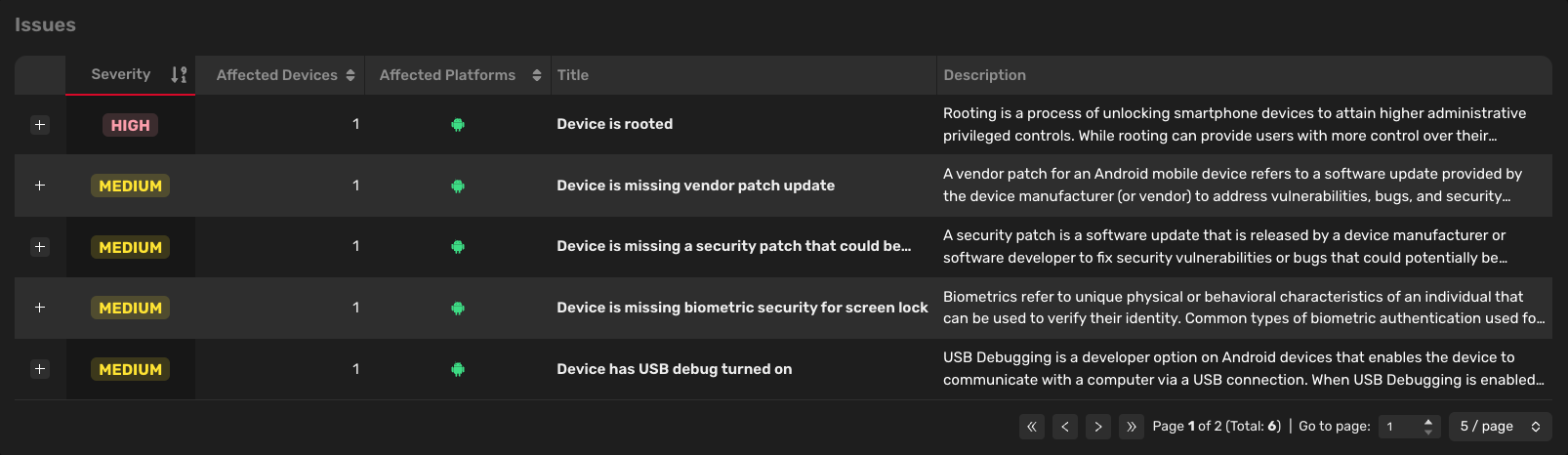
Diese Tabelle zeigt alle Probleme von allen Benutzergeräten. Standardmäßig ist die Tabelle nach Schweregrad sortiert (von hoch nach niedrig).
Jedem Problem ist ein Schweregrad zugewiesen (niedrig, mittel, hoch), eine Anzahl betroffener Geräte, eine Plattform (Android, iOS, etc.), ein Titel und eine Beschreibung.
Ein Klick auf den Titel des Problems ermöglicht den Zugriff auf weitere Details und eine vorgeschlagene Lösung, um das spezifische Problem zu beheben.
Geräte

In dieser Tabelle sehen Sie alle Geräte Ihres Unternehmens, die mindestens einmal gescannt wurden. Standardmäßig ist die Tabelle nach Risiko-Score sortiert (von hoch nach niedrig). Sie können Geräte nach folgenden Kriterien filtern:
- Plattform: Android, iOS, iPadOS, macOS, Windows oder Linux.
- Hersteller: Samsung, Huawei, Xiaomi, Apple, etc.
- Modell: Galaxy S10, iPhone 11, etc.
- Gerätestatus:
- Aktiv: Das Gerät ist aktiv und kann gescannt werden.
- Archiviert: Das Gerät ist inaktiv und kann nicht gescannt werden. Geräte werden automatisch archiviert, wenn sie 8 Wochen lang nicht gescannt wurden.
- Gerätesupport:
- Unterstützt: Der Hersteller bietet Sicherheitsupdates für das Gerät an.
- Nicht unterstützt: Der Hersteller bietet keine Sicherheitsupdates mehr für das Gerät an.
- Unbekannt: Wir können nicht feststellen, ob der Hersteller Sicherheitsupdates für das Gerät anbietet.
- Letzter Scan: Der Datumsbereich für den letzten Scan des Geräts.
- Aktualisierter Sensor:
- Aktualisiert: Das Gerät hat die neueste Version des Sensors installiert.
- Nicht aktualisiert: Das Gerät hat nicht die neueste Version des Sensors installiert.
Jedem Gerät wird ein Risiko-Score, eine Plattform (Android, iOS, etc.), ein Hersteller, ein Modell, eine Reihe von Risiko-Scores in vier Kategorien (Gerät, Apps, Datenschutz und Netzwerk), eine Redamp.io mobile App-Version und ein letztes Scan-Datum zugewiesen. Wenn die "App-Version" rot ist, bedeutet das, dass das Gerät nicht die neueste Version der Redamp.io mobile App installiert hat.
Jedes Gerät führt alle 24 Stunden einen Scan durch (standardmäßig kann dies in den "Einstellungen" geändert werden). Der Scan wird von der auf dem Gerät installierten Redamp.io mobile App durchgeführt. Wenn ein Gerät mehr als 8 Wochen lang keinen Scan durchführt, wird es automatisch archiviert. Bevor dies geschieht, erhält das Gerät mehrere Benachrichtigungen, die es auffordern, einen Scan durchzuführen.
Ein Klick auf den Gerätenamen ermöglicht den Zugriff auf weitere Details über das Gerät.