Installation der Redamp.io Headless-Anwendung auf Windows-Geräten
Erfahren Sie, wie Sie die Redamp.io Headless-Anwendung auf all Ihren Windows-Geräten installieren.
Installation
Die Redamp.io Headless-Anwendung steht über die folgenden Links zum Download bereit:
- für 64-Bit-Systeme: https://windows.redamp.io/headless/64/Redamp_io_headless_64.msi
- für 32-Bit-Systeme: https://windows.redamp.io/headless/32/Redamp_io_headless_32.msi
Es ist erforderlich, das Installationsprogramm herunterzuladen, das der Architektur Ihres Geräts entspricht (in den meisten Fällen handelt es sich um ein 64-Bit-System).
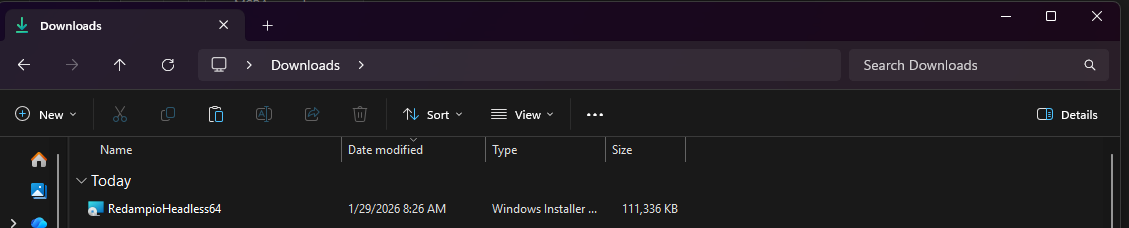
Nach dem Herunterladen der .msi-Datei installieren Sie die Anwendung auf Ihrem Gerät. Nach der Installation ist alles bereit, um sich bei Ihrem Redamp.io-Konto anzumelden.
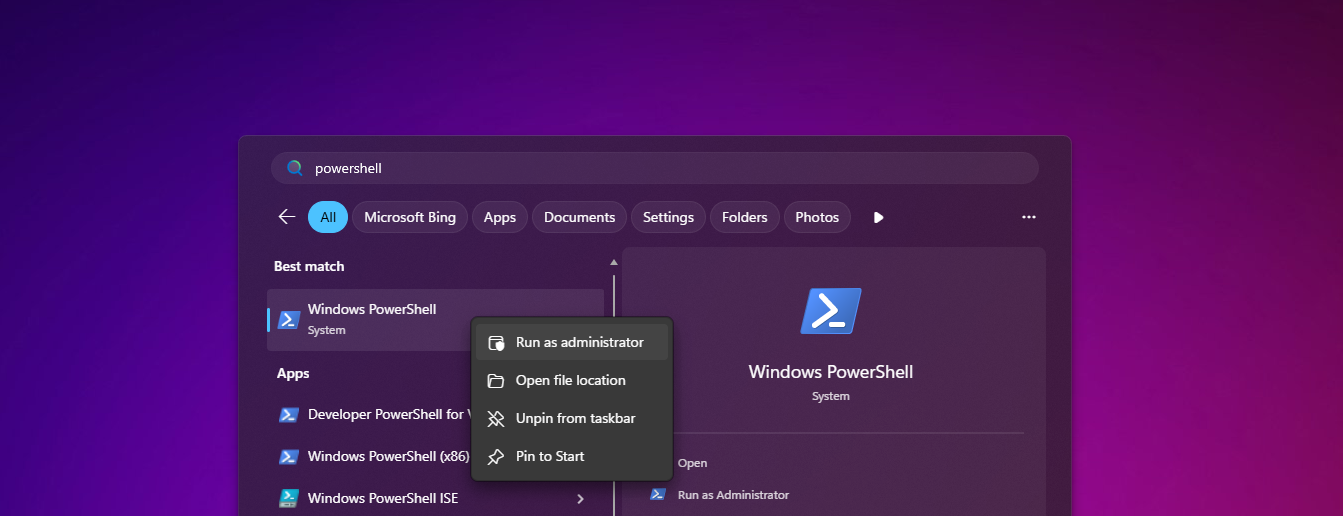
Öffnen Sie Windows PowerShell oder die Eingabeaufforderung mit einem Administratorkonto.
Die Anwendung fügt den Pfad zur Anwendung redamp-cli automatisch der PATH-Variablen hinzu. Nach dem Öffnen eines neuen Terminals können Sie daher einfach den Befehl redamp-cli eingeben.
Hinweis: Falls das Terminal den Befehl
redamp-clinicht erkennt, gehen Sie wie folgt vor:
- Drücken Sie Win + R, geben Sie
sysdm.cplein und bestätigen Sie mit Enter — das Fenster Systemeigenschaften wird geöffnet.- Wechseln Sie zur Registerkarte Erweitert und klicken Sie auf die Schaltfläche Umgebungsvariablen.
- Suchen Sie im unteren Bereich des Fensters unter Systemvariablen die Variable Path und doppelklicken Sie darauf.
- Überprüfen Sie, ob die Liste den Installationspfad von Redamp.io enthält (typischerweise
C:\Program Files\Redamp.io\oder ein ähnlicher Ordner).- Falls der Pfad fehlt, fügen Sie ihn über die Schaltfläche Neu hinzu und fügen Sie den Pfad ein. Falls er bereits vorhanden ist, bestätigen Sie das Fenster mit OK und schließen Sie alle Fenster der Systemeigenschaften.
- Öffnen Sie ein neues Terminal und versuchen Sie den Befehl
redamp-clierneut.Falls das Problem auch nach der Überprüfung der PATH-Variablen weiterhin besteht, starten Sie das Gerät neu oder kontaktieren Sie unseren Support.
Anmeldung
Im neu geöffneten Terminalfenster können Sie sich mit folgendem Befehl bei der Redamp.io-Anwendung anmelden:
$ redamp-cli login
Melden Sie sich in der Konsolenanwendung mit den Zugangsdaten an, die Sie zuvor erstellt haben und unter denen das Gerät angemeldet sein soll. Für eine erfolgreiche Anmeldung benötigen Sie lediglich Ihre E-Mail-Adresse und Ihr Passwort.
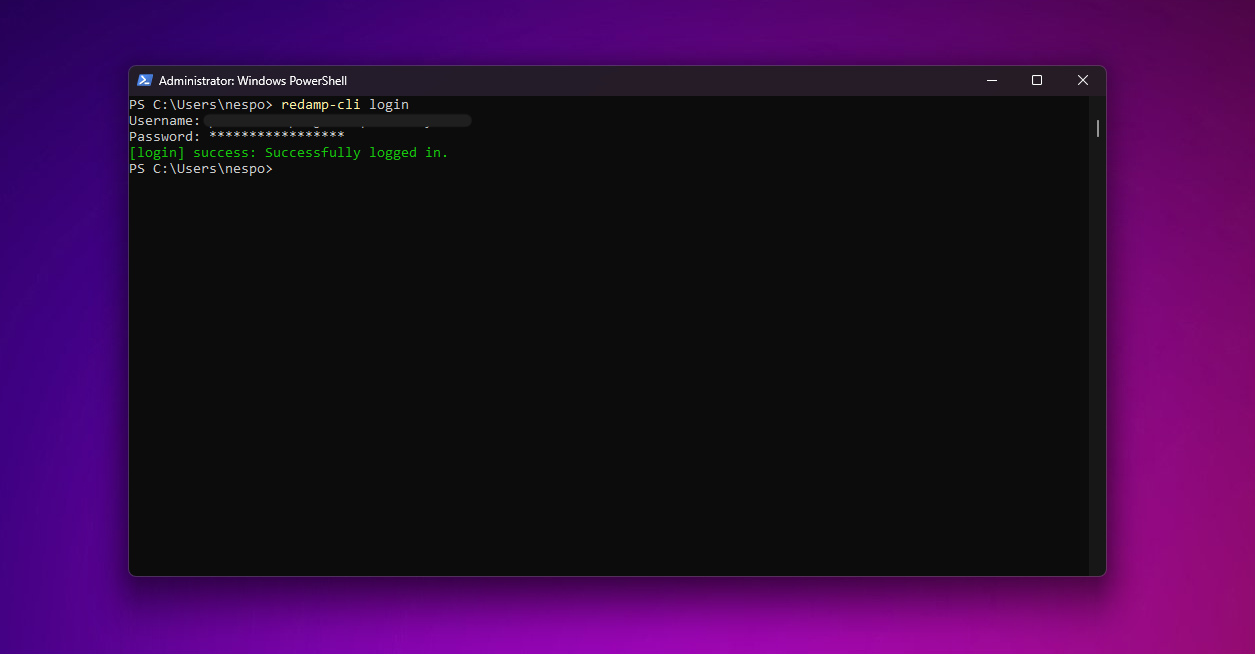
Wenn die Kontodaten korrekt eingegeben wurden, werden Sie über die erfolgreiche Anmeldung informiert. Falls die Daten falsch eingegeben wurden, wiederholen Sie den Vorgang erneut.
Nach einer erfolgreichen Anmeldung sollte Ihr Gerät automatisch einen Scan an die Webplattform senden (der Vorgang dauert einige Minuten). Falls das Gerät nach einiger Zeit weiterhin nicht in der Webkonsole angezeigt wird, können Sie den Scan manuell mit folgendem Befehl starten:
$ redamp-cli full_scan
Ihr Gerät wird regelmäßig mit der Webkonsole kommunizieren sowie Daten anzeigen und synchronisieren.
Arbeiten mit der Redamp.io Headless-Anwendung
Wenn Sie die Anwendung direkt in der Konsole verwenden möchten, steht Ihnen eine Reihe von Befehlen zur Verfügung. Alle verfügbaren Befehle können Sie anzeigen, indem Sie den Befehl redamp-cli help oder einfach redamp-cli im Terminal eingeben.
Zum Beispiel können Sie einen Gerätescan mit folgendem Befehl starten:
$ redamp-cli full_scan
Die Scan-Ergebnisse können Sie in der Webkonsole unter Ihrem Konto anzeigen.
Die Liste der von der Redamp.io Headless-Anwendung unterstützten Befehle wird in naher Zukunft erweitert, um das fehlende grafische Benutzerinterface bestmöglich zu kompensieren.
Verfügbare Befehle
| Befehl | Beschreibung |
|---|---|
$ redamp-cli login | Anmeldung an einem Konto mit Benutzername und Passwort |
$ redamp-cli logout_user | Abmeldung des aktuell angemeldeten Benutzers |
$ redamp-cli user | Anzeige von Informationen über den aktuell angemeldeten Benutzer |
$ redamp-cli full_scan | Start eines vollständigen Scans (Gerät, Netzwerk, Datenschutz, Anwendungen) |