Installation von Redamp.io über GPO
Erfahren Sie, wie Sie Redamp.io mit GPO (Group Policy Object) auf all Ihren Windows-Geräten installieren.
Voraussetzungen
- Windows Server 2019 oder neuer
- Windows-Geräte, die bereits mit der Domäne verbunden sind
1. Anmeldeinformationen für GPO generieren
-
Melden Sie sich als Administrator bei Redamp.io an. (Wenn Sie Partner sind, klicken Sie auf einen bestimmten Kunden, um dessen Dashboard zu öffnen und fahren Sie mit dem nächsten Schritt fort.)
-
Navigieren Sie zu
Devicesund klicken Sie oben rechts auf die SchaltflächeImport via GPO.
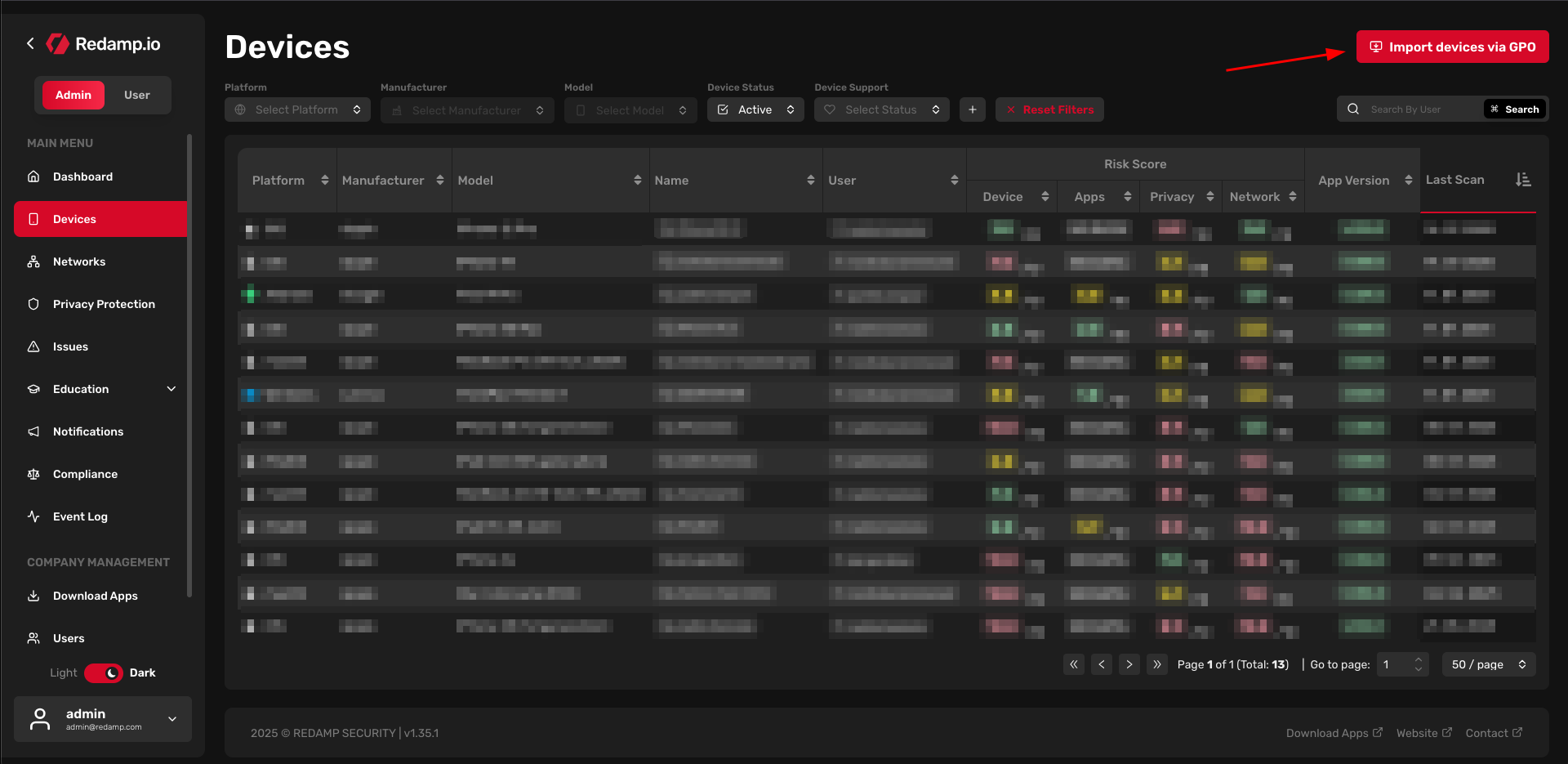
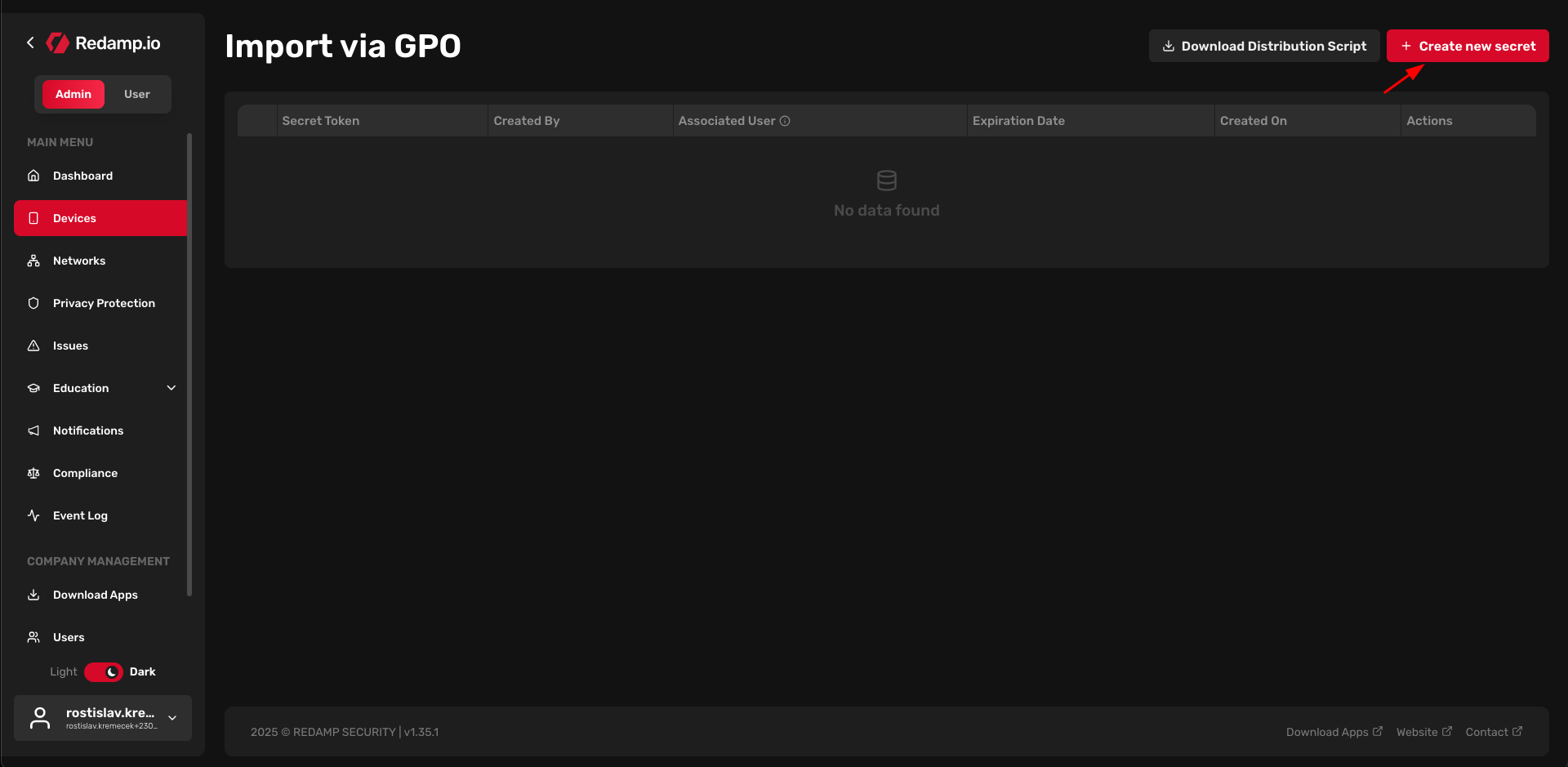
- Klicken Sie oben rechts auf die Schaltfläche
Create new secret.
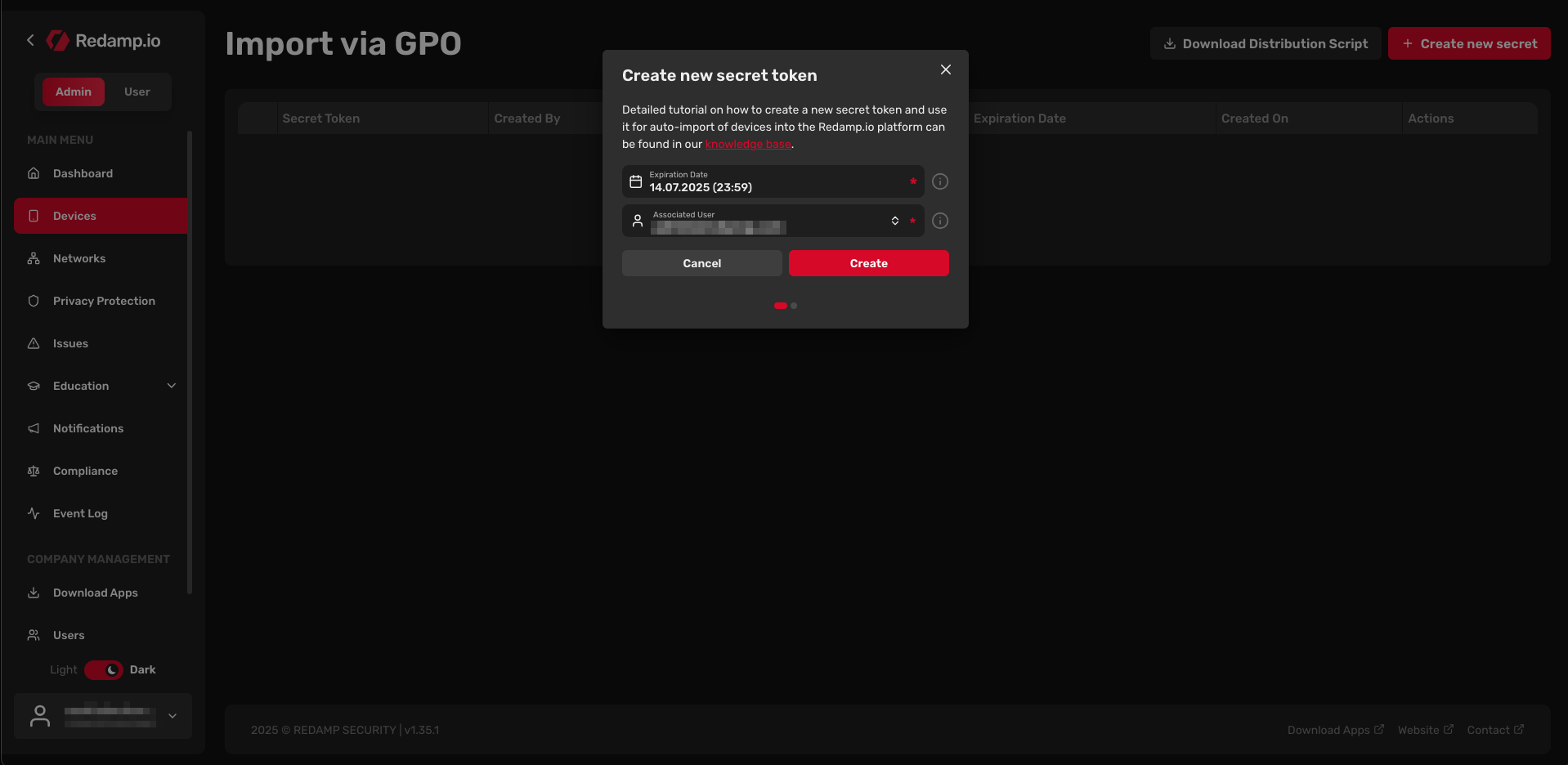
- Konfigurieren Sie die folgenden beiden wichtigen Werte:
Expiration date: Legen Sie das Ablaufdatum für den Anmeldetoken fest. Nach diesem Datum wird der Token ungültig.Associated user: Legen Sie den Benutzer fest, unter dem die Geräte in der Redamp.io-Plattform angezeigt werden.
Klicken Sie anschließend auf die Schaltfläche Create, um das Geheimnis zu generieren.
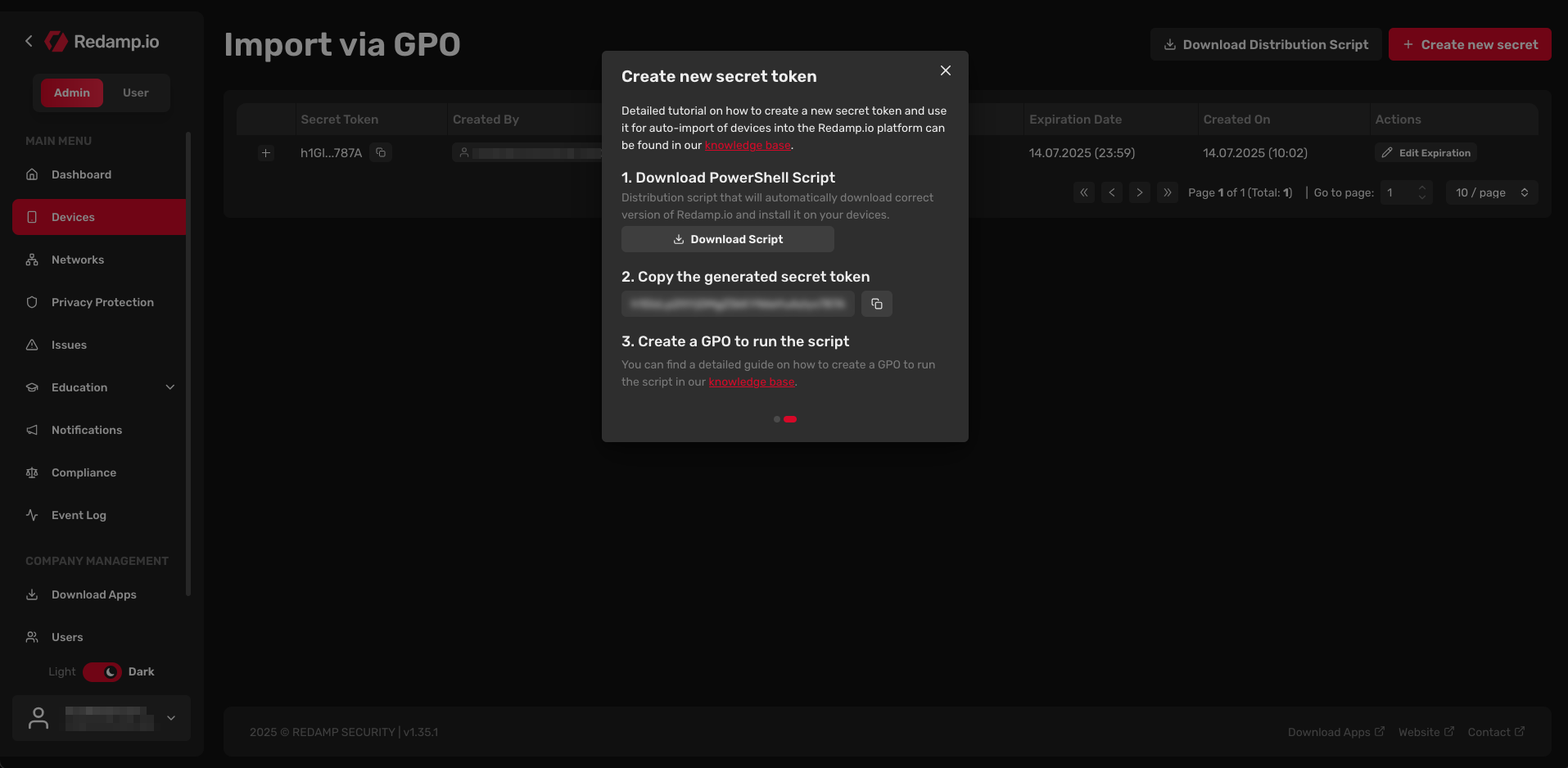
- Laden Sie das Skript
RedampDistribution.ps1herunter, indem Sie auf die SchaltflächeDownload scriptklicken, und kopieren Sie den generierten Token.
- Fahren Sie mit dem nächsten Schritt fort.
2. Zuordnung von Geraeten zu E-Mail ueber das comment-Attribut
Damit sich die Redamp.io-Anwendung nach der Installation auf jedem Geraet mit dem gewuenschten Konto anmeldet, muessen Sie im Attribut comment eine gueltige E-Mail-Adresse aus Ihrer AD-Domaene hinterlegen. Wenn in diesem Attribut keine E-Mail-Adresse gesetzt ist, meldet sich die Anwendung mit dem zuerst angemeldeten Benutzer aus der AD-Domaene an. Falls dieser Prozess fehlschlaegt, wird ein Standardkonto zugewiesen.
- Oeffnen Sie
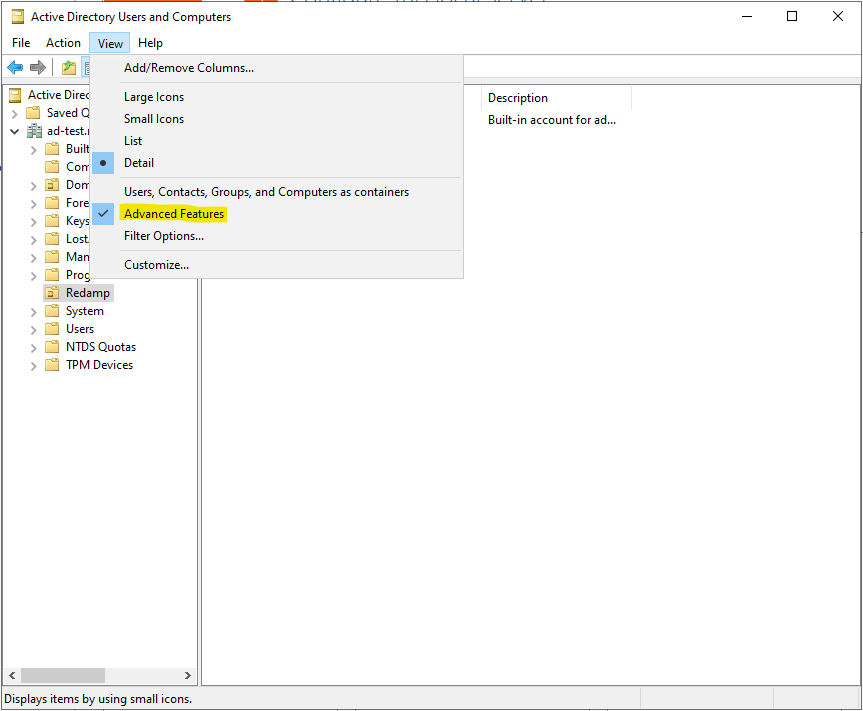
Active Directory Users and Computers, klicken Sie aufViewund aktivieren SieAdvanced Features.
-
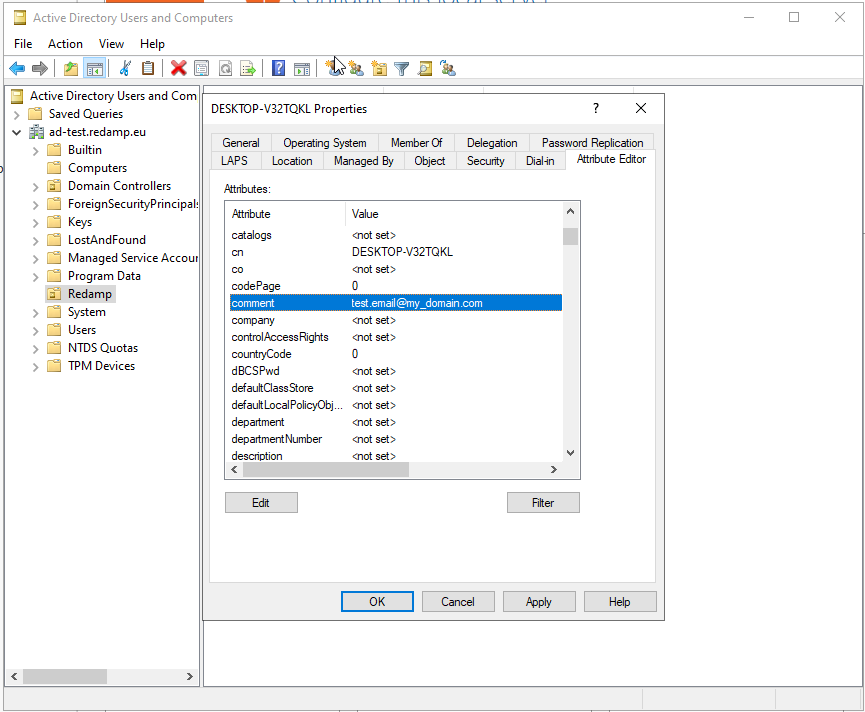
Oeffnen Sie die Eigenschaften des Ziel-Geraetekontos und wechseln Sie zur Registerkarte
Attribute Editor. -
Suchen Sie das Attribut
commentund setzen Sie die Ziel-E-Mail-Adresse (z. B.test.email@my_domain.com). Sie koennen jede E-Mail-Adresse aus Ihrer AD-Domaene verwenden, unter der die Geraete angemeldet werden sollen.
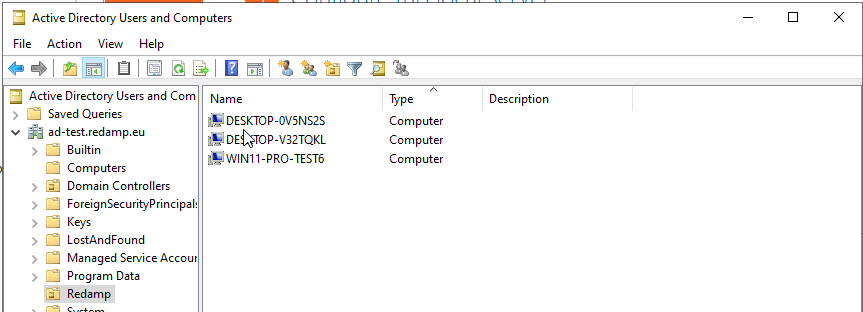
- Pruefen Sie, ob alle erforderlichen Geraete Teil der ausgewaehlten AD-Gruppe sind.
- Fahren Sie mit dem naechsten Schritt fort und konfigurieren Sie die GPO-Bereitstellung.
3. Installation von Redamp.io über GPO
- Öffnen Sie das Fenster
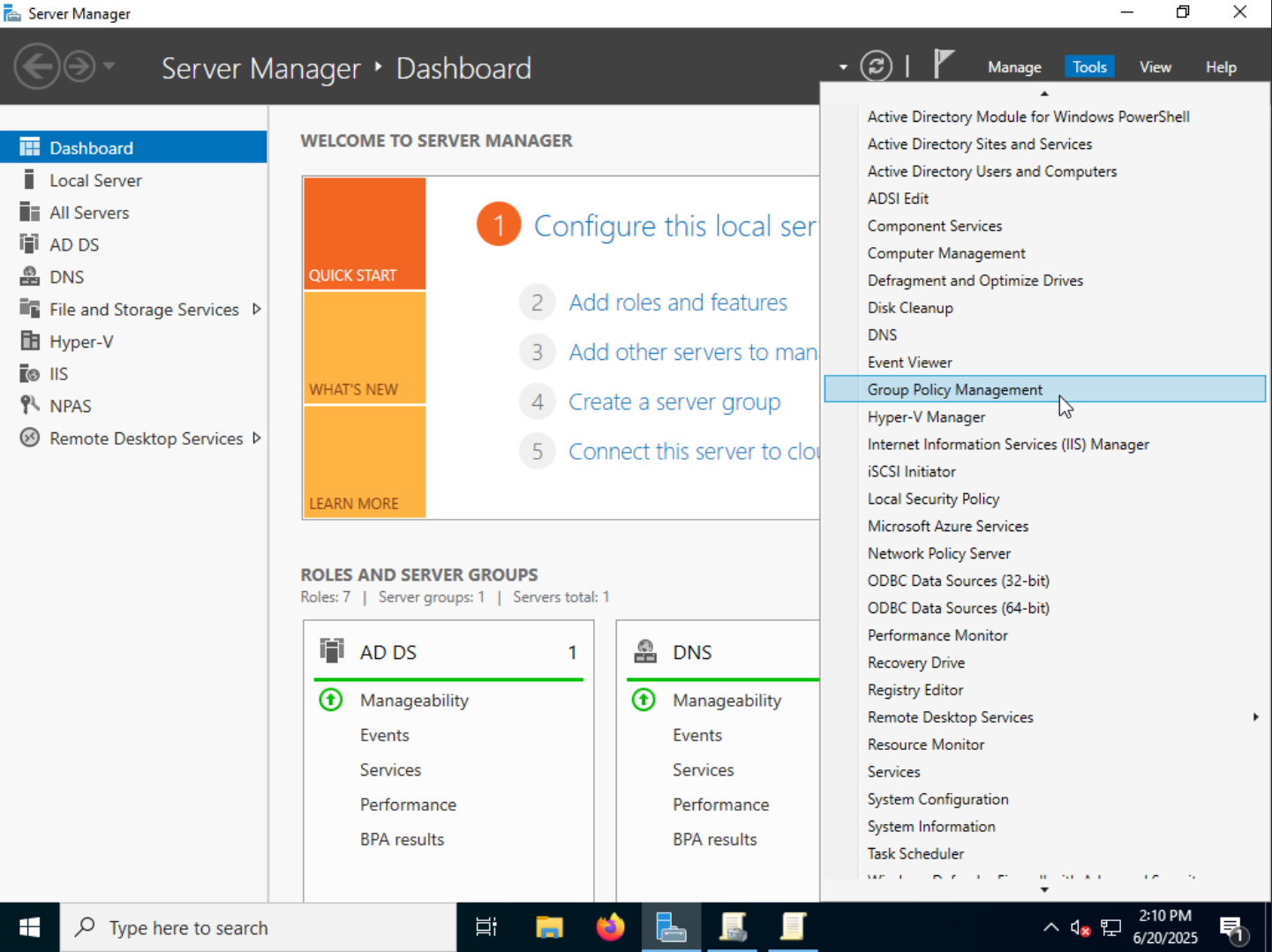
Group Policy Managementüber das Suchfeld oder überServer Manager->Tools->Group Policy Management.
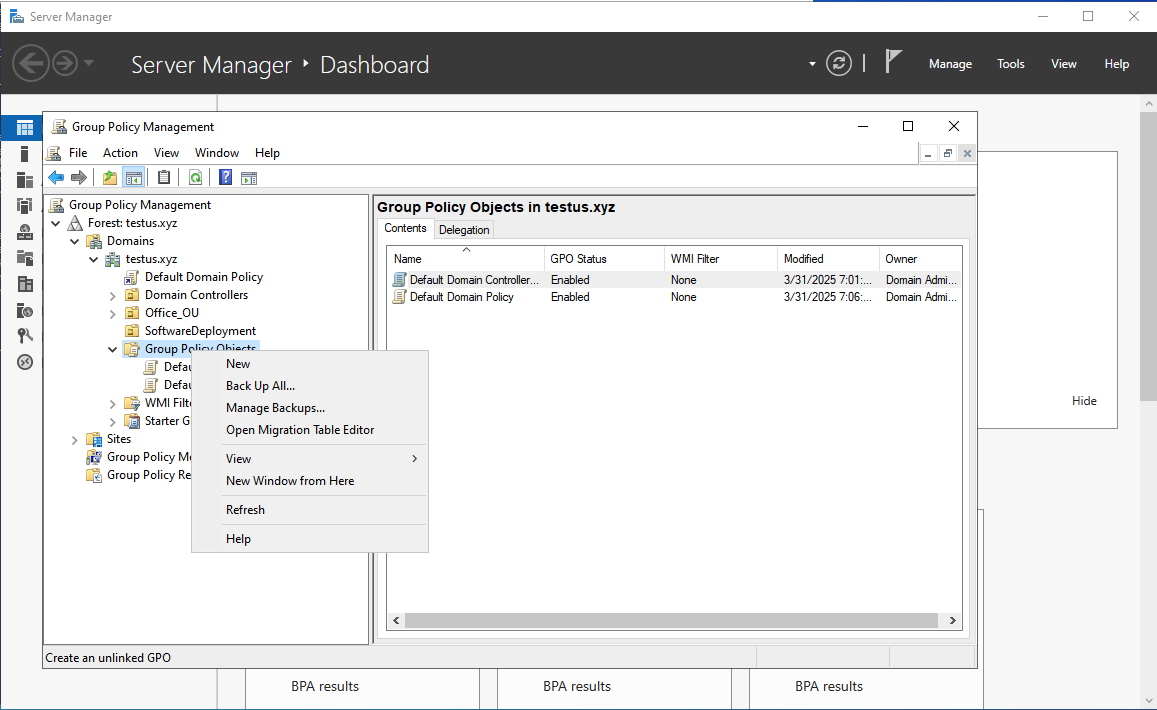
- Erstellen Sie ein neues GPO, indem Sie mit der rechten Maustaste auf den Ordner
Group Policy Objectsunter Ihrer Domäne klicken und die OptionNewwählen.
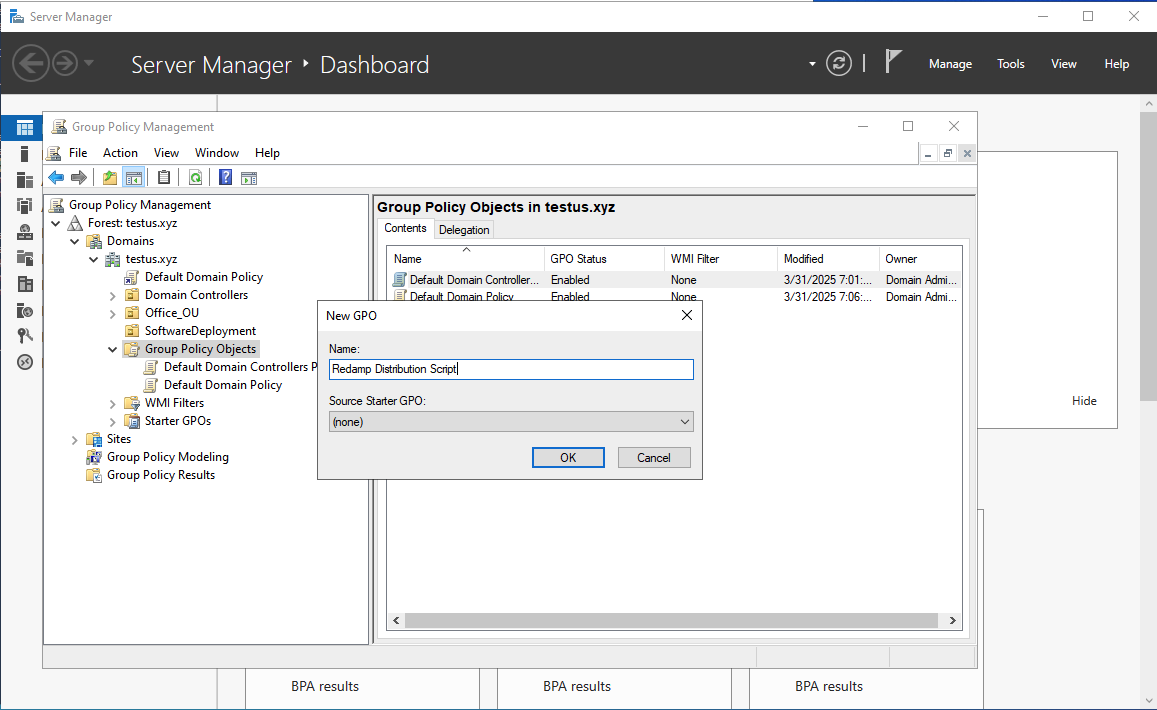
- Geben Sie den GPO-Namen ein (z. B.
Redamp Distribution Script) und klicken Sie auf die SchaltflächeOK.
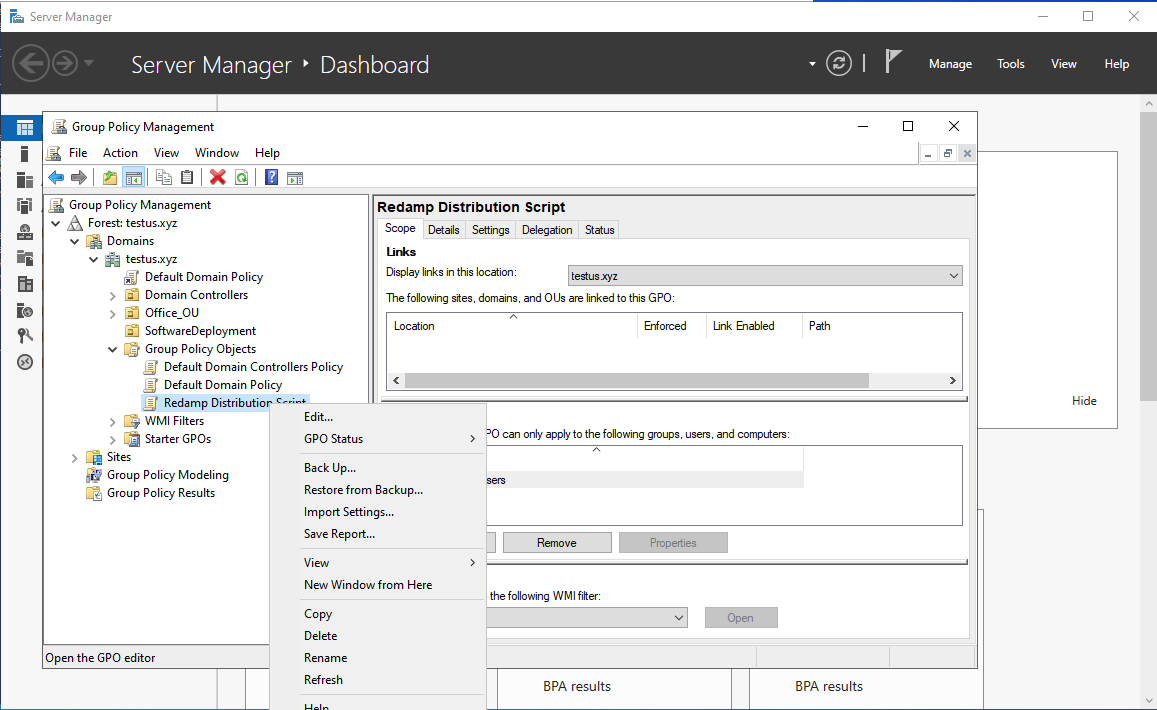
- Klicken Sie mit der rechten Maustaste auf das erstellte GPO und wählen Sie
Edit....
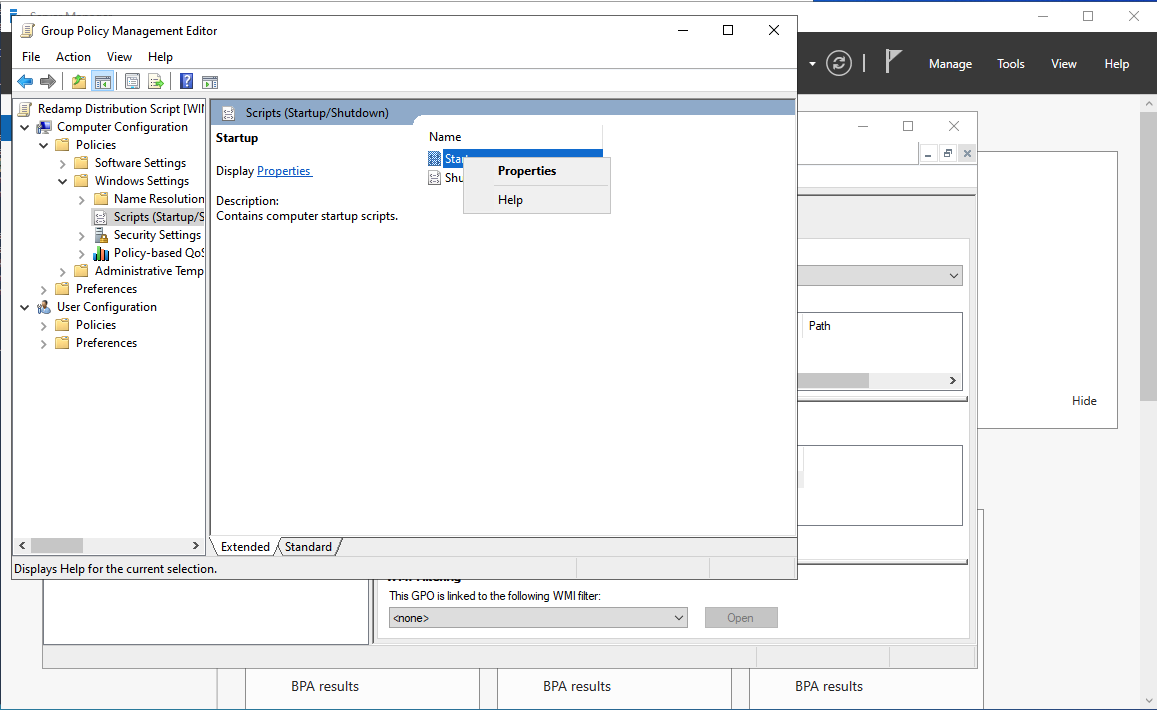
- Navigieren Sie zu
Computer Configuration->Policies->Windows Settings->Scripts.
-
Klicken Sie dann mit der rechten Maustaste auf
Startup->Properties. -
Wechseln Sie zur Registerkarte
PowerShell Scriptsund klicken Sie auf die SchaltflächeShow Files....
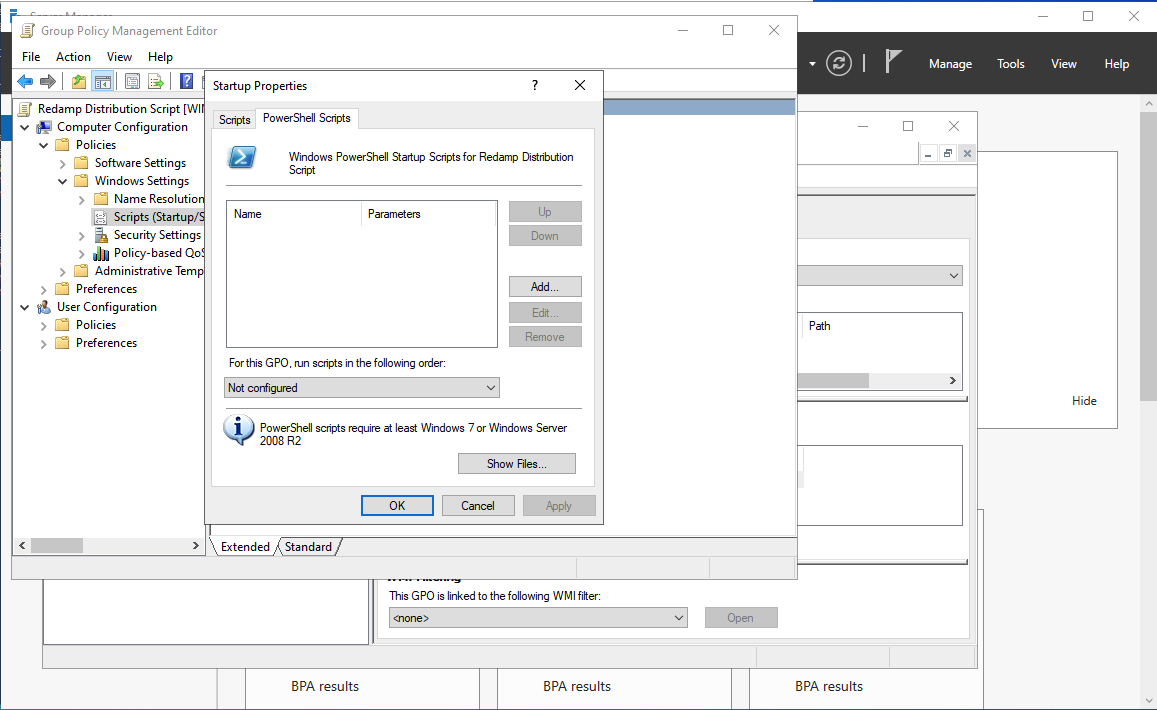
- Es öffnet sich ein freigegebenes Verzeichnis; legen Sie dort das Skript RedampDistribution.ps1 ab, das Sie von der Website heruntergeladen haben.
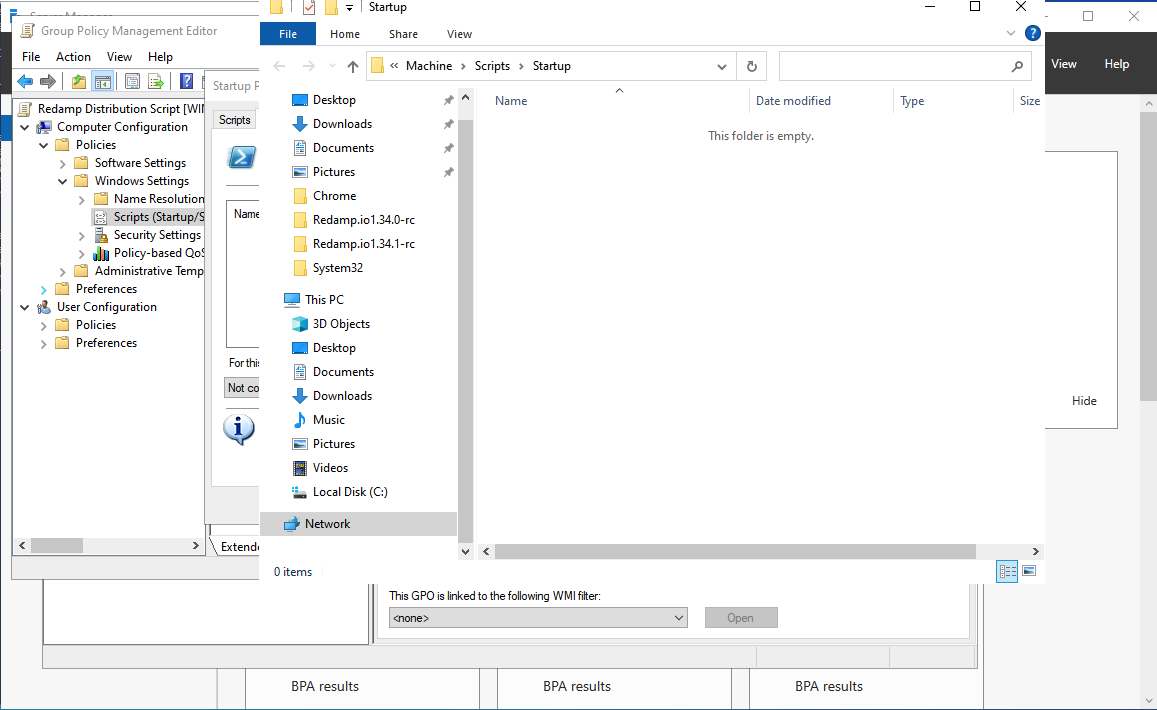
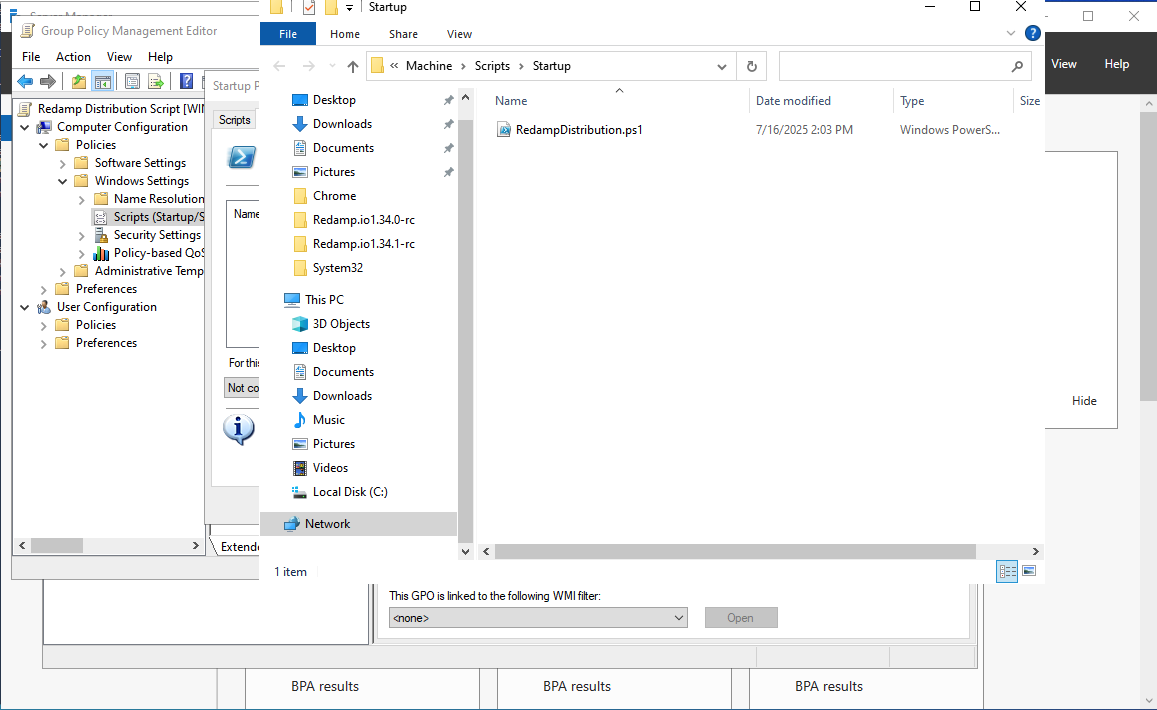
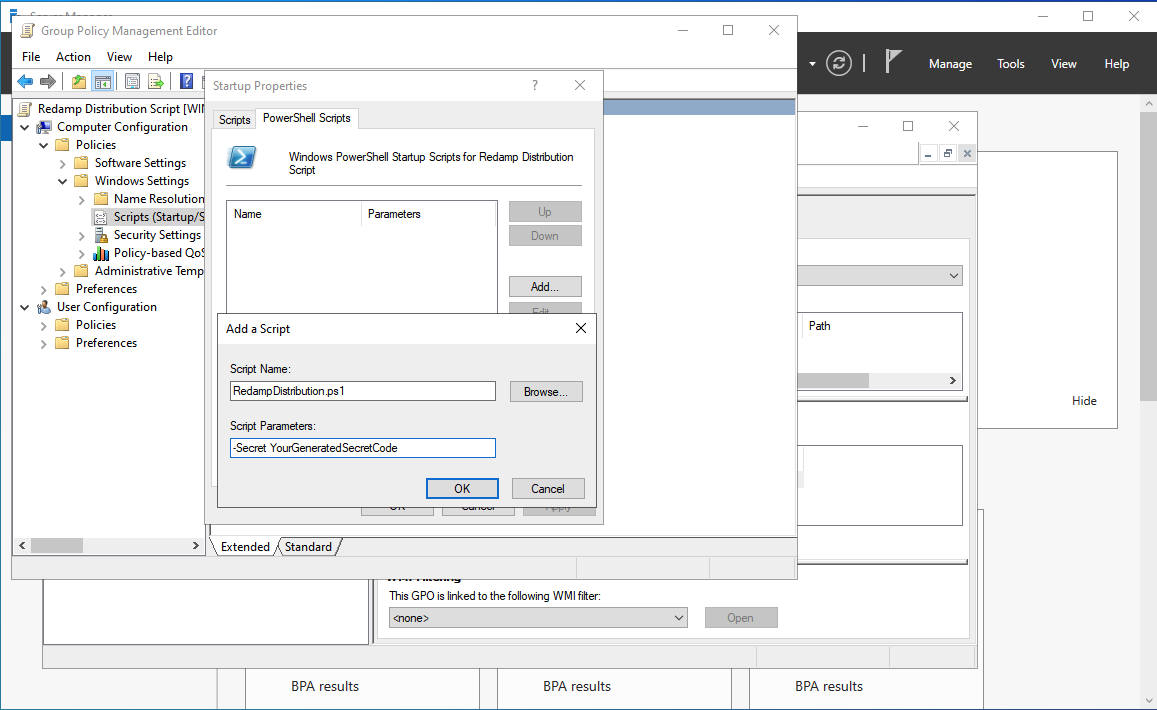
- Sie können nun das freigegebene Verzeichnis schließen. Klicken Sie auf die Schaltfläche
Add..., dann aufBrowse...und wählen Sie das Skript RedampDistribution.ps1, das Sie im vorherigen Schritt abgelegt haben.
- Fügen Sie den folgenden Parameter hinzu:
| Parameter | Beschreibung | Erforderlich | Beispiel |
|---|---|---|---|
| -Secret | Das in Schritt 1 generierte Geheimnis | Ja | Random string |
-
Klicken Sie auf die Schaltfläche
OK, um die Änderungen zu speichern. -
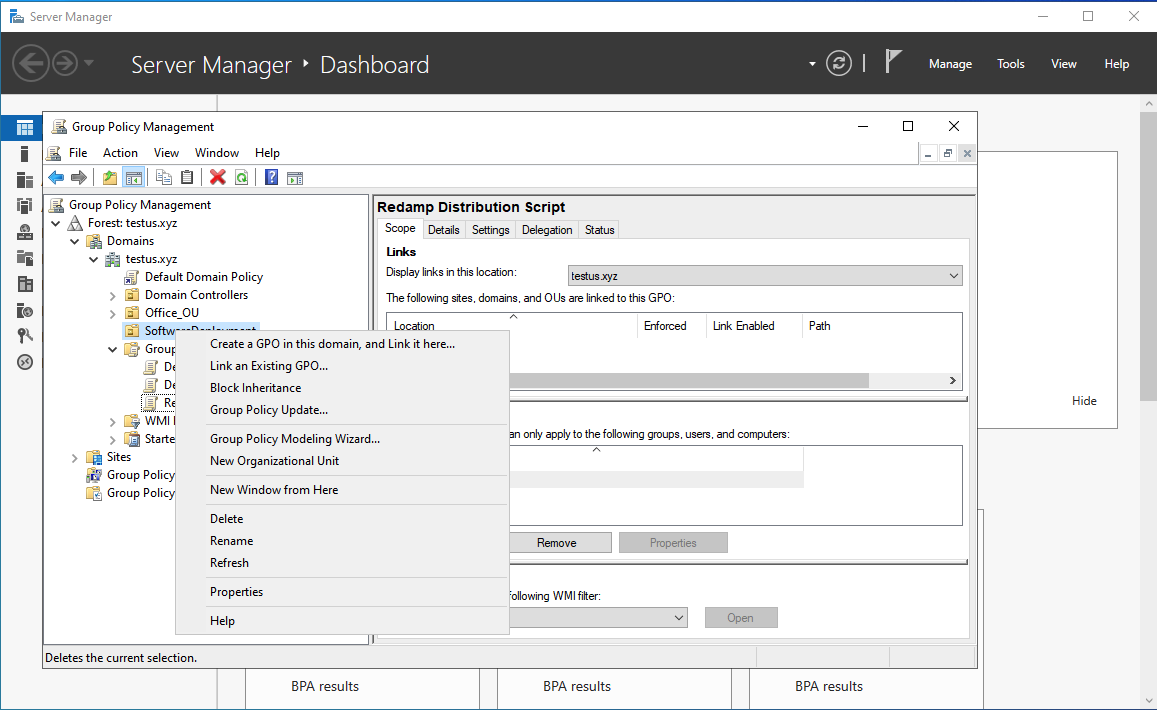
Klicken Sie mit der rechten Maustaste auf die Organisationseinheit, in der Sie Redamp.io verteilen möchten, und wählen Sie
Link an existing GPO....
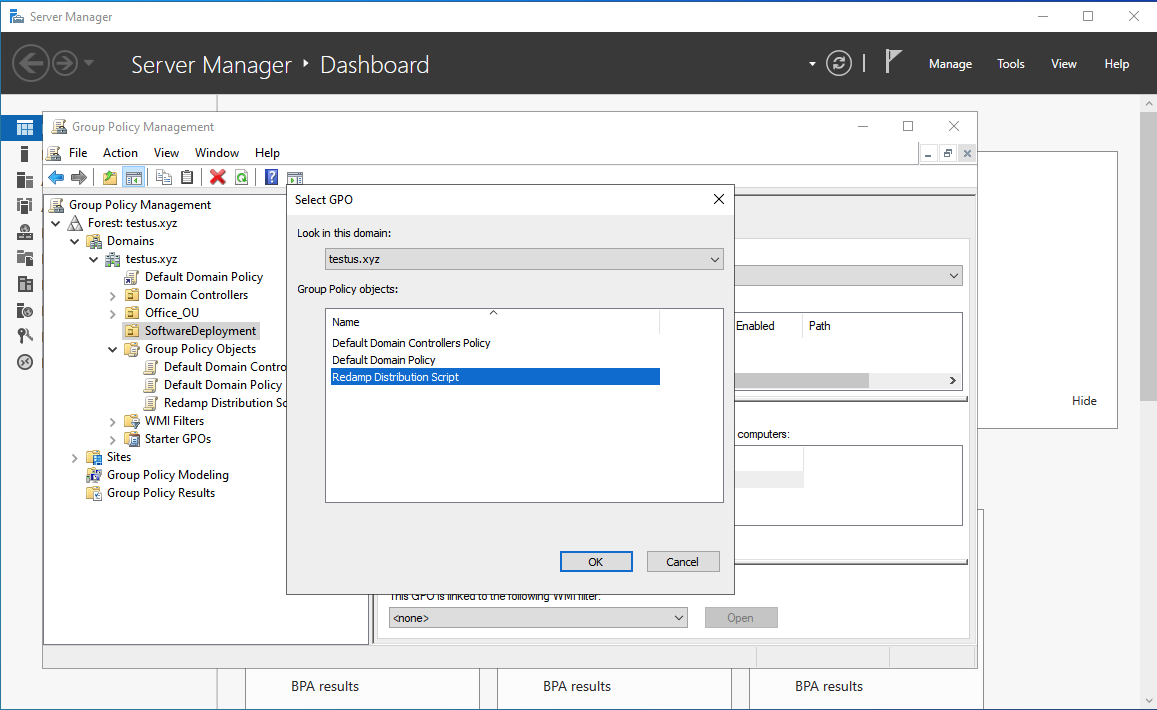
- Wählen Sie das GPO aus, das Sie in den vorherigen Schritten erstellt haben, und klicken Sie auf die Schaltfläche
OK.
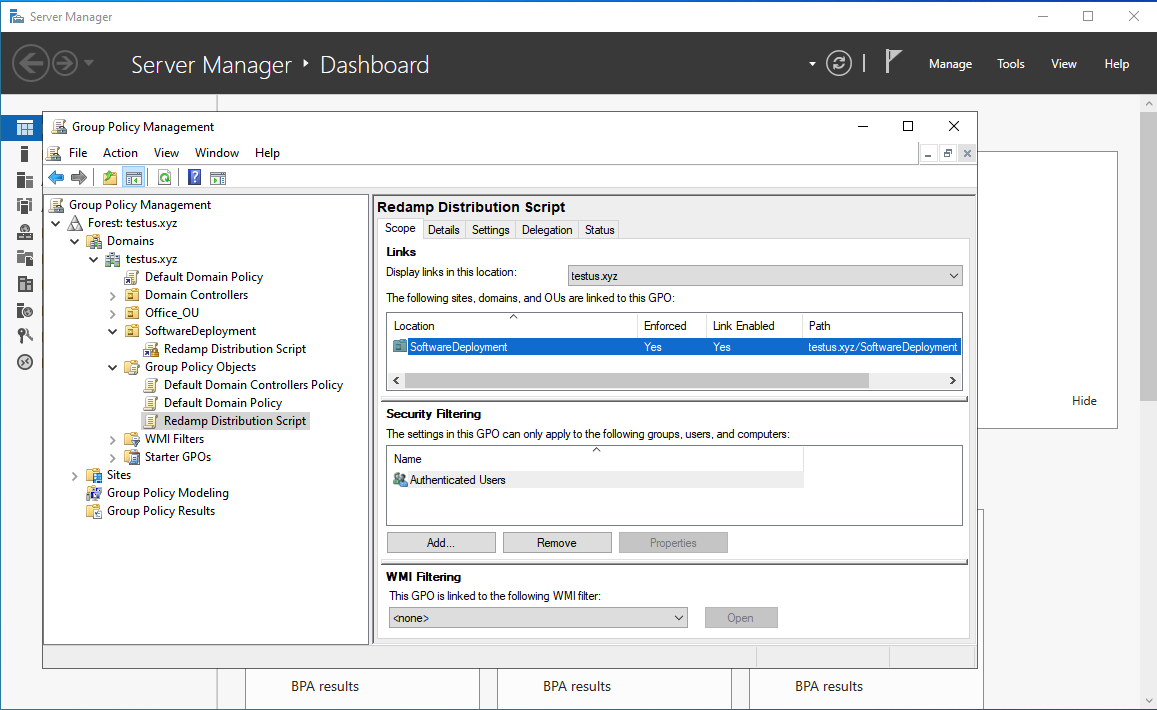
- Um die Richtlinie zu erzwingen, ändern Sie die Spalte
EnforcedaufYes.
- Das PowerShell-Skript installiert die Anwendung Redamp.io, nachdem das Windows-Gerät neu gestartet wurde.