Netzwerkeinstellungen
Erfahren Sie, wie Sie Netzwerke konfigurieren und welche Informationen Sie im Abschnitt "Netzwerke" und für jedes Netzwerk im Kunden-Admin-Dashboard anzeigen und sammeln können.
Überblick über das "Netzwerke"-Dashboard
Der Netzwerke-Abschnitt des Dashboards ist ein umfassendes Tool, das alle Netzwerke anzeigt und verwaltet, die durch Anwendungsscans registriert wurden. Es bietet einen Überblick über die wichtigsten Eigenschaften jedes Netzwerks und eine benutzerfreundliche Oberfläche für Kundenadministratoren, um Netzwerkthemen, externe Scans und andere Details zu überprüfen und zu verwalten. Das Dashboard ermöglicht einen schnellen Zugriff auf wichtige Netzwerkdaten wie den Netzwerktyp, Gateway, DNS-Server und öffentliche IP, was es ideal für die Fehlersuche und Risikokontrolle macht.
Kundentypen von Netzwerken
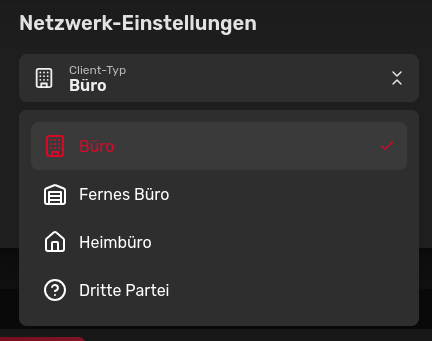
In unserer Anwendung bieten wir mehrere Netzwerk-Kundentypen an, die Sie verwenden können, um Ihr Netzwerk zu kennzeichnen:
- Büro
- Fernbüro
- Home-Office
- Drittanbieter
Standardmäßig wird jedes Netzwerk als Drittanbieter gekennzeichnet. Als Kundenadministrator können Sie das Tag für jedes Netzwerk in Ihrer Organisation entsprechend seinem Nutzungstyp auswählen. Wenn Sie Büro wählen, können Sie auf erweiterte Funktionen von Redamp.io für diesen Netzwerktyp zugreifen, wie z. B. externe Scans.
Anleitung zur Konfiguration des Büronetzwerks
- Klicken Sie im Kundenadministrations-Dashboard auf Netzwerke und wählen Sie das Netzwerk aus der Liste aus, das Sie als Büro-Netzwerk konfigurieren möchten.
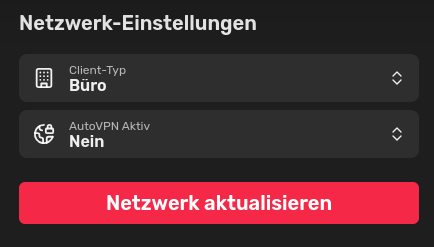
- Klicken Sie in der Zelle Kundentyp auf das Einstellungssymbol.
- Klicken Sie auf die Dropdown-Liste Kundentyp und wählen Sie den Typ Büro aus.
Anleitung für die AutoVPN-Funktion
Kunden können die Safesurf AutoVPN-Funktion für jeden Netzwerk-Kundentyp konfigurieren. Das bedeutet, dass Sie Safesurf AutoVPN für einzelne Geräte, die mit einem Netzwerk verbunden sind, deaktivieren können. Diese Option wird empfohlen, wenn ein Unternehmen interne DNS-Auflösung verwendet oder wenn Unternehmensrichtlinien die Nutzung von VPNs innerhalb von Büronetzwerken nicht zulassen.
- Klicken Sie im Kundenadministrations-Dashboard auf Netzwerke und wählen Sie das Netzwerk aus der Liste aus, für das Sie die AutoVPN-Option konfigurieren möchten.
- Klicken Sie in der Zelle AutoVPN Aktiv auf das Einstellungssymbol.
- Klicken Sie auf die Dropdown-Liste AutoVPN Aktiv und wählen Sie Ja aus, um Safesurf zu aktivieren, oder Nein, um es für dieses Netzwerk zu deaktivieren.
Unterabschnitte des "Netzwerke"-Dashboards
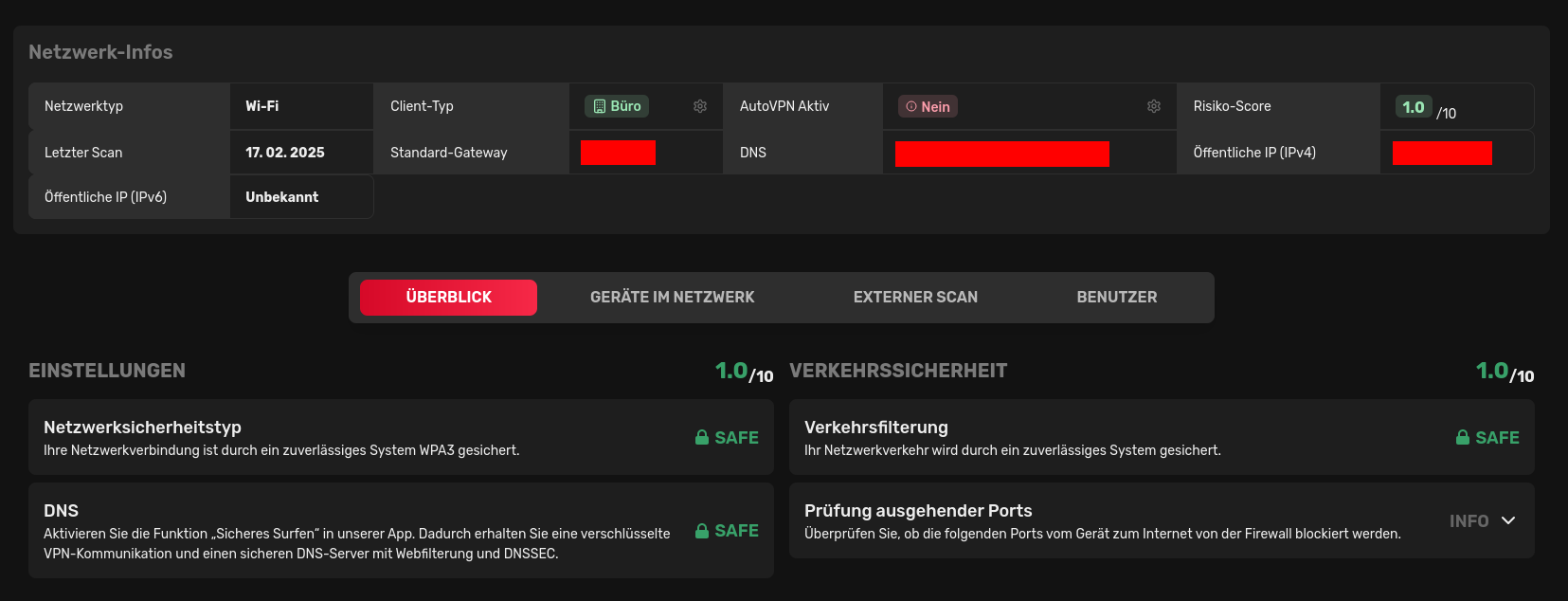
1. Übersicht
Dieser Abschnitt zeigt Sicherheitsinformationen über das Netzwerk, die durch Anwendungsscans gesammelt wurden, einschließlich Details über Verkehrsfilterung und die Nutzung der neuesten Sicherheitsstandards.
2. Geräte im Netzwerk
Wie der Name schon sagt, enthält dieser Abschnitt eine Liste von Geräten, die in diesem Netzwerk gescannt wurden.
3. Externer Scan
Kundenadministratoren können externe Schwachstellen- und Netzwerkscans genehmigen, die gegen die öffentliche IP des ausgewählten Netzwerks durchgeführt werden. Diese Funktion ist nur für Netzwerke des Kundentyps Büro verfügbar.
4. Benutzer
Eine Liste der Redamp.io-Anwendungsbenutzer, die in diesem Netzwerk gesehen wurden und Scans durchgeführt haben.