Webkonsole Übersicht
Diese Anleitung bietet einen Überblick über die Webkonsole für Administratoren, einschließlich der Verwaltung von Benutzern, Geräten, Netzwerken und mehr.
Einführung
Nach dem Einloggen in die Webkonsole mit Ihrem Unternehmenskonto (Administratorkonto) befinden Sie sich standardmäßig in der "Admin"-Ansicht. Sie können Ihre aktuelle Ansicht überprüfen, indem Sie in der oberen linken Ecke der Webkonsole unter dem "Redamp.io"-Logo nachsehen. In dieser Ansicht (Admin-Ansicht) können Sie die Benutzer, Geräte, Netzwerke und mehr Ihres Unternehmens verwalten.
Wenn Sie zur "Benutzer"-Ansicht wechseln, können Sie Ihre eigenen Geräte hinzufügen. Um Geräte Ihrer Mitarbeiter hinzuzufügen, wechseln Sie zurück zur "Admin"-Ansicht und gehen Sie zur Seite "Benutzer". Weitere Informationen finden Sie auf der Seite [Benutzer importieren](./Importing Users.mdx).
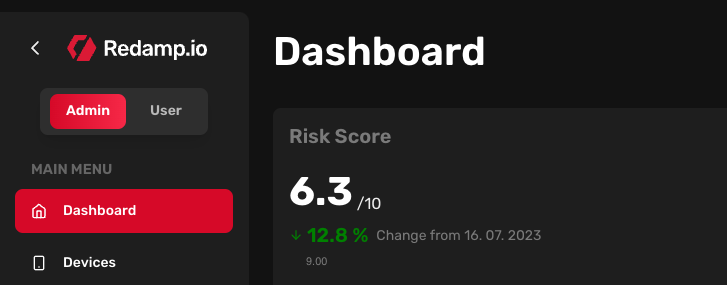
Dashboard
Risiko-Score
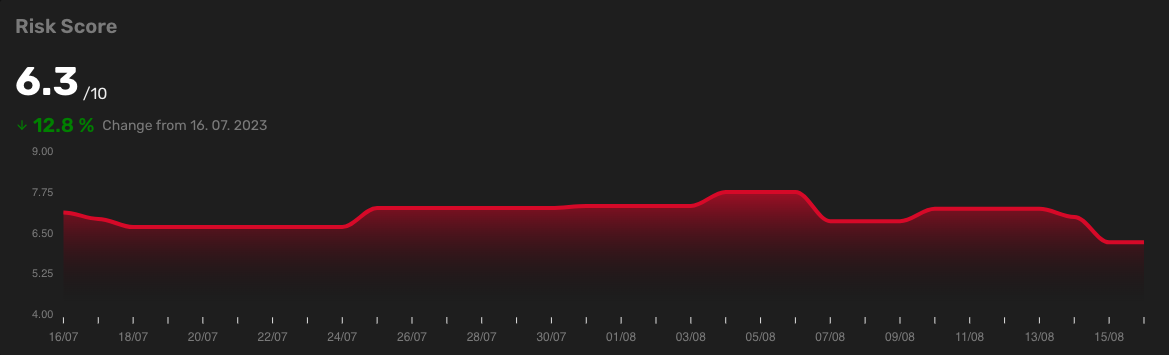
Der Risiko-Score ist eine Zahl zwischen 0 und 10. Je höher der Risiko-Score, desto anfälliger ist Ihr Unternehmen. Er wird als Durchschnitt der neuesten Scans aller Geräte Ihres Unternehmens berechnet.
In diesem Diagramm können Sie den Risiko-Score Ihres Unternehmens der letzten 30 Tage sehen. Unterhalb des Risiko-Scores können Sie die prozentuale Veränderung des Risiko-Scores in den letzten 30 Tagen beobachten.
Plattform-Statistiken
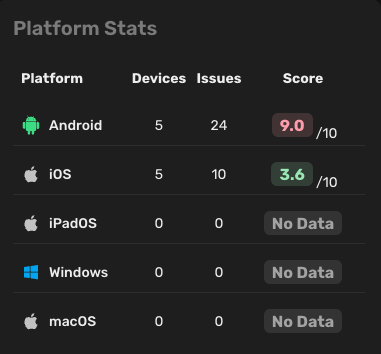
In dieser Liste sehen Sie die Anzahl der Geräte, Probleme und den durchschnittlichen Risiko-Score für jede Plattform.
Problemverlauf
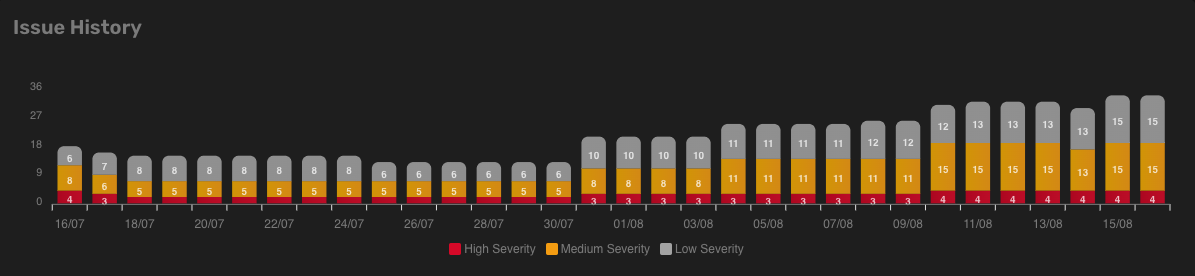
In diesem Diagramm sehen Sie die Entwicklung der Anzahl der Probleme in den letzten 30 Tagen. Jeder Balken repräsentiert einen Tag und ist in drei Abschnitte unterteilt, die niedrige, mittlere und hohe Schweregrade anzeigen.
Aktuelle Probleme
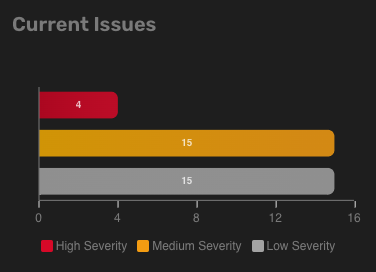
Dieses Diagramm zeigt die Anzahl der Probleme für jeden Schweregrad am aktuellen Tag.
Probleme
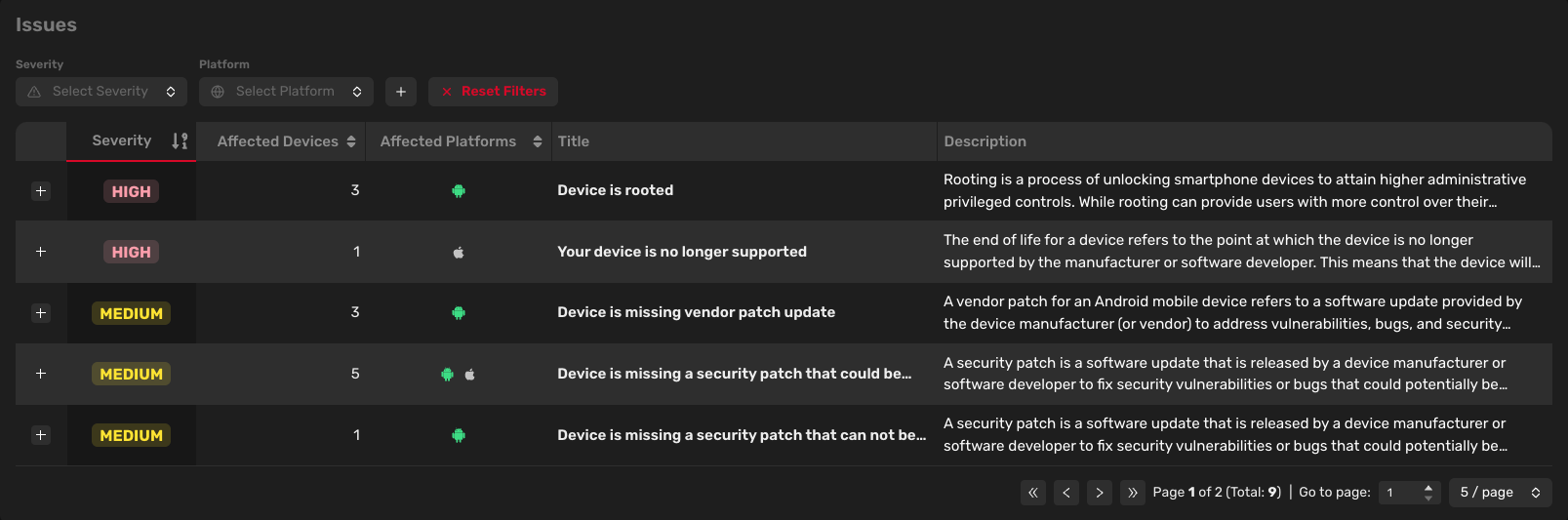
Diese Tabelle zeigt alle Probleme Ihres Unternehmens. Sie können Probleme nach Schweregrad, Plattform, Hersteller oder Gerätemodell filtern. Standardmäßig ist die Tabelle nach Schweregrad (von hoch bis niedrig) sortiert.
Jedem Problem ist ein Schweregrad (niedrig, mittel, hoch), eine Anzahl betroffener Geräte, eine Plattform (Android, iOS, etc.), ein Titel und eine Beschreibung zugewiesen.
Wenn Sie auf den Titel des Problems klicken, können Sie weitere Details und eine empfohlene Lösung zur Behebung des spezifischen Problems einsehen.
Geräte
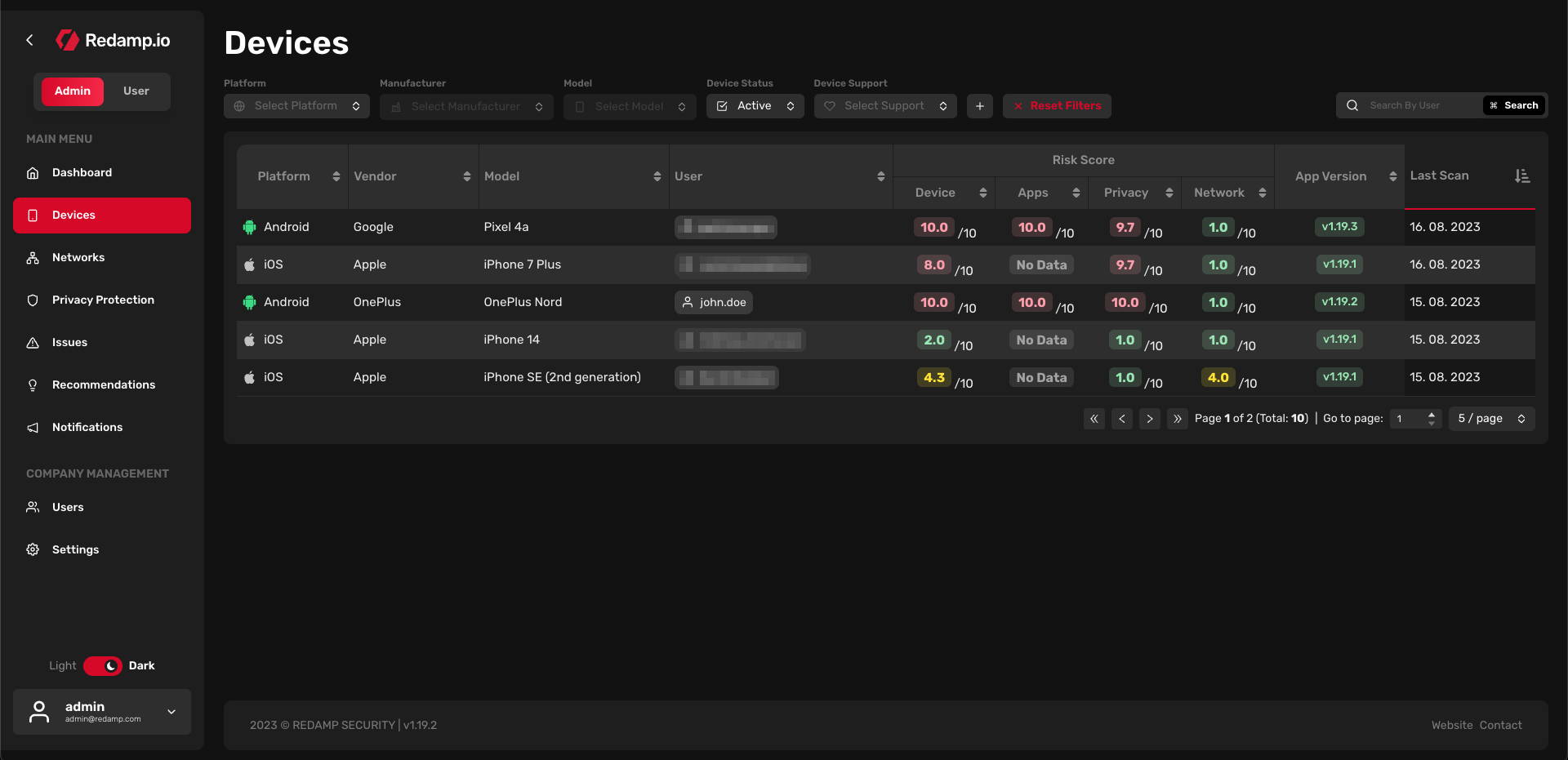
In dieser Tabelle sehen Sie alle Geräte Ihres Unternehmens, die mindestens einmal gescannt wurden. Standardmäßig ist die Tabelle nach Risiko-Score (von hoch bis niedrig) sortiert. Sie können Geräte filtern nach:
- Plattform: Android, iOS, iPadOS, macOS, Windows oder Linux
- Hersteller: Samsung, Huawei, Xiaomi, Apple, etc.
- Modell: Galaxy S10, iPhone 11, etc.
- Gerätestatus: - Aktiv: Das Gerät ist aktiv und kann gescannt werden. - Archiviert: Das Gerät ist inaktiv und kann nicht gescannt werden. Geräte werden nach 30 Tagen ohne Scan automatisch archiviert.
- Gerätesupport: - Unterstützt: Der Hersteller bietet Sicherheitsupdates für das Gerät an. - Nicht unterstützt: Der Hersteller bietet keine Sicherheitsupdates mehr für das Gerät an. - Unbekannt: Wir können nicht feststellen, ob der Hersteller Sicherheitsupdates für das Gerät anbietet.
- Letzter Scan: Der Zeitraum der letzten Scans des Geräts.
- Aktualisierter Sensor: - Aktualisiert: Das Gerät hat die neueste Version des Sensors installiert. - Nicht aktualisiert: Das Gerät hat nicht die neueste Version des Sensors installiert.
Jedem Gerät ist ein Risiko-Score, eine Plattform (Android, iOS, etc.), ein Hersteller, ein Modell, eine Reihe von Risiko-Scores, die in vier Kategorien (Gerät, Apps, Datenschutz und Netzwerk) unterteilt sind, eine Redamp.io Mobile-App-Version und ein letztes Scan-Datum zugewiesen. Wenn die "App-Version" rot ist, bedeutet dies, dass das Gerät nicht die neueste Version der Redamp.io Mobile-App installiert hat.
Jedes Gerät führt alle 24 Stunden einen Scan durch (standardmäßig, dies kann in den "Einstellungen" geändert werden). Der Scan wird von der auf dem Gerät installierten Redamp.io Mobile-App durchgeführt. Wenn ein Gerät mehr als 30 Tage lang keinen Scan durchführt, wird es automatisch archiviert. Bevor dies geschieht, erhält das Gerät mehrere Benachrichtigungen, die es auffordern, einen Scan durchzuführen.
Wenn Sie auf den Gerätenamen klicken, können Sie weitere Details zum Gerät einsehen.
Netzwerke
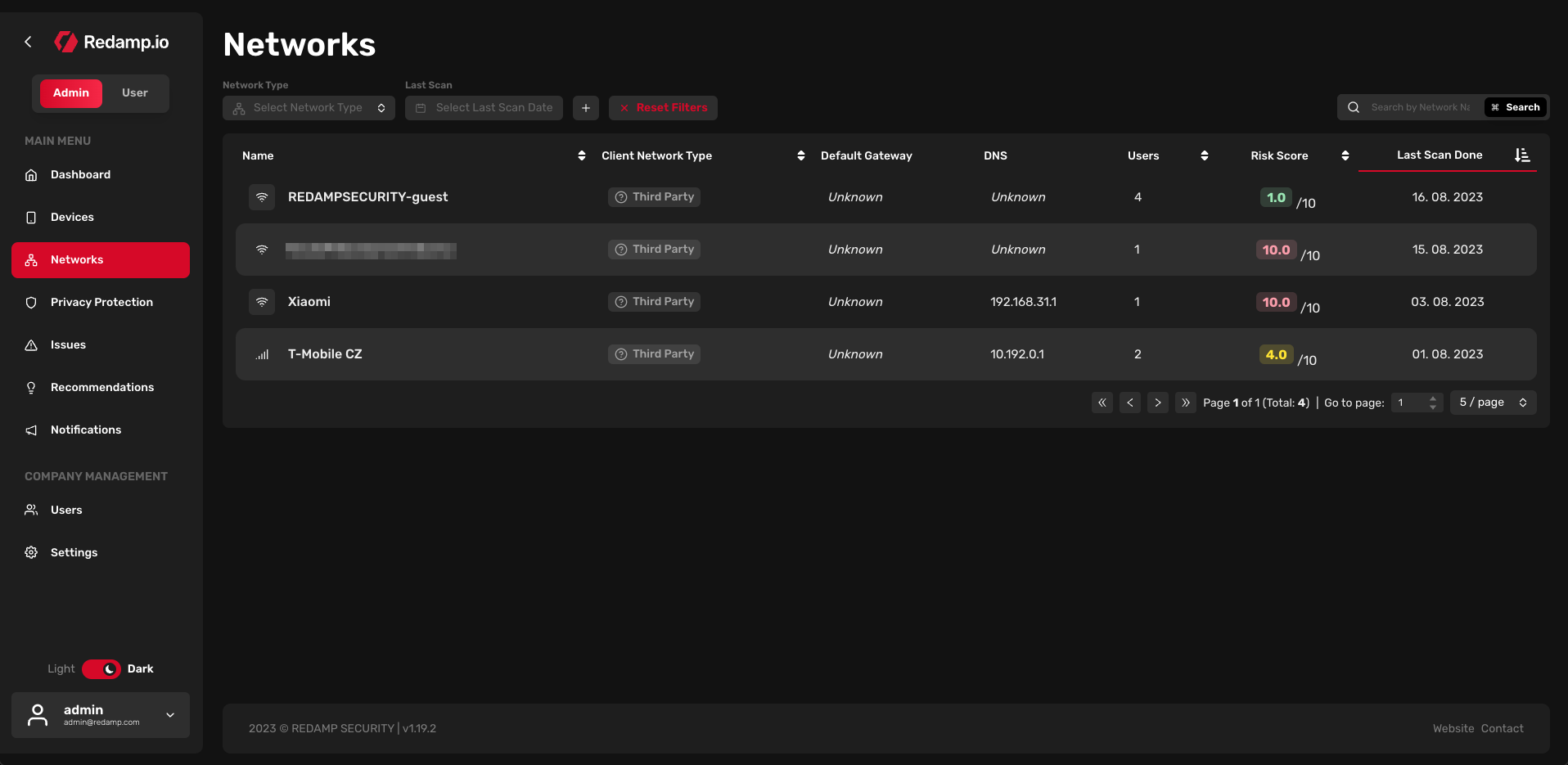
In dieser Tabelle sehen Sie alle Netzwerke Ihres Unternehmens. Standardmäßig ist die Tabelle nach Risiko-Score (von hoch bis niedrig) sortiert. Sie können Netzwerke filtern nach:
- Netzwerktyp: Wi-Fi, Mobilfunk oder Ethernet
- Letzter Scan: Der Zeitraum der letzten Scans des Netzwerks.
- Kundennetzwerktyp: Büro, Remote-Büro oder Drittanbieter
Jedem Netzwerk ist ein Netzwerktyp (Wi-Fi, Mobilfunk oder Ethernet), der durch ein Symbol vor dem Netzwerknamen angezeigt wird, ein Kundennetzwerktyp (Büro, Remote-Büro oder Drittanbieter), ein Standard-Gateway, ein DNS, die Anzahl der Benutzer, die dieses Netzwerk gescannt haben, ein Risiko-Score, eine Reihe von Risiko-Scores, die in vier Kategorien (Gerät, Apps, Datenschutz und Netzwerk) unterteilt sind, und ein letztes Scan-Datum zugewiesen.
Der Kundennetzwerktyp ist ein benutzerdefiniertes Feld, das vom Administrator festgelegt werden kann (Sie müssen auf das spezifische Netzwerk klicken und dann auf die Schaltfläche "Netzwerkeinstellungen" klicken). Standardmäßig sind alle Netzwerke nach dem ersten Scan auf Drittanbieter eingestellt.
Datenschutzbewertung
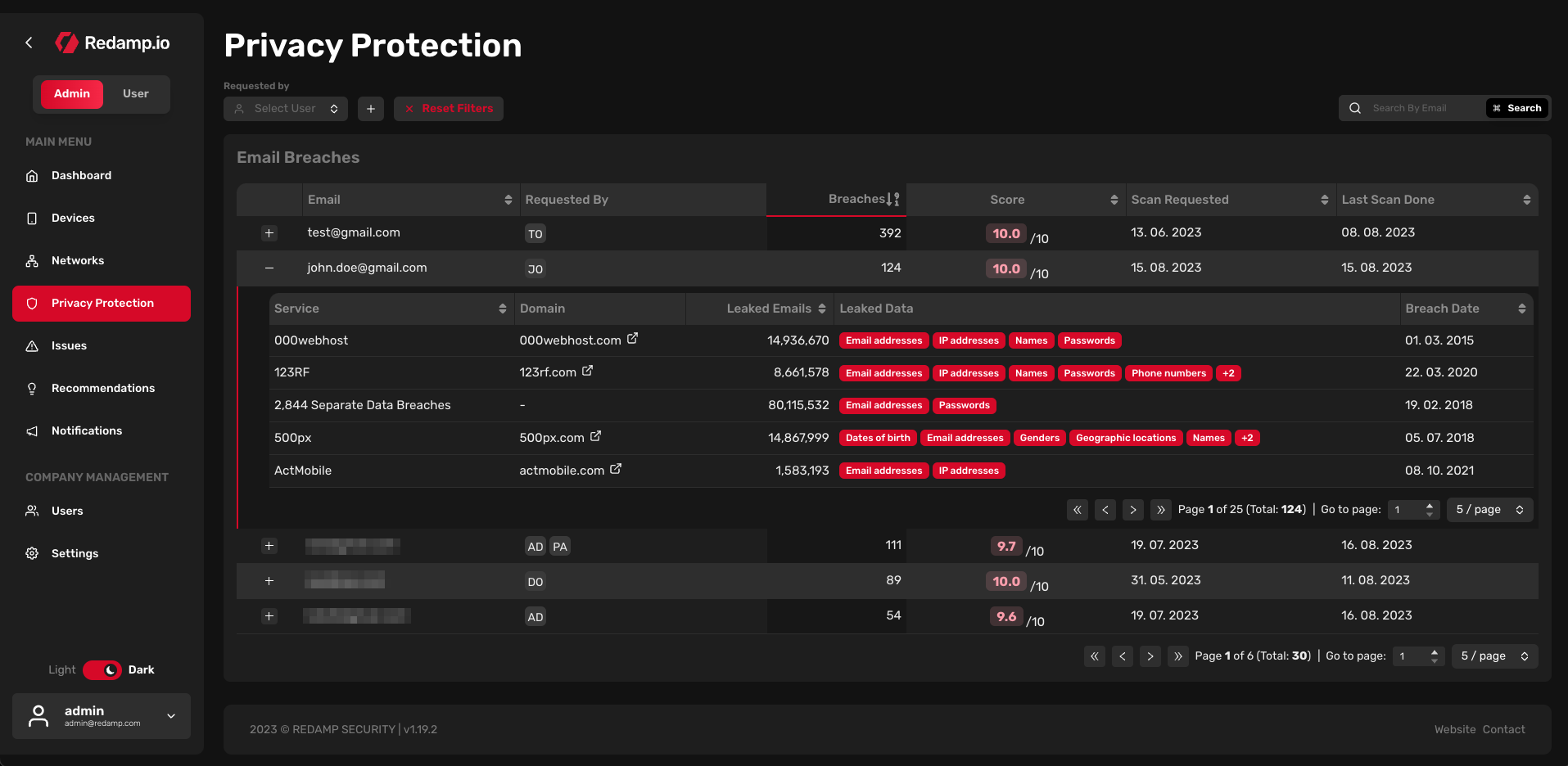
In dieser Tabelle sehen Sie alle Datenschutzbewertungseinstellungen Ihres Unternehmens. Standardmäßig ist die Tabelle nach Verstößen (von hoch bis niedrig) sortiert. Sie können Datenschutzbewertungseinstellungen filtern nach:
- Angefordert von: Filteranforderungen nach Benutzern
Jedem E-Mail-Verstoß ist eine E-Mail-Adresse, der Benutzer, der die E-Mail angefordert hat, eine Anzahl von Verstößen, ein Risiko-Score (berechnet aus der Anzahl und Schwere der Verstöße), ein Datum, an dem die E-Mail zum ersten Mal angefordert wurde, und ein Datum, an dem die E-Mail zuletzt gescannt wurde, zugewiesen.
Wenn Sie einen Benutzer importieren, wird die E-Mail des Benutzers automatisch auf Datenverstöße gescannt. Der Benutzer wird dann über die Ergebnisse des Scans informiert. Wenn der Benutzer eine andere E-Mail scannen möchte, kann er dies in der Redamp.io Mobile-App anfordern. Der Benutzer kann bis zu 5 E-Mails anfordern.
Probleme
Grundlegende Probleme
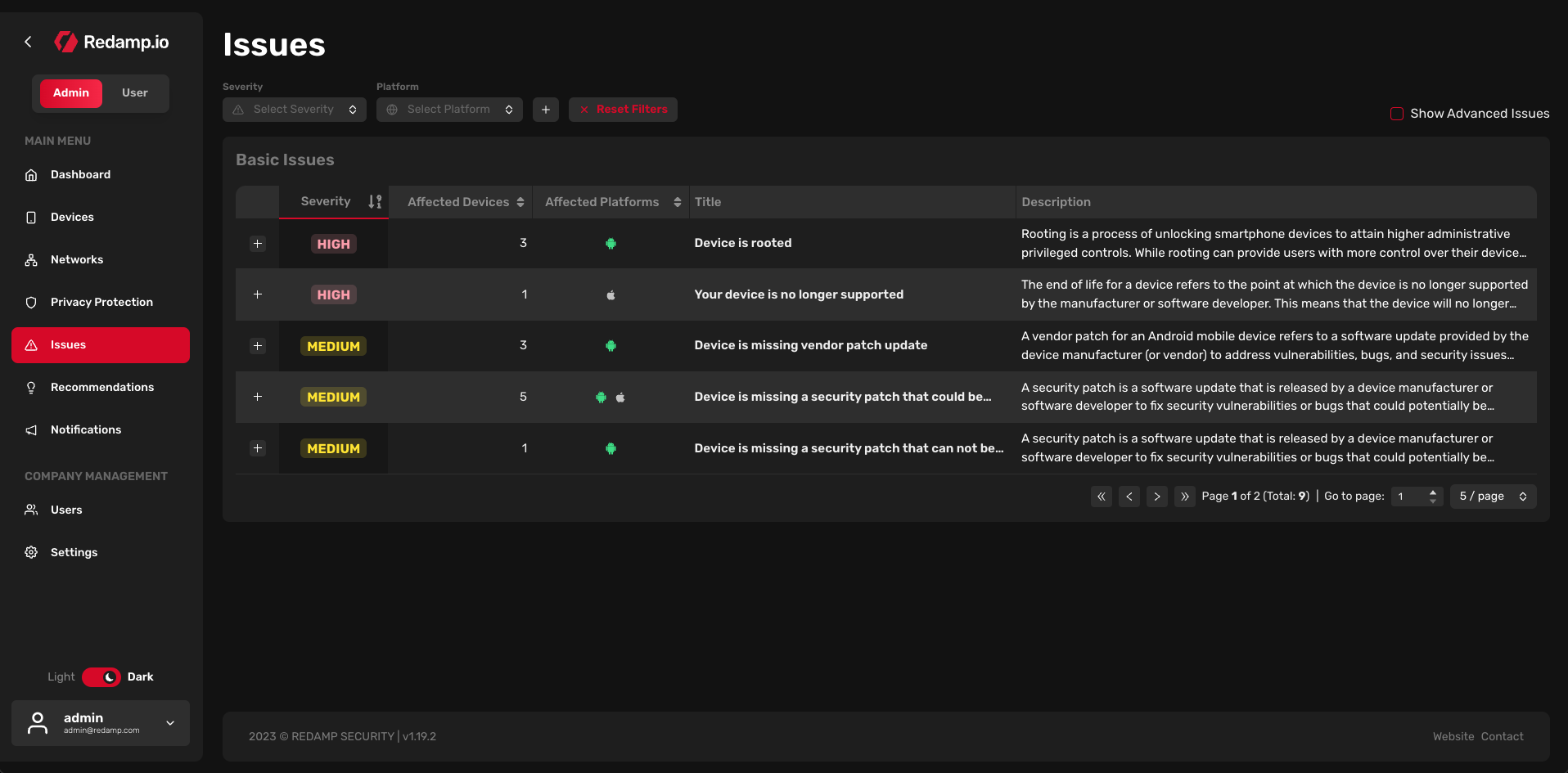
In dieser Tabelle sehen Sie alle Probleme Ihres Unternehmens. Standardmäßig ist die Tabelle nach Schweregrad (von hoch bis niedrig) sortiert. Sie können Probleme filtern nach:
- Schweregrad: Niedrig, Mittel oder Hoch
- Plattform: Android, iOS, iPadOS, macOS, Windows oder Linux
- Hersteller: Samsung, Huawei, Xiaomi, Apple, etc.
- Modell: Galaxy S23, iPhone 14, etc.
Jedem Problem ist ein Schweregrad (niedrig, mittel oder hoch), eine Anzahl betroffener Geräte, eine Anzahl betroffener Plattformen, ein Titel des Problems und eine Beschreibung des Problems zugewiesen.
Wenn Sie auf das "Plus"-Symbol am Anfang jeder Zeile klicken, können Sie weitere Details zum Problem einsehen. In den Details können Sie eine Liste der betroffenen Geräte, eine detaillierte Beschreibung, eine Liste der betroffenen Plattformen und eine empfohlene Lösung zur Behebung des Problems sehen.
Erweiterte Probleme
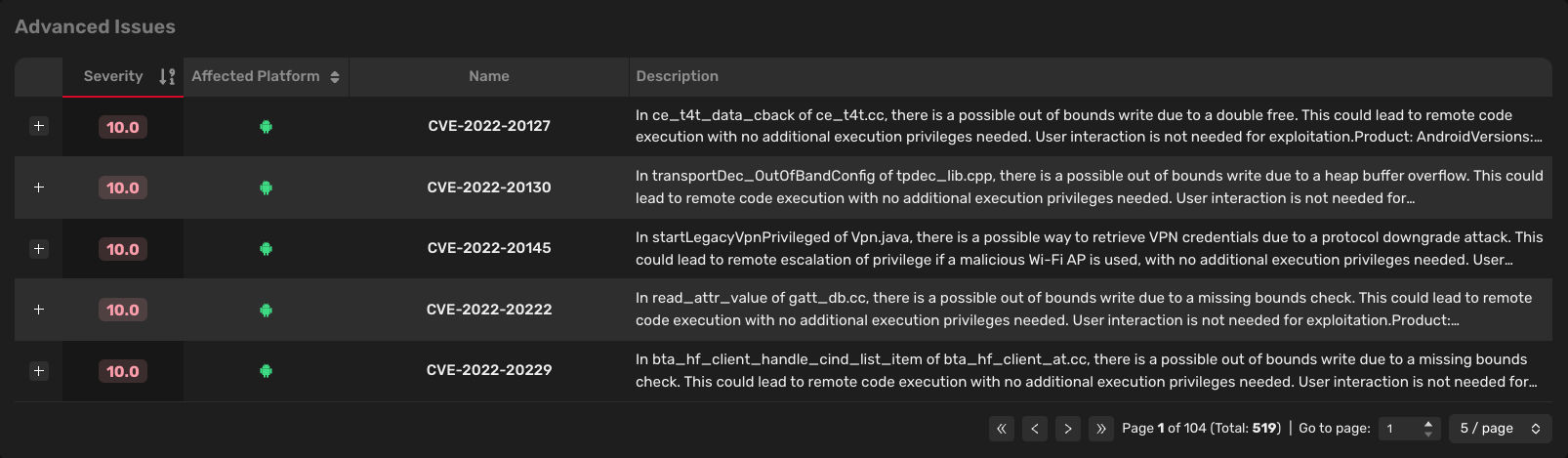
In der oberen rechten Ecke der Seite "Probleme" sehen Sie eine Schaltfläche mit der Aufschrift "Erweiterte Probleme anzeigen". Wenn Sie auf diese Schaltfläche klicken, wird eine Tabelle mit erweiterten Problemen angezeigt.
Erweiterte Probleme sind CVEs (Common Vulnerabilities and Exposures), denen eine CVE-ID zugewiesen ist. CVEs sind öffentlich bekannte Schwachstellen und werden von der CVE Numbering Authority (CNA) vergeben und zur eindeutigen Identifizierung einer bestimmten Schwachstelle oder Exposition verwendet. Diese Schwachstellen oder Expositionen werden dann einem Schweregrad (CVSS-Score) zugewiesen, der zur Bestimmung des Schweregrads der Schwachstelle oder Exposition verwendet wird.
Jedem erweiterten Problem ist ein Schweregrad (basierend auf dem CVSS-Score), eine Liste betroffener Plattformen, eine CVE-ID und eine CVE-Beschreibung zugewiesen.
Wenn Sie auf das "Plus"-Symbol am Anfang jeder Zeile klicken, können Sie weitere Details zum erweiterten Problem einsehen. In den Details können Sie eine Liste der betroffenen Geräte, eine detaillierte Beschreibung und eine empfohlene Lösung zur Behebung des erweiterten Problems sehen.
Empfehlungen
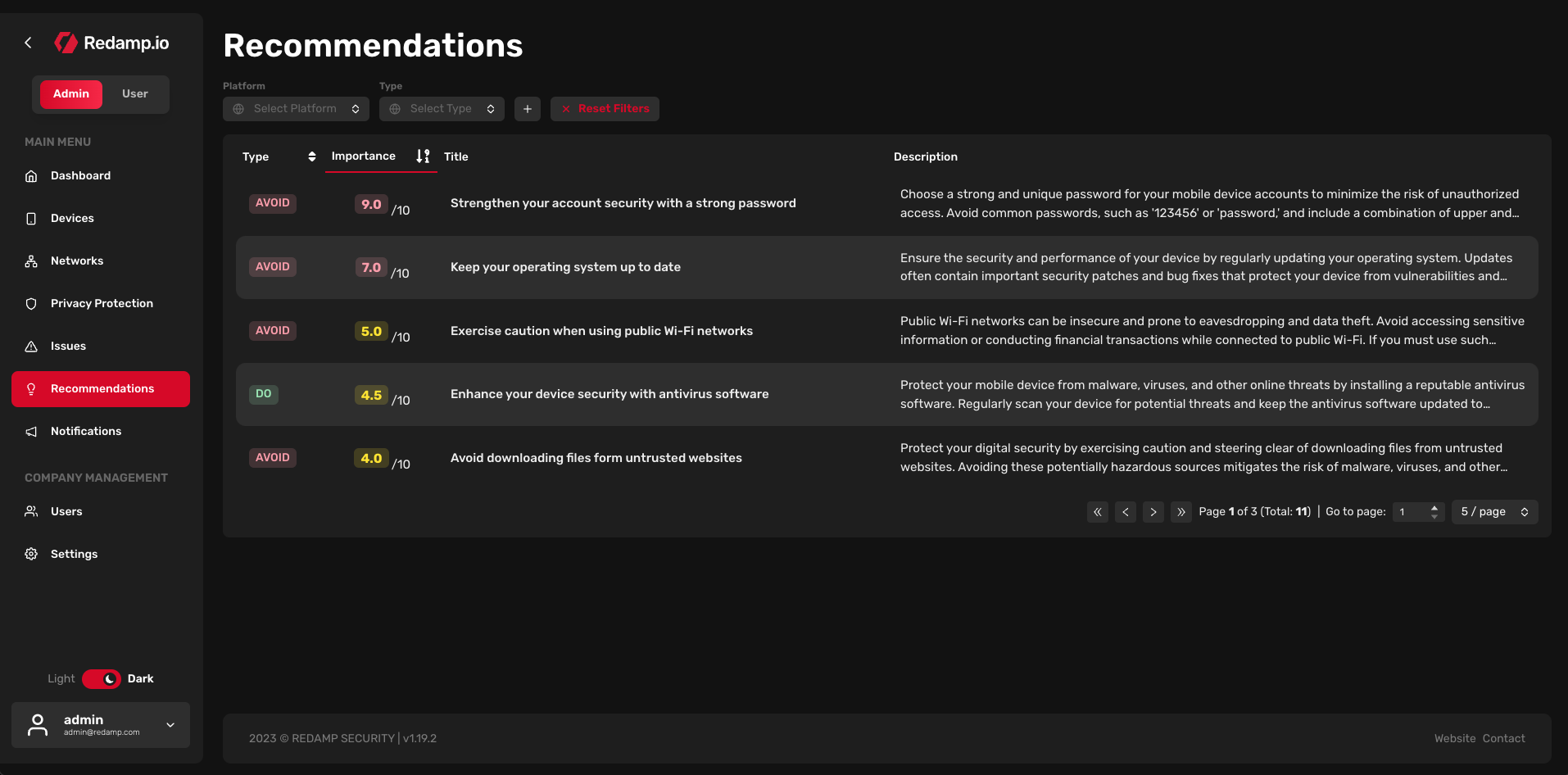
Empfehlungen sind grundlegende Sicherheitshinweise, die es zu befolgen, zu tun oder zu vermeiden gilt.
Jeder Empfehlung ist zugewiesen:
- Typ: Vermeiden (gut zu vermeiden), Tun (gute Praxis)
- Wichtigkeit: Dargestellt durch einen Score
- Titel: Empfehlung in wenigen Worten
- Beschreibung: Detaillierte Beschreibung der Empfehlung
Benachrichtigungen
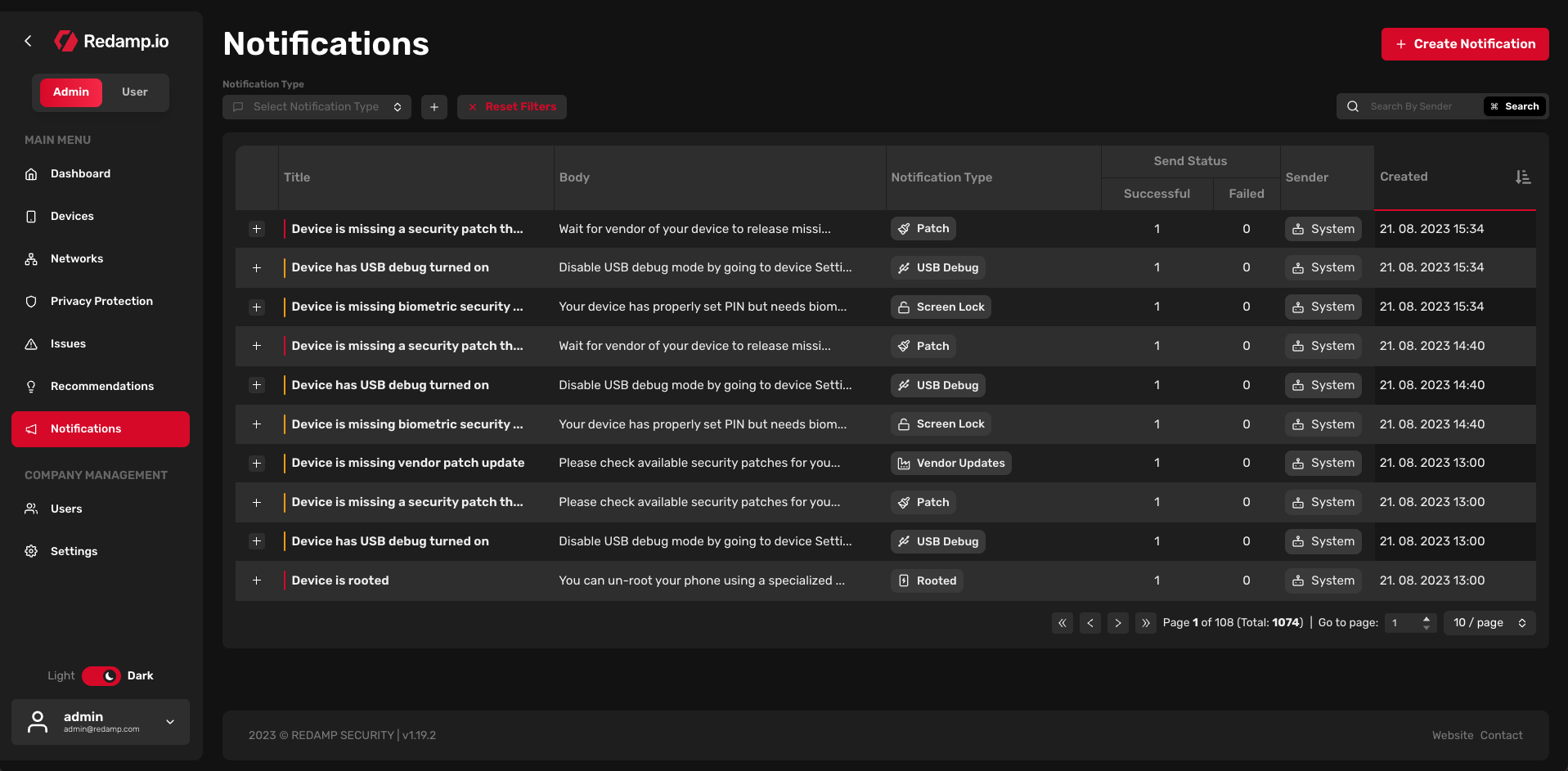
In dieser Tabelle sehen Sie alle Benachrichtigungen, die an alle Geräte gesendet wurden, die zu Ihrem Unternehmenskonto hinzugefügt wurden. Diese Benachrichtigungen werden gesendet, wenn ein neues Problem erkannt wird, wenn ein neuer E-Mail-Verstoß auftritt oder wenn unser System beschließt, eine weitere wichtige Benachrichtigung zu senden.
Sie können auch Ihre eigene Benachrichtigung senden. Klicken Sie dazu auf die Schaltfläche "Benachrichtigung erstellen" in der oberen rechten Ecke der Seite "Benachrichtigungen". Dann können Sie auswählen, an welche Geräte Sie die Benachrichtigung senden möchten und wie der Titel der Benachrichtigung lauten soll.
Standardmäßig ist die Tabelle nach Datum sortiert (von neu nach alt). Sie können Benachrichtigungen filtern nach:
- Benachrichtigungstyp: - Bedrohungsinfo: Informiert über alle Bedrohungen, wird nach jedem Scan gesendet - Patch: Informiert über das fehlende Sicherheits-Patch auf dem Gerät - Hersteller-Updates: Hersteller hat ein neues Sicherheits-Update für das Gerät veröffentlicht - OS End of Life: Informiert über das Ende der Unterstützung für das Betriebssystem auf dem Gerät - Gerät End of Life: Informiert über das Ende der Unterstützung für das Gerät - Rooted: Informiert, dass das Gerät gerootet ist (nur für Android) - Jailbroken: Informiert, dass das Gerät jailbroken ist (nur für iOS) - Bildschirm-Sperre: Informiert über die Art der Bildschirmsperre auf dem Gerät (PIN, Fingerabdruck, FaceID, ...) - Bluetooth: Informiert über den Bluetooth-Status - USB-Debug: Informiert, ob das USB-Debugging aktiviert ist (nur für Android) - Allgemeine Empfehlung: Unser System sendet regelmäßig Sicherheitstipps - Benutzerdefinierte Benachrichtigung: Sie können Ihre eigene Benachrichtigung an die Geräte senden - Hintergrundscan-Anforderung: Anforderung für einen Hintergrundscan - Neues Sicherheits-Patch: Informiert über neues verfügbares Patch vom OS-Anbieter - E-Mail-Scan: Informiert über den abgeschlossenen Scan der E-Mail-Adresse
- Absender: Absender der Benachrichtigung (Benutzer oder System)
- Sende-Status: Status der Benachrichtigung (erfolgreich gesendet oder fehlgeschlagen)
- Empfänger: Empfänger der Benachrichtigung
- Schweregrad: Schweregrad der Benachrichtigung (Niedrig, Mittel oder Hoch)
- Erstellungsdatum: Wann die Benachrichtigung gesendet wurde
Jede Benachrichtigung hat einen Schweregrad (dargestellt durch eine kleine Linie am Anfang der Zeile), einen Titel, einen Text, einen Benachrichtigungstyp, eine Anzahl fehlgeschlagener und erfolgreicher Sendungen, einen Absender und ein Datum, an dem die Benachrichtigung gesendet wurde.
Durch Klicken auf das "Plus"-Symbol am Anfang jeder Zeile können Sie auf weitere Details zur Benachrichtigung zugreifen. In den Details sehen Sie eine Liste der Empfänger.
Benutzer
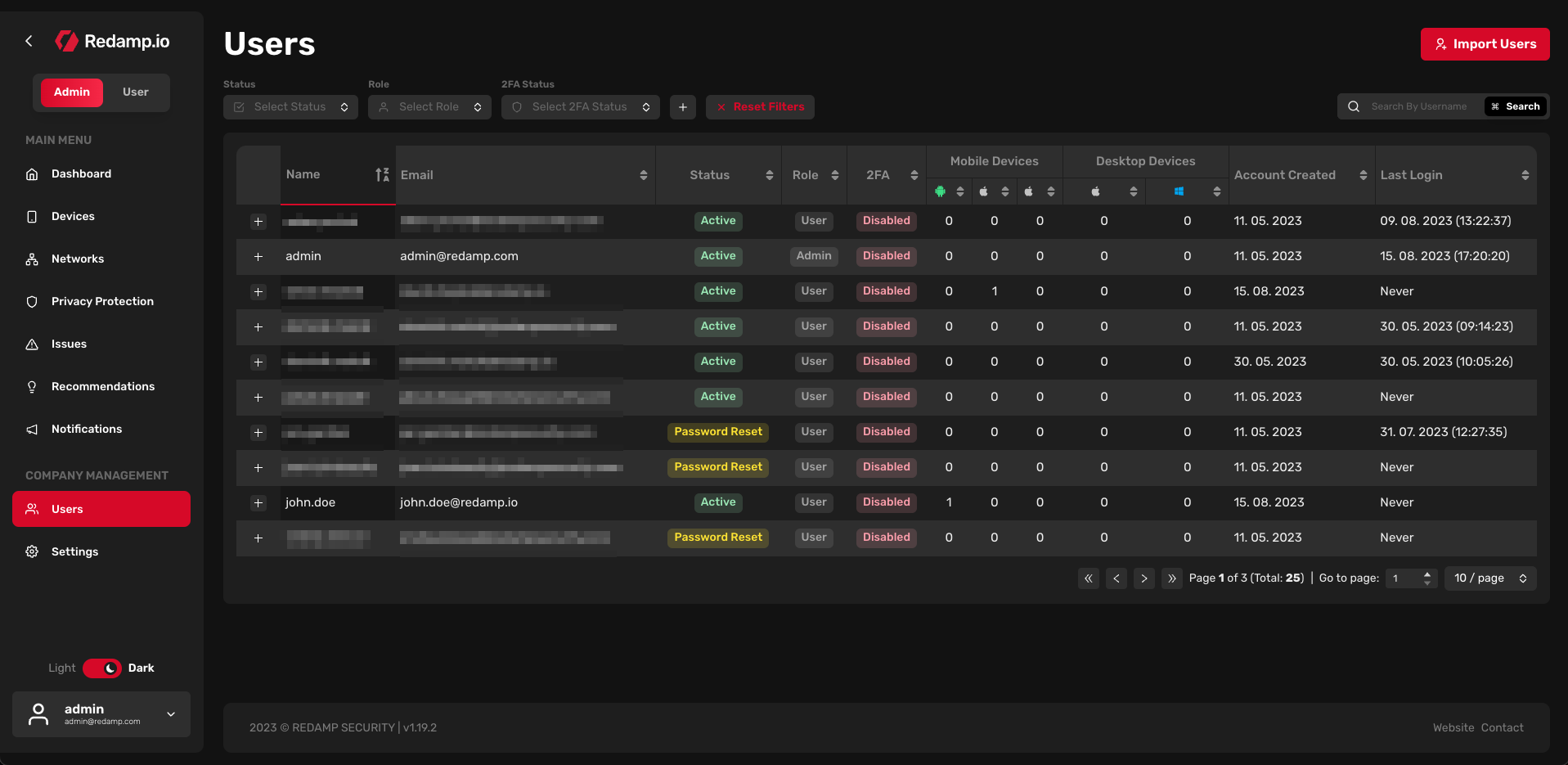
In dieser Tabelle sehen Sie alle Benutzer, die zu Ihrem Unternehmenskonto hinzugefügt wurden. Sie können Benutzer filtern nach:
- Status: Benutzerstatus - Aktiv: Der Benutzer hat sein Konto eingerichtet und nutzt die App - Ausstehend: Der Benutzer wurde zum Unternehmenskonto eingeladen, hat sein Konto jedoch noch nicht eingerichtet - Passwort zurücksetzen: Der Benutzer hat eine Passwortzurücksetzung angefordert - Archiviert: Der Benutzer wurde archiviert und kann nicht mehr auf das Unternehmenskonto zugreifen oder einen neuen Scan durchführen
- Rolle: Benutzerrolle - Benutzer: Der grundlegende Kontotyp - Admin: Administrator des gesamten Unternehmens
- 2FA-Status: Zwei-Faktor-Authentifizierungsstatus (aktiviert oder deaktiviert)
- Konto erstellt: Wann das Konto erstellt wurde
- Letzte Anmeldung: Wann das Konto zuletzt angemeldet wurde
Jeder Benutzer hat einen Benutzernamen, eine E-Mail-Adresse, einen Status, eine Rolle, einen 2FA-Status, eine Anzahl von Geräten, ein Datum, an dem das Konto erstellt wurde, und ein Datum, an dem das Konto zuletzt angemeldet wurde.
Durch Klicken auf das "Plus"-Symbol am Anfang jeder Zeile können Sie auf die Liste der Geräte zugreifen, die dem Benutzer zugewiesen sind. Sie können auch auf die Zeile klicken, um auf weitere Details zuzugreifen oder den Benutzer zu verwalten.
Einstellungen
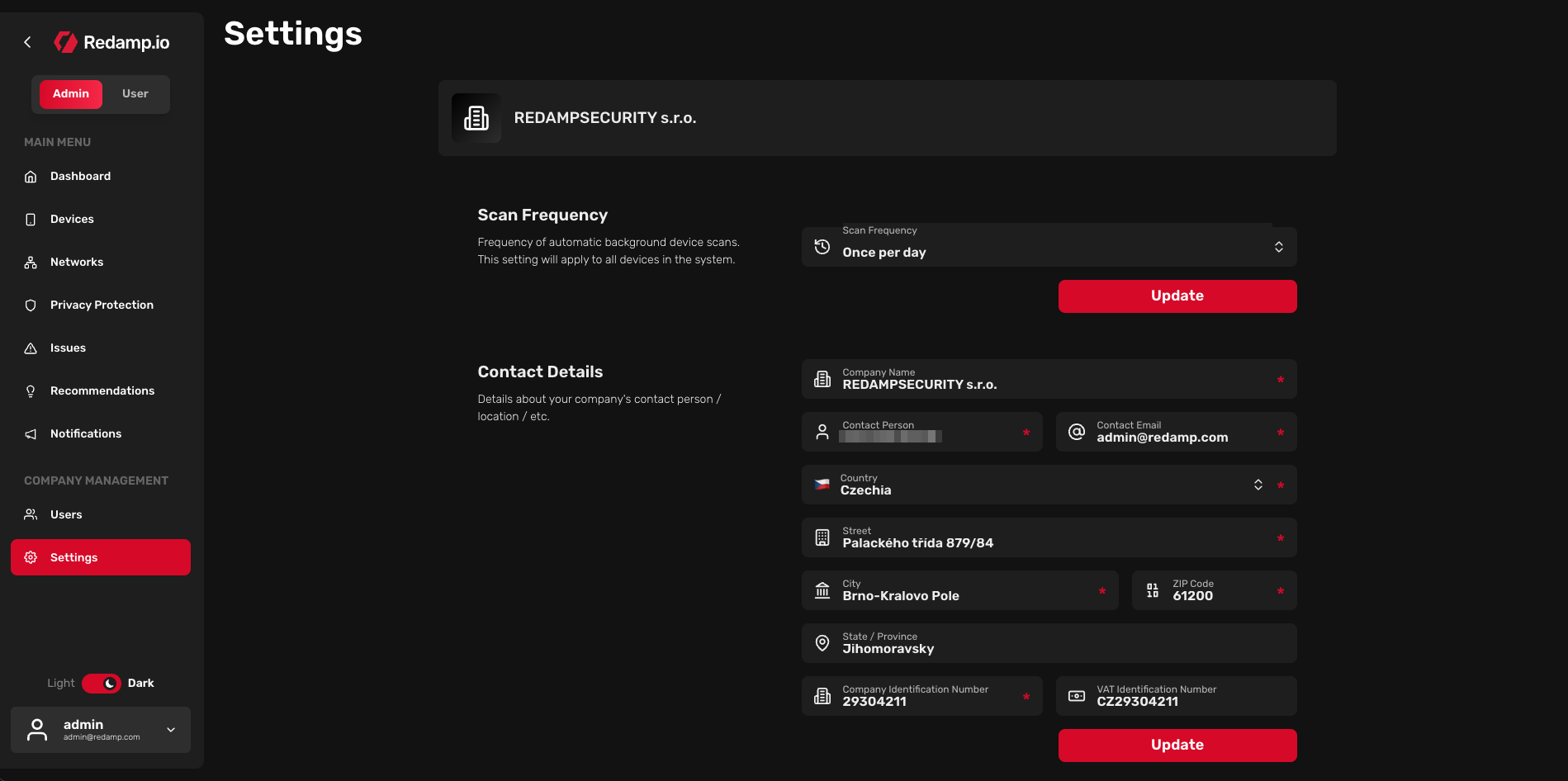
Im Abschnitt "Einstellungen" können Sie Ihr Unternehmenskonto verwalten. Sie können die Scan-Frequenz (Häufigkeit der automatischen Hintergrundscans der Geräte) festlegen oder die Kontaktdaten des Unternehmens ändern.
Standardmäßig ist die Scan-Frequenz auf "Einmal pro Tag" eingestellt. Das bedeutet, dass jedes Gerät einmal am Tag gescannt wird.