Einrichten von iOS & iPadOS MDM
Erfahren Sie, wie Sie iOS- und iPadOS-MDM in der Redamp.io-Plattform einrichten.
Die Verwaltung von iPhones und iPads in Ihrem Unternehmen sollte keine eigene Enterprise-IT-Abteilung erfordern. Diese Anleitung führt Sie durch die Einrichtung von Mobile Device Management (MDM) für Ihre Apple-Geräte – von Ihrer allerersten Anmeldung bis zur Registrierung des ersten iPads auf dem Schreibtisch eines Kollegen.
Die Einrichtung erfolgt in drei Schritten: Bestätigen, dass Ihr MDM bereitgestellt ist, Erstellen eines Apple-Push-Notification-Zertifikats und Registrieren Ihres ersten Geräts. Je nachdem, was Sie sehen, wenn Sie den MDM-Bereich öffnen, können Sie möglicherweise direkt zum Schritt der Geräteregistrierung springen.
Phase 1: Öffnen Sie den MDM-Bereich und prüfen Sie, was Sie sehen
Melden Sie sich bei Ihrer Administrationskonsole an und wechseln Sie in der Seitenleiste zum Bereich MDM.
Was als Nächstes passiert, hängt davon ab, auf welchem Bildschirm Sie landen. Es gibt zwei Möglichkeiten, und jede hat einen anderen nächsten Schritt.
Szenario A: Sie sehen den Bildschirm „MDM ist nicht verfügbar“
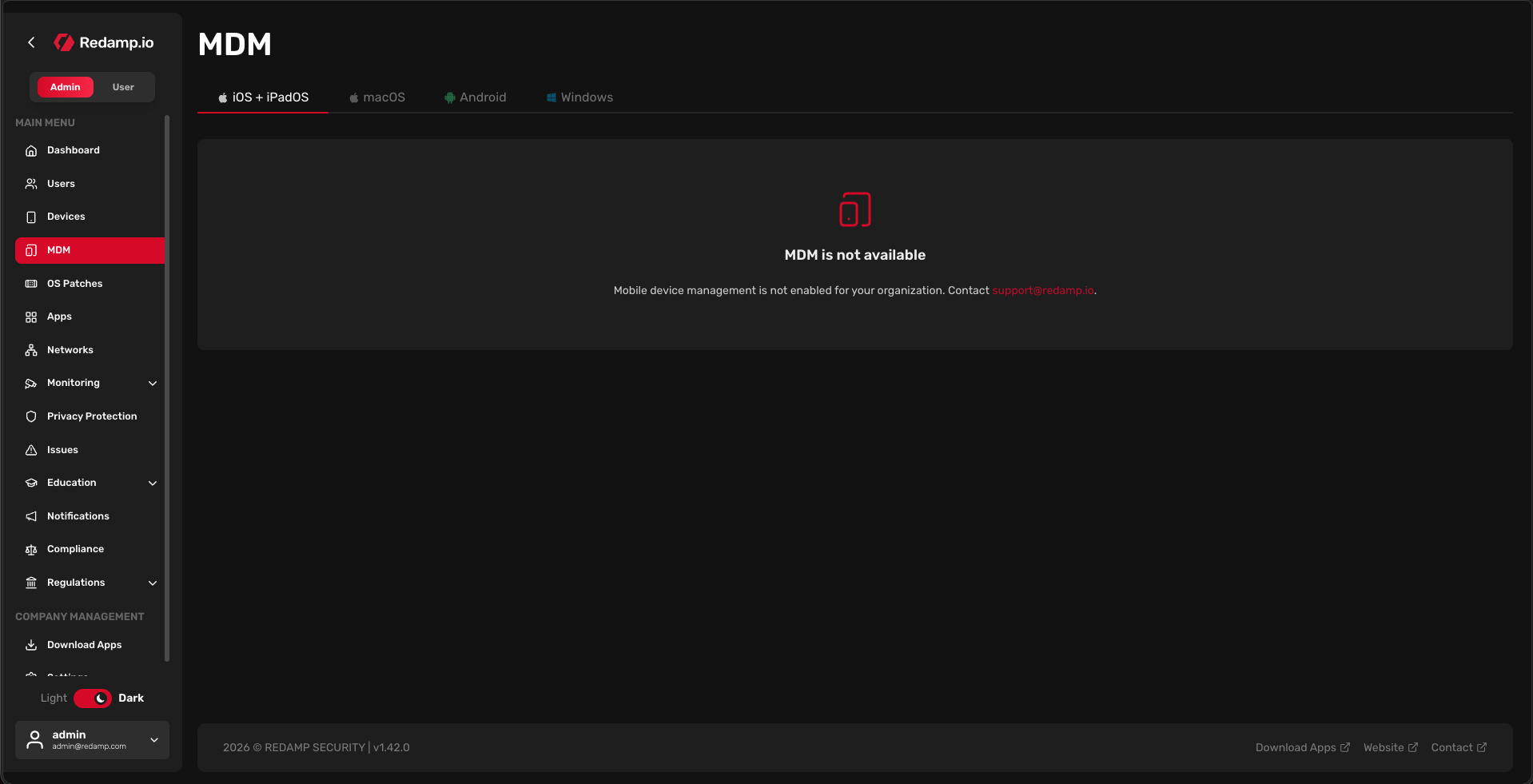
Wenn Sie im MDM-Bereich statt eines Konfigurationsformulars einen Kontaktbildschirm sehen, bedeutet das, dass Ihr Konto noch nicht für MDM bereitgestellt wurde.
Was Sie tun sollten: Kontaktieren Sie uns über das Kontaktformular oder schreiben Sie uns direkt an [email protected] . Wir übernehmen die Bereitstellung im Hintergrund auf unserer Seite, richten alles für Sie ein und geben Ihnen Bescheid, sobald alles bereit ist.
Sobald wir die Bereitstellung abgeschlossen haben, sehen Sie beim nächsten Öffnen des MDM-Bereichs den unten beschriebenen Bildschirm Einrichtung.
Szenario B: Sie sehen den Bildschirm „Noch kein MDM eingerichtet“
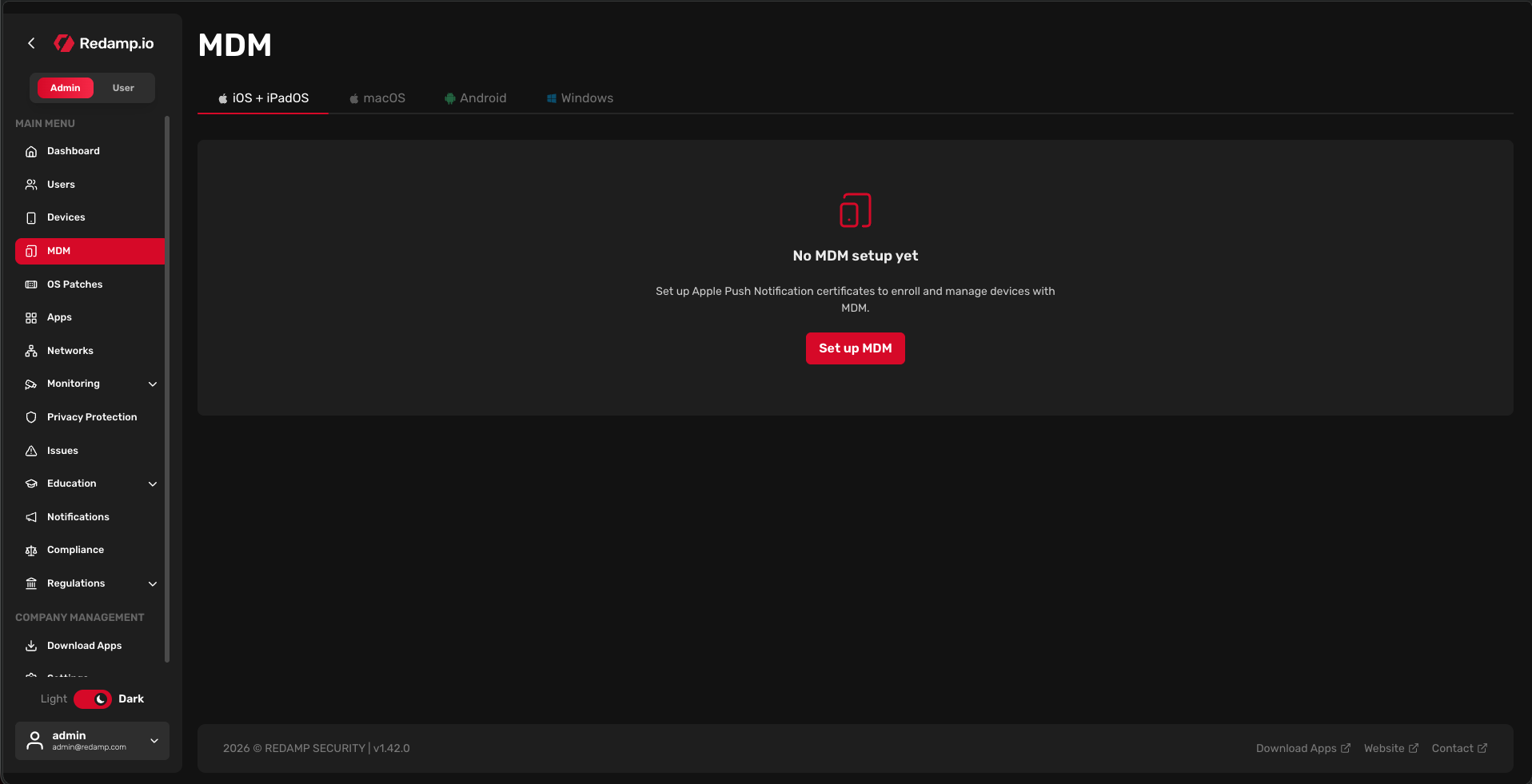
Wenn Sie einen Einrichtungsbildschirm mit Optionen zum Herunterladen einer CSR-Datei sehen, ist Ihr Konto bereitgestellt und einsatzbereit. Sie müssen es nur noch mit dem Push-Benachrichtigungsdienst von Apple verbinden, bevor Sie Geräte verwalten können. Fahren Sie mit Phase 2 fort.
Phase 2: Erstellen Sie ein Apple-Push-Notification-Zertifikat
Apple verlangt, dass sich jede MDM-Lösung mit seinem Push-Dienst über ein Zertifikat authentifiziert, das Sie als Kontoinhaber über Ihre eigene Apple-ID erstellen. Dies ist eine einmalige Einrichtung pro Apple-ID, und das Zertifikat ist ein Jahr lang gültig und kann einfach verlängert werden.
Wir empfehlen dringend, dafür eine dedizierte, firmeneigene Apple-ID zu verwenden. Wenn der Mitarbeiter, der sie erstellt hat, das Unternehmen verlässt, verlieren Sie den Zugriff auf das MDM.
Voraussetzung: Laden Sie das CSR-Zertifikat aus unserer Konsole herunter
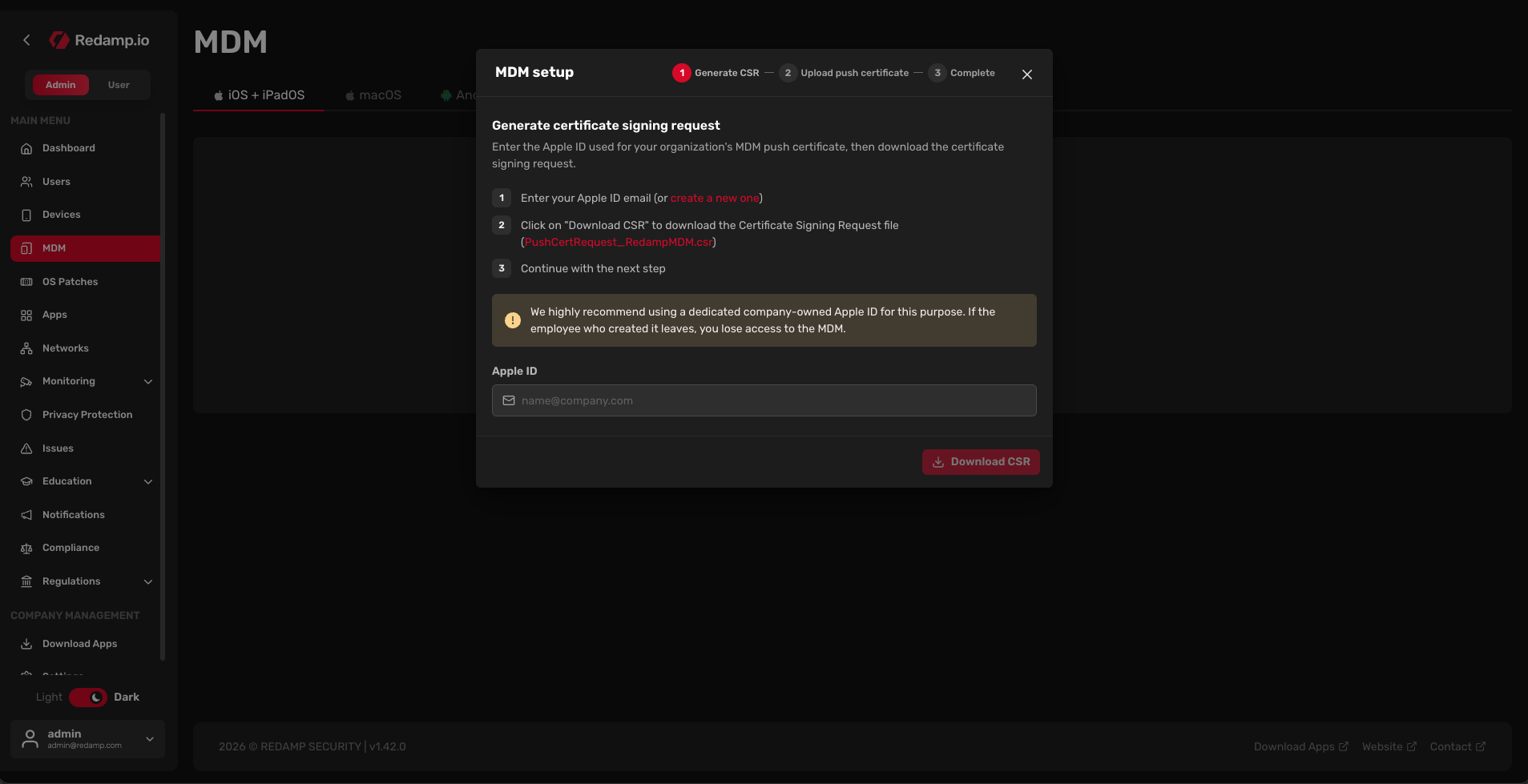
Klicken Sie auf dem MDM-Einrichtungsbildschirm auf die Schaltfläche MDM einrichten, geben Sie die E-Mail-Adresse Ihrer Apple-ID ein und klicken Sie dann auf CSR herunterladen. Dadurch wird eine kleine Datei (.csr) auf Ihren Computer heruntergeladen. Halten Sie sie bereit; Sie laden sie gleich bei Apple hoch.
Videoanleitung
Schritt 1: Öffnen Sie das Apple Push Certificates Portal
Öffnen Sie in einem neuen Browser-Tab https://identity.apple.com/pushcert .
Melden Sie sich mit der Apple-ID an, die Sie mit dem MDM Ihres Unternehmens verknüpfen möchten.
Schritt 2: Erstellen Sie ein neues Push-Zertifikat
Sobald Sie beim Apple Push Certificates Portal angemeldet sind:
- Klicken Sie auf Create a Certificate.
- Akzeptieren Sie die Nutzungsbedingungen von Apple.
- Klicken Sie auf Choose File und laden Sie die CSR-Datei hoch, die Sie aus unserer Konsole heruntergeladen haben.
- Klicken Sie auf Upload.
Apple verarbeitet die Anfrage normalerweise sofort und zeigt Ihnen einen neuen Zertifikatseintrag an. Klicken Sie daneben auf Download. Sie erhalten eine .pem-Datei; das ist Ihr Apple-Push-Notification-Zertifikat, kurz APNs-Zertifikat.
Schritt 3: Laden Sie das Zertifikat zurück in unsere Konsole hoch
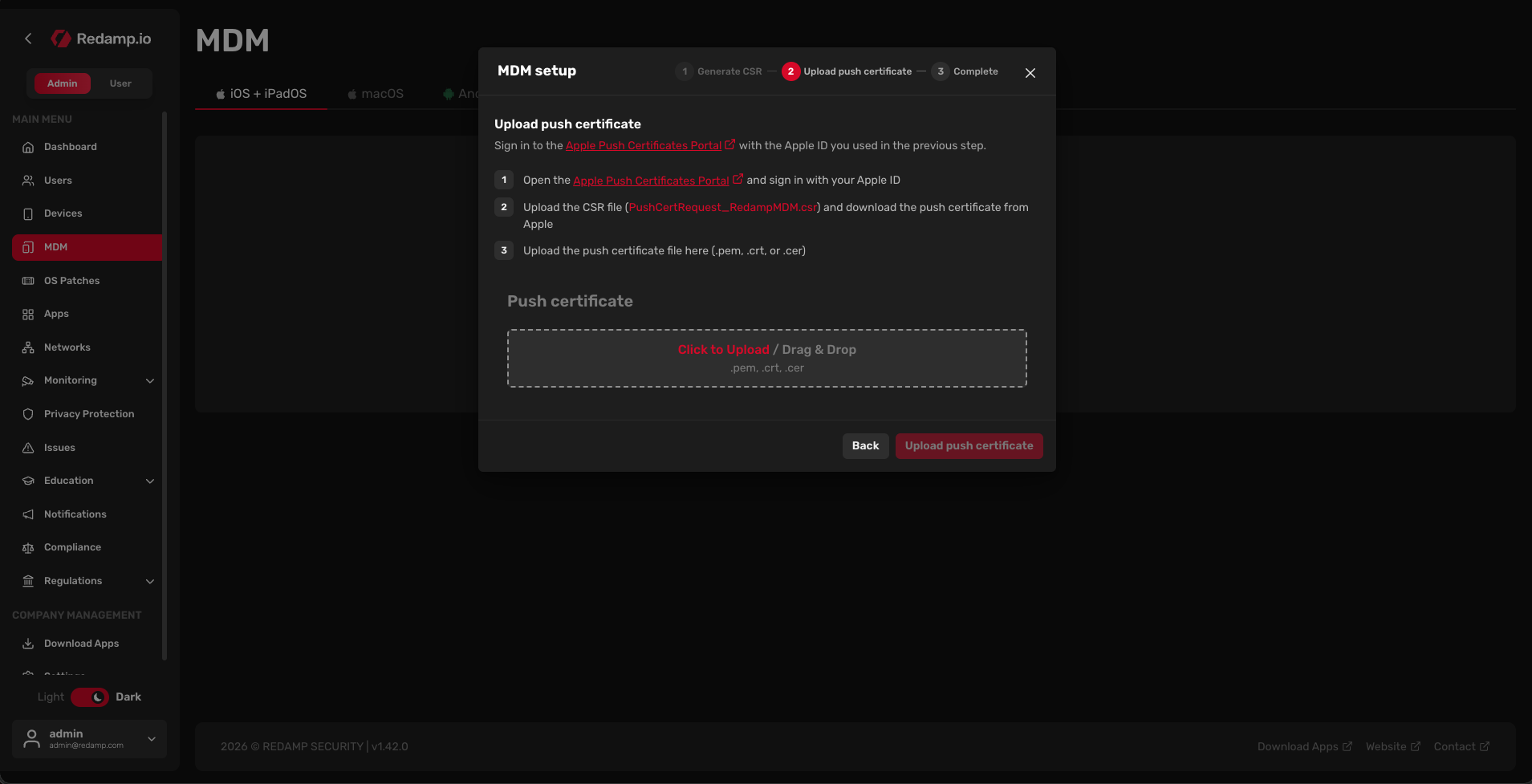
Kehren Sie in unserer Konsole zum MDM-Einrichtungsbildschirm zurück. Ziehen Sie die .pem-Datei, die Sie gerade von Apple heruntergeladen haben, per Drag-and-drop in das Feld Push-Zertifikat.
Klicken Sie dann auf Push-Zertifikat hochladen.
Phase 3: Registrieren Sie Ihr erstes Gerät
Wenn MDM bereitgestellt ist und der Push-Dienst von Apple verbunden wurde, können Sie ein Gerät in die Verwaltung aufnehmen.
Voraussetzung: Unsere App muss bereits installiert sein
Bevor Sie ein iOS- oder iPadOS-Gerät registrieren können, muss der Benutzer unsere Redamp.io-App auf dem Gerät installiert und sich angemeldet haben. Die Registrierung erfolgt über diese App, das ist also eine feste Voraussetzung.
Den Assistenten öffnen
Öffnen Sie im MDM-Dashboard den Bereich iOS / iPadOS und klicken Sie auf Neue Geräte registrieren. Der Assistent öffnet sich als Modal mit drei oben angezeigten Schritten: Geräte auswählen, Zustellmethode und Prüfen.
Schritt 1: Geräte auswählen
Sie sehen eine Tabelle mit allen geeigneten iOS-/iPadOS-Geräten in Ihrem Konto.
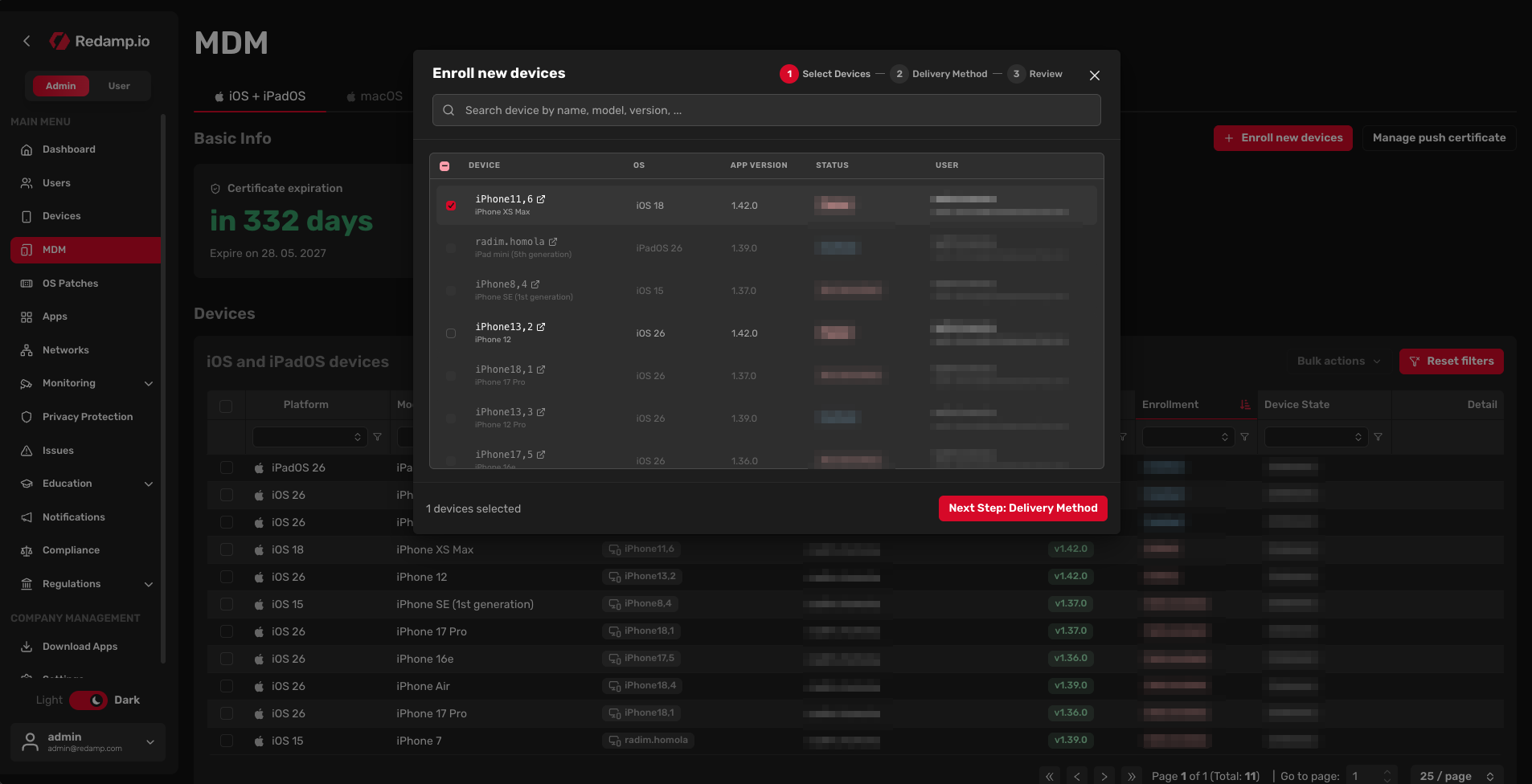
Schritt 2: Methode zur Zustellung der Benachrichtigung
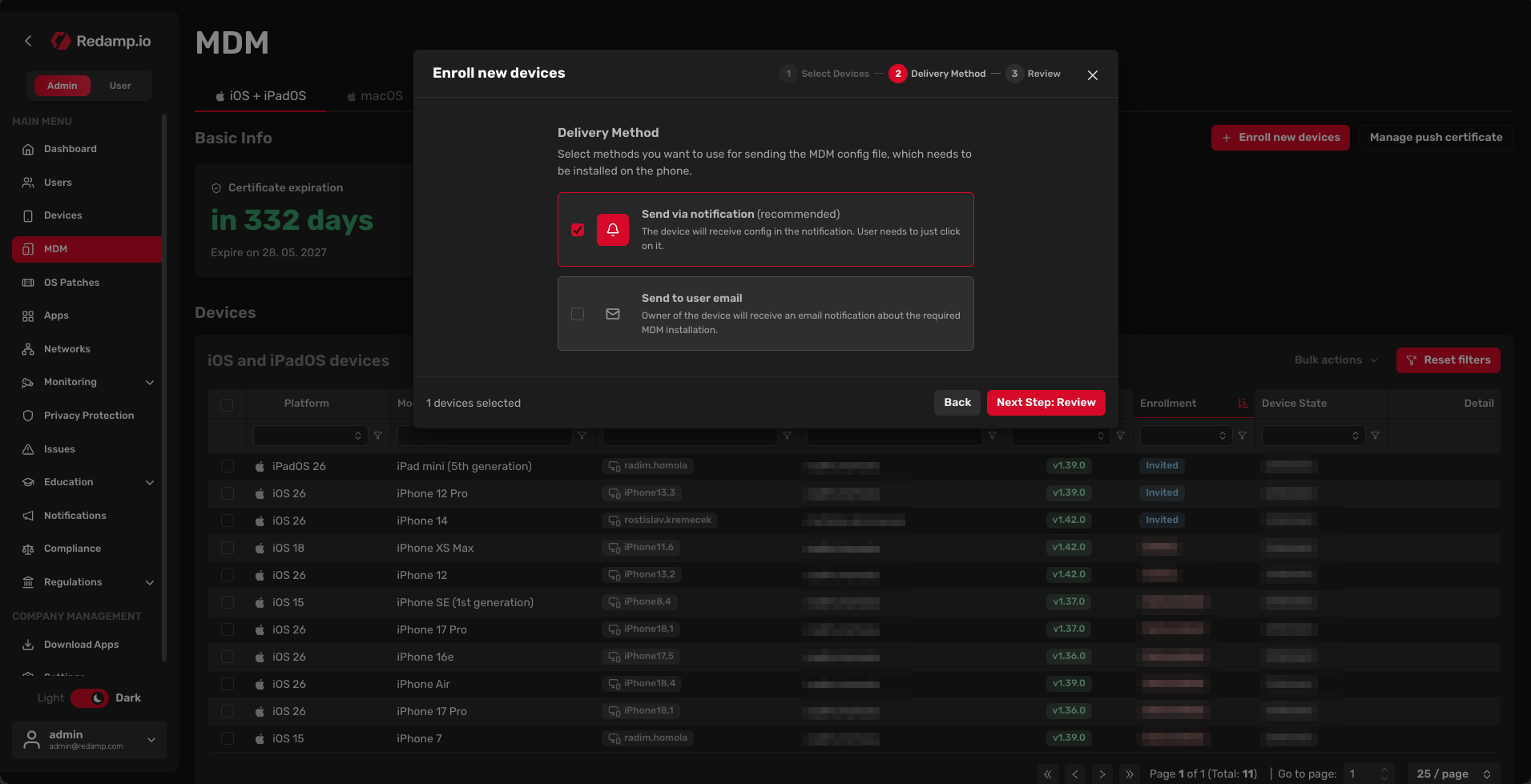
In diesem Schritt legen Sie fest, wie die Benachrichtigung zur MDM-Anforderung den Benutzer erreicht. Sie haben zwei Kontrollkästchen und können eines oder beide aktivieren:
- Per Benachrichtigung senden – empfohlen. Das Gerät erhält die Benachrichtigung als Push-Benachrichtigung. Der Benutzer tippt einfach auf die Benachrichtigung, und der Installationsablauf öffnet sich automatisch. Das ist der schnellste Weg und der, den wir für fast jeden Fall empfehlen.
- Per E-Mail an Benutzer senden – der Besitzer des Geräts erhält eine E-Mail mit der Erklärung, dass er das MDM installieren muss. Nützlich als Ausweichlösung, falls Push-Benachrichtigungen deaktiviert sind, oder zusätzlich zur Benachrichtigung als doppelte Absicherung.
Wählen Sie mindestens eine Option und klicken Sie auf Nächster Schritt: Prüfen.
Schritt 3: Prüfen
Der Prüfschritt zeigt Ihnen vor dem Versand eine abschließende Zusammenfassung:
- Die Anzahl der von Ihnen ausgewählten Geräte mit einer Schaltfläche Bearbeiten, um zu Schritt 1 zurückzuspringen.
- Die von Ihnen gewählten Zustellmethoden mit einer Schaltfläche Bearbeiten, um zu Schritt 2 zurückzuspringen.
Lesen Sie alles durch, und wenn alles passt, klicken Sie unten rechts auf die grüne Schaltfläche Geräte registrieren. Sie sehen eine Bestätigungsmeldung etwa in der Art „Registrierung für N Gerät(e) angefordert“, und der Assistent schließt sich.
Was der Benutzer auf seinem Gerät sieht
Innerhalb weniger Sekunden, nachdem Sie auf Registrieren geklickt haben, erhält der Benutzer je nach Auswahl eine Push-Benachrichtigung und/oder eine E-Mail. Wenn er darauf tippt, öffnet sich unsere App direkt im Registrierungsablauf, und iOS übernimmt:
- Herunterladen des MDM-Konfigurationsprofils. 2. iOS fordert dazu auf, Einstellungen zu öffnen, um das Profil zu installieren.
- Bestätigen der Installation mit dem Gerätecode.
- Dem MDM-Anbieter vertrauen, wenn iOS dazu auffordert.
Das Ganze dauert auf der Benutzerseite etwa 30 Sekunden. Sobald es abgeschlossen ist, wechselt das Gerät in Ihrem MDM-Dashboard auf Registriert, und Sie können damit Richtlinien, Apps und Konfigurationen ausrollen.
Wie es weitergeht
Sobald Ihr erstes Gerät registriert ist, wird der Rest einfacher. Sie können:
- Weitere Geräte hinzufügen, indem Sie den Benachrichtigungsablauf wiederholen.
- Richtlinien erstellen, Gerätecode-Anforderungen, Einschränkungen, WLAN-Konfigurationen usw. festlegen und sie Geräten zuweisen.
- Verlorene Geräte aus der Ferne löschen oder sperren.
Wenn bei der Einrichtung etwas hängen bleibt – Apples Portal kann gelegentlich etwas zickig sein, besonders bei der Zertifikatserstellung –, kontaktieren Sie uns über das Kontaktformular oder schreiben Sie uns direkt an [email protected] .