Vzdálené příkazy pro iPhony a iPady
Které příkazy fungují u jednotlivých typů registrace a jak je odeslat.
Z konzole Redamp.io můžete zaregistrovaným iPhonům a iPadům posílat příkazy MDM: zjistit údaje o zařízení, zamknout ho, zrušit jeho přístupový kód, vymazat ho nebo ho restartovat. Ne každý příkaz ale funguje na každém zařízení. Co zařízení přijme, záleží na jeho typu registrace a na tom, zda je pod dohledem.
Příkazy, které zařízení zamykají, mažou nebo odemykají, vyžadují 6místný kód z vaší ověřovací aplikace. Zapněte si proto předem v nastavení účtu dvoufaktorové ověřování, jinak tyto příkazy nepůjde použít.
Odeslání příkazu jednomu zařízení
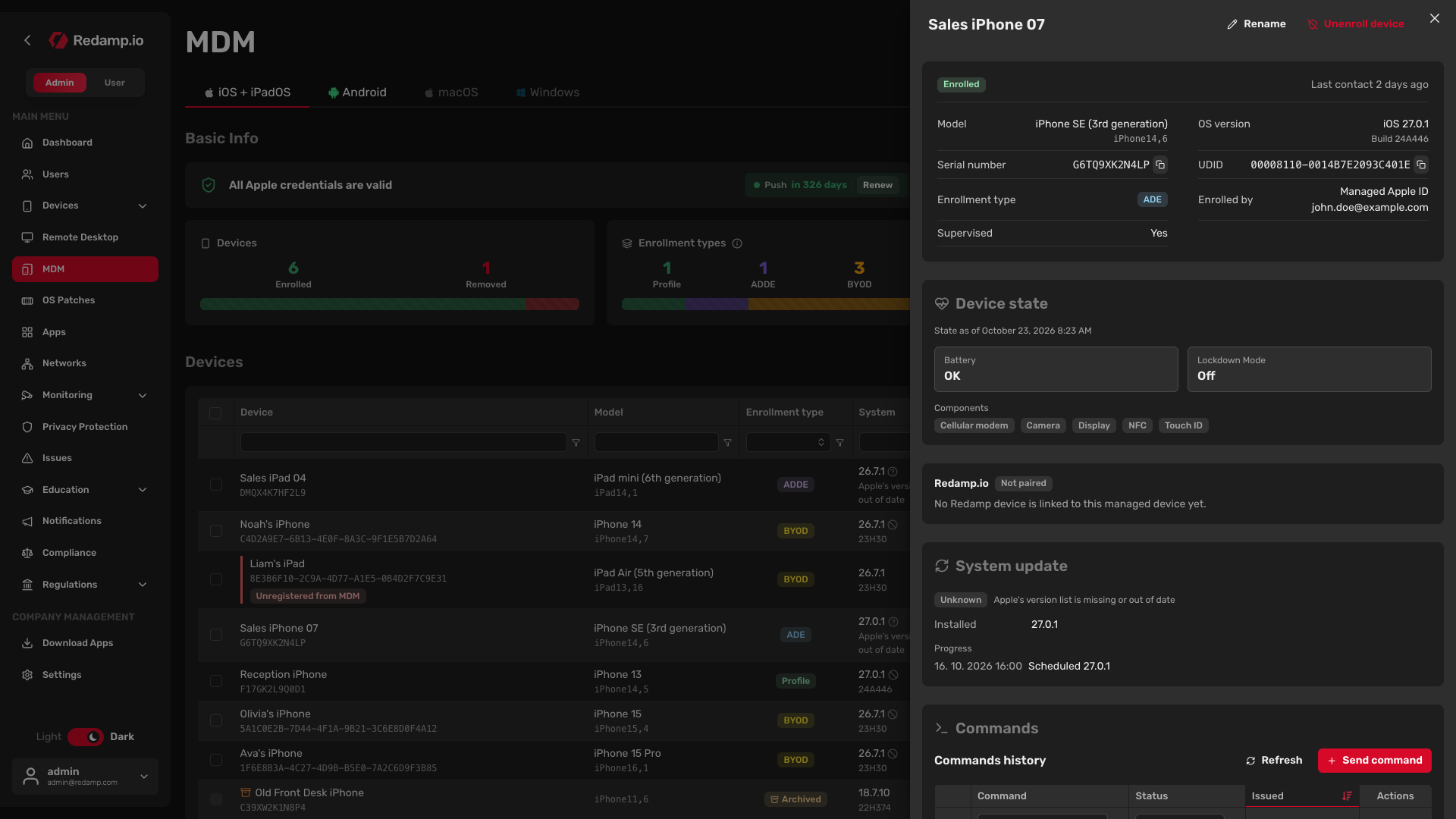
- Přejděte do MDM → iOS + iPadOS a v tabulce Zařízení klikněte na požadované zařízení. Vpravo se otevře jeho detail.
- Posuňte se k části Příkazy a klikněte na Odeslat příkaz.
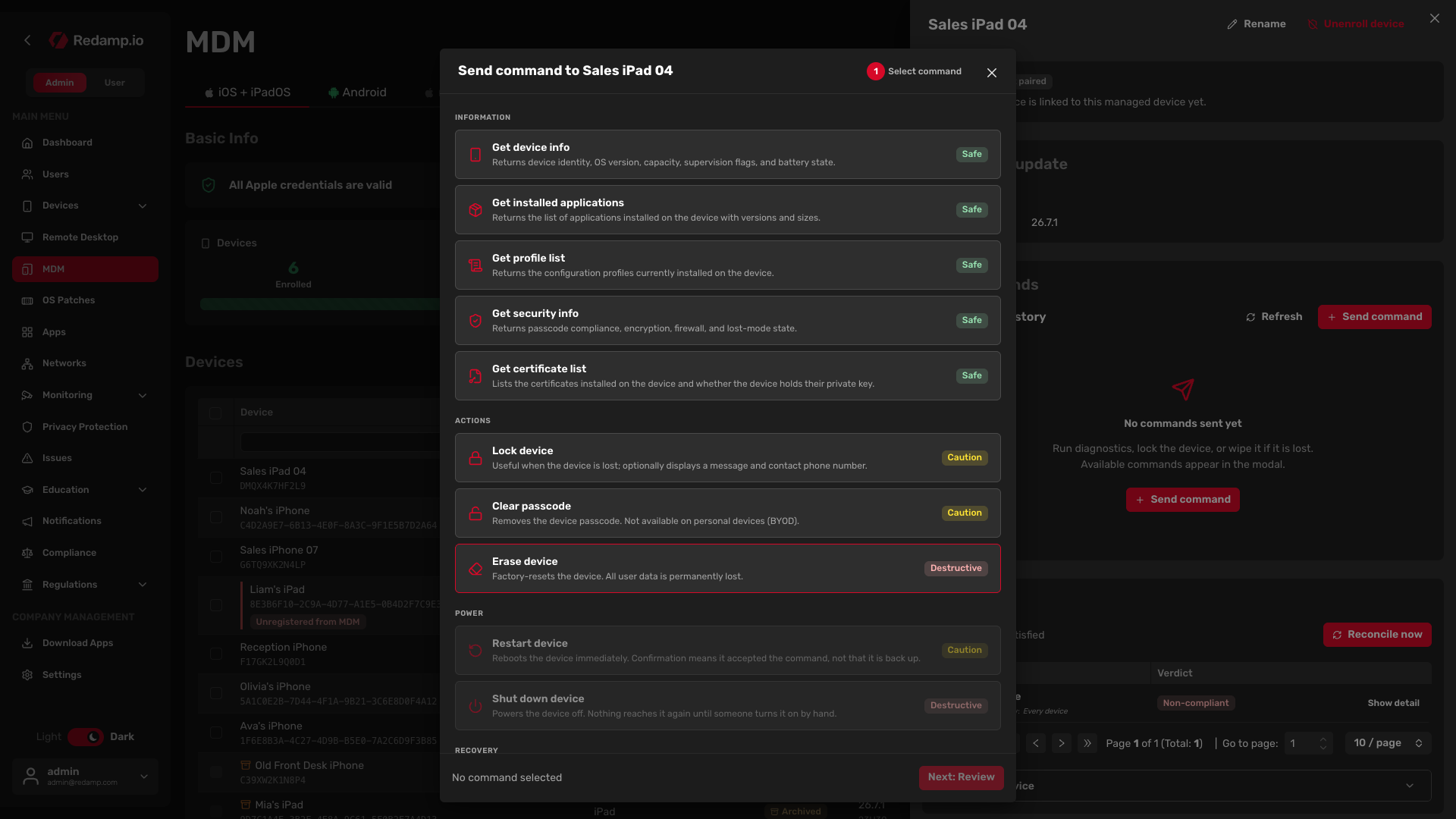
- V kroku Vyberte příkaz zvolte požadovaný příkaz. Příkazy, které zařízení nepřijme, nelze vybrat. Když na takový příkaz najedete myší, zobrazí se důvod.
- Některé příkazy mají další nastavení, například zprávu u příkazu Zamknout zařízení. Vyplňte je v kroku Zadejte parametry.
- V kroku Kontrola zkontrolujte souhrn a klikněte na Odeslat příkaz. U příkazů, které zařízení zamykají, mažou nebo odemykají, místo toho zadáte kód z ověřovací aplikace v kroku Zadejte 2FA kód.
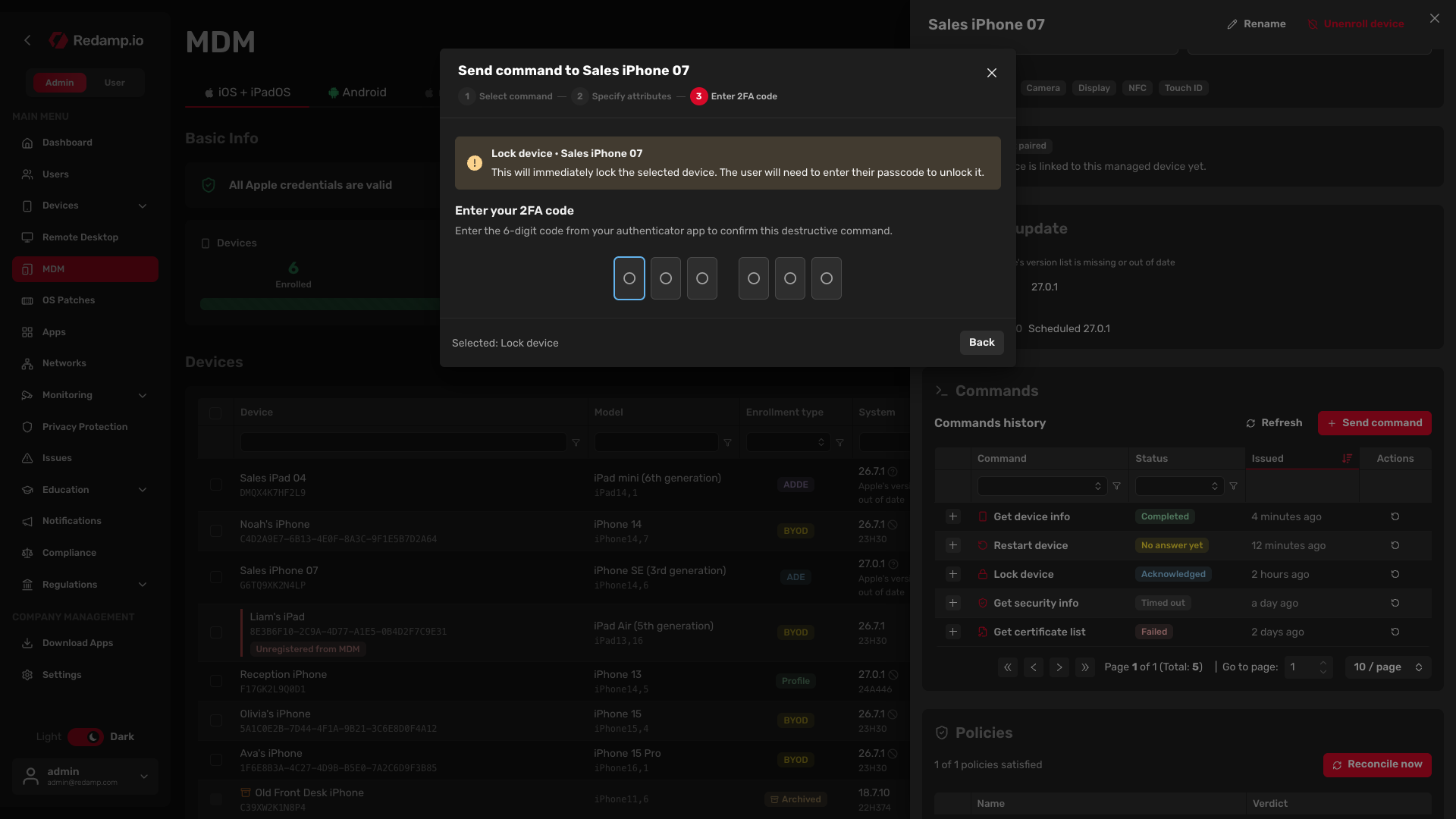
Příkazy můžete posílat nejvýše jeden za 5 sekund.
Odeslání příkazu více zařízením
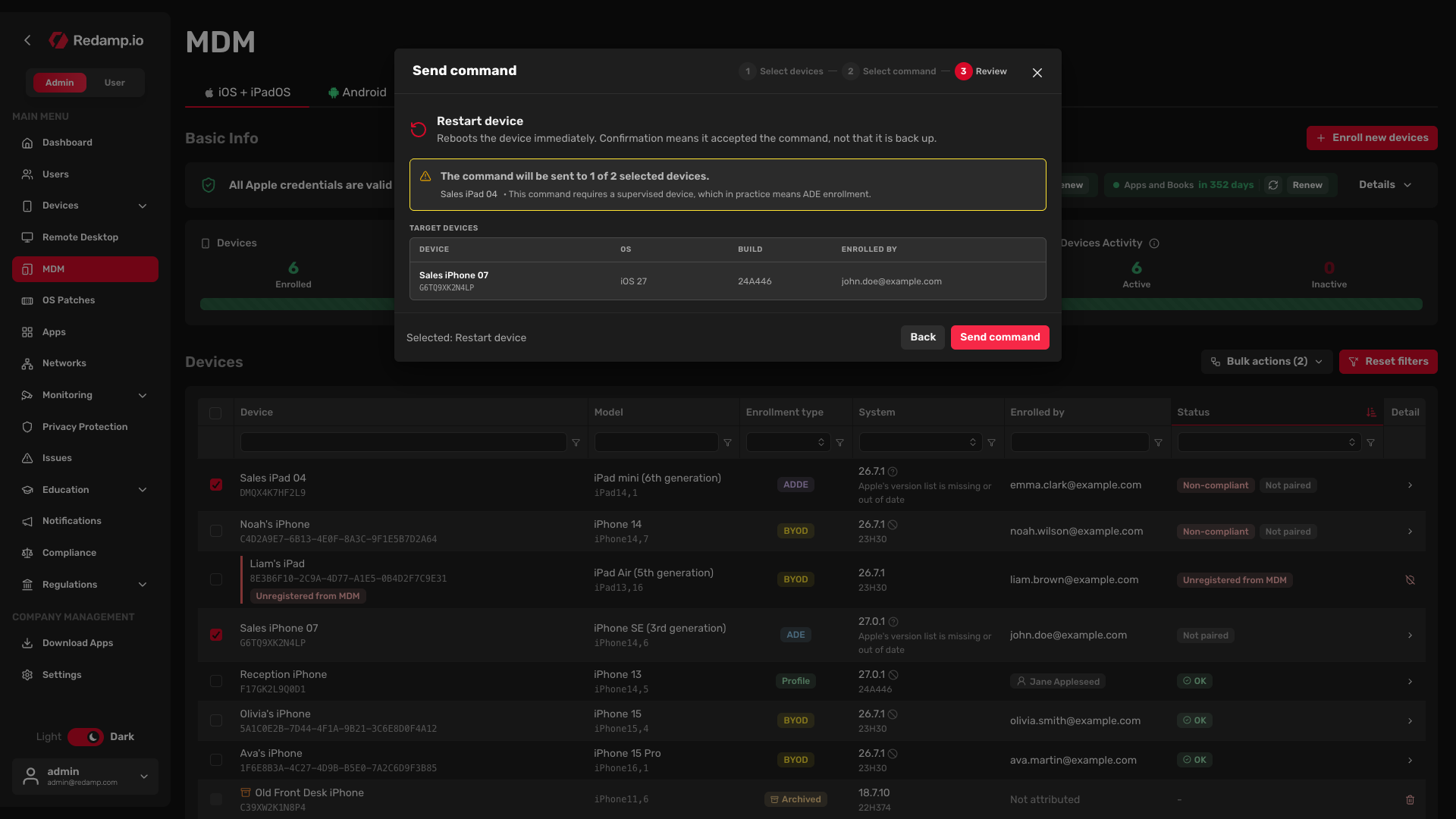
- V tabulce Zařízení označte požadovaná zařízení.
- Klikněte na Hromadné akce → Odeslat příkaz a pokračujte stejně jako u jednoho zařízení.
Pokud některá z označených zařízení příkaz přijmout nemohou, konzole ukáže, o která zařízení jde a proč. Příkaz pak odešle jen ostatním. U příkazů, které vyžadují 2FA kód, navíc potvrdíte, že se tato zařízení přeskočí.
- Když posíláte Vymazat zařízení více zařízením, musíte před zadáním 2FA kódu opsat jejich počet. Akci nelze vrátit.
- Získat kód pro obejití Activation Locku a Zrušit kód pro obejití Activation Locku lze poslat vždy jen jednomu zařízení, a to z jeho detailu.
Které příkazy fungují na kterém zařízení
O tom, které příkazy zařízení přijme, rozhoduje Apple. Příkazy, které by zařízení odmítlo, konzole nedovolí vybrat.
| Příkaz | ADE | Profile | ADDE | BYOD | 2FA kód |
|---|---|---|---|---|---|
| Získat informace o zařízení | Ano | Ano | Ano | Ano, bez údajů o hardwaru a přístupovém kódu | Ne |
| Získat bezpečnostní informace | Ano | Ano | Ano | Ano, bez údajů o hardwaru a přístupovém kódu | Ne |
| Získat seznam profilů | Ano | Ano | Ano | Jen spravované profily | Ne |
| Získat seznam aplikací | Ano | Ano | Ano | Jen spravované aplikace | Ne |
| Získat seznam certifikátů | Ano | Ano | Ano | Ano | Ne |
| Zamknout zařízení | Ano | Ano | Ano | Ano | Ano |
| Vymazat přístupový kód | Ano | Ano | Ano | Ne | Ano |
| Vymazat zařízení | Ano | Ano | Ano | Ne | Ano |
| Restartovat zařízení | Ano | Jen pod dohledem | Ne | Ne | Ne |
| Vypnout zařízení | Ano | Jen pod dohledem | Ne | Ne | Ano |
| Získat kód pro obejití Activation Locku | Ano | Jen pod dohledem | Ne | Ne | Ano |
| Zrušit kód pro obejití Activation Locku | Ano | Jen pod dohledem | Ne | Ne | Ano |
| Režim ztraceného zařízení | Ano | Jen pod dohledem | Ne | Ne | Ano, při zapnutí |
- Zařízení ADE jsou pod dohledem. Lze je restartovat i vypnout a lze u nich použít Activation Lock a režim ztraceného zařízení.
- Zařízení Profile jsou pod dohledem, jen pokud byla před registrací připravena v Apple Configuratoru.
- Zařízení ADDE nejsou nikdy pod dohledem.
- Zařízení BYOD patří zaměstnanci. Apple nedovolí je vymazat ani zrušit jejich přístupový kód a v odpovědích na informační příkazy skrývá osobní údaje.
Co který příkaz dělá
Informace
- Získat informace o zařízení - identifikace zařízení, verze systému, kapacita, stav dohledu a stav baterie.
- Získat bezpečnostní informace - zda přístupový kód splňuje požadavky, šifrování a další bezpečnostní nastavení. Zařízení odpoví, až když je odemčené. Do té doby příkaz čeká.
- Získat seznam profilů - konfigurační profily nainstalované v zařízení. Pokud chcete vidět jen profily z MDM, zapněte Pouze spravované profily.
- Získat seznam aplikací - aplikace v zařízení včetně verzí a velikostí.
- Získat seznam certifikátů - certifikáty v zařízení. Pokud chcete vidět jen certifikáty z MDM, zapněte Pouze spravované certifikáty.
Akce
- Zamknout zařízení - okamžitě zamkne obrazovku. Můžete přidat Zprávu a Telefonní číslo pro nálezce. Uživatel zařízení odemkne svým přístupovým kódem, takže zařízení bez přístupového kódu zůstane volně přístupné.
- Vymazat přístupový kód - odstraní přístupový kód. Uživatel si pak nastaví nový.
- Vymazat zařízení - obnoví tovární nastavení. Všechna data v zařízení se nenávratně smažou.
Napájení
- Restartovat zařízení - restartuje zařízení. Výsledek potvrzuje jen to, že zařízení příkaz přijalo, ne že se znovu spustilo.
- Vypnout zařízení - vypne zařízení. Dokud ho někdo ručně nezapne, nedostane žádný další příkaz.
Obnova
- Získat kód pro obejití Activation Locku - načte kód, kterým lze vymazané zařízení odemknout bez účtu Apple předchozího uživatele. Obvykle ho posílat nemusíte: konzole kód zobrazuje v detailu zařízení v části Activation Lock (viz krok 4 níže).
- Zrušit kód pro obejití Activation Locku - kód přestane platit. Pošlete ho až poté, co byl kód použit. Pokud si kód nikdo neuložil, vymazané zařízení už nepůjde odemknout.
Co se stane po odeslání
Příkaz čeká ve frontě, dokud si ho zařízení nevyzvedne. Vypnuté nebo offline zařízení ho dostane, jakmile bude znovu online. Čekající příkaz proto neznamená chybu.
Všechny příkazy i jejich stav najdete v detailu zařízení v části Historie příkazů:
| Stav | Význam |
|---|---|
| Čekání na odpověď | Příkaz je odeslaný, zařízení zatím neodpovědělo. |
| Zatím bez odpovědi | Zařízení neodpovědělo ani po 2 minutách. Nejspíš je offline. |
| Potvrzeno | Zařízení přijalo akci, například zamknutí nebo restart. |
| Dokončeno | Zařízení odpovědělo. Výsledek zobrazíte otevřením řádku. |
| Selhalo | Zařízení příkaz odmítlo nebo nahlásilo chybu. |
| Vypršelo | Zařízení neodpovědělo včas. |
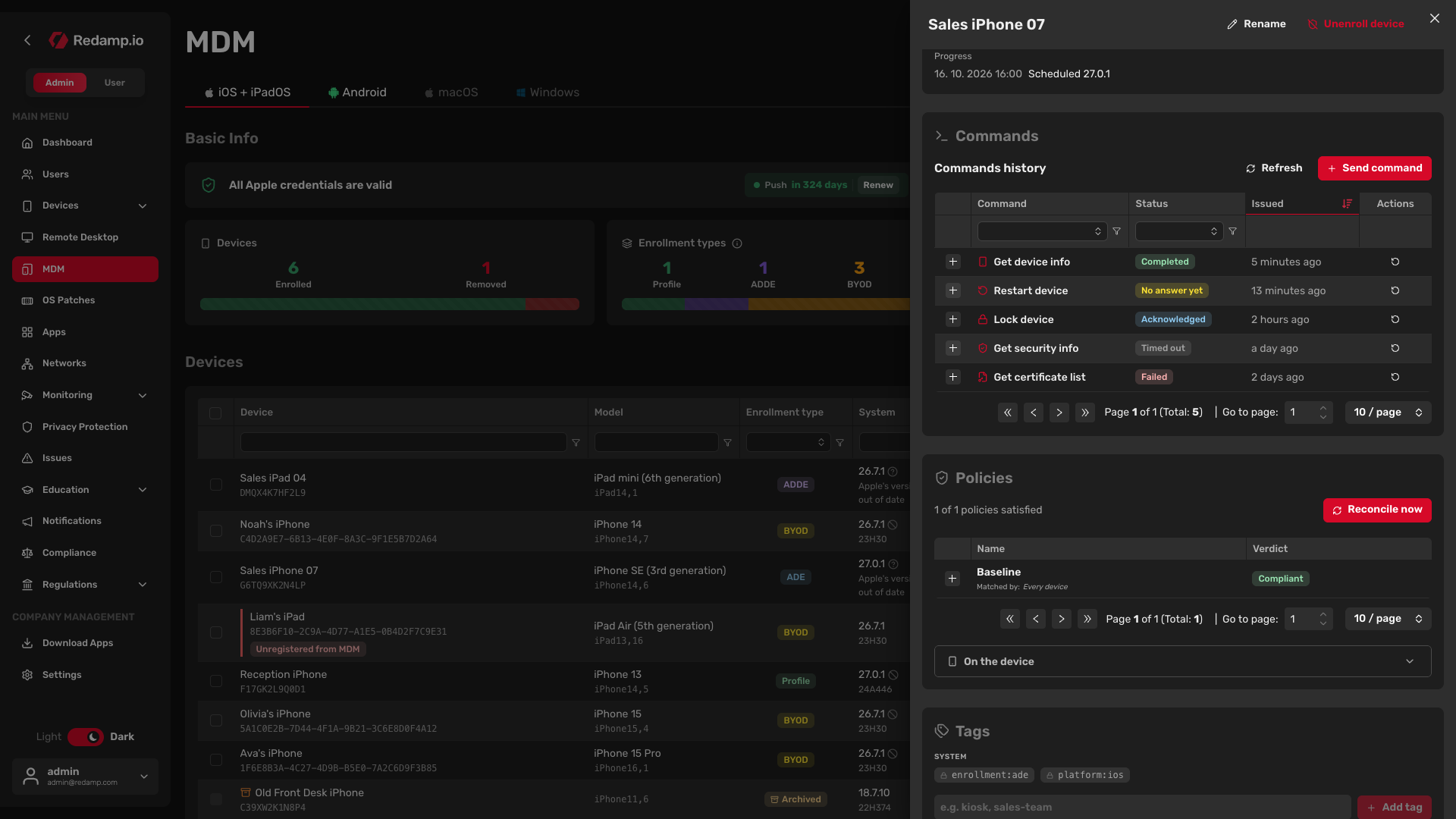
- Nové výsledky načtete kliknutím na Aktualizovat.
- Kliknutím na Spustit příkaz znovu u řádku pošlete stejný příkaz se stejným nastavením ještě jednou.
- Historie zobrazuje posledních 100 příkazů.
Když se zařízení ztratí
Postupujte podle těchto kroků v uvedeném pořadí. Každý další krok se vrací obtížněji než ten předchozí.
Krok 1 - Zapněte režim ztraceného zařízení
Režim ztraceného zařízení je dostupný jen na zařízeních pod dohledem. U ostatních zařízení pokračujte krokem 2.
- Otevřete detail zařízení a posuňte se k části Režim ztraceného zařízení.
- V části Zamknout zařízení zadejte zprávu, telefonní číslo nebo obojí. Apple je zobrazí na obrazovce zámku, aby nálezce mohl zařízení vrátit. Poznámka, například název vaší firmy, je nepovinná.
- Klikněte na Zapnout režim ztraceného zařízení a zadejte svůj 2FA kód.
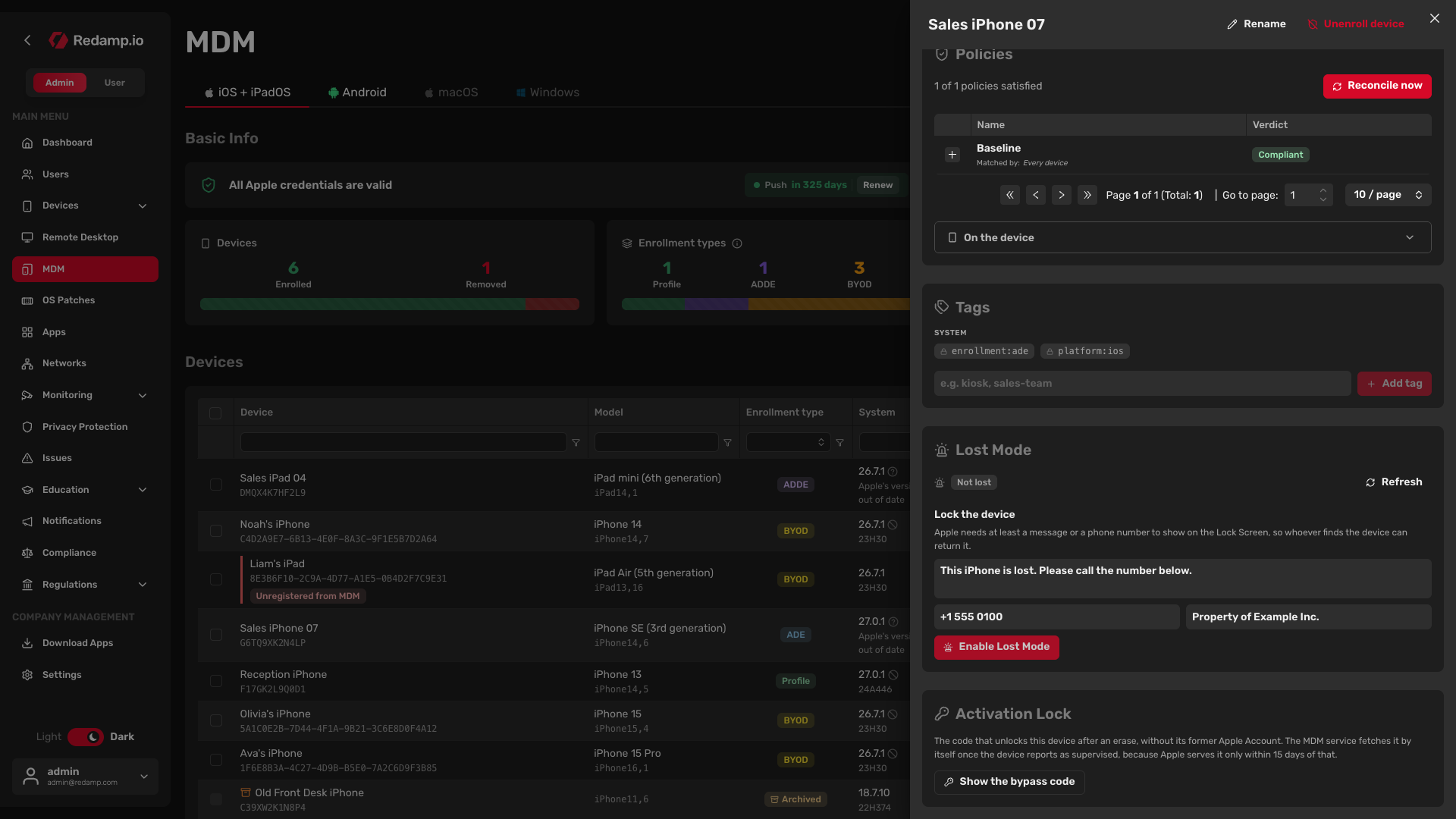
Zařízení se zamkne, jakmile bude online, a v seznamu zařízení bude označené jako Ztraceno. Na rozdíl od příkazu Zamknout zařízení ho uživatel nemůže odemknout svým přístupovým kódem. Režim ztraceného zařízení můžete ukončit jen vy, a to z konzole.
Dokud je zařízení ztracené, můžete:
- Kliknout na Vyžádat polohu a zjistit, kde zařízení je. Dostanete jednu polohu z okamžiku, kdy zařízení odpoví, nejde o průběžné sledování. Tlačítkem Otevřít v mapách ji zobrazíte na mapě.
- Kliknout na Přehrát zvuk, aby zařízení snáz našel někdo v jeho blízkosti.
Jakmile se zařízení najde, klikněte na Vypnout režim ztraceného zařízení. Tato akce 2FA kód nevyžaduje. Zařízení se odemkne, jakmile bude online.
Tip: Dokud je zařízení zamčené, text na obrazovce zámku nelze změnit. Pokud ho chcete změnit, režim ztraceného zařízení vypněte a znovu zapněte.
Krok 2 - Zamkněte zařízení
Pokud zařízení není pod dohledem, pošlete mu příkaz Zamknout zařízení se Zprávou a Telefonním číslem. Text se zobrazí na obrazovce zámku, uživatel ale zařízení odemkne svým přístupovým kódem.
Krok 3 - Vymažte zařízení
Pokud se zařízení nevrátí, pošlete mu příkaz Vymazat zařízení. Všechna data v něm se smažou. Zařízení BYOD vymazat nelze. Místo toho zrušte jeho registraci, čímž se smažou pracovní data.
Krok 4 - Po vymazání odemkněte Activation Lock
Vymazané zařízení může vyžadovat účet Apple předchozího uživatele (Activation Lock). Zařízení pod dohledem můžete odemknout kódem pro obejití.
- Otevřete detail zařízení a posuňte se k části Activation Lock.
- Klikněte na Zobrazit kód pro obejití a kód zkopírujte.
- Na obrazovce Activation Locku v zařízení zadejte kód do pole pro heslo a uživatelské jméno nechte prázdné.
Služba MDM si kód načte sama, jakmile se zařízení nahlásí jako zařízení pod dohledem. Apple ho ale vydává jen do 15 dní od chvíle, kdy se zařízení poprvé dostane pod dohled. Zařízení zaregistrované už dávno proto kód mít nemusí. Jakmile kód uvidíte, uložte si ho na bezpečné místo.
Po použití kódu můžete poslat příkaz Zrušit kód pro obejití Activation Locku, aby kód přestal platit.