Nastavení Základního MDM bez Apple Business Manageru
Nastavte Redamp.io MDM pro iPhony a iPady jen s push certifikátem od Applu a registrujte zařízení z pozvánky.
Tento návod vás jako administrátora firmy provede nastavením Základního MDM, tedy MDM pro iPhony a iPady bez Apple Business Manageru. Potřebujete jen firemní Apple ID a push certifikát od Applu. Celé nastavení proběhne v průvodci Nastavení MDM. Pokud chcete registraci bez zásahu (zero-touch) nebo pracovní účty, postupujte raději podle návodu Nastavení MDM s Apple Business Managerem .
Neznáte některé pojmy na této stránce? Vysvětluje je část Klíčové pojmy .
Než začnete
Připravte si:
- Administrátorský přístup do konzole Redamp.io.
- Zapnuté MDM pro vaši organizaci (viz Krok 1).
- Firemní Apple ID založené na obecné firemní adrese, například
[email protected]. Push certifikát budete každý rok obnovovat pod tímto Apple ID, proto nikdy nepoužívejte osobní účet konkrétního člověka.
Krok 1 - Otevřete nastavení MDM
V konzoli přejděte do MDM → iOS + iPadOS. Co se zobrazí, záleží na tom, v jakém stavu je MDM ve vaší organizaci:
- Chcete spravovat firemní mobilní zařízení? - MDM pro vaši organizaci ještě není zapnuté. Klikněte na Požádat o přístup k MDM a ozveme se vám, jakmile bude zapnuté.
- Nastavit MDM - MDM je zapnuté, ale ještě není nastavené. Klikněte na Nastavení MDM a otevře se průvodce.
- Konzole MDM s vašimi zařízeními - MDM už je nastavené.
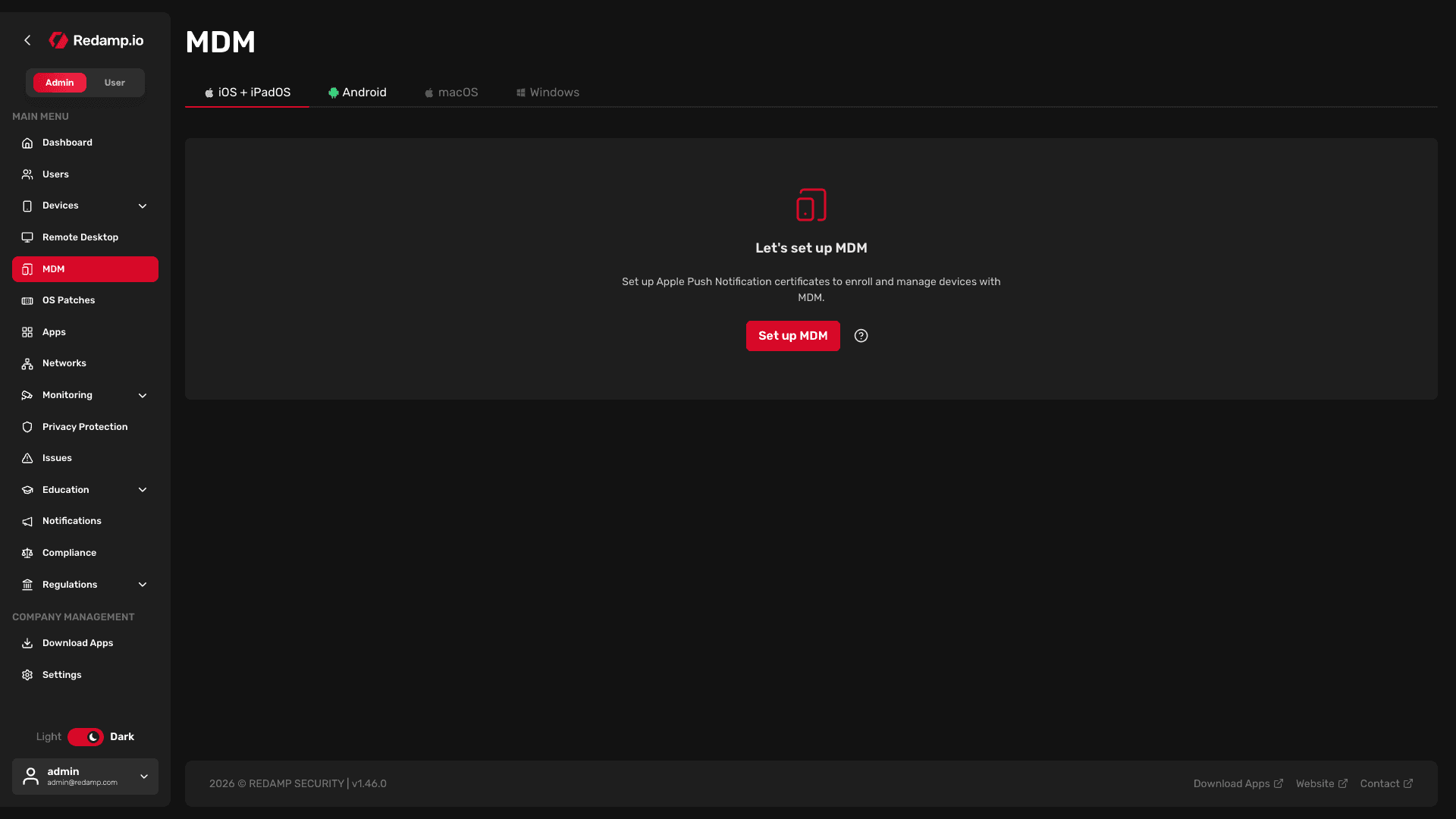
Krok 2 - Zvolte Základní MDM
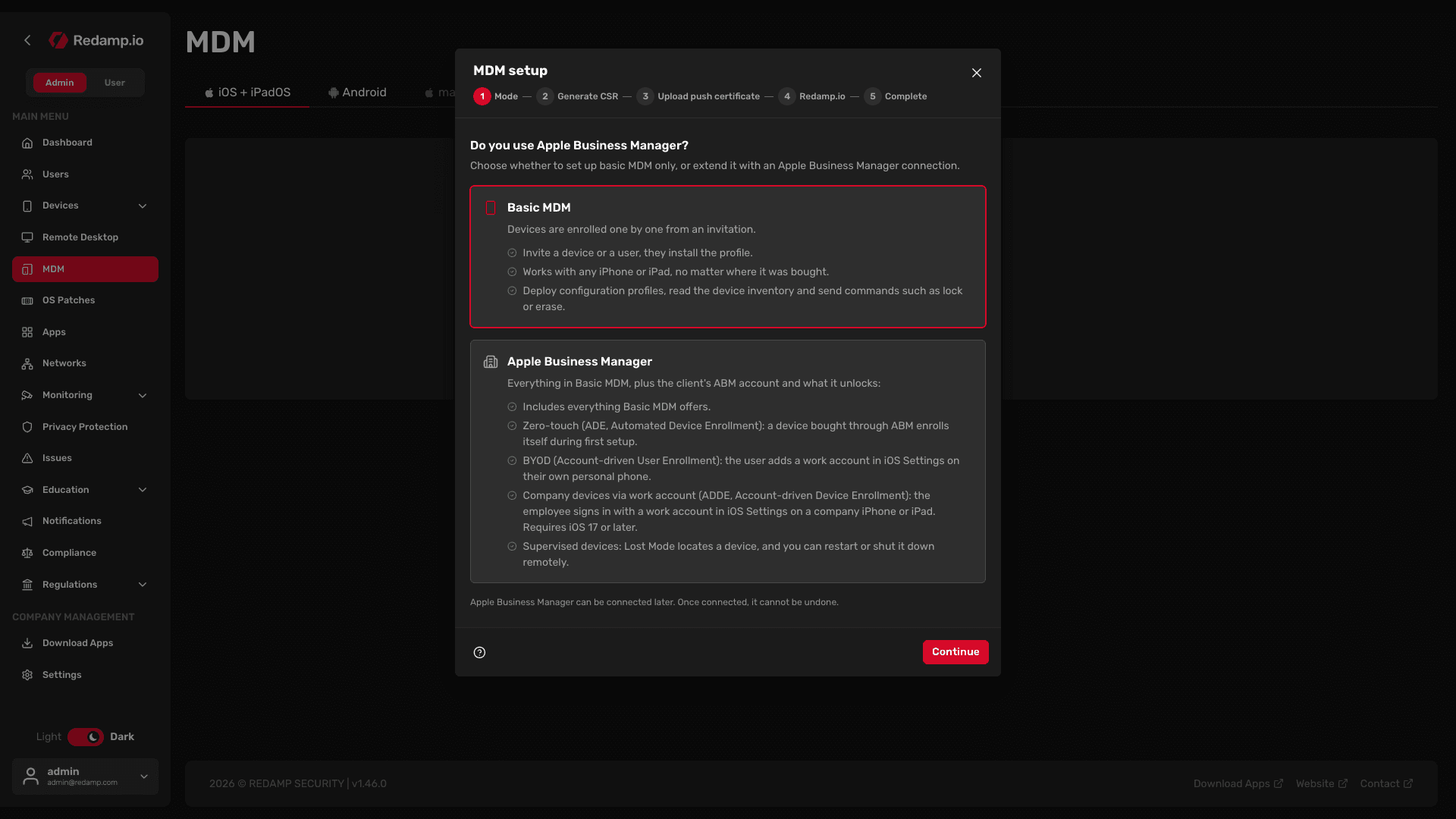
Pokud se průvodce otevře otázkou Používáte Apple Business Manager?, vyberte Základní MDM a klikněte na Pokračovat. Pokud Apple Business Manager pro vaši organizaci není dostupný, průvodce tuto otázku vynechá a začne rovnou Krokem 3.
Krok 3 - Vygenerujte žádost o podpis certifikátu
Apple doručuje každý příkaz MDM přes svou push službu. Abyste ji mohli používat, potřebujete push certifikát. Apple ho vydá na základě žádosti o podpis certifikátu (CSR), kterou si stáhnete v tomto kroku. Krok má tři části.
- Připravte si firemní Apple ID. Zvolte obecnou firemní adresu a založte pro ni Apple ID na account.apple.com , nebo použijte Apple ID, které už máte. Nemusí jít o Managed Apple Account. Klikněte na Pokračovat.
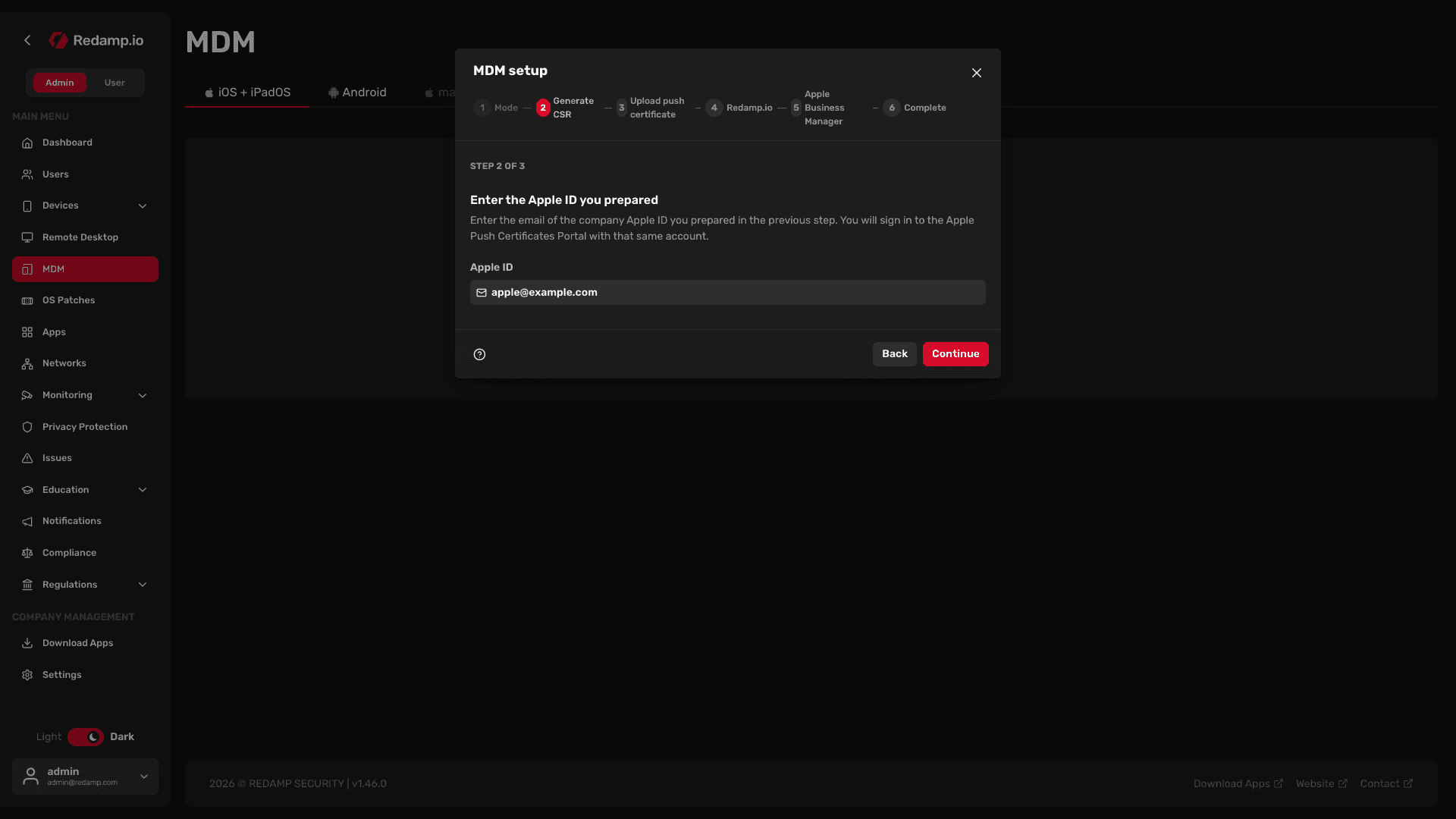
- Zadejte připravené Apple ID. Vyplňte jeho e-mailovou adresu a klikněte na Pokračovat.
- Stáhněte žádost o podpis certifikátu. Klikněte na Stáhnout CSR. Soubor
PushCertRequest_RedampMDM.csrse uloží do počítače.
Důležité: Push certifikát je potřeba každý rok obnovit, a to vždy pod stejným Apple ID. Pokud k tomuto Apple ID ztratíte přístup, MDM už neobnovíte a všechna zařízení se budou muset zaregistrovat znovu.
Krok 4 - Nahrajte push certifikát
Teď necháte Apple vydat certifikát na základě CSR. Video ukazuje celý postup od začátku do konce:
- Otevřete Apple Push Certificates Portal a přihlaste se pomocí Apple ID z Kroku 3.
- Klikněte na Create a Certificate a přijměte podmínky používání od Applu.
- Klikněte na Choose File, vyberte
PushCertRequest_RedampMDM.csra klikněte na Upload. - Klikněte na Download vedle nového certifikátu. Získáte soubor
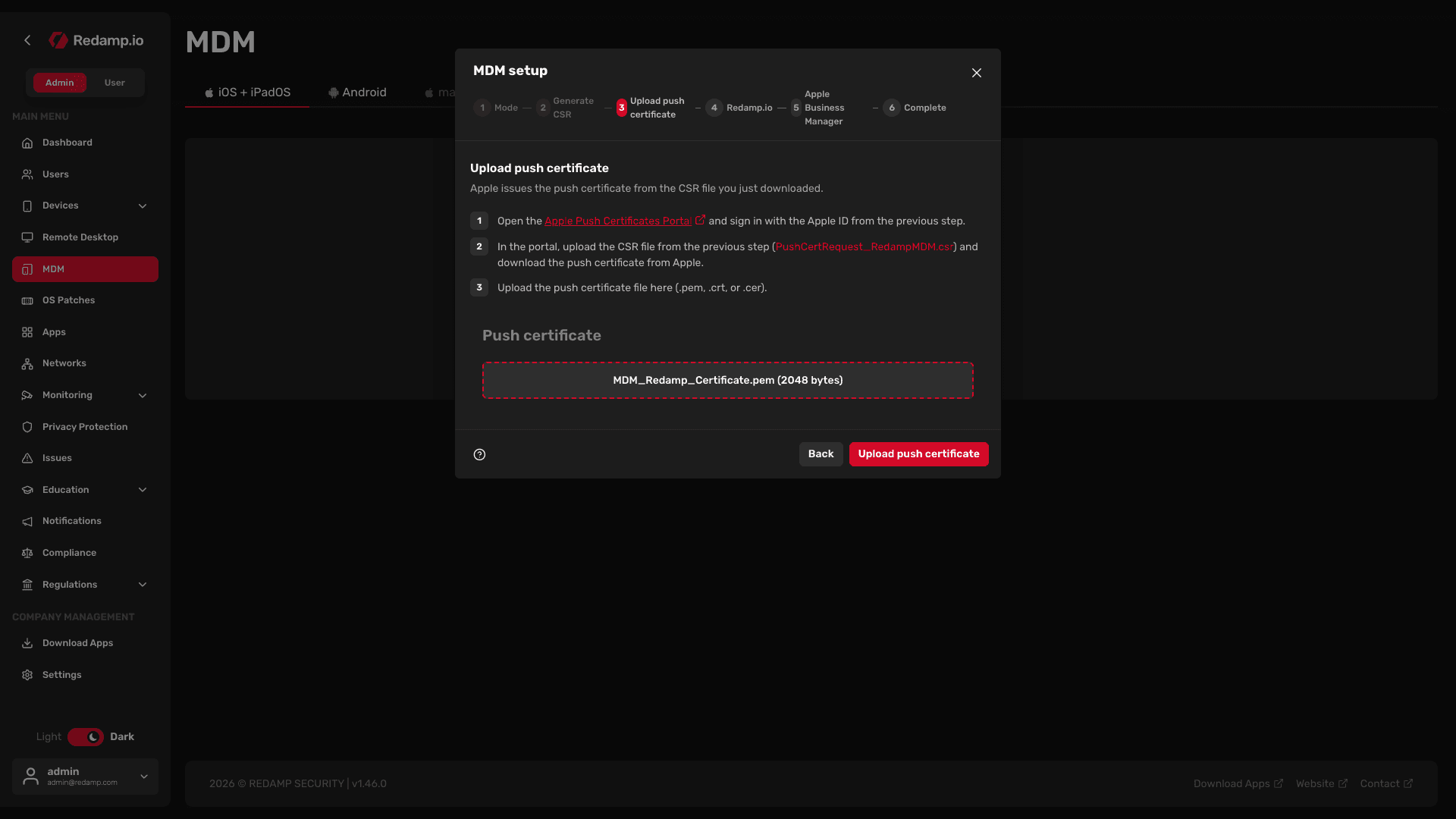
.pem. - Vraťte se do průvodce, přetáhněte soubor do pole Push certifikát (
.pem,.crtnebo.cer) a klikněte na Nahrát push certifikát.
Push certifikát platí jeden rok. Postup obnovení najdete v článku Obnovení push certifikátu .
Krok 5 - Rozhodněte, zda se má instalovat Redamp.io
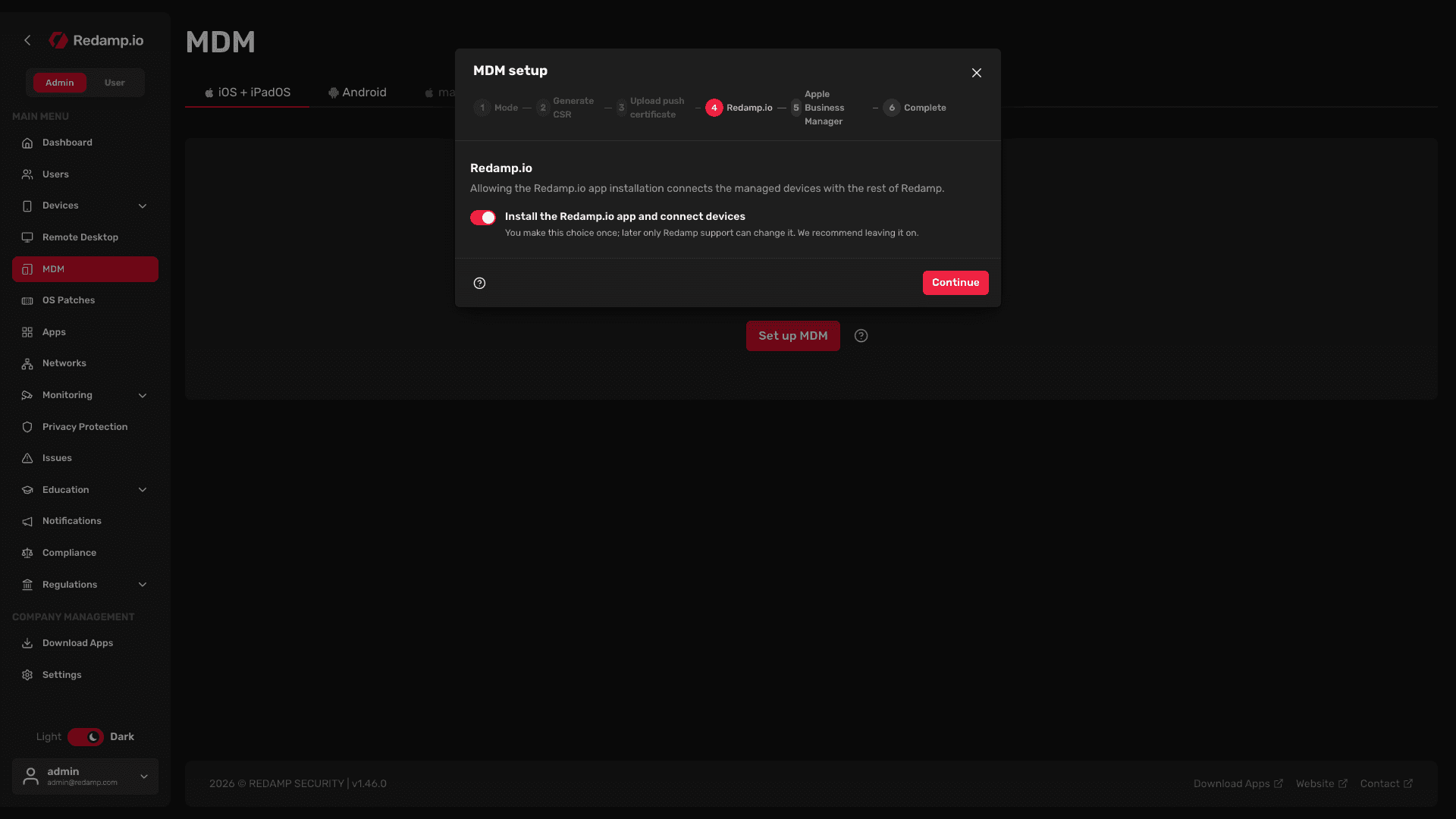
Tento krok se zobrazí, jen pokud Redamp pro vaši organizaci povolil párování aplikace. Když je volba Instalovat aplikaci Redamp.io a propojit zařízení zapnutá, MDM nainstaluje aplikaci Redamp.io do spravovaných zařízení a každé z nich propojí s ostatními službami Redampu.
Tuto volbu nastavujete jen jednou. Později ji může změnit jen podpora Redampu, proto doporučujeme nechat ji zapnutou. Klikněte na Pokračovat.
Podrobnosti najdete v článku Párování Redamp.io se spravovanými zařízeními .
Krok 6 - Dokončete nastavení
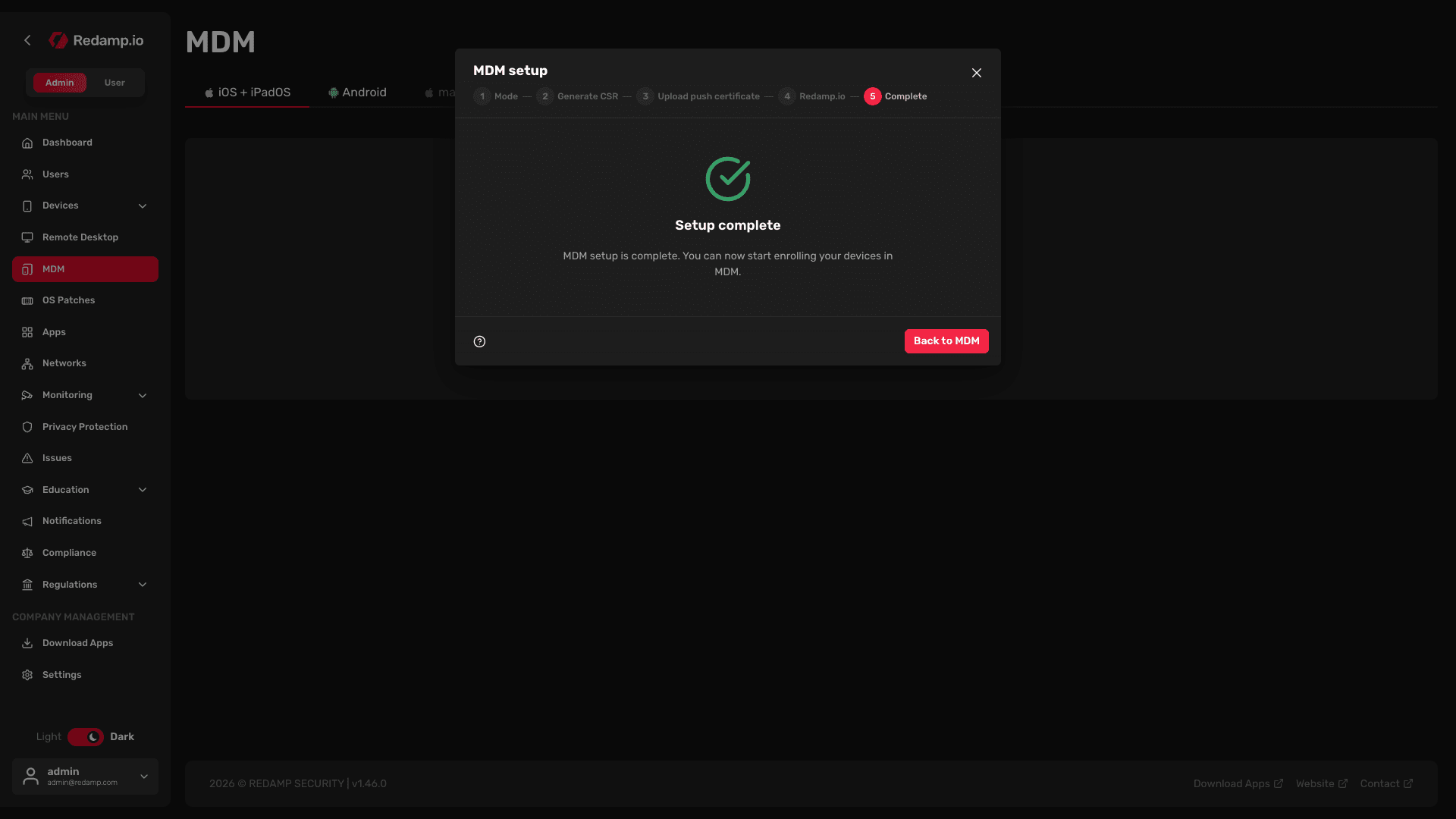
Průvodce potvrdí Nastavení dokončeno. Klikněte na Zpět na MDM. Teď můžete začít registrovat zařízení.
Co Základní MDM umí
Základní MDM podporuje jen jeden typ registrace: Profile (Profile-based Device Enrollment).
- Funguje s jakýmkoli iPhonem nebo iPadem bez ohledu na to, kde byl koupen.
- Pozvete zařízení nebo uživatele a uživatel pak do zařízení nainstaluje profil MDM.
- Můžete do zařízení nasazovat konfigurační profily, zjišťovat jejich inventář a posílat příkazy, například zamknutí nebo vymazání.
- Uživatel může profil odebrat, a tím zařízení vyřadit ze správy.
- Zařízení Profile je pod dohledem, jen pokud bylo připravené v Apple Configuratoru. Příkazy jako režim ztraceného zařízení, restart a vypnutí proto obvykle nejsou dostupné.
Potřebujete registraci bez zásahu (ADE), osobní zařízení s pracovním účtem (BYOD) nebo firemní zařízení s pracovním účtem (ADDE)? Základní MDM můžete kdykoli rozšířit o Apple Business Manager a pozvánky budou dál fungovat. Postup najdete v části Pozdější propojení Apple Business Manageru . Rozšíření nelze vrátit zpět.
Co dál
- Pozvánky k registraci profilem - pozvěte první zařízení.
- Registrace profilem - co vaši uživatelé dělají na iPhonu nebo iPadu.
- Konfigurace a politiky - nastavení a aplikace pro vaše zařízení.
- Příkazy - zamknutí, vymazání a další vzdálené akce.
- Obnovení push certifikátu - jednou ročně.
Pokud se něco zasekne, kontaktujte nás přes kontaktní formulář nebo na [email protected] .