Registrace firemních zařízení přes Automated Device Enrollment (ADE)
Zjistěte, jak v platformě Redamp.io přidat firemní iPhony a iPady do MDM pro iOS a iPadOS bez zásahu (zero-touch) přes Apple Business Manager.
Automated Device Enrollment (ADE) umožňuje převzít firemní iPhony a iPady do správy bez zásahu (zero-touch). Zařízení jednou připravíte v Apple Business Manageru (ABM) a když ho někdo poprvé zapne, samo se zaregistruje do Redamp.io MDM. Nikdo nemusí instalovat profil ani posílat pozvánku.
Každé zařízení ADE je pod dohledem: máte k dispozici všechny příkazy a nastavení MDM a uživatel nemůže správu ze zařízení odebrat. ADE je doporučený typ pro zařízení, která vlastní vaše firma. Pokud si nejste jistí, jestli je pro vás vhodný, porovnejte ho s ostatními typy v článku Typy registrace . Pojmy použité na této stránce vysvětluje část Klíčové pojmy .
Než začnete, ověřte, že:
- Apple Business Manager je propojený s platformou Redamp.io a jeho serverový token je platný (viz Nastavení MDM s Apple Business Managerem ).
- Můžete se přihlásit do Apple Business Manageru účtem s oprávněním spravovat zařízení.
Jak funguje registrace bez zásahu
Zařízení projde čtyřmi fázemi. První tři zajistíte vy, poslední zvládne zařízení samo.
- Zařízení je v Apple Business Manageru. Apple ví, že patří vaší firmě.
- Zařízení je přiřazené k Redamp.io MDM. Apple ví, které MDM ho má spravovat.
- Zařízení má registrační profil. Profil určuje, co uživatel uvidí při prvním nastavení.
- Někdo zařízení zapne. Zařízení se spojí s Applem, zjistí, že patří pod Redamp.io MDM, a během prvního nastavení se zaregistruje.
Krok 1 - Přidejte zařízení do Apple Business Manageru
Zařízení koupená od Applu nebo od autorizovaného prodejce, který je zapojený do Apple Business Manageru, se v ABM zobrazí automaticky. Při objednávce sdělte prodejci své zákaznické číslo nebo ID organizace. Jakmile prodejce zařízení odešle, zobrazí se v ABM v části Devices → Inventory.
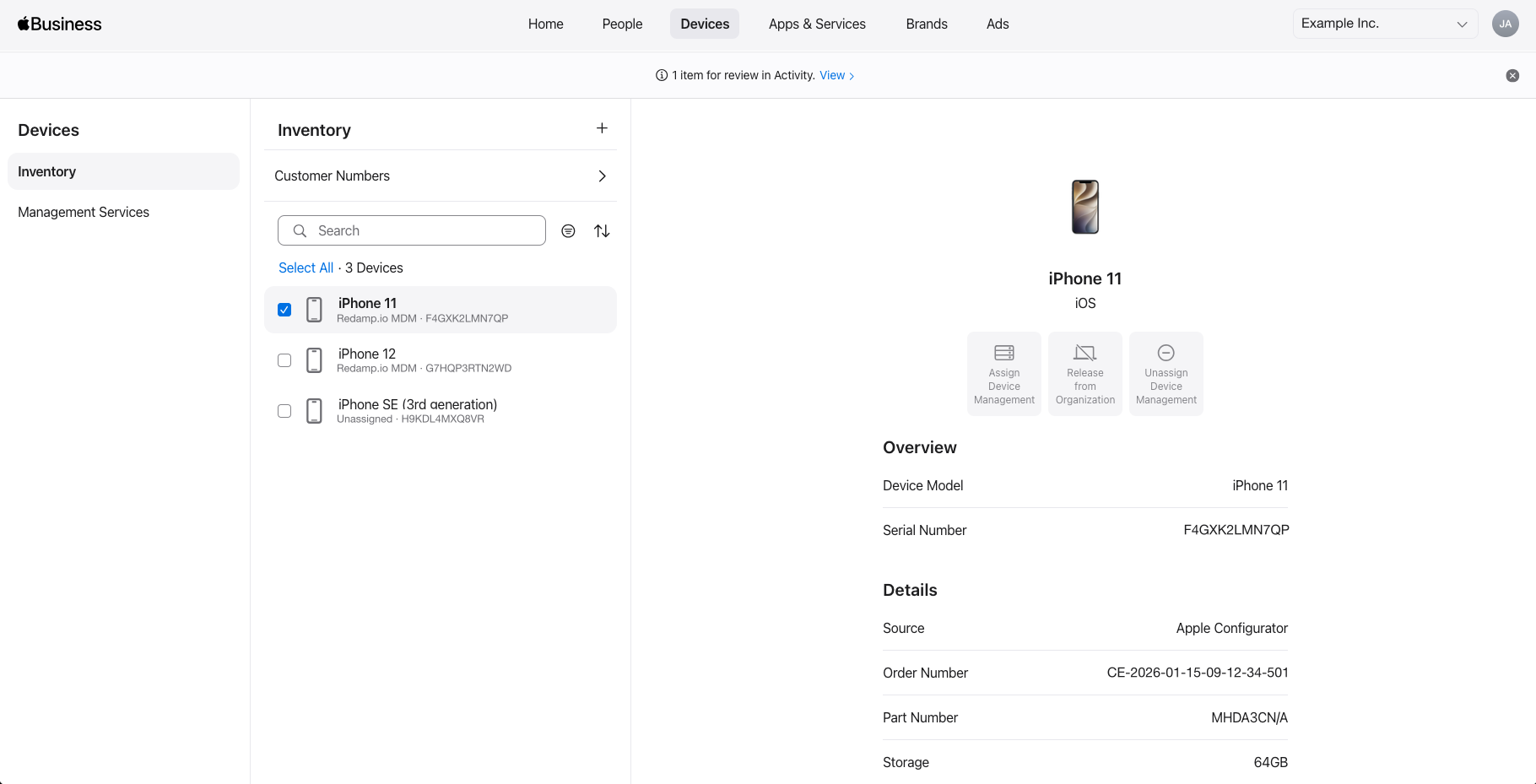
Zařízení koupená jinde můžete přidat ručně pomocí Apple Configuratoru. Při takovém přidání se zařízení vymaže.
Tip: Zařízení nemusíte přidávat po jednom. Vše, co vám prodejce dodá, se v ABM objeví najednou.
Krok 2 - Přiřaďte zařízení k Redamp.io MDM
Dokud zařízení v ABM nepřiřadíte k serveru MDM, nikdo ho nespravuje. Server Redamp.io MDM se v ABM vytvořil ve chvíli, kdy jste Apple Business Manager propojili s platformou.
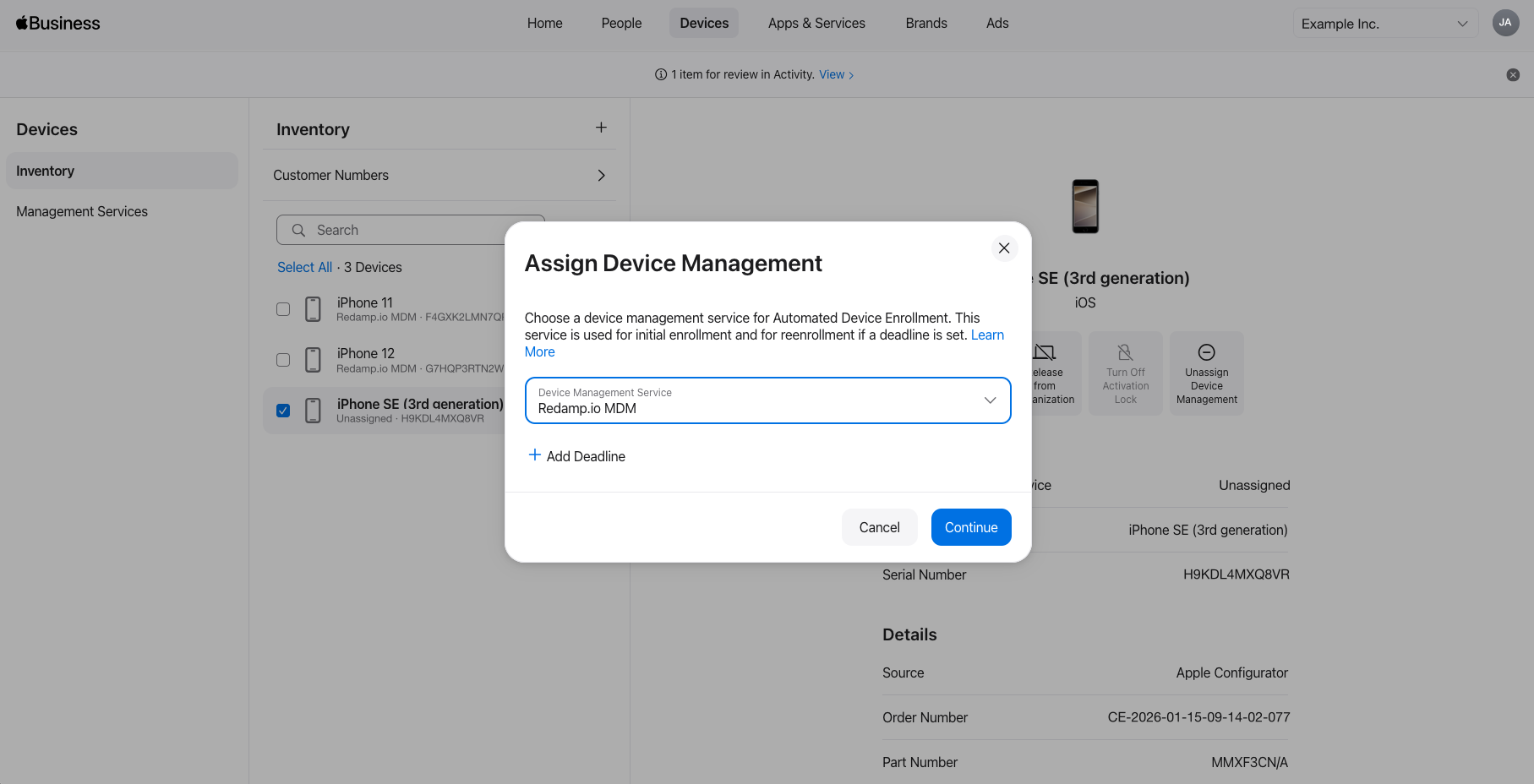
- V Apple Business Manageru přejděte do Devices → Inventory a vyberte zařízení, která chcete spravovat.
- Klikněte na Assign Device Management a vyberte službu Redamp.io MDM.
- Potvrďte změnu.
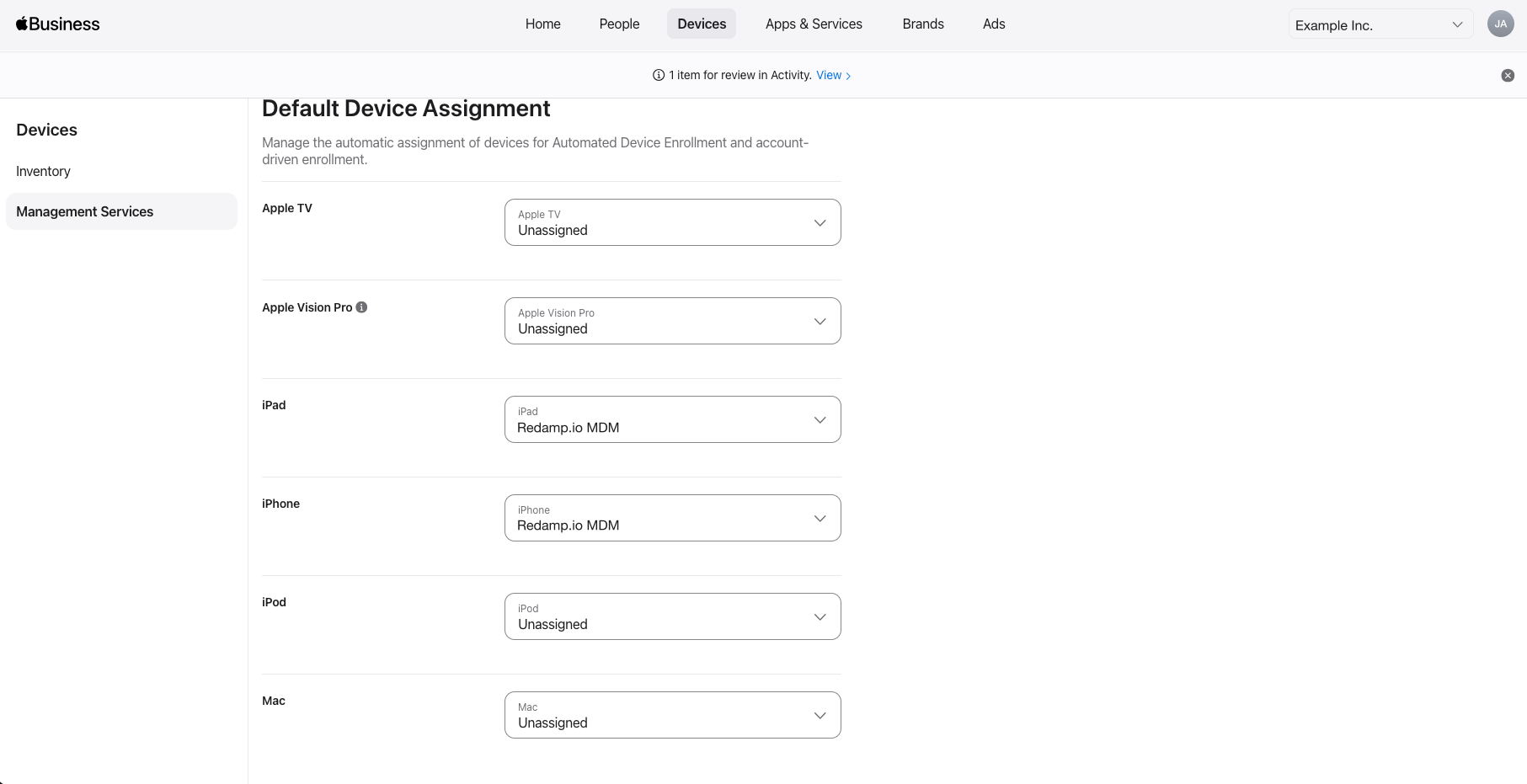
Tip: V části Devices → Management Services → Default Device Assignment můžete službu Redamp.io MDM nastavit jako výchozí pro iPhone a iPad. Nová zařízení se k ní pak přiřadí automaticky a tento krok příště můžete vynechat.
Platforma Redamp.io si seznam přiřazených zařízení stahuje od Applu sama, takže nová zařízení se v konzoli objeví do hodiny. Pokud je chcete vidět hned, otevřete MDM → iOS + iPadOS → Apple Business a v kartě Zařízení v Apple Business Manageru klikněte na Aktualizovat teď.
Krok 3 - Vytvořte registrační profil
Registrační profil určuje, co zařízení registrované bez zásahu zobrazí při prvním nastavení. Profily spravujete v MDM → iOS + iPadOS → Apple Business, v kartě Registrační profily.
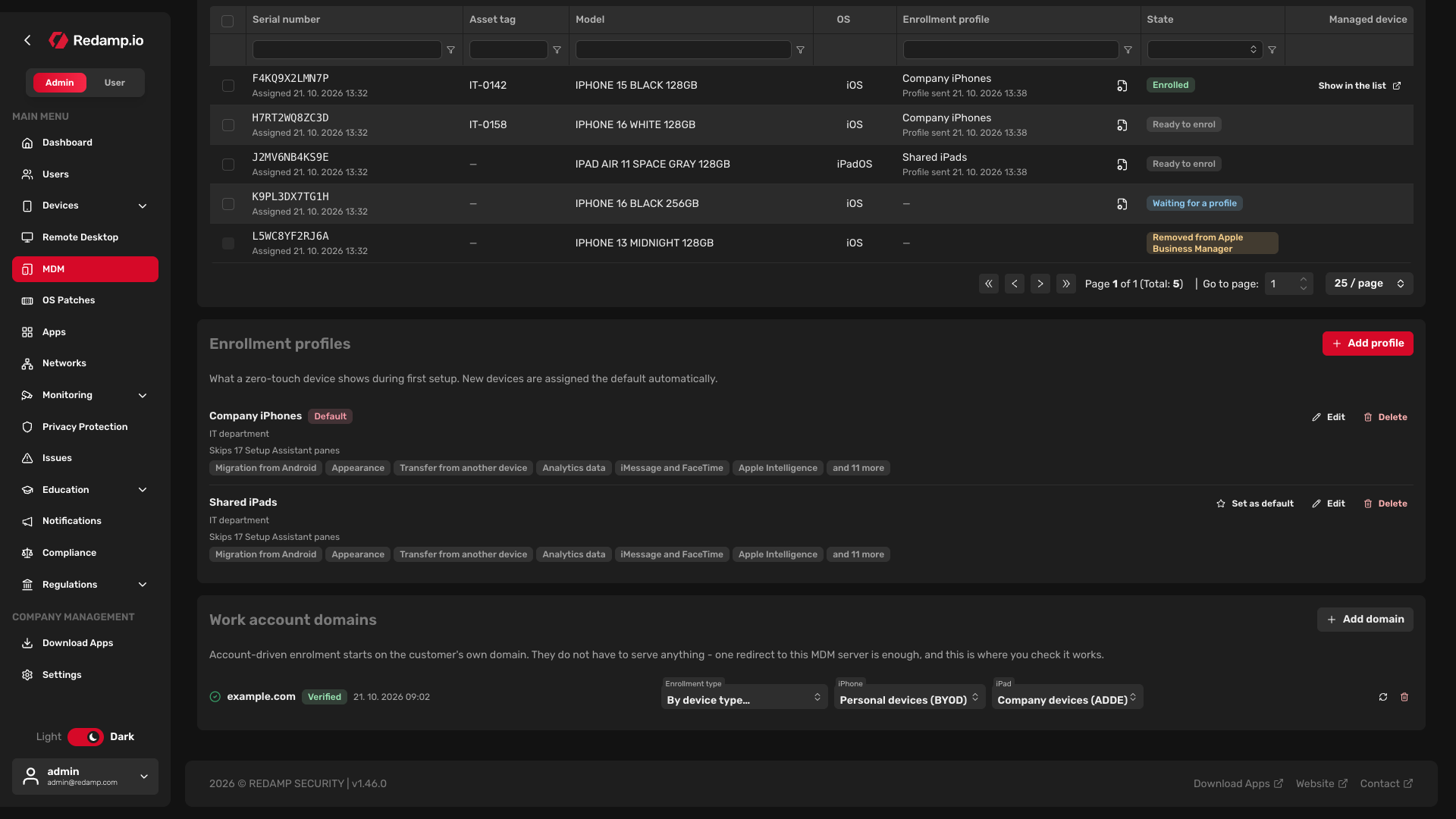
- Klikněte na Přidat profil.
- Vyplňte údaje profilu (viz tabulka níže).
- Klikněte na Uložit profil.
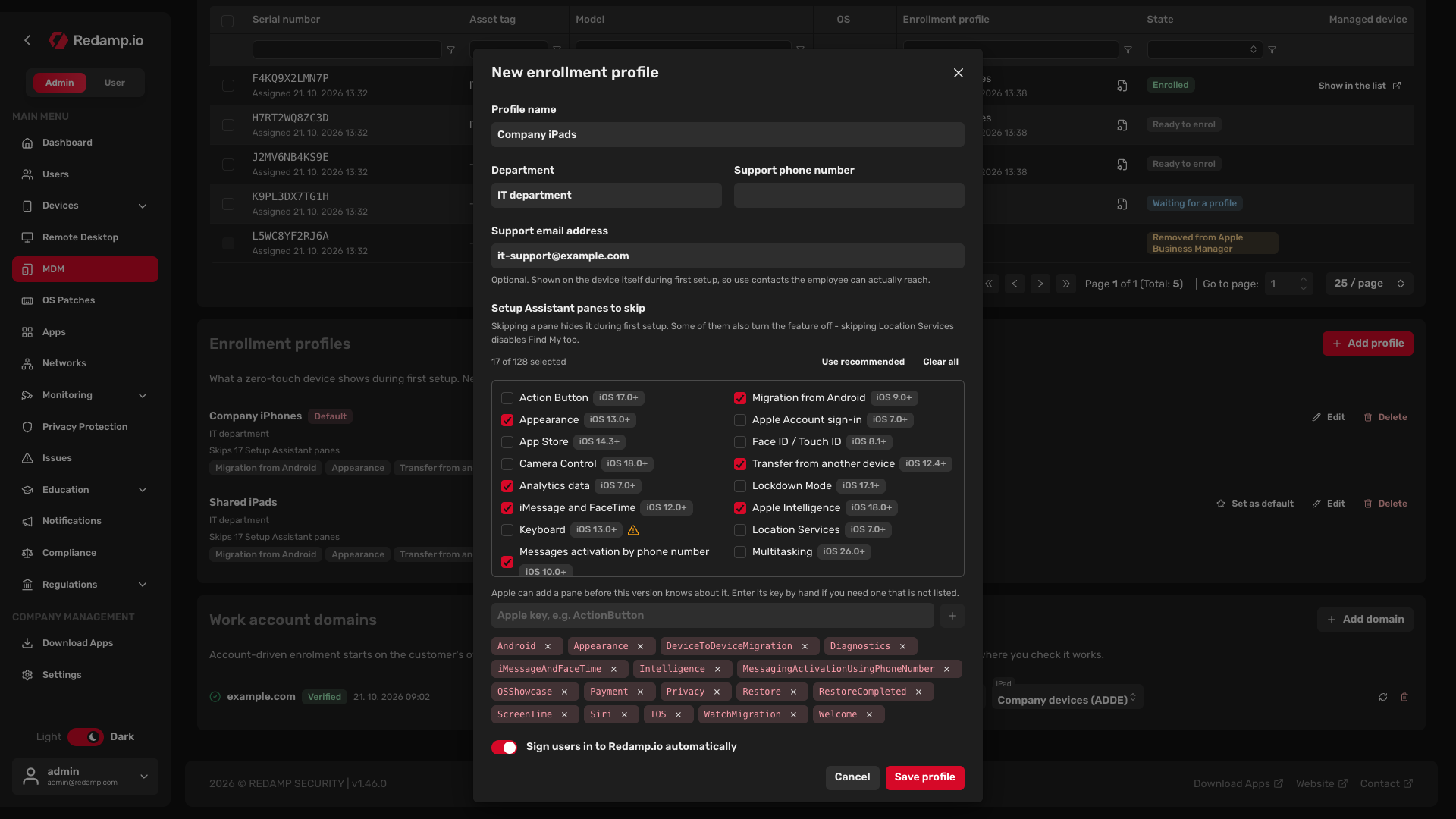
| Pole | K čemu slouží |
|---|---|
| Název profilu | Název profilu pro vaši orientaci, například Firemní iPhony. |
| Oddělení | Zobrazí se na zařízení během nastavení, aby uživatel věděl, kdo zařízení spravuje. |
| Telefon na podporu, E-mail na podporu | Nepovinné kontakty, které se zobrazí na zařízení během nastavení. Uveďte kontakty, přes které zaměstnanec opravdu někoho zastihne. |
| Přeskočené obrazovky Průvodce nastavením | Obrazovky, které uživatel při prvním nastavení neuvidí, například Siri, Čas u obrazovky nebo Apple Pay. Použít doporučené vybere obrazovky tak, aby nastavení proběhlo rychle. Přeskočení některých obrazovek zároveň vypne danou funkci: když přeskočíte Polohové služby, vypne se i Najít. |
| Přihlašovat uživatele do Redamp.io automaticky | Zobrazí se, jen když je zapnuté párování aplikace Redamp.io. Aplikace pak nabídne přihlášení za osobu, která zařízení nastavila. U zařízení, která sdílí více lidí, volbu vypněte. |
Po uložení se profil odešle Applu. Pokud ho Apple odmítne, profil se označí jako Apple nepřijal. Dokud údaje neopravíte a profil znovu neuložíte, nelze ho přiřadit žádnému zařízení.
Co vynucuje každý profil
Některá nastavení ve formuláři chybí, protože je platforma Redamp.io nastavuje vždy stejně:
- Zařízení je pod dohledem.
- Registrace je povinná: uživatel ji během nastavení nemůže přeskočit.
- Uživatel nemůže odebrat správu ze zařízení.
Výchozí profil
Jeden profil je vždy Výchozí. Každé nové zařízení, které Apple přiřadí k Redamp.io MDM, dostane výchozí profil automaticky. Ve většině případů tedy nemusíte profily přiřazovat ručně. Výchozím se stane první profil, který vytvoříte.
Pokud chcete jako výchozí použít jiný profil, klikněte vedle něj na Nastavit jako výchozí. Výchozí profil nelze smazat. Nejdřív nastavte jako výchozí jiný profil.
Poznámka: Změna profilu se projeví jen u zařízení, která se budou nastavovat od této chvíle. Zařízení, které už je v provozu, si ponechá to, co dostalo při svém prvním nastavení.
Krok 4 - Zkontrolujte zařízení a přiřaďte profily
Karta Zařízení v Apple Business Manageru ukazuje přímo seznam od Applu, tedy zařízení přiřazená k Redamp.io MDM. Ve sloupci Stav vidíte, jestli je dané zařízení připravené.
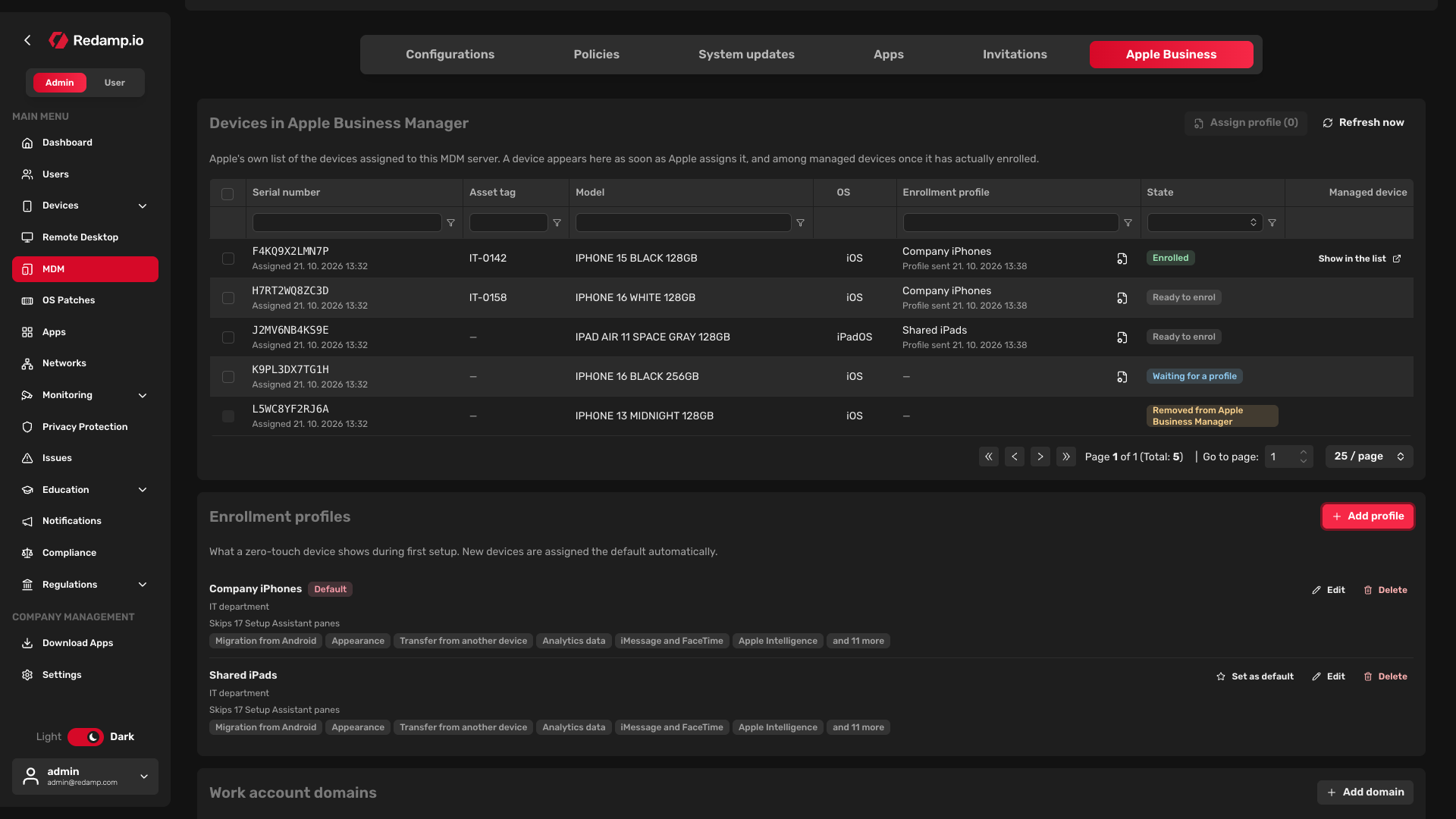
| Stav | Co znamená |
|---|---|
| Čeká na profil | Zařízení nemá registrační profil a zatím se nemůže zaregistrovat. Obvykle je to jen dočasné, protože výchozí profil se přiřadí automaticky. |
| Připraveno k registraci | Zařízení má profil a zaregistruje se při prvním zapnutí. |
| Registrováno | Zařízení je zaregistrované. Kliknutím na Zobrazit v seznamu ho najdete mezi spravovanými zařízeními. |
| Odebráno z Apple Business Manageru | Apple už zařízení u tohoto serveru MDM nevede, protože bylo vráceno nebo převedeno jinam. V konzoli to opravit nelze. |
Pokud chcete zařízením přiřadit jiný než výchozí profil:
- Vyberte zařízení v tabulce.
- Klikněte na Přiřadit profil.
- Vyberte Registrační profil a klikněte na Přiřadit profil.
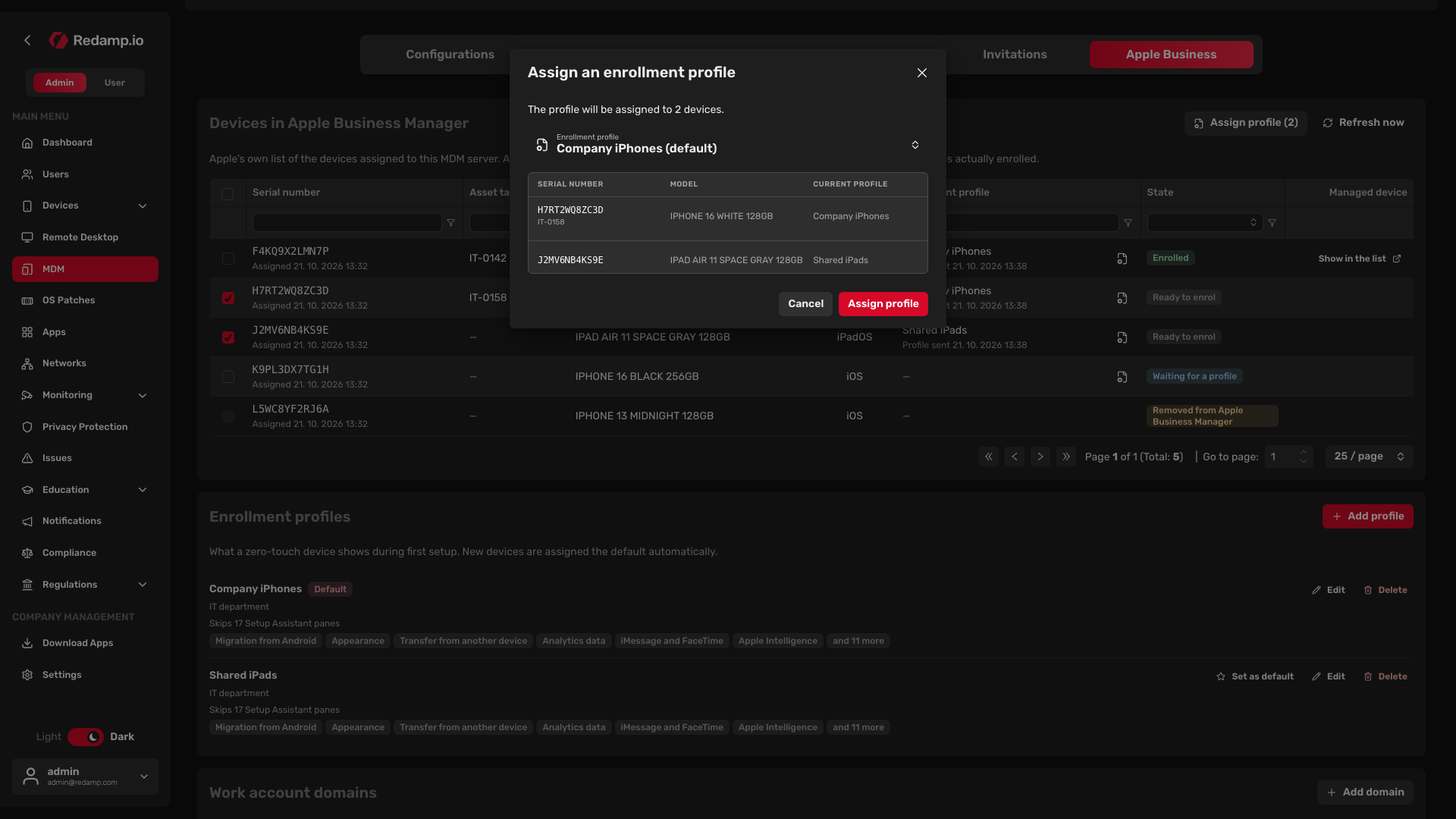
Dialog zobrazí výsledek pro každé zařízení. Apple je nezná znamená, že zařízení bylo vráceno nebo převedeno na jiný server MDM. Apple odmítl znamená, že to máte za chvíli zkusit znovu, případně zkontrolovat zařízení v ABM.
Uživatelé v Apple Business Manageru
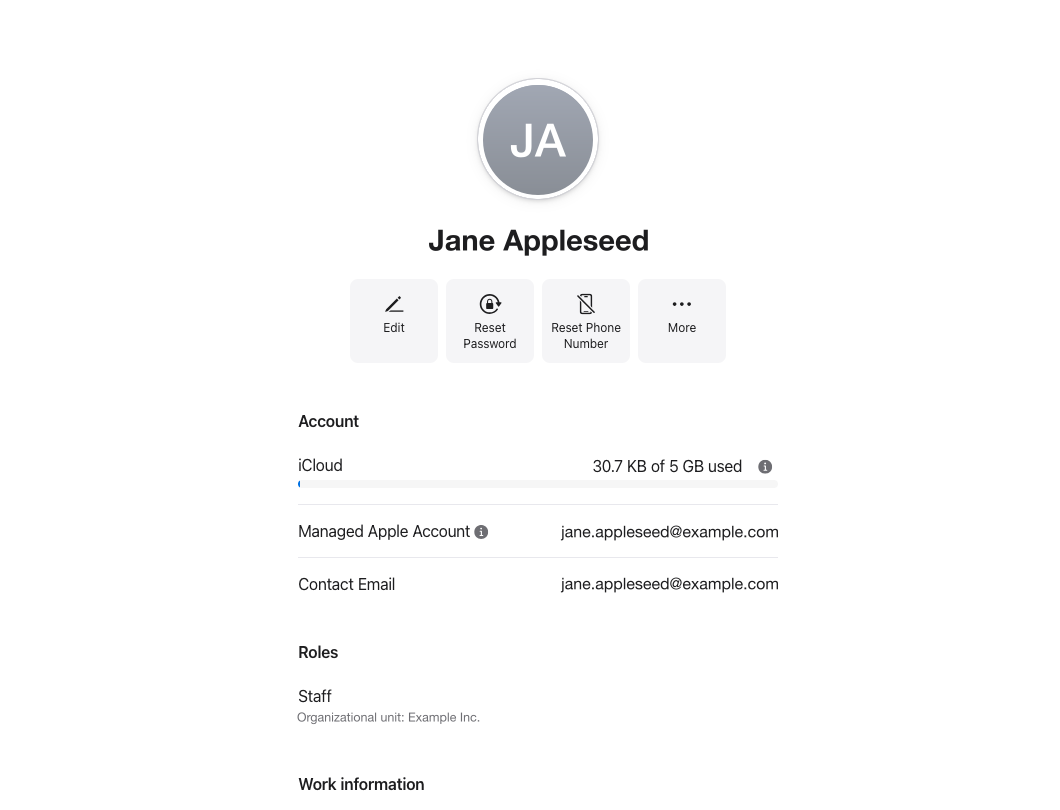
Účet každého zaměstnance vytvořte v Apple Business Manageru (People) se stejnou e-mailovou adresou a doménou, jakou má jeho účet v platformě Redamp.io. Pokud se liší, zařízení se s pracovním účtem nespáruje.
Co se stane při prvním zapnutí
- Zaměstnanec zapne zařízení a projde Průvodcem nastavením. Obrazovky, které jste se rozhodli přeskočit, se nezobrazí.
- Na obrazovce Vzdálená správa zařízení oznámí, že ho spravuje vaše organizace.
- Zaměstnanec se přihlásí svým účtem Redamp.io.
- Zařízení nainstaluje profil pro správu a zobrazí plochu. Od té chvíle ho v konzoli uvidíte mezi spravovanými zařízeními.
Zařízení, které už někdo nastavil, se samo nezaregistruje. Vymažte ho (Nastavení → Obecné → Přenést nebo resetovat iPhone → Smazat data a nastavení) a zaregistruje se při dalším nastavení.
Pošlete zaměstnancům uživatelský návod Nastavení firemního iPhonu nebo iPadu . Provede je nastavením krok za krokem.
Časté chyby
- Žádné zařízení se nemůže zaregistrovat. Serverový token ABM vypršel, nebo v ABM nikdo nepřijal aktualizované podmínky Applu. Konzole v takovém případě zobrazí varování v záložce Apple Business. Viz Obnovení serverového tokenu ABM .
- Zařízení se v konzoli nezobrazuje. V ABM není přiřazené k Redamp.io MDM, nebo se seznam ještě neaktualizoval. Klikněte na Aktualizovat teď.
- Zařízení zůstává ve stavu Čeká na profil. Neexistuje výchozí profil, nebo ho Apple nepřijal. Opravte profil, nebo nastavte jako výchozí jiný.
- Zařízení se nastavilo bez registrace. Někdo ho zapnul dřív, než bylo přiřazené. Vymažte ho a nastavte znovu.