Instalace aplikací z App Storu přes Aplikace a knihy
Zjistěte, jak připojit token obsahu pro Aplikace a knihy od Applu, získat aplikace v Apple Business Manageru, nainstalovat je do zařízení a každý rok token obnovit.
Díky Aplikacím a knihám může Redamp.io MDM instalovat aplikace z App Storu pomocí licencí, které vaše organizace získá v Apple Business Manageru. Zařízení nepotřebují Apple ID a firemní zařízení registrovaná přes ADE si aplikace nainstalují bez zásahu uživatele.
Nastavení se skládá z pěti kroků:
- Stáhněte token obsahu v Apple Business Manageru.
- Připojte token v konzoli.
- Získejte aplikace v Apple Business Manageru.
- Přidejte aplikace do katalogu v konzoli.
- Nainstalujte je do zařízení pomocí konfigurace a politiky.
Pak už stačí jen jednou ročně obnovit token.
Než začnete
- Apple Business Manager je propojený s konzolí. Bez toho Aplikace a knihy nejsou dostupné. Viz Nastavení MDM s Apple Business Managerem .
- Váš účet v Apple Business Manageru má roli s oprávněním získávat licence pro aplikace a knihy.
Důležité: Apple token obsahu zneplatní, jakmile se změní heslo účtu Managed Apple Account, pod kterým byl token stažen. Token proto stahujte pod samostatným účtem, jehož heslo se nemění. Apple doporučuje přidělit tomuto účtu vlastní roli, která má jen oprávnění Assign licenses for Apps and Books.
Krok 1 - Stáhněte token v Apple Business Manageru
- Přihlaste se do Apple Business Manageru .
- Přejděte do Settings → Organizational Units a vyberte svou organizaci.
- Klikněte na Download vedle Content Token. Získáte soubor
.vpptoken.
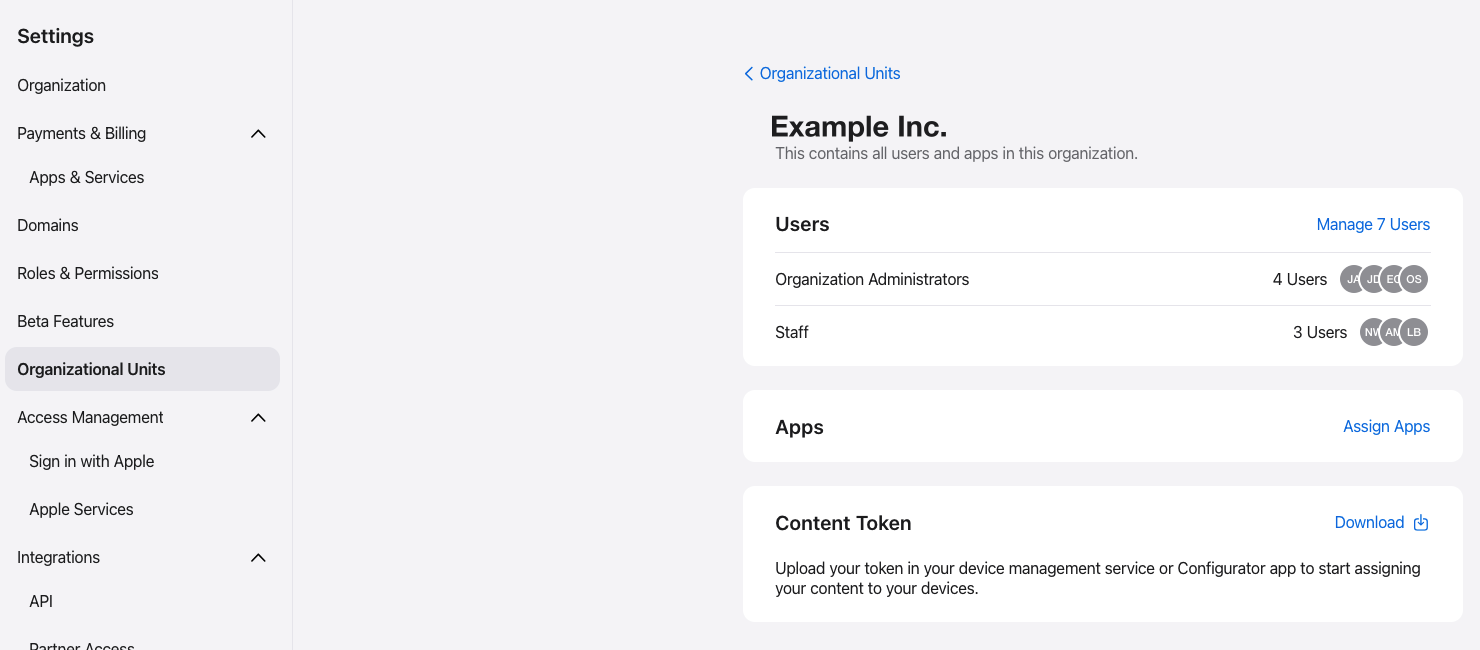
Pokud je zapnuté párování Redamp.io, přidejte do Aplikací a knih také aplikaci Redamp.io (krok 3). Zařízení ADE, BYOD a ADDE dostanou aplikaci Redamp.io jen s licencí. Viz Párování Redamp.io se spravovanými zařízeními .
Krok 2 - Připojte token v konzoli
- Otevřete MDM → iOS + iPadOS. V části Základní informace najděte panel Přihlašovací údaje Apple.
- V řádku Aplikace a knihy klikněte na Připojit token.
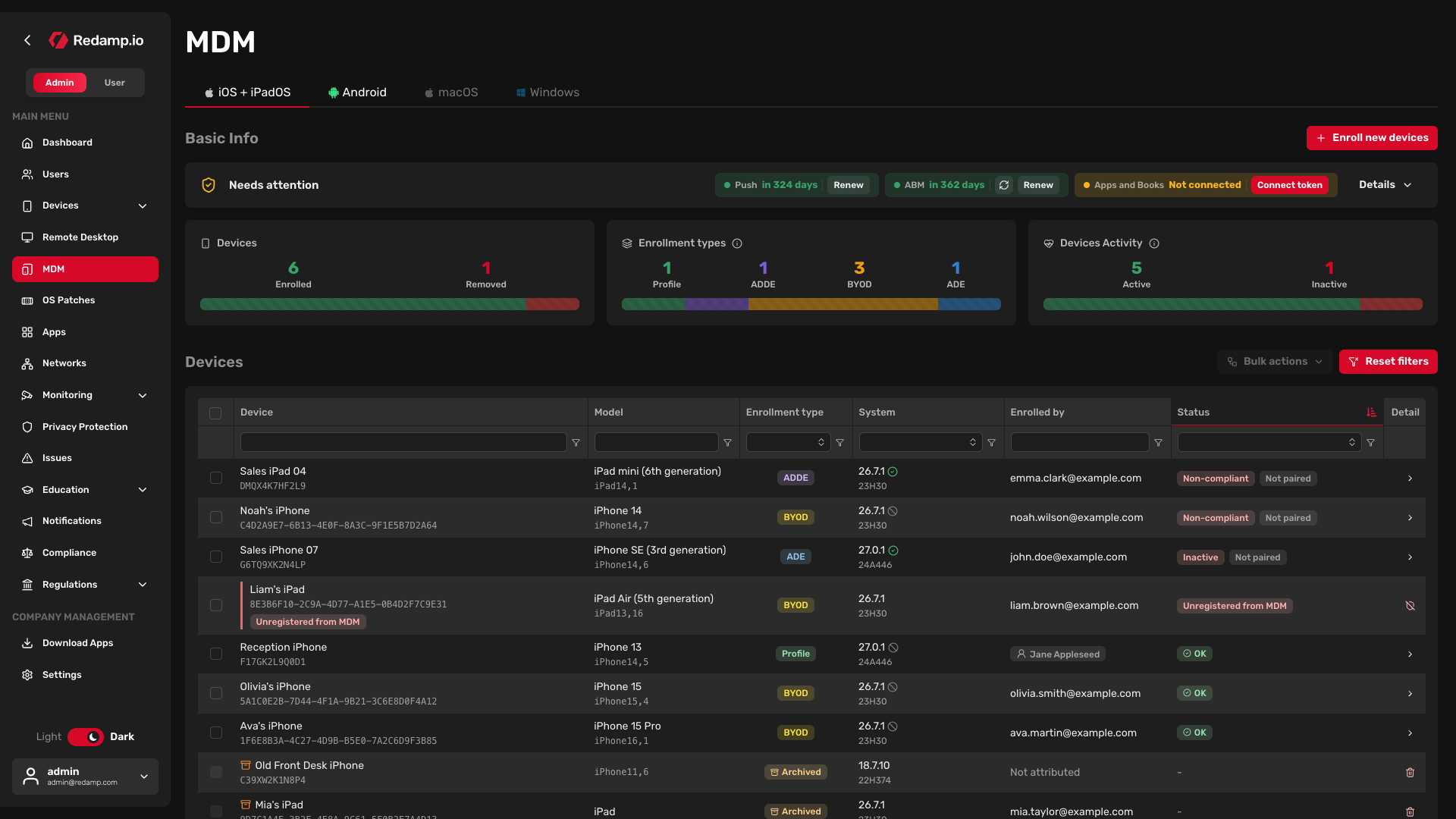
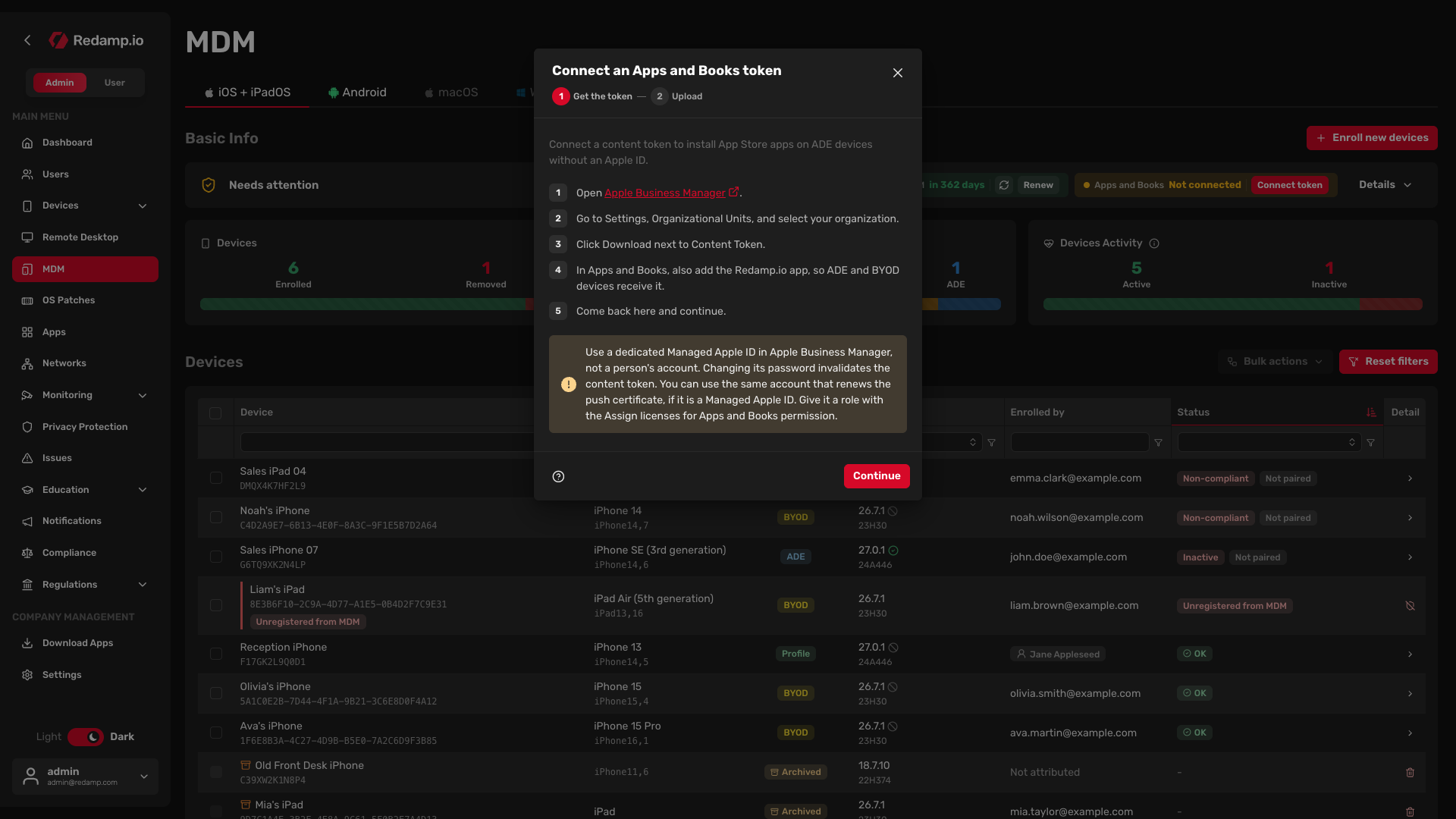
- Otevře se dialog Připojit token pro Aplikace a knihy na kroku Získání tokenu, který ještě jednou popisuje, kde token získáte. Klikněte na Pokračovat.
- Vyberte soubor
.vpptokena klikněte na Nahrát.
Zatímco konzole poprvé načítá vaše licence, v řádku se zobrazuje Synchronizuje se…. Potom v něm uvidíte datum vypršení platnosti a čas poslední synchronizace.
Pokud token už používá jiné MDM, nebo patří jiné organizaci či lokalitě než dřív, konzole se nejdřív zeptá Vyměnit tento token? Potvrďte tlačítkem Převzít jen tehdy, když chcete, aby tyto licence od této chvíle spravoval Redamp.io. Původní MDM je pak přestane spravovat.
Krok 3 - Získejte aplikace v Apple Business Manageru
Každou aplikaci, kterou chcete instalovat přes Aplikace a knihy, musíte mít nejdřív ve své knihovně v Apple Business Manageru. Platí to i pro bezplatné aplikace.
- V Apple Business Manageru přejděte do Apps & Services → App Store a vyhledejte aplikaci.
- Otevřete aplikaci a klikněte na Add.
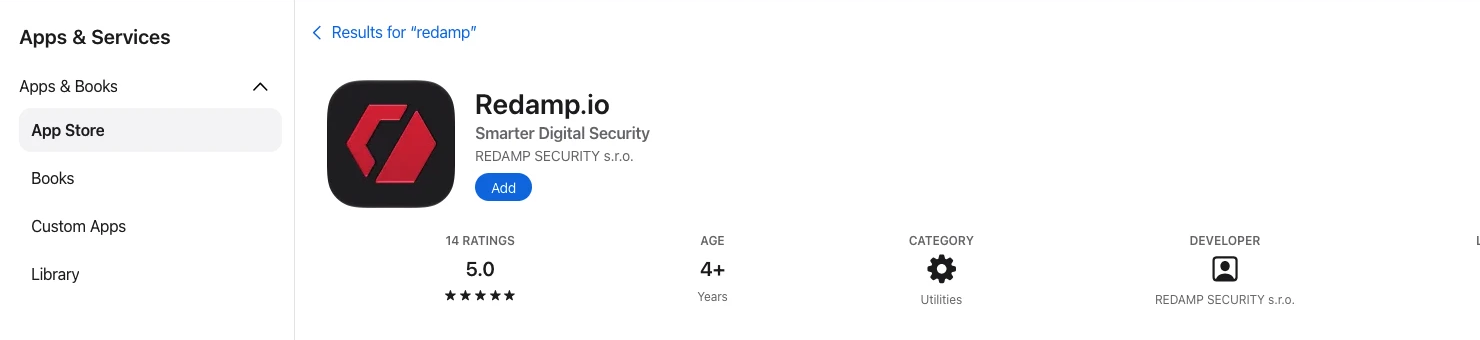
- V okně Add to Library vyberte v Organizational Units jednotku, ke které patří váš token obsahu, a klikněte na Review.
- Zkontrolujte souhrn a klikněte na Add to Library.
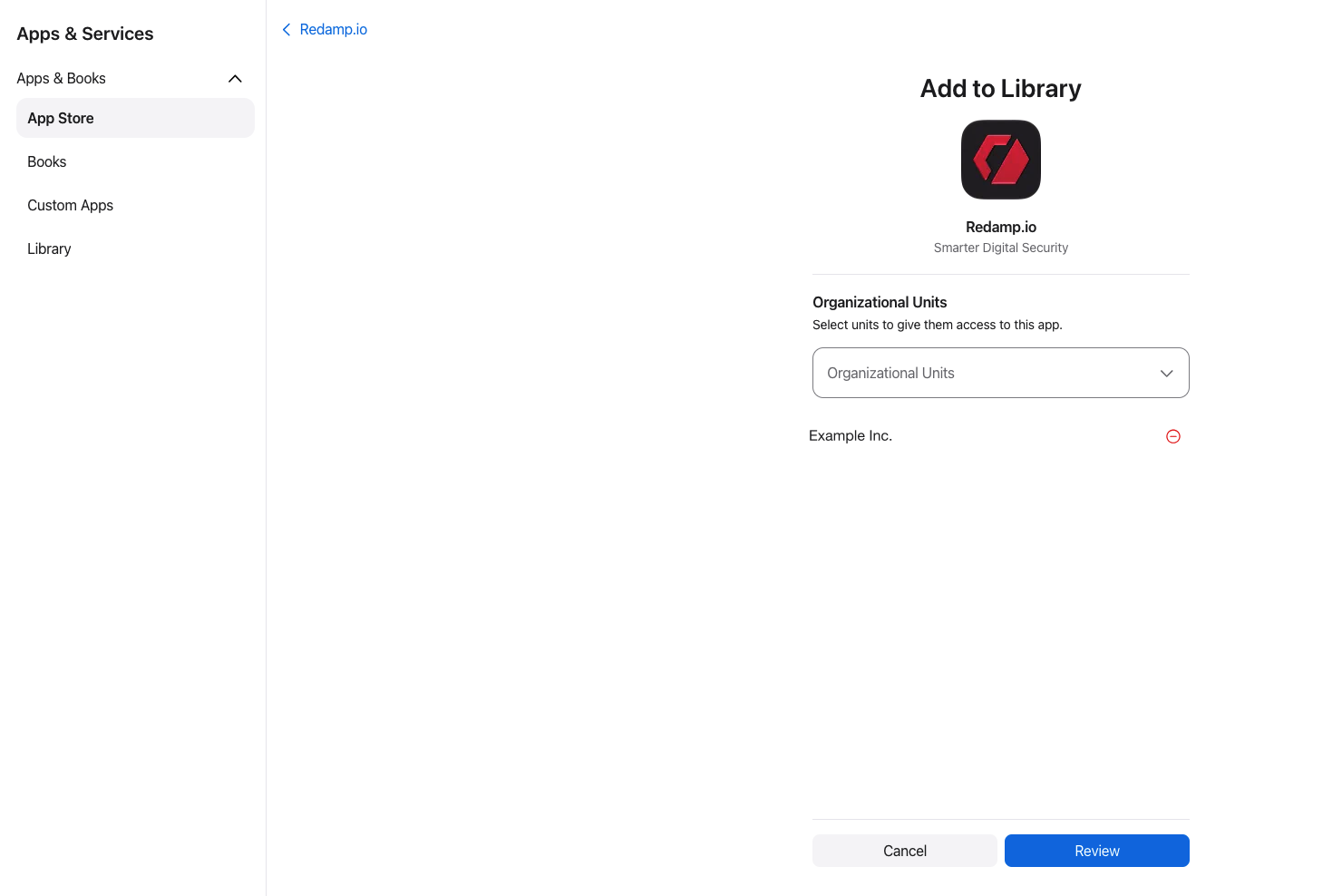
Aplikace se pak zobrazí v Library. Bezplatná aplikace má neomezený počet licencí, takže zařízení počítat nemusíte. U placené aplikace potřebujete tolik licencí, kolik zařízení ji má dostat.
Vlastní aplikace, které pro vaši organizaci vytvořil vývojář, najdete v Apps and Books → Custom Apps. Nejsou ve veřejném App Storu, takže se instalují jen s licencí.
Krok 4 - Přidejte aplikace do konzole
- Otevřete záložku Aplikace a klikněte na Přidat aplikaci.
- V dialogu Přidání aplikace otevřete záložku Zakoupené v ABM. Najdete v ní aplikace, které má vaše organizace v Aplikacích a knihách, a počet jejich volných licencí.
- Pokud aplikace, kterou jste právě získali, v seznamu ještě není, klikněte na Načíst z ABM.
- U požadované aplikace klikněte na Přidat.
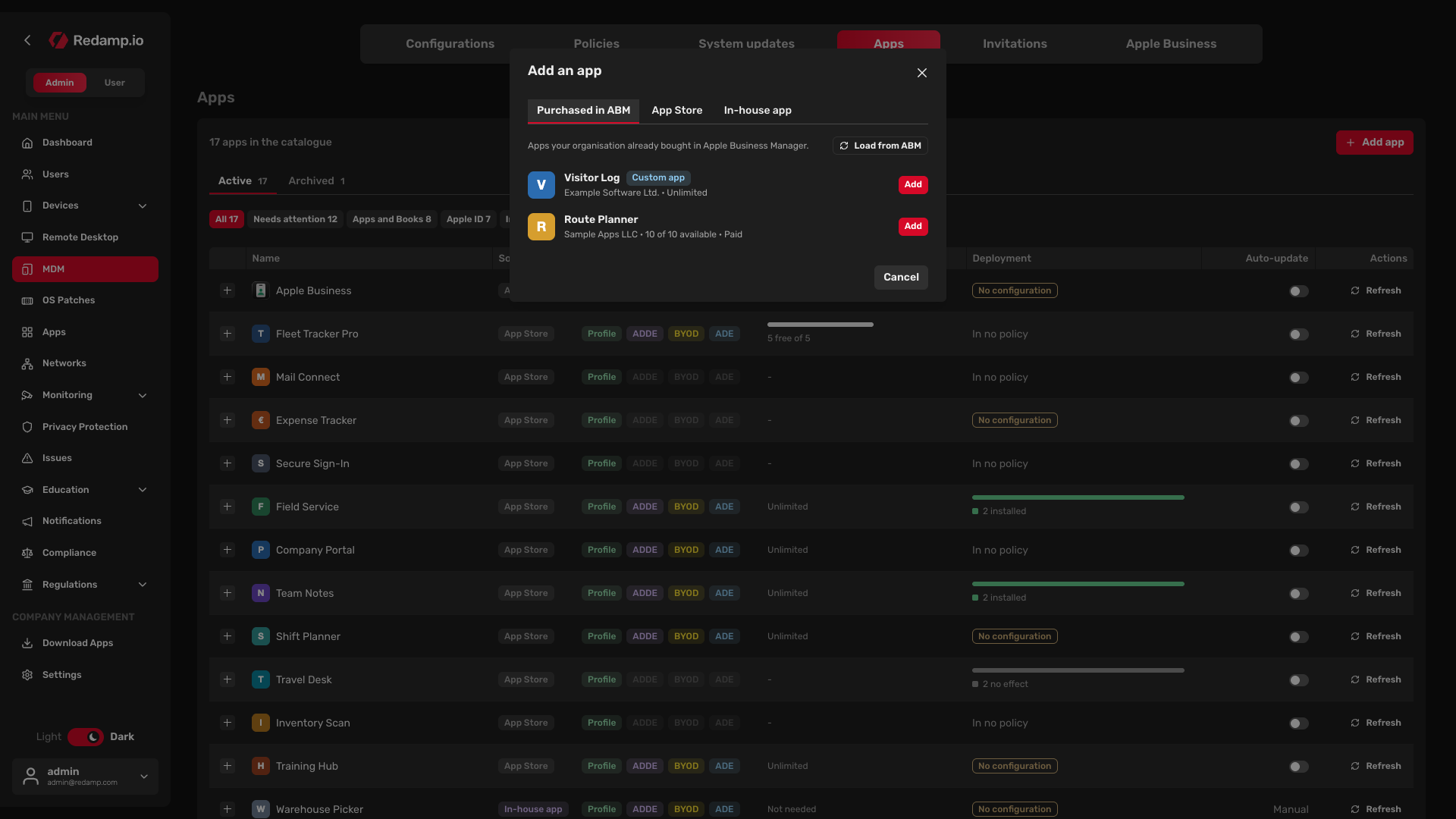
Aplikace je teď v katalogu, zatím se ale nikam neinstaluje.
Poznámka: Bezplatnou aplikaci můžete přidat i ze záložky App Store, aniž byste ji získali v Apple Business Manageru. Taková aplikace se ale nainstaluje jen na zařízení registrovaná profilem, kde ji uživatel přijme pod svým Apple ID. Placenou aplikaci lze přidat, až když pro ni máte v Aplikacích a knihách licence pro zařízení.
Krok 5 - Nainstalujte aplikace do zařízení
Aplikace se do zařízení dostanou stejně jako jakékoli jiné nastavení: přes konfiguraci v politice.
- Otevřete záložku Konfigurace a klikněte na Nová konfigurace.
- Vyberte typ Aplikace a zvolte aplikaci ze svého katalogu. Nastavte, jak se má aplikace v zařízení chovat, a konfiguraci uložte.
- Otevřete záložku Politiky a přidejte konfiguraci do politiky, nebo vytvořte novou tlačítkem Nová politika.
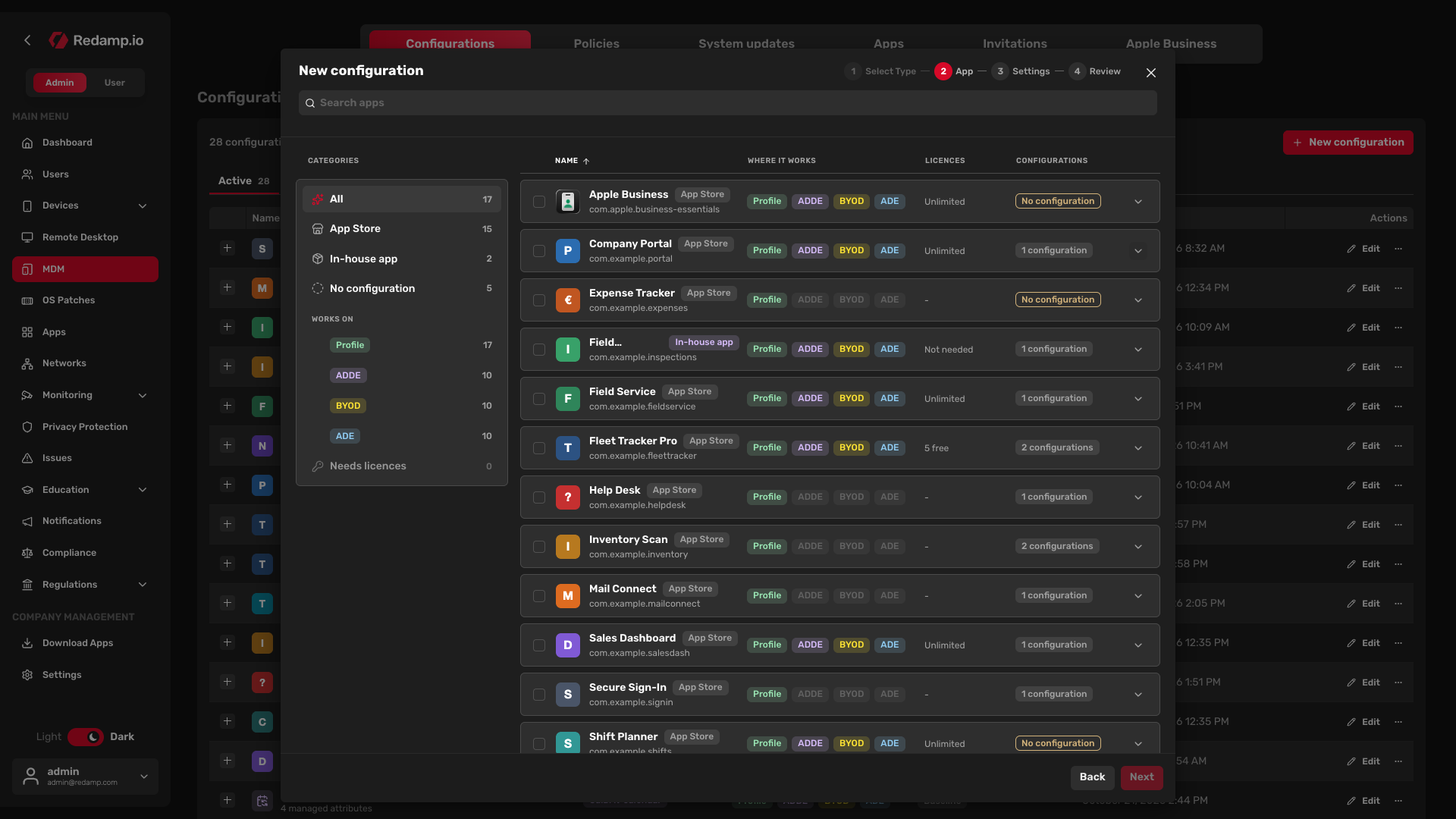
Tip: Když v detailu aplikace na záložce Aplikace kliknete na Vytvořit konfiguraci, začnete rovnou krokem 2 s již vybranou aplikací.
Zařízení, na která se politika vztahuje, dostanou aplikaci při příští synchronizaci s MDM. Licence přiřadí konzole sama. Více o konfiguracích a politikách: Konfigurace, aplikace a politiky .
Licence podle typu registrace
Jakým způsobem zařízení nainstaluje aplikaci z App Storu, záleží na typu jeho registrace. Viz Typy registrace .
| Typ registrace | Licence | Co uživatel uvidí | Bez licence |
|---|---|---|---|
| ADE | licence pro zařízení | nic, aplikace se nainstaluje bez zásahu | nenainstaluje se |
| ADDE | licence pro zařízení | potvrdí instalaci jedním klepnutím | nenainstaluje se |
| BYOD | licence pro uživatele, přiřazená k jeho Managed Apple Account | schválí instalaci | nenainstaluje se |
| Profile | licence pro zařízení | potvrdí instalaci jedním klepnutím, Apple ID nepotřebuje | jen bezplatné aplikace, pod vlastním Apple ID uživatele |
Placené a vlastní aplikace potřebují licenci vždy, bez ohledu na typ registrace.
Sledování licencí
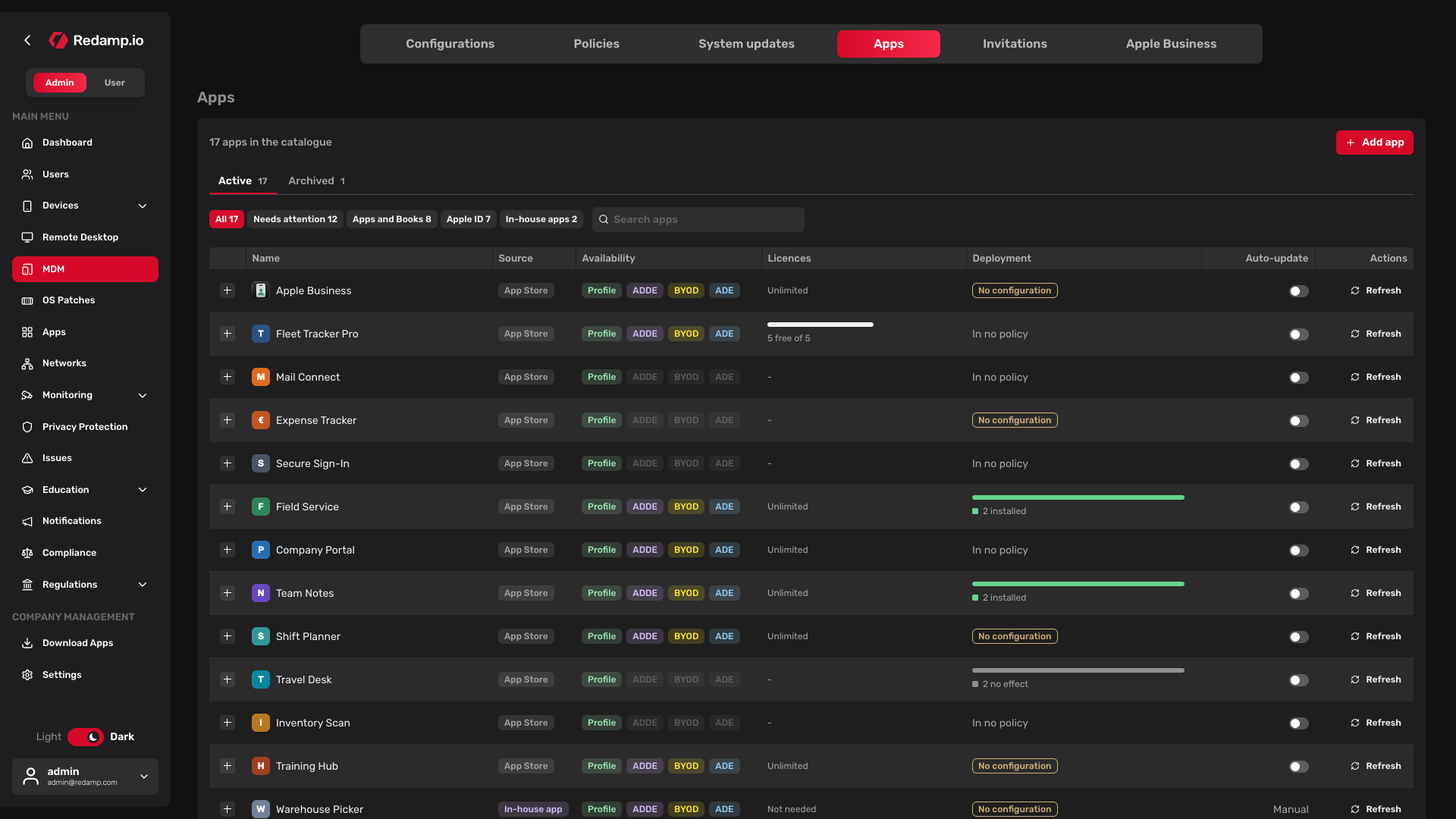
Sloupec Licence na záložce Aplikace ukazuje stav licencí každé aplikace, například Neomezené, počet volných licencí nebo Potřebuje licence u placené aplikace bez licencí. V detailu aplikace najdete celý Fond licencí: celkový počet licencí a počet přiřazených a volných.
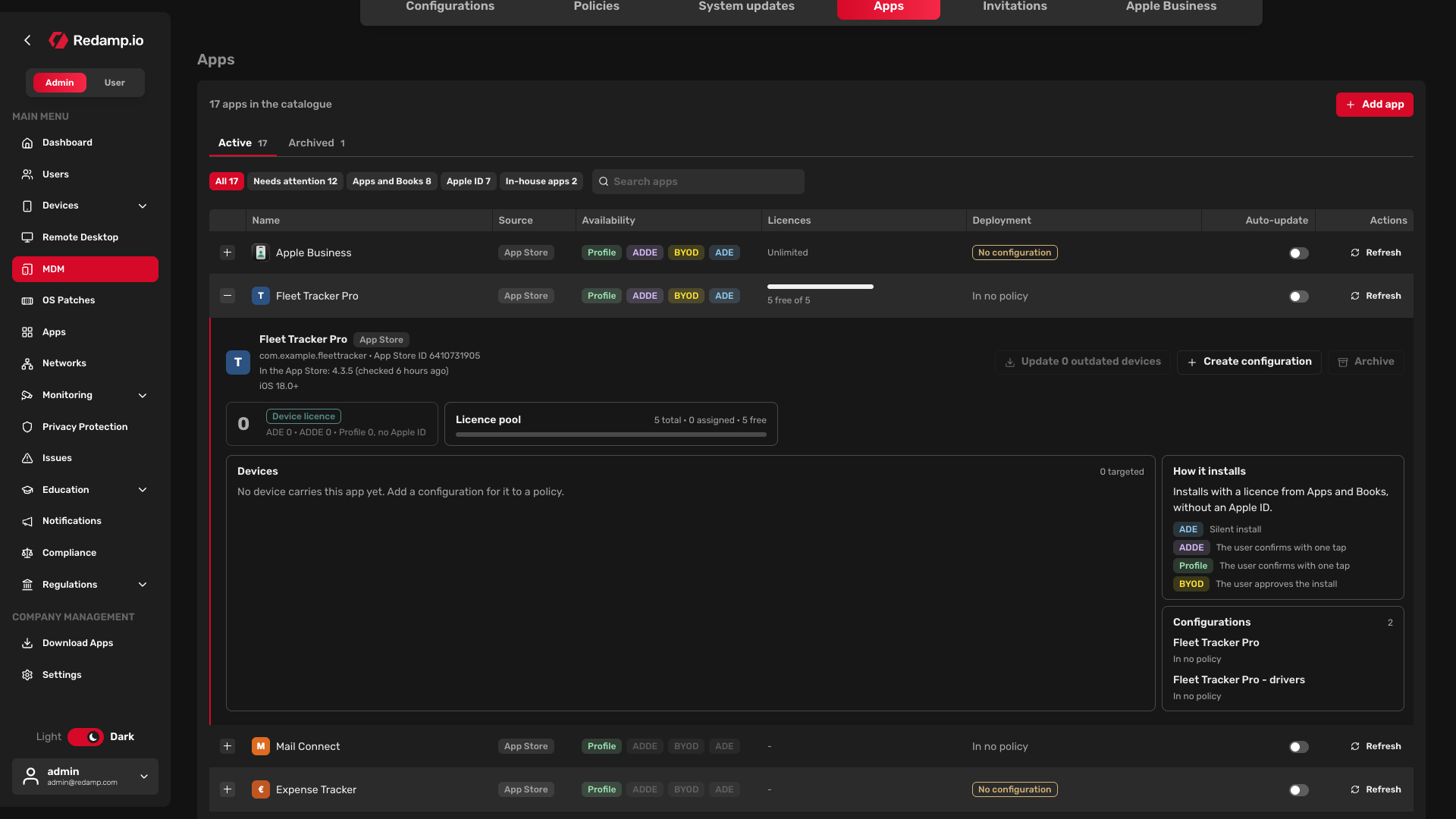
- Licence došly. U zařízení se zobrazí Bez licence a instalace čeká. Dokupte licence v Apple Business Manageru a instalace po příští synchronizaci sama pokračuje. Konzole nikdy nepřejde na instalaci pod Apple ID uživatele.
- Aplikace odebraná z Aplikací a knih. Zařízení, která ji už mají, si licenci ponechají, ale žádné nové zařízení licenci nedostane.
- Licence přiřazené mimo konzoli. Pokud je u Applu přiřazeno víc licencí, než o kolika konzole ví, uvidíte to ve fondu licencí. Stává se to například, když licence používá jiné MDM nebo když zařízení odešlo, aniž by je uvolnilo. Získejte je zpět v Apple Business Manageru.
- Zrušení registrace zařízení. Dialog Zrušit registraci zařízení nabízí Uvolnit také licence z Aplikací a knih, které jsou těmto zařízením stále přiřazené, aby se licence vrátily do fondu.
Synchronizace a aktualizace aplikací
Konzole se s Aplikacemi a knihami synchronizuje jednou denně. Po získání nových aplikací nebo licencí nemusíte čekat:
- klikněte na Načíst z ABM v záložce Zakoupené v ABM, nebo
- klikněte na Synchronizovat (ikona synchronizace) v řádku Aplikace a knihy v panelu Přihlašovací údaje Apple.
Pokud chcete mít aplikaci z App Storu v zařízeních stále aktuální, zapněte u ní přepínač ve sloupci Automatické aktualizace na záložce Aplikace. Ve výchozím stavu je přepínač vypnutý.
Každoroční obnovení tokenu
Token obsahu platí jeden rok. Řádek Aplikace a knihy v části Přihlašovací údaje Apple se 30 dní před vypršením platnosti zbarví oranžově a 7 dní předem červeně. Administrátoři navíc tři týdny předem dostanou e-mail.
- Stáhněte v Apple Business Manageru nový token, stejně jako v kroku 1. Použijte stejnou organizaci a organizační jednotku.
- V řádku Aplikace a knihy klikněte na Obnovit.
- V dialogu Vyměnit token pro Aplikace a knihy nahrajte nový soubor.
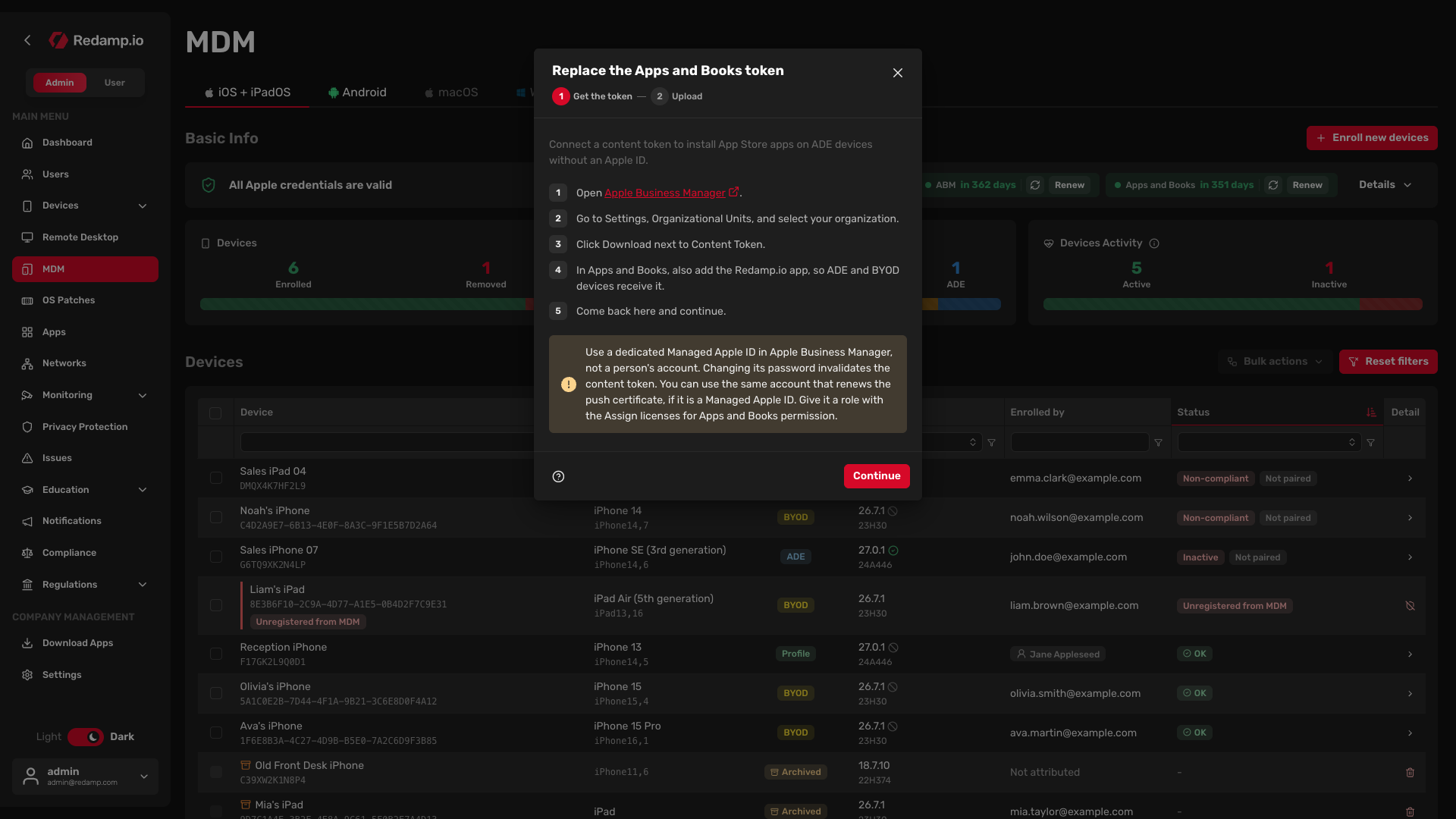
Výměna tokenu do zařízení nic neposílá. Licence zůstanou přiřazené a nainstalované aplikace v zařízeních zůstanou. Stažením nového tokenu se starý nezneplatní, takže oba kroky můžete udělat, kdy se vám to hodí.
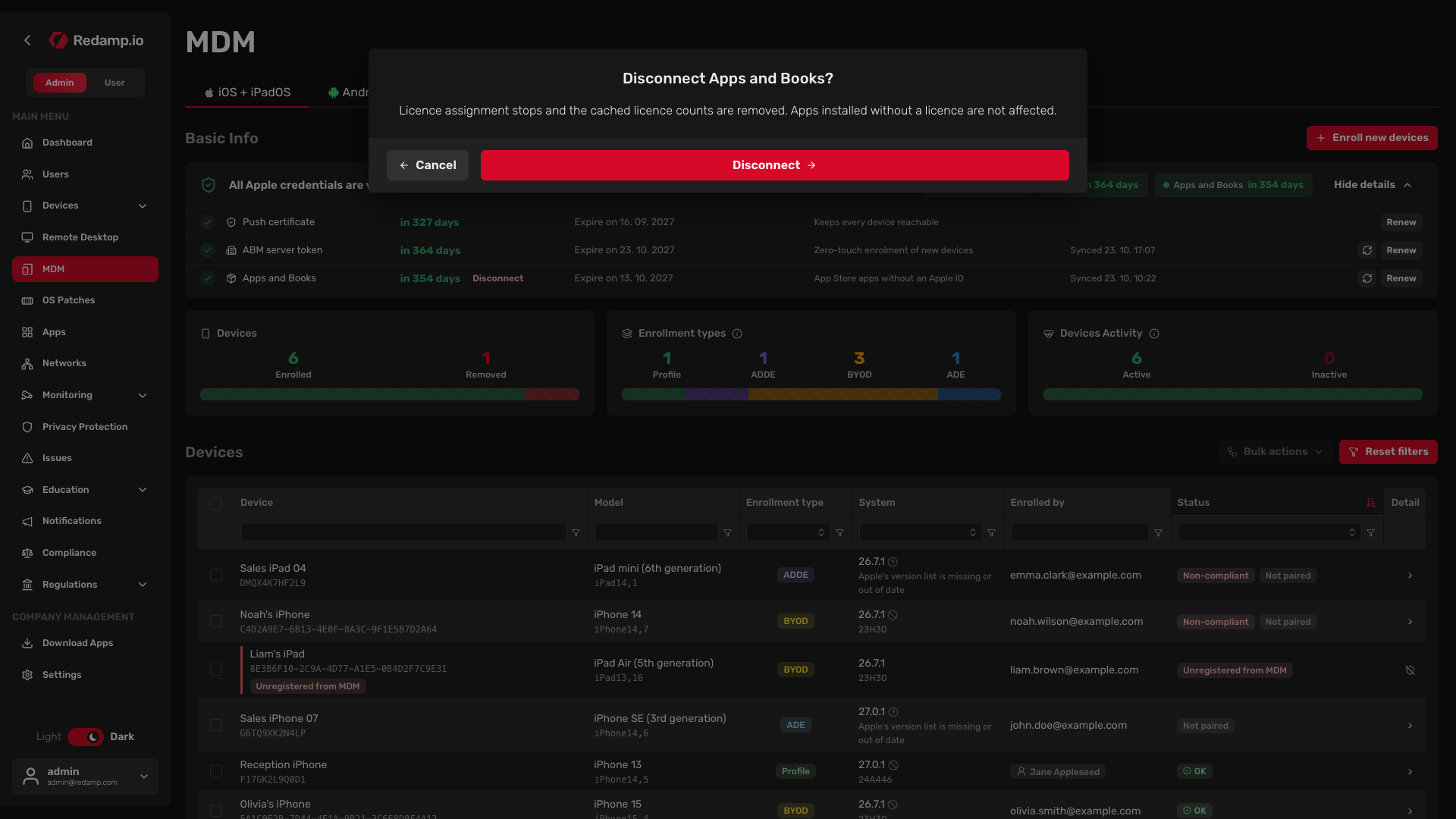
Důležité: Vždy obnovujte tlačítkem Obnovit. Nikdy token neodpojujte tlačítkem Odpojit s tím, že ho pak znovu připojíte. Odpojení může ze zařízení odstranit licencované aplikace i s jejich daty.
I když token už vypršel, obnovte ho stejným způsobem. Dokud to neuděláte, nové instalace, které potřebují licenci, čekají. Nainstalované aplikace zůstávají.
Co způsobí odpojení
Token odpojte, jen pokud s Aplikacemi a knihami natrvalo končíte. Tlačítko Odpojit najdete po kliknutí na Detail v panelu Přihlašovací údaje Apple, vedle data vypršení platnosti Aplikací a knih.
- Přiřazování licencí se zastaví a konzole smaže údaje o počtech licencí.
- Pokud mají zařízení aplikace nainstalované s licencí, konzole se ještě jednou zeptá dotazem Aplikace jsou nainstalované s licencemi, který potvrdíte tlačítkem Přesto odpojit.
- Licencované aplikace se ze zařízení ADE, ADDE a BYOD odstraní.
- Na zařízeních registrovaných profilem bezplatné aplikace zůstanou a nové instalace proběhnou pod Apple ID uživatele.
- Placené a vlastní aplikace se odstraní ze všech zařízení.
- Licence zůstanou přiřazené v Apple Business Manageru, dokud je tam nezískáte zpět nebo token znovu nepřipojíte.
Časté problémy
| Co konzole zobrazuje | Příčina | Co udělat |
|---|---|---|
| Převzato, Spravuje ho jiné MDM | token byl nahrán do jiného MDM | klikněte na Převzít zpět a nahrajte token znovu, nebo licence ponechte jinému MDM |
| Vyžaduje pozornost, Token vypršel | token je starší než jeden rok | stáhněte nový token a klikněte na Obnovit |
| Vyžaduje pozornost, Apple token odvolal / Apple token nepřijímá | token byl odvolán v Apple Business Manageru, nebo ho Apple už nepřijímá | stáhněte nový token a klikněte na Obnovit |
| Vyměnit tento token? při nahrávání | token patří jiné organizaci nebo lokalitě | ověřte, že jste stáhli token správné organizační jednotky |
| Potřebuje licence u aplikace | placená aplikace nemá licence | kupte licence v Apple Business Manageru, pak klikněte na Načíst z ABM |