Konfigurace, aplikace a politiky
Vytvářejte konfigurace, přidávejte aplikace a doručujte je do iPhonů a iPadů pomocí politik.
Nastavení a aplikace se do vašich iPhonů a iPadů dostanou ve třech krocích. V konfiguraci popíšete, co má zařízení mít. V politice určíte, která zařízení to dostanou. Redamp pak vše doručí do každého zařízení, na které politika cílí.
Vše najdete v MDM → iOS + iPadOS, v záložkách Konfigurace, Aplikace a Politiky.
Jak spolu jednotlivé části souvisí
| Prvek | Co to je | Příklad |
|---|---|---|
| Konfigurace | Jedno nastavení určitého druhu, nebo jedna aplikace | „Kancelářská Wi-Fi“, „Základní omezení“, „Expense Tracker“ |
| Politika | Sada konfigurací, která cílí na všechna zařízení nebo na zařízení se štítkem | „Obchodní tým“ nasadí Kancelářskou Wi-Fi a Expense Tracker do zařízení se štítkem sales |
| Zařízení | Dostane výsledek všech politik, které na něj cílí | iPhone se štítkem sales dostane Wi-Fi i aplikaci |
Samotná konfigurace nic nedělá. Do zařízení se dostane, jen když je součástí politiky. Proto postupujte v tomto pořadí:
- Vytvořte konfigurace, které potřebujete.
- Přidejte aplikace, které chcete instalovat, a pro každou z nich také vytvořte konfiguraci.
- Vytvořte politiku, která je bude obsahovat, a zacilte ji na svá zařízení.
Krok 1 - Vytvořte konfiguraci
Otevřete záložku Konfigurace a klikněte na Nová konfigurace.
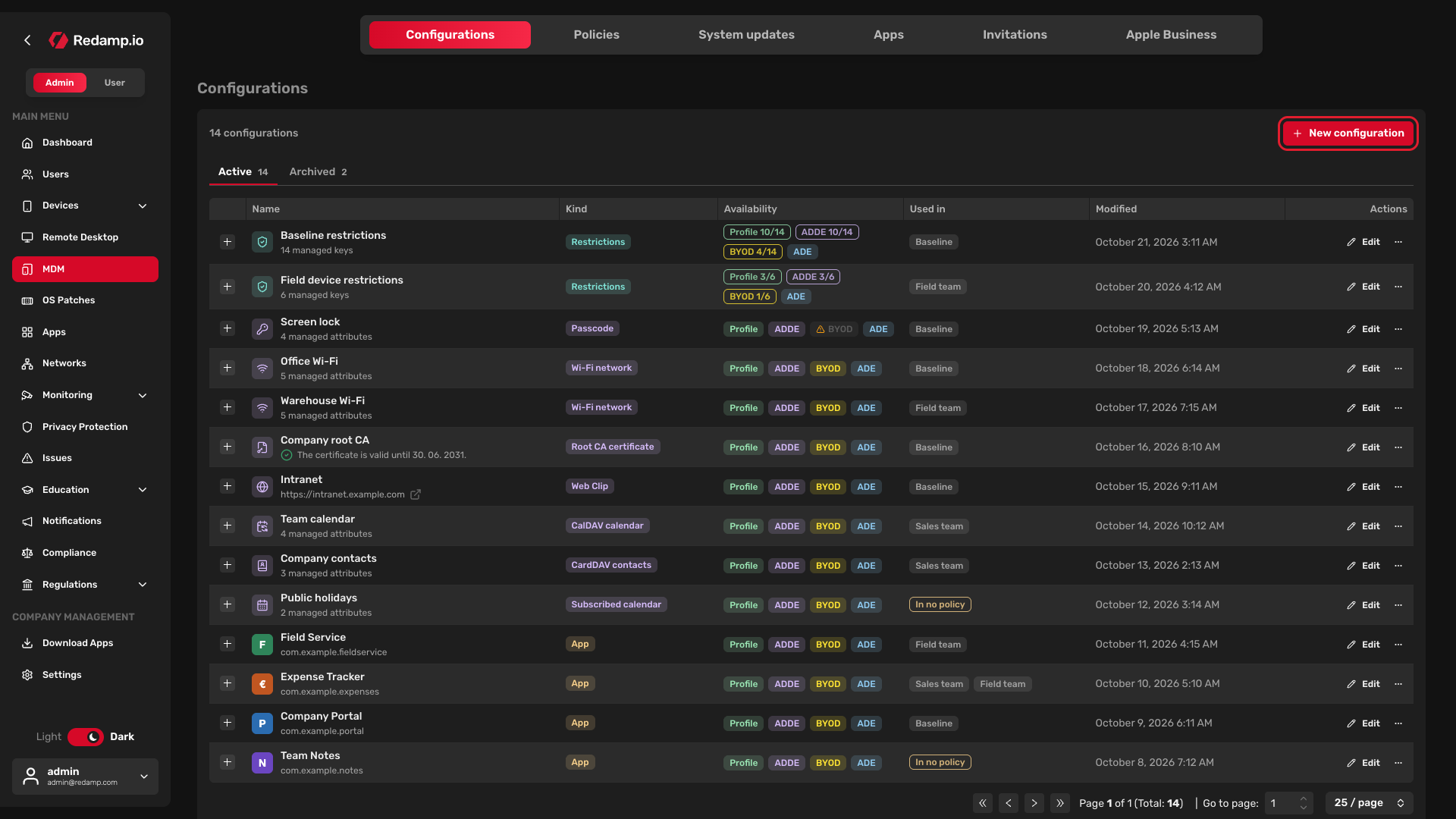
Vyberte typ konfigurace:
- Omezení - zapněte nebo vypněte jednotlivé funkce iOS. Vybíráte z katalogu všech pravidel, která Apple nabízí.
- Profil - hotový profil, například pravidla pro přístupový kód, síť Wi-Fi, Web Clip nebo kořenový certifikát. Stačí vyplnit jeho atributy.
- Aplikace - aplikace z vašeho katalogu. Viz Krok 2 .
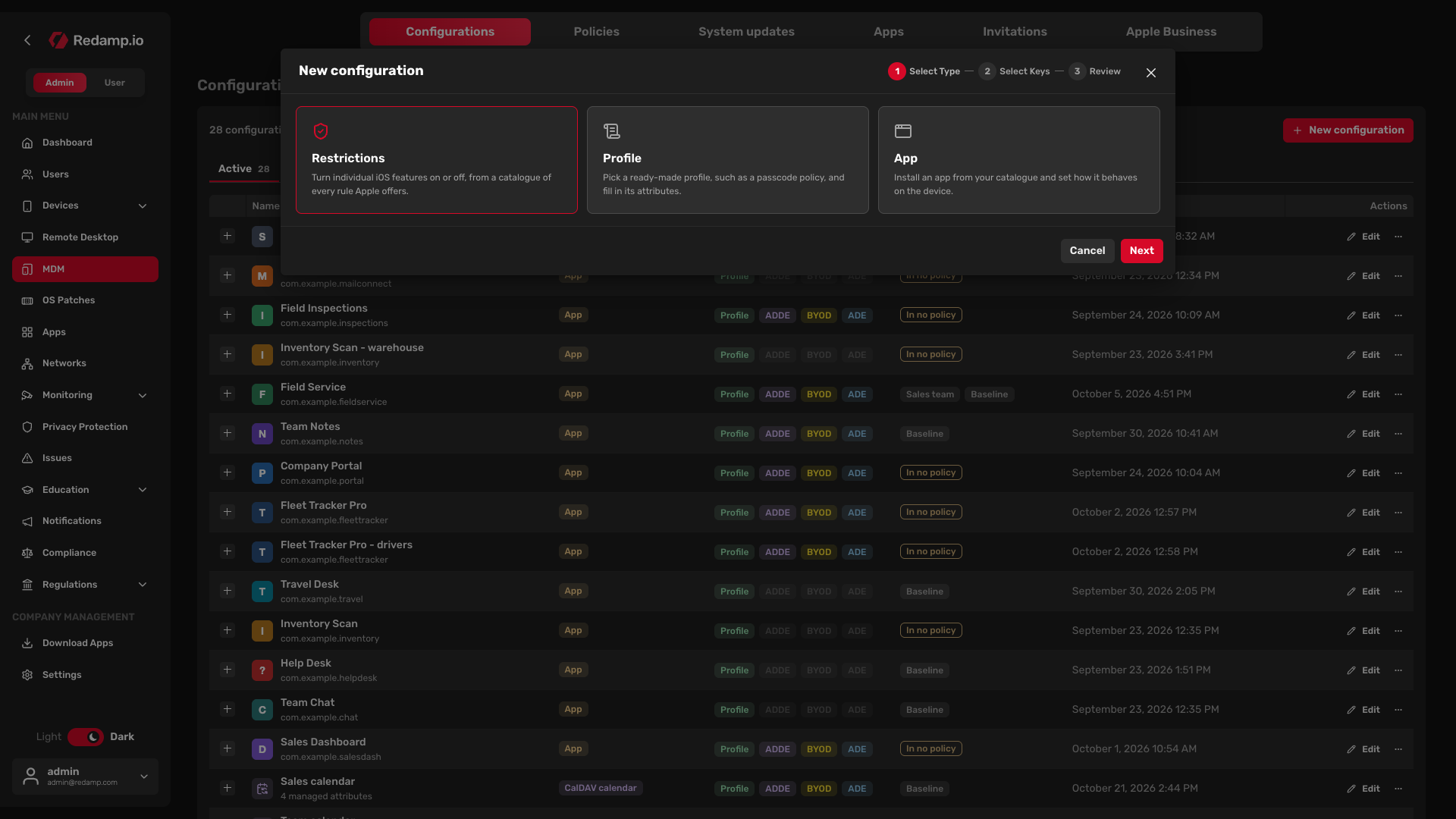
Pak nastavte hodnoty:
- U Omezení projděte klíče v kroku Vybrat klíče a každý klíč, který chcete spravovat, nastavte na Zapnuto nebo Vypnuto. Klíč, který necháte na hodnotě Nespravováno, zůstane pod kontrolou uživatele. Když zapnete Jen spravované klíče, uvidíte jen klíče, které jste nastavili.
- U Profilu vyberte profil v kroku Vybrat profil a v kroku Zadat atributy vyplňte jeho atributy.
Ve sloupci Kde funguje vidíte, u kterých typů registrace se daný klíč projeví. Některé klíče fungují jen na zařízení pod dohledem a to zajišťuje jen ADE (Automated Device Enrollment). Zařízení registrovaná profilem, přes ADDE nebo jako BYOD takové klíče ignorují. Více o rozdílech najdete v článku Typy registrace .
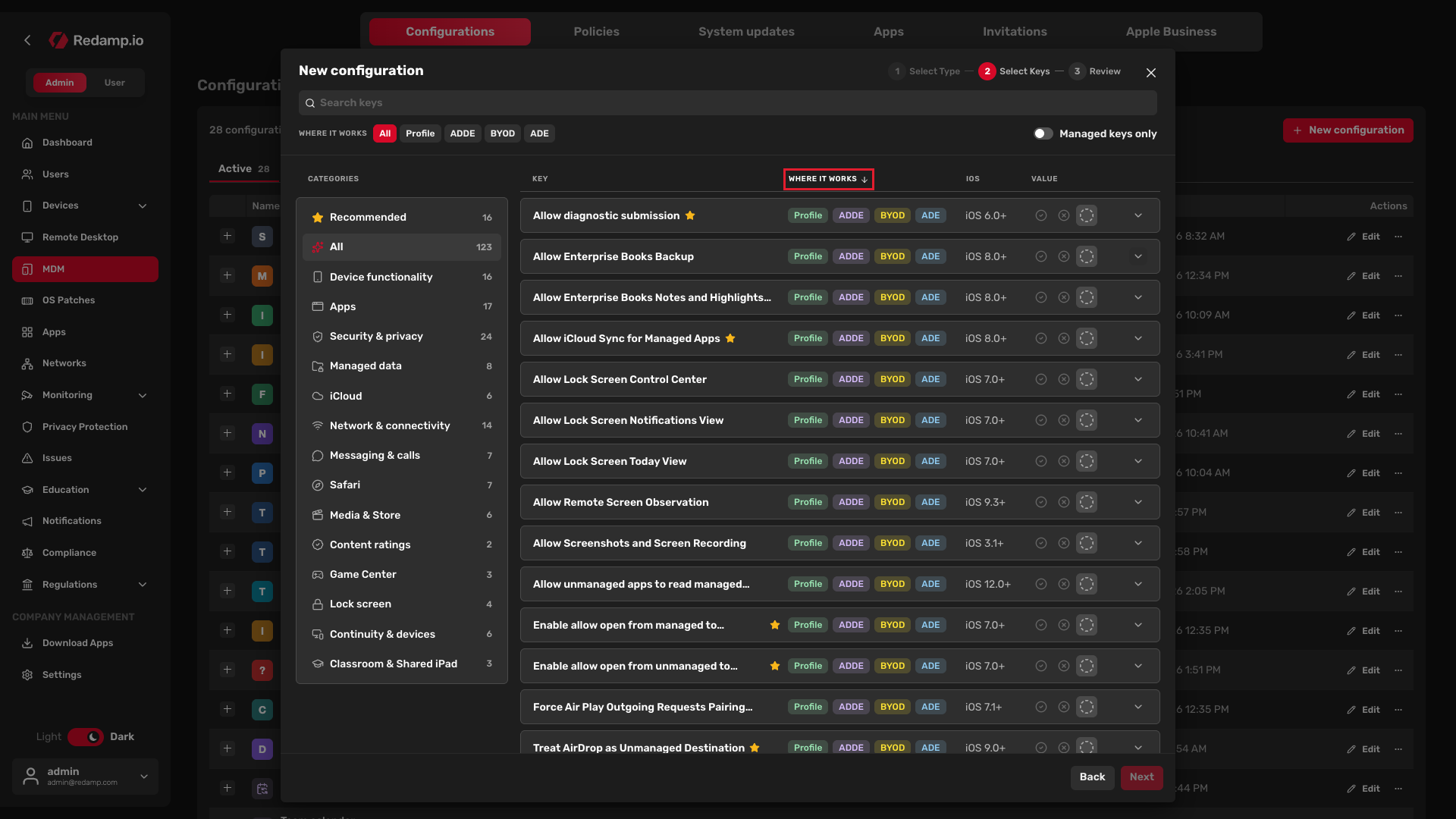
V kroku Shrnutí zadejte Název konfigurace a konfiguraci uložte. Pojmenujte ji podle toho, co obsahuje, ne podle toho, pro koho je, například „Základní omezení“. O tom, kdo ji dostane, rozhodnete v politice.
Nová konfigurace se objeví v seznamu. Sloupec Dostupnost ukazuje, kde konfigurace funguje, a sloupec Použito v ukazuje politiky, které ji obsahují. Dokud ji žádná politika neobsahuje, je označená V žádné politice.
Krok 2 - Přidejte aplikaci
Aplikace se do zařízení dostane stejně jako jakékoli jiné nastavení: přidáte ji do katalogu aplikací, vytvoříte pro ni konfiguraci a konfiguraci vložíte do politiky.
Přidejte aplikaci do katalogu
Otevřete záložku Aplikace a klikněte na Přidat aplikaci. Vyberte, odkud aplikace pochází:
- Zakoupené v ABM - aplikace, které už vaše organizace získala v Apple Business Manageru. Zobrazíte je kliknutím na Načíst z ABM. Tato záložka je k dispozici, jen když jsou připojené Aplikace a knihy.
- App Store - zadejte název aplikace a klikněte na Hledat.
- Interní aplikace - vaše vlastní aplikace. Vyplňte Bundle ID, Název a Adresu manifestu (musí začínat
https://) a klikněte na Ověřit manifest.
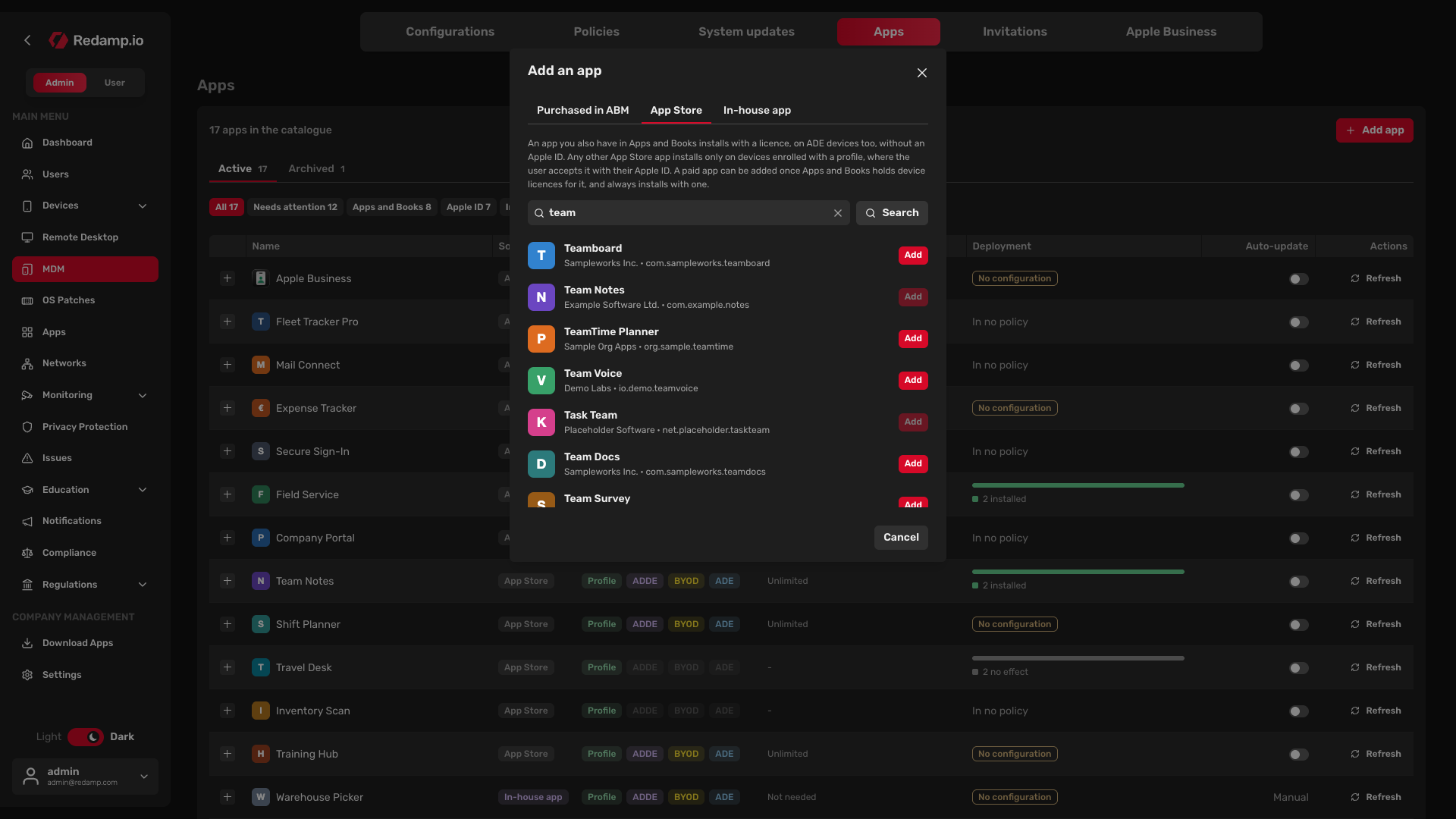
Tím je aplikace jen v katalogu. Do žádného zařízení se zatím nedostane.
Poznámka: Aplikace z App Storu se na zařízení ADE, BYOD a ADDE nainstalují jen s licencí z Aplikací a knih. Bez Aplikací a knih se do zařízení registrovaných profilem dostanou jen bezplatné aplikace a uživatel musí první instalaci každé z nich schválit svým vlastním Apple ID. Jak Aplikace a knihy připojit, najdete v článku Instalace aplikací z App Storu přes Aplikace a knihy . Kolik licencí má která aplikace, ukazuje sloupec Licence v záložce Aplikace.
Aplikaci Redamp.io nepřidáváte. Redamp ji nainstaluje sám, viz Párování Redamp.io se spravovanými zařízeními .
Vytvořte pro aplikaci konfiguraci
Rozbalte aplikaci v seznamu tlačítkem a klikněte na Vytvořit konfiguraci. Můžete také začít tlačítkem Nová konfigurace v záložce Konfigurace a vybrat Aplikace.
V kroku Nastavení zvolte, jak se má aplikace na zařízení chovat:
- Uživatel může aplikaci skrýt
- Nezahrnovat data aplikace do záloh
- Konfigurace aplikace - nastavení, která aplikace načte při prvním spuštění, například adresa serveru. Nové nastavení přidáte tlačítkem Přidat nastavení. Které klíče aplikace podporuje, určuje její výrobce.
Aplikaci, kterou nainstalovala politika, uživatel nemůže smazat.
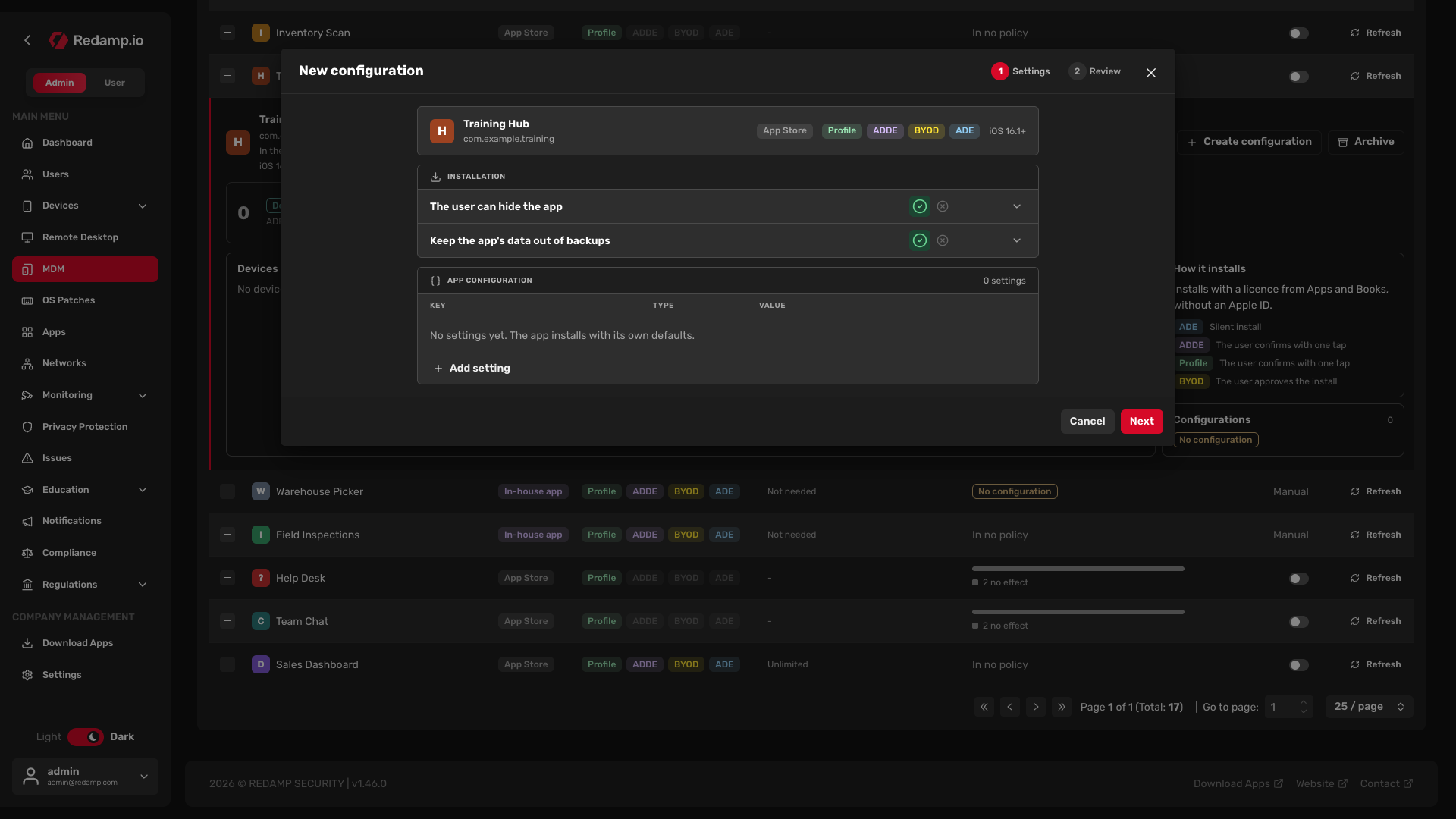
V kroku Shrnutí konfiguraci pojmenujte a uložte.
Krok 3 - Vytvořte politiku
Otevřete záložku Politiky a klikněte na Nová politika. Průvodce má tři kroky.
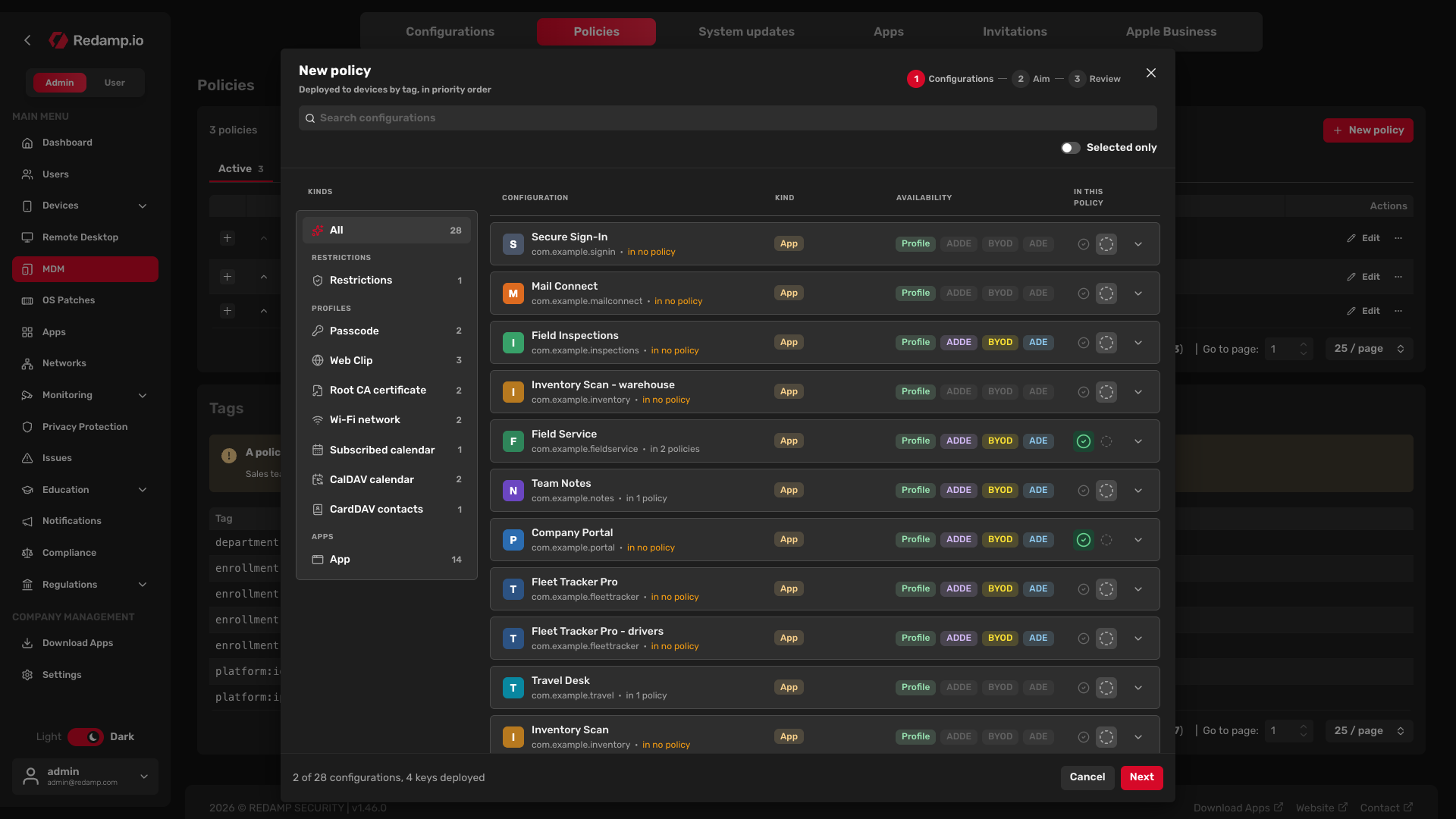
Konfigurace
Ve sloupci V této politice zapněte ikonou každou konfiguraci, kterou má politika nasadit. Seznam vlevo je třídí podle druhu do skupin Omezení, Profily a Aplikace. Konfigurace můžete také hledat podle názvu.
Politika může obsahovat jen jednu konfiguraci každého druhu, takže v ní nemohou být dvě konfigurace přístupového kódu ani dvě konfigurace omezení. Výjimkou jsou sítě Wi-Fi, Web Clipy, certifikáty a kalendáře, kterých může politika obsahovat několik. Každá aplikace může být v politice jen jednou.
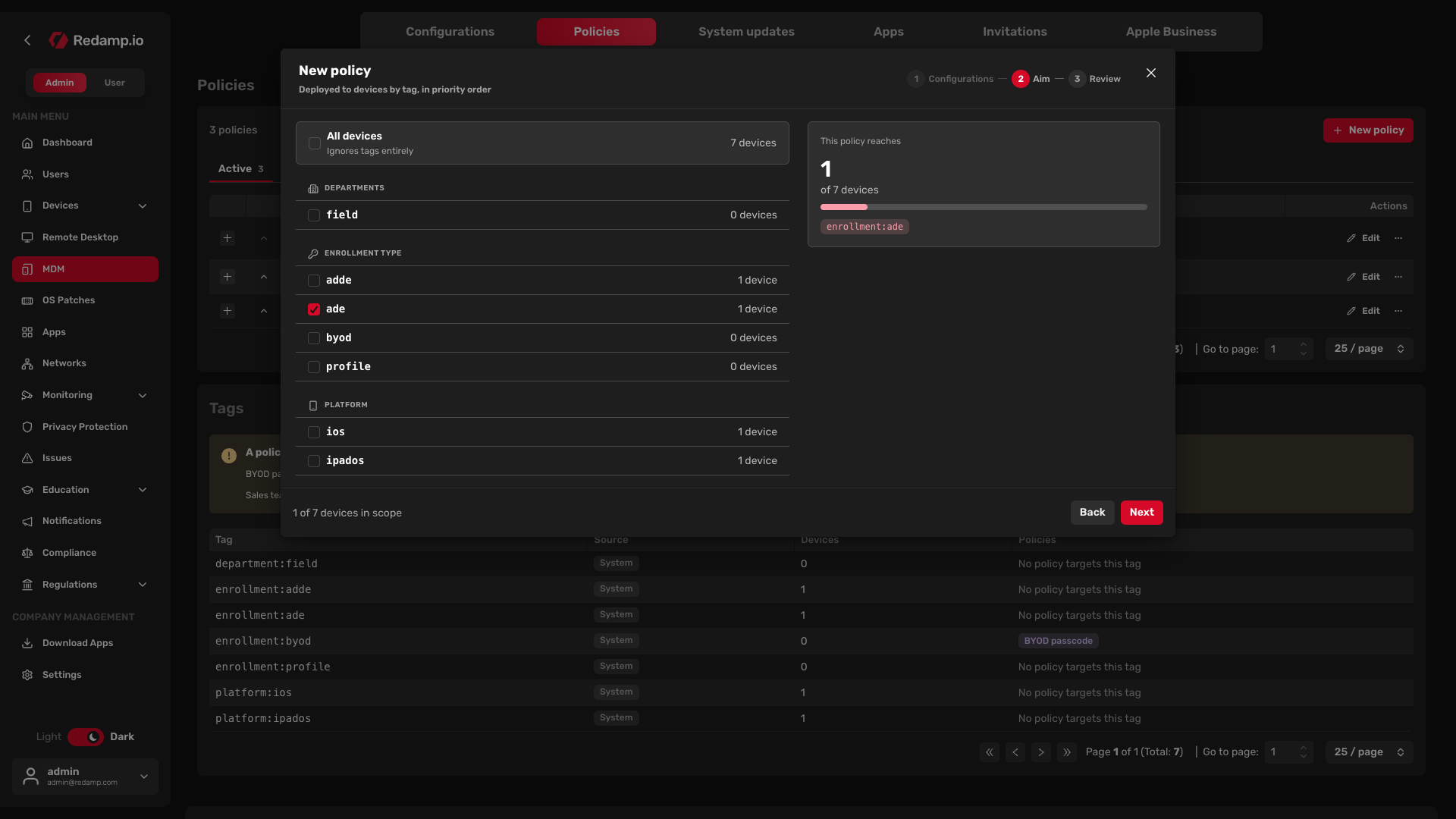
Cílení
Vyberte, která zařízení politiku dostanou:
- Všechna zařízení - všechna současná i budoucí zařízení. Štítky se v tom případě neberou v úvahu.
- Štítky - zaškrtněte jeden nebo více štítků. Politika se uplatní na zařízeních, která mají alespoň jeden z nich. Štítky jsou rozdělené do skupin, například podle oddělení, typu registrace a platformy, a u každého vidíte, kolik zařízení ho má.
Vpravo uvidíte, na kolik vašich zařízení vaše volba dopadne.
Štítky mají dva zdroje. Systémové štítky přidává Redamp sám, například podle typu registrace. Vlastní štítky přidáte zařízení v jeho detailu, v části Štítky.
Shrnutí
Zadejte Název a případně Popis. Tabulka u každé konfigurace ukazuje, jestli se na jednotlivých typech registrace projeví: Uplatní se, Některá nastavení se ignorují nebo Bez účinku.
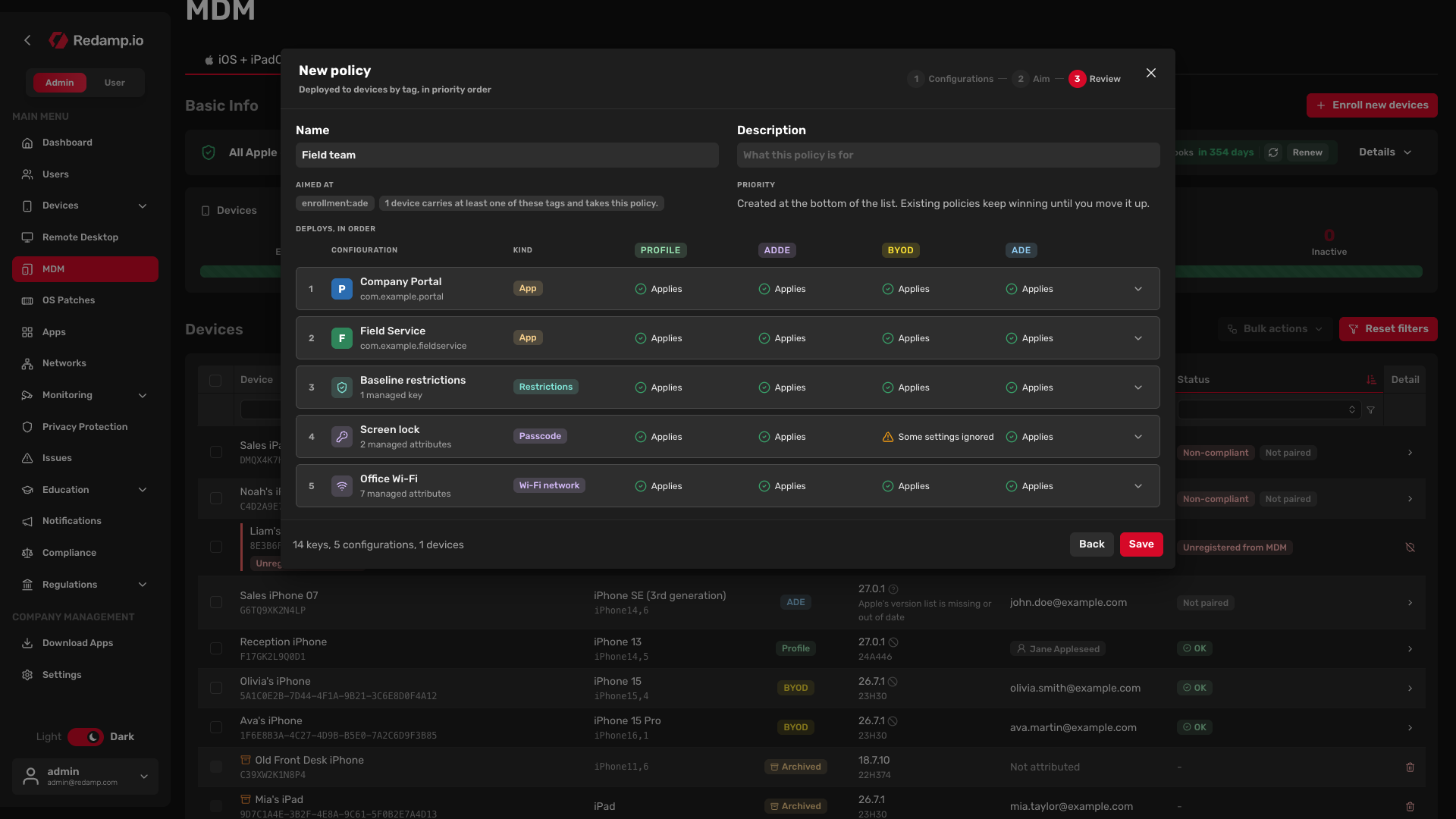
Uložte politiku. Redamp pak sám odešle změny do zařízení, na která politika cílí.
Priorita a kombinování politik
Zařízení může dostat několik politik najednou, například základní politiku pro všechna zařízení a přísnější politiku pro štítek sales. Když dvě politiky nastavují stejný klíč, má přednost politika výše v seznamu. Pořadí ukazuje sloupec #.
- Nová politika se přidá na konec seznamu, takže stávající politiky mají přednost, dokud ji neposunete výš.
- Politiku posunete šipkami Posunout nahoru a Posunout dolů.
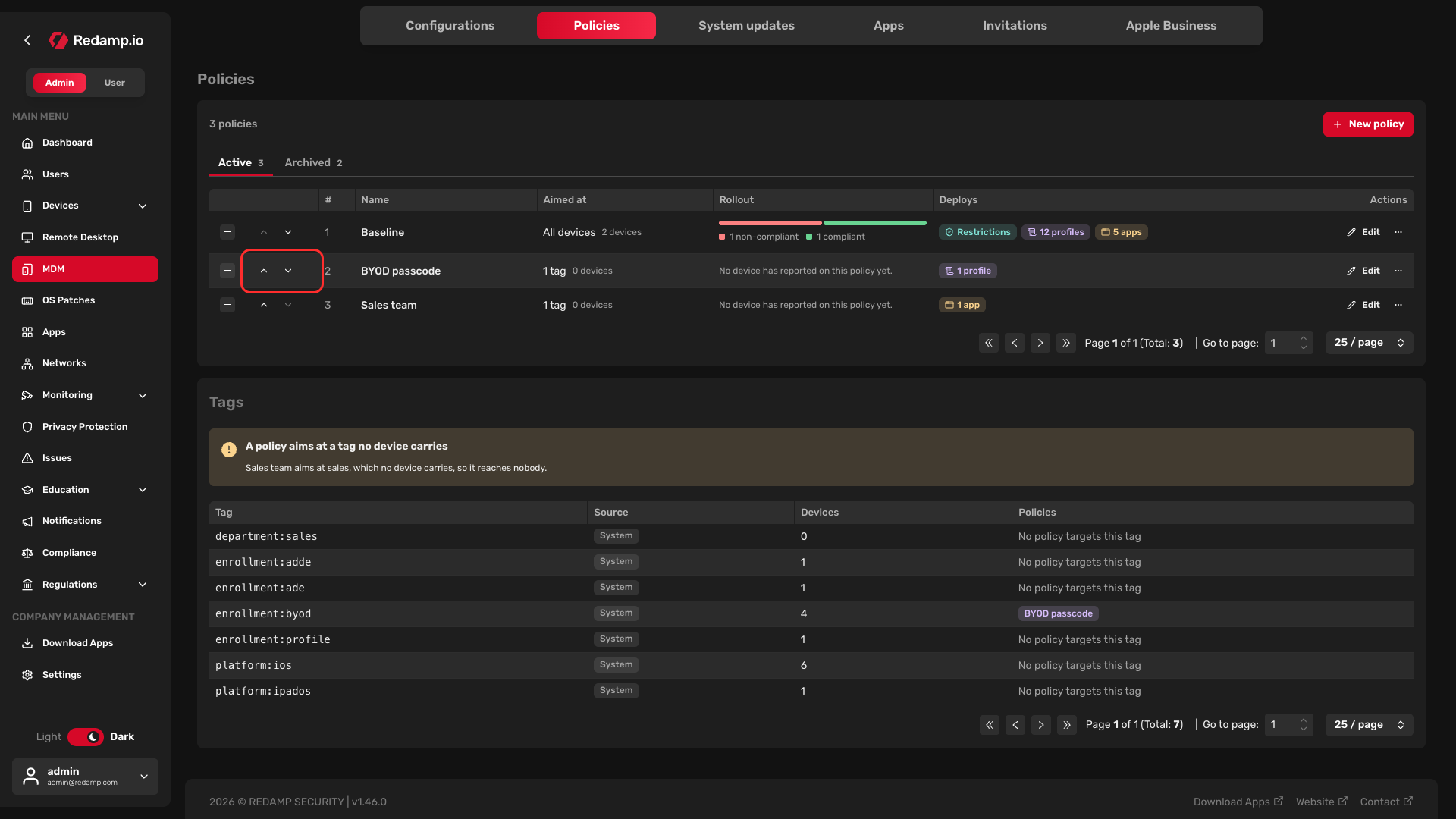
Politiky se kombinují po jednotlivých klíčích, ne jako celek. Zařízení dostane každý klíč, který nastavuje některá z jeho politik. Pořadí rozhoduje jen u klíčů, které si odporují.
| Klíč | „Obchodní tým“ (výše) | „Základ“ (níže) | Zařízení dostane |
|---|---|---|---|
| Fotoaparát | Zapnuto | Vypnuto | Zapnuto, z politiky „Obchodní tým“ |
| Snímky obrazovky | nenastaveno | Vypnuto | Vypnuto, z politiky „Základ“ |
| AirDrop | Vypnuto | nenastaveno | Vypnuto, z politiky „Obchodní tým“ |
Sítě Wi-Fi, Web Clipy, certifikáty, kalendáře a aplikace se sčítají. Zařízení, které je ve dvou politikách a každá z nich má jinou síť Wi-Fi, dostane obě sítě.
Co uvidíte u zařízení
Klikněte na zařízení v seznamu Zařízení a sjeďte k části Politiky. Uvidíte všechny politiky, které na zařízení cílí, podle čeho se na něj vztahují a jaký mají verdikt:
| Verdikt | Co znamená |
|---|---|
| Splněno | Zařízení splňuje všechny politiky, které na něj cílí. |
| Částečně splněno | Zařízení splňuje jen některé ze svých politik, ne všechny. |
| Synchronizuje se | Nová nebo změněná politika se právě doručuje. Zamčené zařízení odkládá příkazy MDM, dokud ho někdo neodemkne, takže to může chvíli trvat. |
| Čeká na uživatele | Profil je nainstalovaný, ale uživatel ještě neudělal to, co profil vyžaduje, například nenastavil přístupový kód. |
| Nesplněno | Zařízení nesplňuje jednu nebo více svých politik. |
| Žádná politika | Na zařízení necílí žádná politika. |
Rozbalte politiku a pak jednu z jejích konfigurací. Uvidíte jednotlivé klíče a jejich Výsledek:
- Uplatněno - zařízení má hodnotu z této politiky.
- Přebito - klíč nastavuje politika výše v seznamu. Její název je uvedený vedle.
- Vynecháno - zařízení klíč nemůže uplatnit, například protože není pod dohledem. Důvod je uvedený vedle.
Politika označená Bez efektu nenastavuje nic, co by toto zařízení mohlo použít. Důvodem je typ registrace, dohled nebo verze iOS, případně to, že všechny její klíče už nastavuje politika výše.
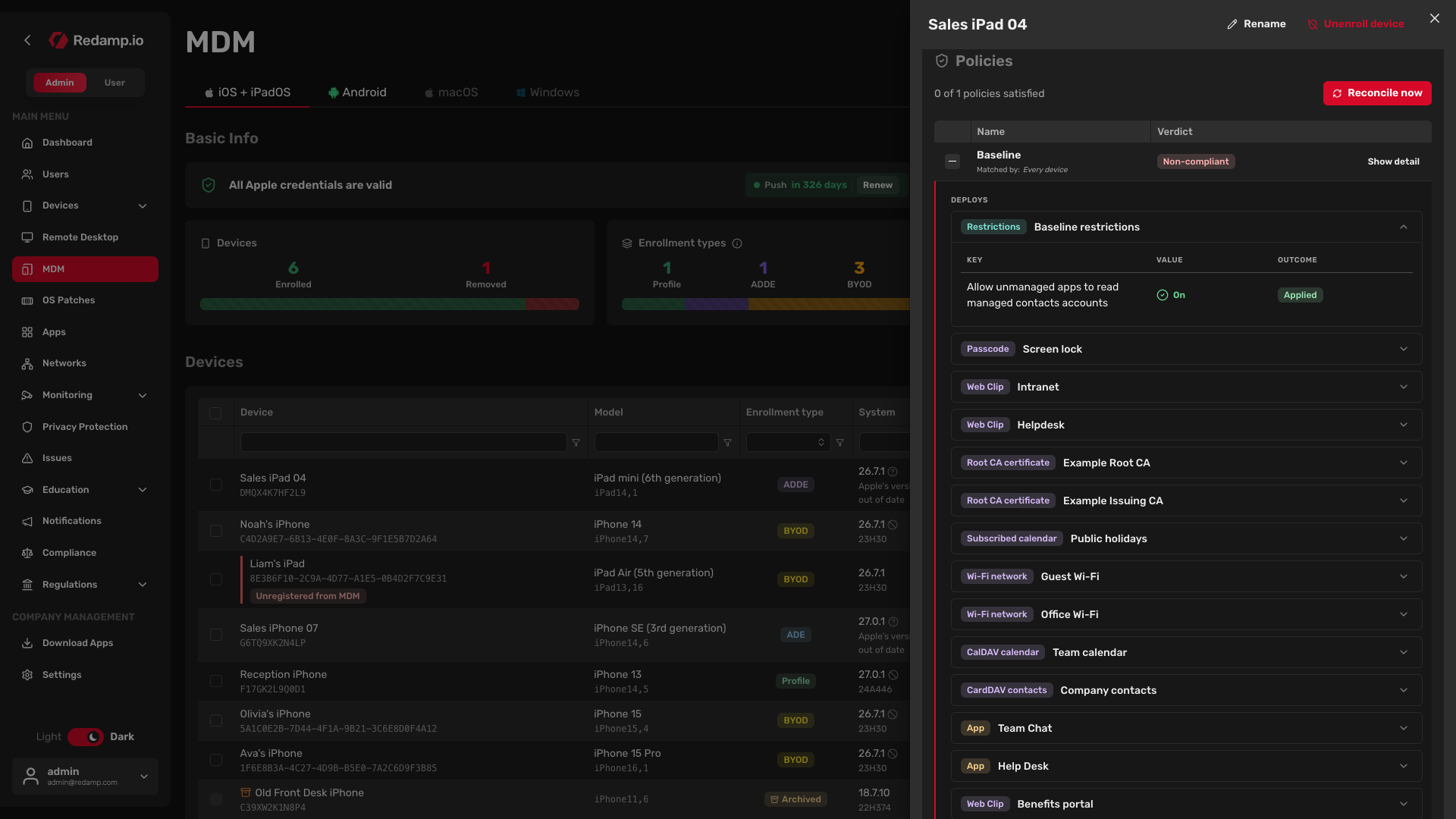
Pokud něco do zařízení nedorazilo, klikněte na Synchronizovat nyní. Redamp zařízení zkontroluje a chybějící položky odešle znovu.
Některé položky jsou označené Systémová konfigurace. Ty přidává Redamp sám, pro aplikaci Redamp.io a pro aktualizace systému. Tady je nemůžete upravit ani znovu nasadit. Aktualizace systému spravujete v záložce Aktualizace systému.
Změna nebo odebrání
- Úprava konfigurace - klikněte vedle ní na Upravit. Novou verzi dostanou všechna zařízení, která konfiguraci mají.
- Vyřazení konfigurace nebo politiky - klikněte na Archivovat. Archivovaná konfigurace nebo politika přestane platit a zařízení přijdou o to, co jim poskytovala jen ona. Archivace konfigurace aplikace odstraní ze zařízení aplikaci i její data, pokud se k nim stejná aplikace nedostává přes jinou konfiguraci.
- Obnovení - otevřete záložku Archivované a klikněte na Obnovit. Obnovená politika se vrátí na konec seznamu.
- Trvalé smazání - jen ze záložky Archivované. Konfiguraci nelze smazat, dokud je v nějaké politice, a to i v archivované.
Archivace aplikace v záložce Aplikace ji jen odebere z katalogu a na zařízeních nic nezmění. Pokud chcete aplikaci ze zařízení odebrat, archivujte její konfiguraci.