Typy registrace pro iPhony a iPady
Porovnejte čtyři způsoby, jak zaregistrovat iPhone nebo iPad do Redamp.io MDM (Profile, ADE, BYOD a ADDE), a vyberte ten, který odpovídá vašemu zařízení.
Před každou registrací se konzole zeptá O jaké zařízení jde? Podle vaší odpovědi se určí typ registrace a na typu závisí, co můžete na zařízení spravovat. Typ se nastaví při registraci zařízení a později ho nelze změnit. Zvolte ho proto dřív, než cokoli odešlete.
Tento článek porovnává všechny čtyři typy. Stručné vysvětlení zkratek najdete v části Klíčové pojmy .
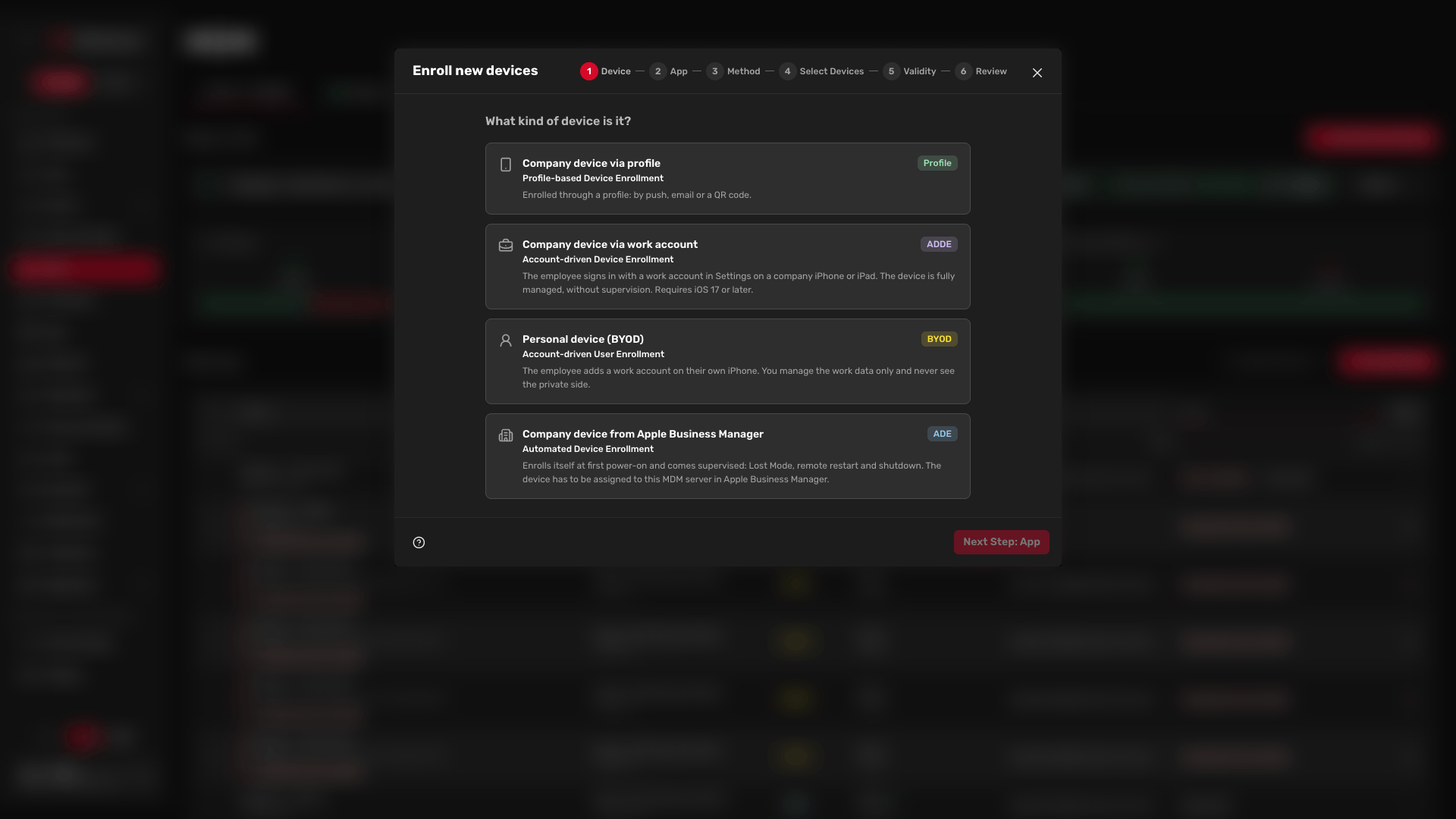
Který typ zvolit
Rozhodují tři otázky:
- Je zařízení v Apple Business Manageru? Použijte ADE.
- Jde o osobní telefon zaměstnance? Použijte BYOD.
- Přihlásí se zaměstnanec pracovním účtem a má iOS 17 nebo novější? Použijte ADDE.
Pro všechna ostatní zařízení použijte Profile.
| ADE | ADDE | BYOD | Profile | |
|---|---|---|---|---|
| Karta v konzoli | Firemní zařízení z Apple Business Manageru | Firemní zařízení přes pracovní účet | Osobní zařízení (BYOD) | Firemní zařízení přes profil |
| Název podle Applu | Automated Device Enrollment | Account-driven Device Enrollment | Account-driven User Enrollment | Profile-based Device Enrollment |
| Jak se registruje | Samo při prvním zapnutí nebo po resetu | Uživatel se přihlásí pracovním účtem v Nastavení | Uživatel se přihlásí pracovním účtem v Nastavení | Uživatel nainstaluje profil z pozvánky |
| Co spravujete | Celé zařízení, všechna omezení a příkazy | Nastavení, aplikace a příkazy jako u Profile | Jen pracovní data a spravované aplikace | Nastavení a aplikace, bez funkcí vyžadujících dohled |
| Pod dohledem | Vždy | Nikdy | Nikdy | Jen po přípravě v Apple Configuratoru |
| Vymazání odstraní | Celé zařízení | Celé zařízení | Vymazat nelze, zrušení registrace odstraní jen pracovní data | Celé zařízení |
| Vyžaduje | Apple Business Manager a registrační profil | Apple Business Manager a ověřenou doménu s typem ADDE | Apple Business Manager a ověřenou doménu | Jen push certifikát |
Základní MDM nebo Apple Business Manager
Na tom, jak máte MDM nastavené, závisí, které typy vám konzole nabídne.
- Základní MDM funguje s jakýmkoli iPhonem nebo iPadem bez ohledu na to, kde byl koupen. Jediným typem registrace je Profile. Konzole nenabízí typy konfigurací a nastavení, které vyžadují zařízení pod dohledem.
- Apple Business Manager přidává ADE, BYOD a ADDE. Profile můžete používat i nadále.
Můžete začít se Základním MDM a Apple Business Manager připojit později. Viz Nastavení Základního MDM a Nastavení Apple Business Manageru .
Firemní zařízení z Apple Business Manageru (ADE)
ADE použijte pro firemní zařízení koupená od Applu nebo od autorizovaného prodejce. Taková zařízení se zobrazují v Apple Business Manageru.
- Jak registrace začne - V Apple Business Manageru přiřadíte zařízení k Redamp.io MDM a vyberete pro něj registrační profil. Pokud ho nevyberete, dostane výchozí. Z konzole nic neodesíláte. Při prvním zapnutí nebo po resetu se zařízení zaregistruje samo v Průvodci nastavením.
- Co získáte - Zařízení je vždy pod dohledem, takže můžete použít všechna omezení a příkazy, včetně režimu ztraceného zařízení a vzdáleného restartu a vypnutí.
- Co je potřeba - Platný serverový token ABM. Pokud token chybí, vypršel nebo ho Apple odmítl, konzole ADE nenabízí.
Postup krok za krokem: Registrace firemních zařízení přes ADE . Co uvidí zaměstnanec: Návod ADE pro uživatele .
Firemní zařízení přes pracovní účet (ADDE)
ADDE použijte pro firemní iPhone nebo iPad, který není v Apple Business Manageru a který zaměstnanec zaregistruje přihlášením ke svému pracovnímu účtu.
- Jak registrace začne - Zaměstnanec otevře Nastavení › Obecné › VPN a správa zařízení a přihlásí se svým pracovním účtem. Postup je stejný jako u BYOD. Vyžaduje iOS 17 nebo novější.
- Co získáte - Plnou správu zařízení bez dohledu, stejně jako u Profile. Vidíte sériové číslo a všechny aplikace a celé zařízení můžete zamknout i vymazat. Funkce, které vyžadují dohled, nejsou k dispozici.
- Co může uživatel - Může sám zrušit správu zařízení.
- Co je potřeba - Ověřená doména pracovních účtů s typem registrace ADDE. Přesměrování na doméně musí zachovat parametry v URL (query string), jinak konzole ADDE nenabídne.
Varování: ADDE platí pro každý iPhone nebo iPad, na kterém se někdo přihlásí pracovním účtem z této domény, a to i pro osobní zařízení zaměstnanců. Všechna taková zařízení budou plně spravovaná a můžete je kompletně vymazat.
Co uvidí zaměstnanec: Návod ADDE pro uživatele .
Osobní zařízení (BYOD)
BYOD použijte pro vlastní iPhone nebo iPad zaměstnance. Spravujete jen pracovní data a do soukromé části nevidíte.
- Jak registrace začne - Zaměstnanec otevře Nastavení › Obecné › VPN a správa zařízení a přihlásí se svým pracovním účtem. Zařízení si vytvoří oddělený pracovní prostor.
- Co je potřeba - Ověřená doména pracovních účtů s typem registrace pro osobní zařízení.
Na zařízení BYOD vás Apple omezuje:
- Příkazy Vymazat a Vymazat přístupový kód nejsou povolené.
- Údaje o hardwaru a přístupovém kódu zůstanou prázdné, protože je Apple neposkytuje.
- Zařízení hlásí jen spravované aplikace a spravované profily, nikdy ne vše, co je nainstalované.
- Nastavení přístupového kódu se neuplatní a aktualizace systému nelze vynutit.
- Aplikaci, kterou si zaměstnanec už sám nainstaloval z App Storu, nemůže MDM převzít do správy.
Když registraci zařízení zrušíte, odstraní se pracovní data a spravované aplikace. Osobní aplikace a data zůstanou.
Co uvidí zaměstnanec: Návod BYOD pro uživatele .
Firemní zařízení přes profil (Profile)
Profile použijte pro firemní zařízení, které nikdy neprošlo Apple Business Managerem, nebo pro zařízení, které se už používá. Se Základním MDM je to jediný dostupný typ.
- Jak registrace začne - Klikněte na Registrovat nová zařízení a odešlete pozvánku. Do zařízení ji doručíte push notifikací v aplikaci Redamp.io, e-mailem, nebo jako QR kód, který naskenujete přímo na místě. Uživatel otevře odkaz, stáhne profil a nainstaluje ho v Nastavení.
- Co získáte - Nastavení, aplikace a příkazy včetně zamknutí a vymazání. Zařízení není pod dohledem, pokud ho před registrací nepřipravíte v Apple Configuratoru.
- Co může uživatel - Může odebrat profil, a tím zařízení vyřadit ze správy.
- Co je potřeba - Jen push certifikát.
Jak posílat pozvánky: Pozvání zařízení k registraci profilem . Co uvidí zaměstnanec: Návod Profile pro uživatele .
Co přidává dohled
Zařízení pod dohledem je zařízení, které Apple svěří plně do rukou organizace. V praxi to zajišťuje ADE. Jen zařízení pod dohledem podporuje:
- Restartovat a Vypnout
- Režim ztraceného zařízení
- kód pro obejití Activation Lock
- nastavení v konfiguracích označená Pod dohledem, například většinu omezení, a nastavení aktualizací systému
Co daný typ zařízení nepodporuje, konzole sama vyznačí, takže si to nemusíte pamatovat. Úplný seznam příkazů podle typu registrace najdete v článku Vzdálené příkazy pro iPhony a iPady .
BYOD nebo ADDE pro doménu
BYOD i ADDE začínají stejným přihlášením pracovním účtem. Konzole mezi nimi proto nerozhoduje podle zařízení, ale podle domény. V záložce Apple Business má každá ověřená doména Typ registrace, který se nastavuje zvlášť pro iPhone a pro iPad. Výchozí je BYOD.
Jak ověřit doménu a nastavit její typ: Nastavení Apple Business Manageru .