Befehle aus der Ferne für iPhones und iPads
Welche Befehle bei welchem Registrierungstyp funktionieren und wie Sie sie senden.
Aus der Redamp.io-Konsole können Sie MDM-Befehle an registrierte iPhones und iPads senden: ein Gerät nach seinen Details fragen, es sperren, seinen Passcode löschen, es löschen oder neu starten. Nicht jeder Befehl funktioniert auf jedem Gerät. Was ein Gerät akzeptiert, hängt von seinem Registrierungstyp ab und davon, ob es beaufsichtigt ist.
Befehle, die ein Gerät sperren, löschen oder entsperren, verlangen den 6-stelligen Code aus Ihrer Authentifizierungs-App. Schalten Sie die Zwei-Faktor-Authentifizierung in Ihren Kontoeinstellungen ein, bevor Sie diese Befehle brauchen, sonst bleiben sie deaktiviert.
Befehl an ein Gerät senden
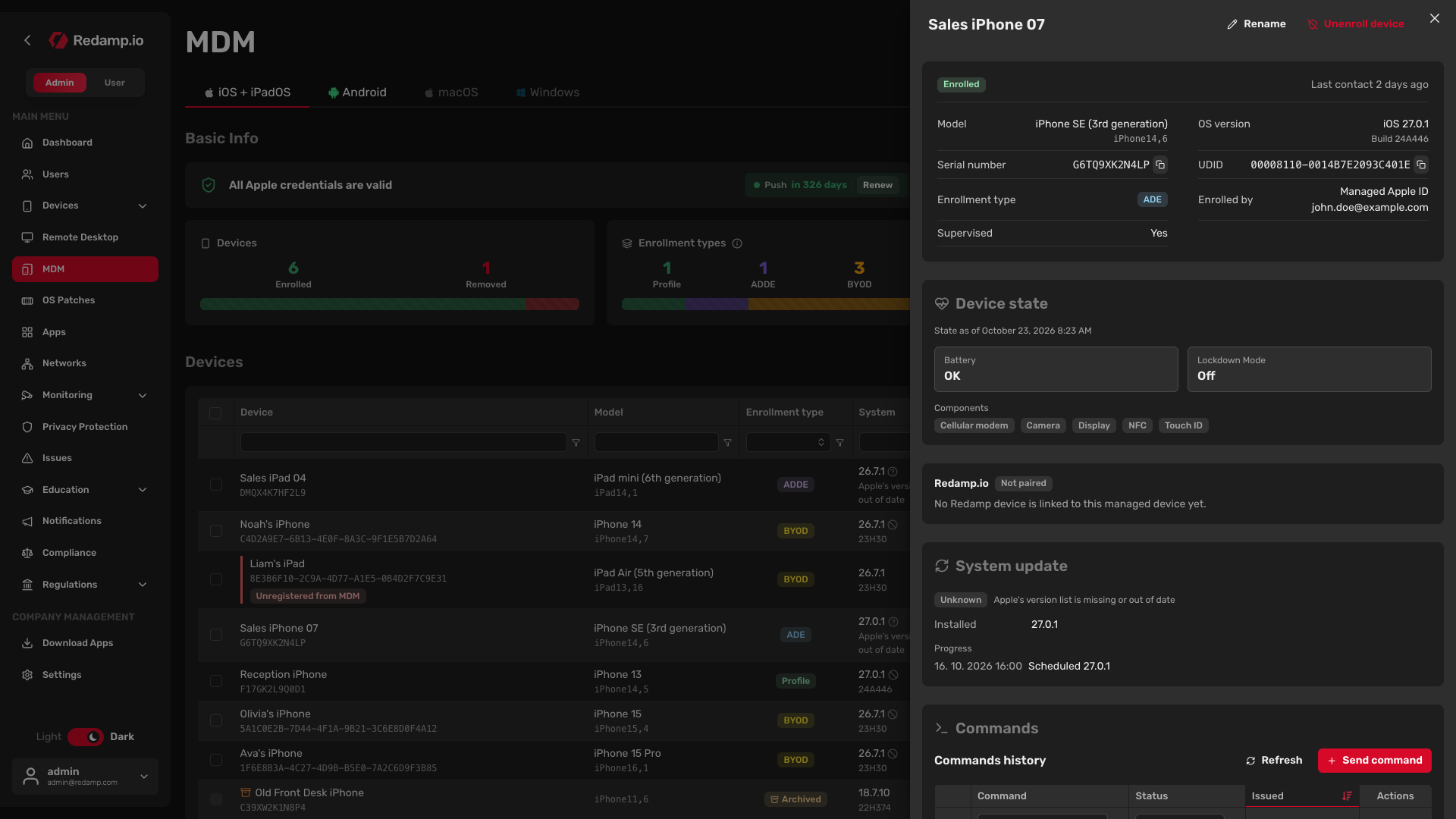
- Gehen Sie zu MDM → iOS + iPadOS und klicken Sie in der Tabelle Geräte auf das Gerät. Rechts öffnen sich die Gerätedetails.
- Scrollen Sie zum Bereich Befehle und klicken Sie auf Befehl senden.
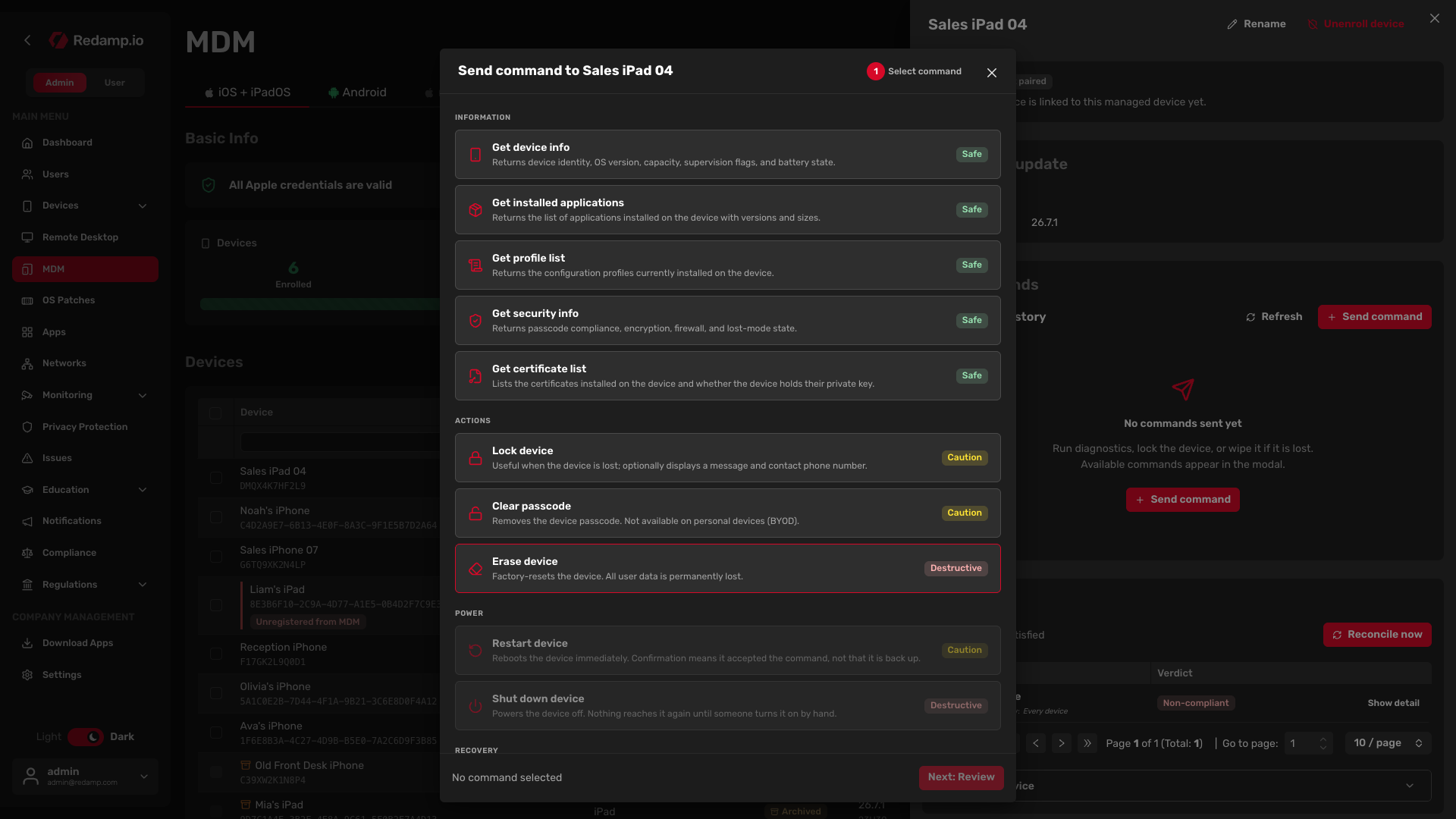
- Wählen Sie unter Befehl auswählen den Befehl. Befehle, die das Gerät nicht akzeptiert, sind deaktiviert, und wenn Sie mit der Maus darüberfahren, sehen Sie den Grund.
- Manche Befehle haben Optionen, zum Beispiel eine Nachricht bei Gerät sperren. Füllen Sie sie unter Attribute angeben aus.
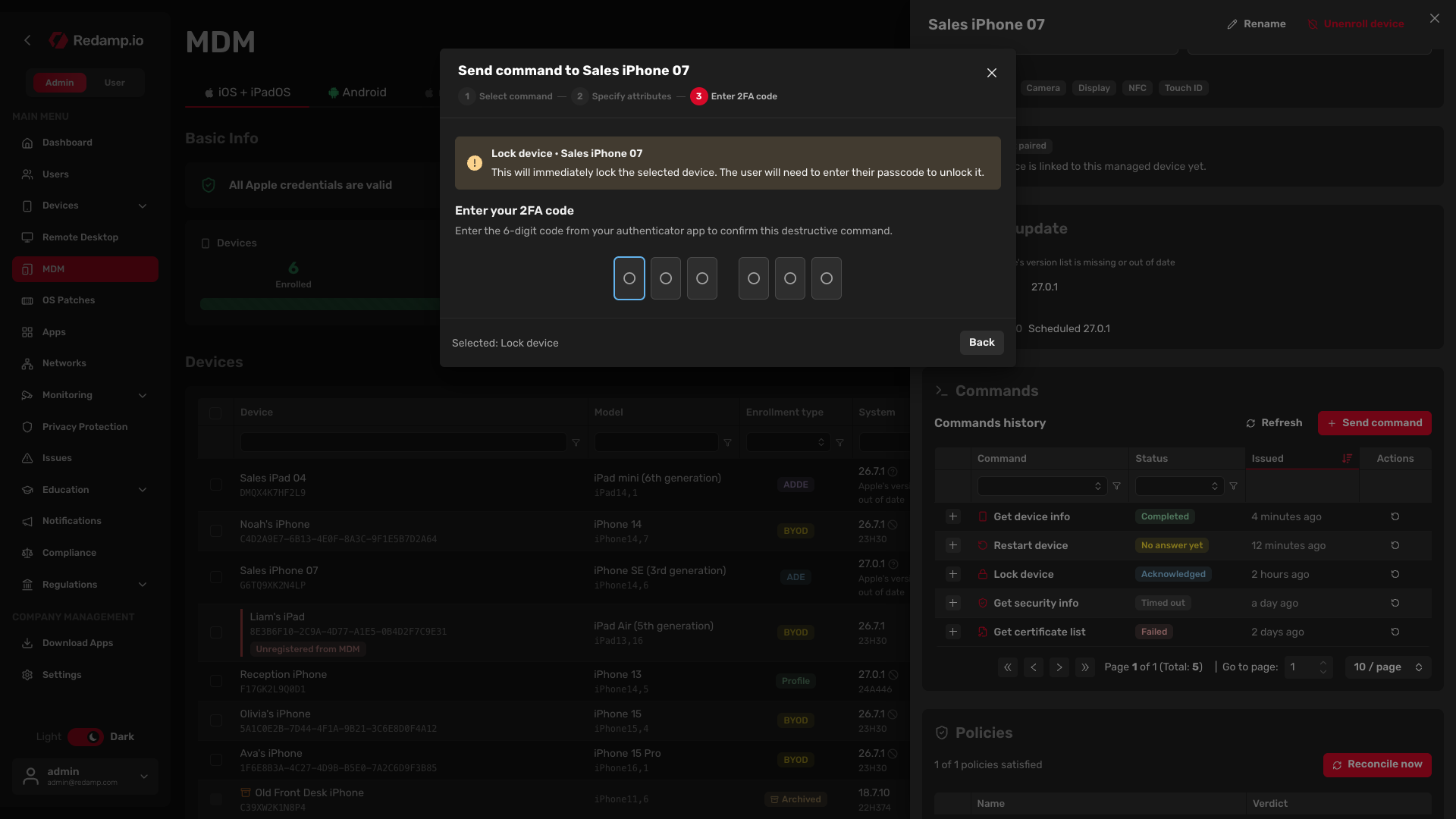
- Prüfen Sie die Zusammenfassung unter Überprüfung und klicken Sie auf Befehl senden. Bei einem Befehl, der das Gerät sperrt, löscht oder entsperrt, geben Sie stattdessen unter 2FA-Code eingeben den Code aus Ihrer Authentifizierungs-App ein.
Sie können alle 5 Sekunden einen Befehl senden.
Befehl an mehrere Geräte senden
- Wählen Sie die Geräte in der Tabelle Geräte aus.
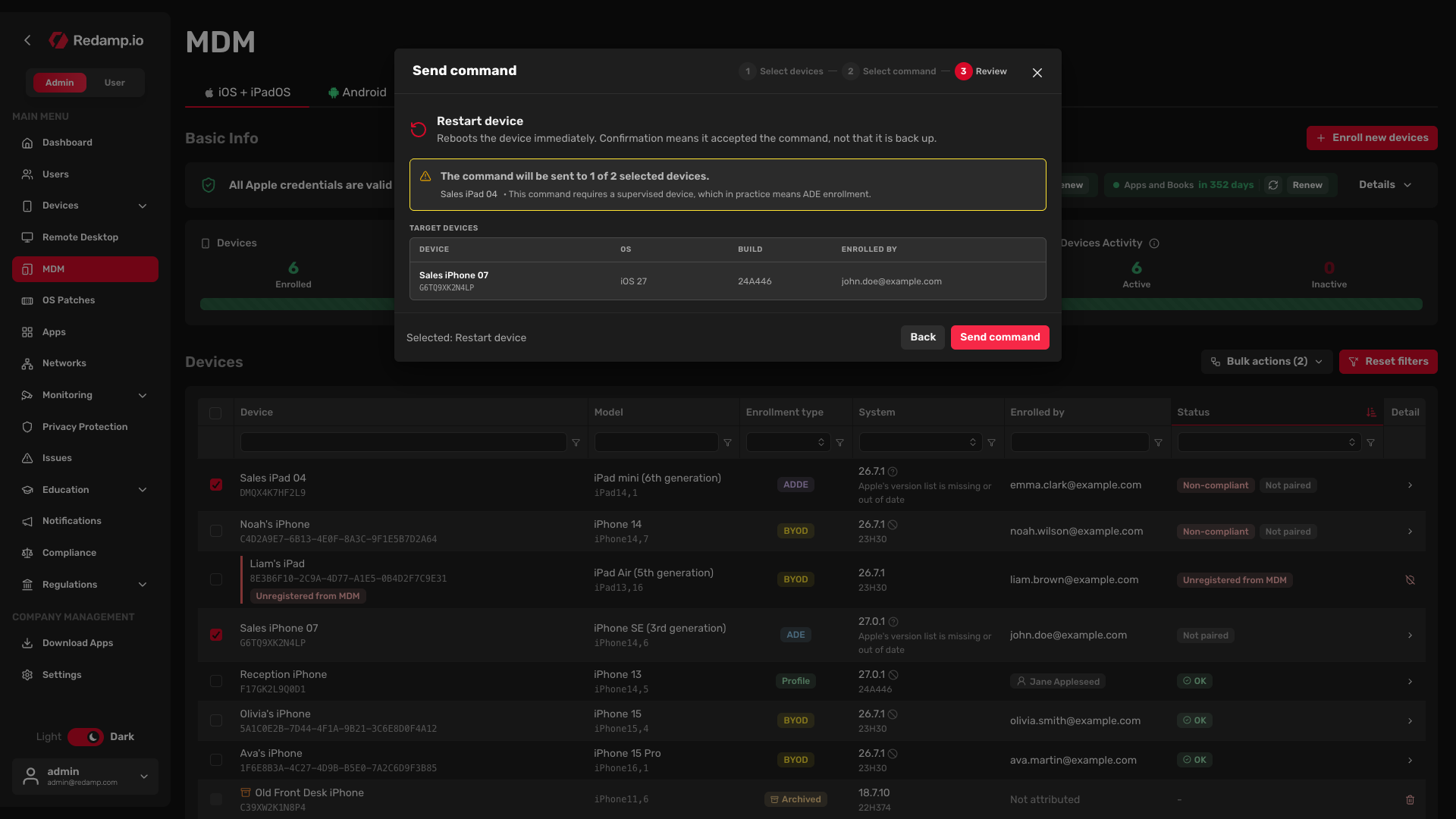
- Klicken Sie auf Massenaktionen → Befehl senden und fahren Sie fort wie bei einem einzelnen Gerät.
Können einige der ausgewählten Geräte den Befehl nicht annehmen, zeigt die Konsole, welche und warum, und der Befehl geht an die übrigen. Bei einem Befehl, der den 2FA-Code verlangt, bestätigen Sie zusätzlich, dass diese Geräte übersprungen werden.
- Gerät zurücksetzen für mehrere Geräte verlangt, dass Sie vor dem 2FA-Code die Anzahl der Geräte eintippen. Das lässt sich nicht rückgängig machen.
- Code zur Umgehung der Aktivierungssperre abrufen und Code zur Umgehung der Aktivierungssperre löschen funktionieren nur für jeweils ein Gerät. Senden Sie sie aus den Gerätedetails.
Welche Befehle auf welchem Gerät funktionieren
Apple entscheidet, welche Befehle ein Gerät akzeptiert. Die Konsole deaktiviert die Befehle, die ein Gerät ablehnen würde.
| Befehl | ADE | Profile | ADDE | BYOD | 2FA-Code |
|---|---|---|---|---|---|
| Geräteinformationen abrufen | Ja | Ja | Ja | Ja, ohne Angaben zu Hardware und Passcode | Nein |
| Sicherheitsinformationen abrufen | Ja | Ja | Ja | Ja, ohne Angaben zu Hardware und Passcode | Nein |
| Profilliste abrufen | Ja | Ja | Ja | Nur verwaltete Profile | Nein |
| Installierte Anwendungen abrufen | Ja | Ja | Ja | Nur verwaltete Apps | Nein |
| Zertifikatsliste abrufen | Ja | Ja | Ja | Ja | Nein |
| Gerät sperren | Ja | Ja | Ja | Ja | Ja |
| Passcode löschen | Ja | Ja | Ja | Nein | Ja |
| Gerät zurücksetzen | Ja | Ja | Ja | Nein | Ja |
| Gerät neu starten | Ja | Nur beaufsichtigt | Nein | Nein | Nein |
| Gerät ausschalten | Ja | Nur beaufsichtigt | Nein | Nein | Ja |
| Code zur Umgehung der Aktivierungssperre abrufen | Ja | Nur beaufsichtigt | Nein | Nein | Ja |
| Code zur Umgehung der Aktivierungssperre löschen | Ja | Nur beaufsichtigt | Nein | Nein | Ja |
| Verloren-Modus | Ja | Nur beaufsichtigt | Nein | Nein | Ja, zum Einschalten |
- ADE-Geräte sind beaufsichtigt. Neustart, Ausschalten, Aktivierungssperre und Verloren-Modus sind auf ihnen verfügbar.
- Profile-Geräte sind nur beaufsichtigt, wenn sie vor der Registrierung in Apple Configurator vorbereitet wurden.
- ADDE-Geräte sind nie beaufsichtigt.
- BYOD-Geräte gehören dem Mitarbeiter. Apple erlaubt weder, sie zu löschen, noch ihren Passcode zu löschen, und verbirgt private Daten vor Informationsbefehlen.
Was jeder Befehl bewirkt
Informationen
- Geräteinformationen abrufen - Identität des Geräts, Betriebssystemversion, Kapazität, Beaufsichtigung und Akkuzustand.
- Sicherheitsinformationen abrufen - Passcode-Konformität, Verschlüsselung und weitere Sicherheitseinstellungen. Das Gerät muss zum Antworten entsperrt sein; bis dahin bleibt der Befehl ausstehend.
- Profilliste abrufen - auf dem Gerät installierte Konfigurationsprofile. Schalten Sie Nur verwaltete Profile ein, um nur die aus MDM zu sehen.
- Installierte Anwendungen abrufen - Apps auf dem Gerät mit Versionen und Größen.
- Zertifikatsliste abrufen - Zertifikate auf dem Gerät. Schalten Sie Nur verwaltete Zertifikate ein, um nur die aus MDM zu sehen.
Aktionen
- Gerät sperren - sperrt den Bildschirm sofort. Sie können eine Nachricht und eine Telefonnummer für den Finder des Geräts hinzufügen. Der Benutzer entsperrt es mit seinem eigenen Passcode, ein Gerät ohne Passcode bleibt also offen.
- Passcode löschen - entfernt den Passcode. Der Benutzer legt einen neuen fest.
- Gerät zurücksetzen - Zurücksetzen auf Werkseinstellungen. Alle Daten auf dem Gerät gehen endgültig verloren.
Stromversorgung
- Gerät neu starten - startet das Gerät neu. Das Ergebnis sagt nur, dass das Gerät den Befehl angenommen hat, nicht, dass es wieder läuft.
- Gerät ausschalten - schaltet das Gerät aus. Kein anderer Befehl erreicht es, bis es jemand von Hand einschaltet.
Wiederherstellung
- Code zur Umgehung der Aktivierungssperre abrufen - ruft den Code ab, der ein gelöschtes Gerät ohne das Apple-Konto des früheren Benutzers entsperrt. Meist brauchen Sie ihn nicht: Die Konsole zeigt den Code im Bereich Aktivierungssperre des Geräts (siehe Schritt 4 unten).
- Code zur Umgehung der Aktivierungssperre löschen - der Code funktioniert nicht mehr. Senden Sie den Befehl erst, nachdem der Code verwendet wurde. Hat niemand den Code gespeichert, lässt sich ein gelöschtes Gerät nicht mehr entsperren.
Was nach dem Senden passiert
Der Befehl wartet in einer Warteschlange, bis das Gerät ihn abholt. Ein ausgeschaltetes Gerät oder eines ohne Verbindung erhält ihn, sobald es wieder online ist. Ein wartender Befehl ist also kein Fehler.
Jeder Befehl erscheint im Befehlsverlauf in den Gerätedetails mit seinem Status:
| Status | Bedeutung |
|---|---|
| Ausstehend | Gesendet, das Gerät hat noch nicht geantwortet. |
| Noch keine Antwort | Wartet nach 2 Minuten immer noch. Das Gerät ist vermutlich offline. |
| Bestätigt | Das Gerät hat eine Aktion angenommen, zum Beispiel eine Sperre oder einen Neustart. |
| Abgeschlossen | Das Gerät hat geantwortet. Öffnen Sie die Zeile, um das Ergebnis zu sehen. |
| Fehlgeschlagen | Das Gerät hat den Befehl abgelehnt oder einen Fehler gemeldet. |
| Zeitüberschreitung | Das Gerät hat nicht rechtzeitig geantwortet. |
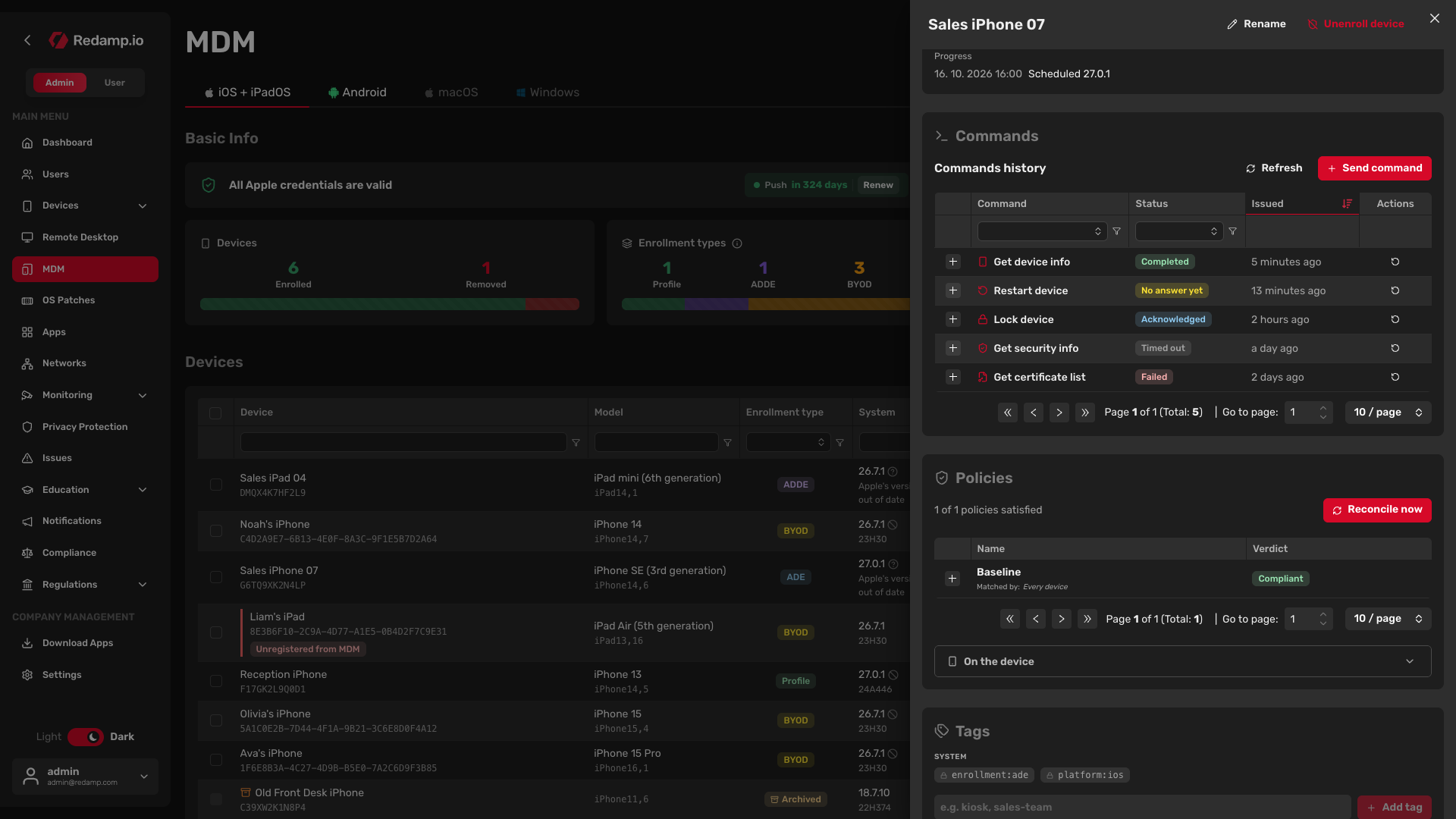
- Klicken Sie auf Aktualisieren, um neue Ergebnisse zu laden.
- Klicken Sie in einer Zeile auf Befehl erneut ausführen, um denselben Befehl mit denselben Optionen erneut zu senden.
- Der Verlauf zeigt die letzten 100 Befehle.
Wenn ein Gerät verloren geht
Gehen Sie diese Schritte der Reihe nach durch. Jeder lässt sich schwerer rückgängig machen als der vorige.
Schritt 1 - Verloren-Modus einschalten
Der Verloren-Modus ist nur auf beaufsichtigten Geräten verfügbar. Bei anderen Geräten gehen Sie zu Schritt 2.
- Öffnen Sie die Gerätedetails und scrollen Sie zum Bereich Verloren-Modus.
- Geben Sie unter Gerät sperren eine Nachricht, eine Telefonnummer oder beides ein. Apple zeigt sie auf dem Sperrbildschirm an, damit der Finder das Gerät zurückgeben kann. Eine Fußzeile, zum Beispiel Ihr Firmenname, ist optional.
- Klicken Sie auf Verlorenmodus aktivieren und geben Sie Ihren 2FA-Code ein.
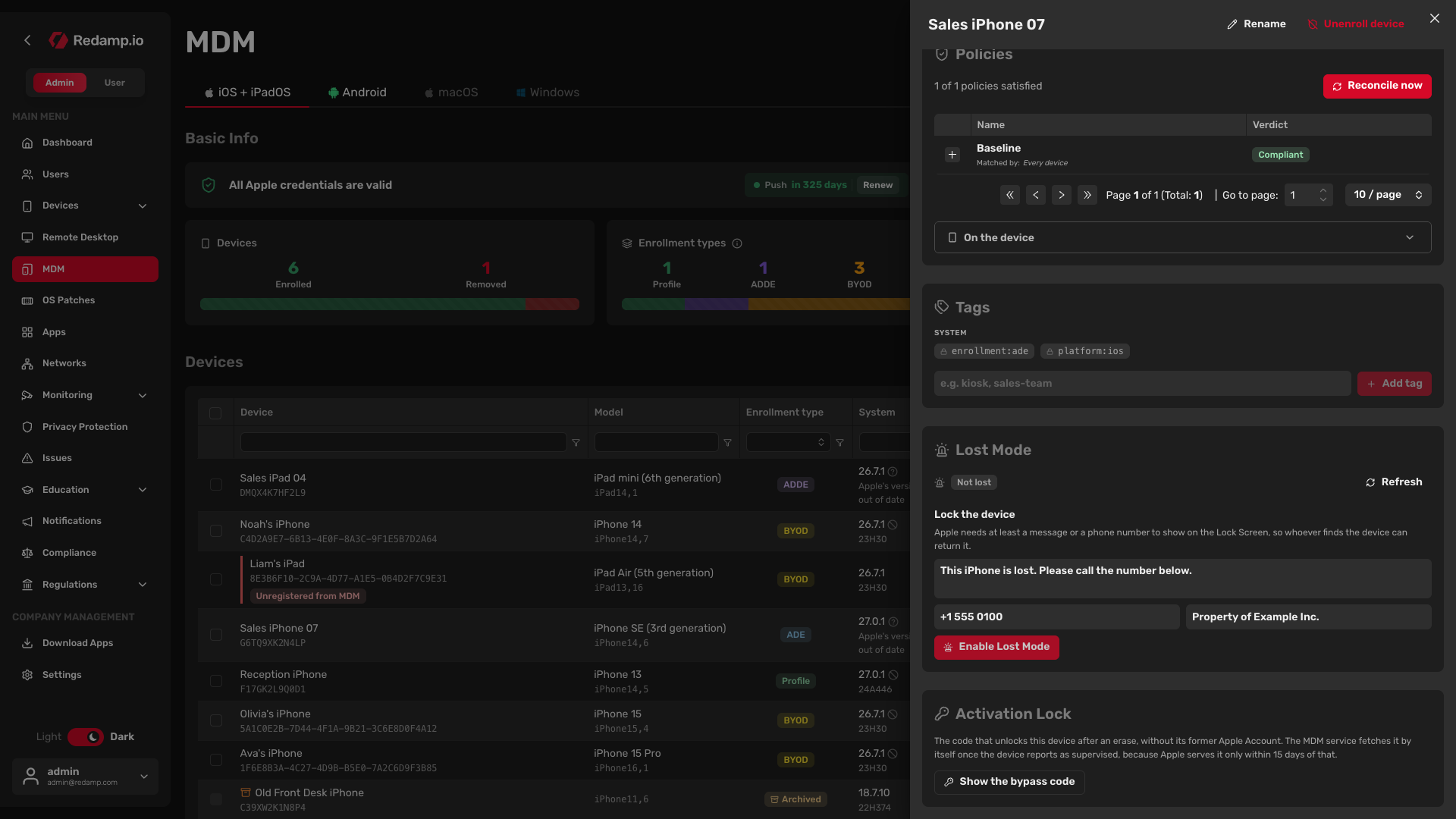
Das Gerät wird gesperrt, sobald es online ist, und die Geräteliste markiert es als Verloren. Anders als bei Gerät sperren kann der Benutzer es nicht mit seinem Passcode entsperren. Nur Sie können den Verloren-Modus in der Konsole beenden.
Solange das Gerät verloren ist, können Sie:
- Auf Position anfordern klicken, um das Gerät nach seinem Standort zu fragen. Sie erhalten eine Position zum Zeitpunkt der Antwort des Geräts, keine Live-Verfolgung. In Karten öffnen zeigt sie auf der Karte.
- Auf Ton abspielen klicken, damit jemand in der Nähe es findet.
Sobald das Gerät gefunden ist, klicken Sie auf Verlorenmodus ausschalten. Dafür ist kein 2FA-Code nötig. Das Gerät wird entsperrt, sobald es online ist.
Tipp: Der Text auf dem Sperrbildschirm lässt sich nicht ändern, solange das Gerät gesperrt ist. Um ihn zu ändern, schalten Sie den Verloren-Modus aus und wieder ein.
Schritt 2 - Gerät sperren
Ist das Gerät nicht beaufsichtigt, senden Sie Gerät sperren mit einer Nachricht und einer Telefonnummer. Der Text erscheint auf dem Sperrbildschirm, aber der Benutzer entsperrt das Gerät mit seinem eigenen Passcode.
Schritt 3 - Gerät löschen
Kommt das Gerät nicht zurück, senden Sie Gerät zurücksetzen. Alle Daten darauf gehen verloren. BYOD-Geräte lassen sich nicht löschen: Entfernen Sie stattdessen die Verwaltung, wodurch die Arbeitsdaten gelöscht werden.
Schritt 4 - Aktivierungssperre nach dem Löschen aufheben
Ein gelöschtes Gerät kann nach dem Apple-Konto des früheren Benutzers fragen (Aktivierungssperre). Auf einem beaufsichtigten Gerät können Sie es mit dem Umgehungscode entsperren.
- Öffnen Sie die Gerätedetails und scrollen Sie zum Bereich Aktivierungssperre.
- Klicken Sie auf Umgehungscode anzeigen und kopieren Sie ihn.
- Geben Sie auf dem Gerät im Bildschirm der Aktivierungssperre den Code in das Passwortfeld ein und lassen Sie den Benutzernamen leer.
Der MDM-Dienst ruft den Code selbst ab, sobald sich das Gerät als beaufsichtigt meldet. Apple gibt ihn nur innerhalb von 15 Tagen nach der ersten Beaufsichtigung heraus, daher hat ein vor langer Zeit registriertes Gerät möglicherweise keinen Code. Speichern Sie den Code an einem sicheren Ort, sobald Sie ihn sehen.
Nachdem Sie den Code verwendet haben, können Sie Code zur Umgehung der Aktivierungssperre löschen senden, damit er nicht mehr funktioniert.