Apps aus dem App Store mit Apps and Books installieren
Erfahren Sie, wie Sie den Inhaltstoken von Apple Apps and Books verbinden, Apps in Apple Business Manager beschaffen, sie auf Geräten installieren und den Token jedes Jahr erneuern.
Mit Apps and Books installiert Redamp.io MDM Apps aus dem App Store mit Lizenzen, die Ihre Organisation in Apple Business Manager beschafft. Geräte brauchen keine Apple-ID, und über ADE registrierte Firmengeräte installieren die Apps ohne Rückfrage.
Die Einrichtung hat fünf Schritte:
- Inhaltstoken in Apple Business Manager herunterladen.
- Token in der Konsole verbinden.
- Apps in Apple Business Manager beschaffen.
- Apps zum Katalog in der Konsole hinzufügen.
- Apps mit einer Konfiguration und einer Richtlinie auf Geräten installieren.
Danach bleibt als einzige regelmäßige Aufgabe, den Token einmal im Jahr zu erneuern.
Bevor Sie beginnen
- Apple Business Manager ist mit der Konsole verbunden. Nur dann ist Apps and Books verfügbar. Siehe MDM mit Apple Business Manager einrichten .
- Ihr Konto in Apple Business Manager hat eine Rolle mit der Berechtigung, Lizenzen für Apps und Bücher zu beschaffen.
Wichtig: Apple macht den Inhaltstoken ungültig, wenn sich das Passwort des Managed Apple Account ändert, mit dem er heruntergeladen wurde. Laden Sie den Token mit einem eigens dafür angelegten Konto herunter, dessen Passwort sich nicht ändert. Apple empfiehlt, ihm eine eigene Rolle mit nur der Berechtigung Assign licenses for Apps and Books zu geben.
Schritt 1 - Token in Apple Business Manager herunterladen
- Melden Sie sich bei Apple Business Manager an.
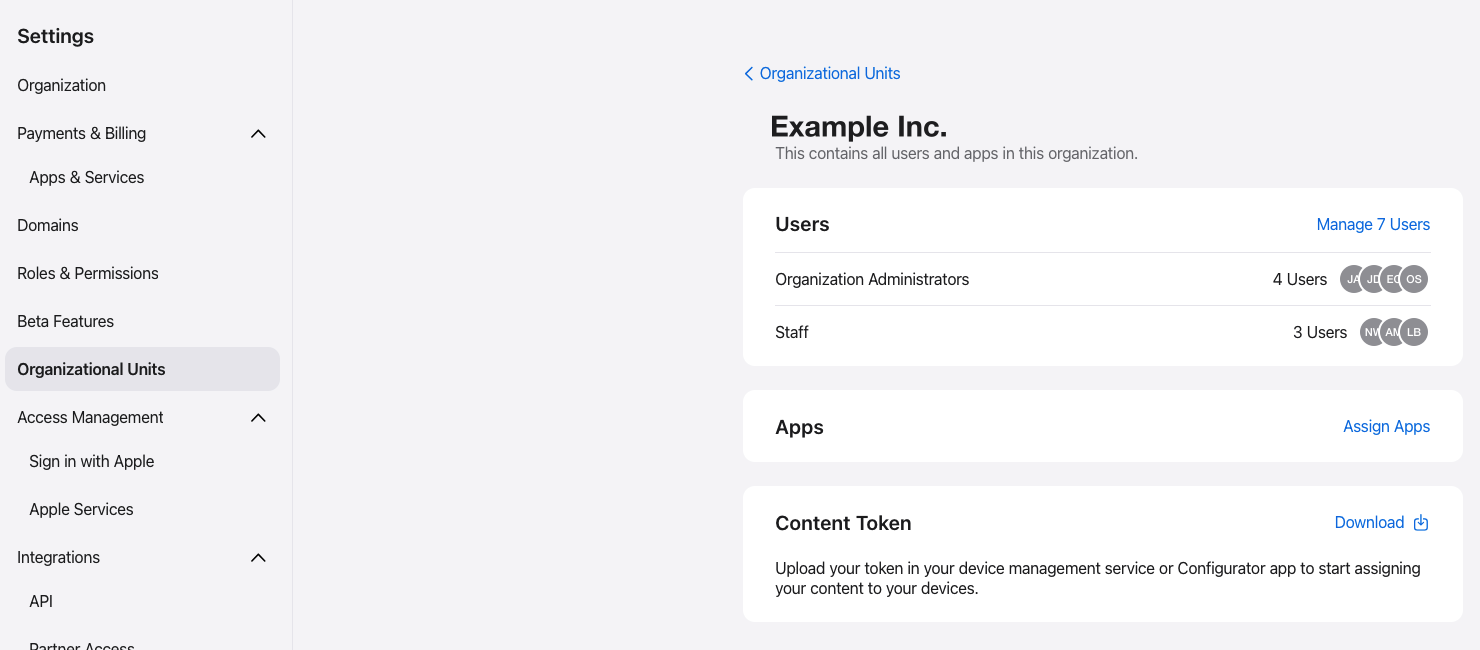
- Gehen Sie zu Settings → Organizational Units und wählen Sie Ihre Organisation.
- Klicken Sie neben Content Token auf Download. Sie erhalten eine
.vpptoken-Datei.
Ist die Verknüpfung mit Redamp.io eingeschaltet, fügen Sie in Apps and Books auch die App Redamp.io hinzu (Schritt 3). ADE-, BYOD- und ADDE-Geräte erhalten die Redamp.io-App nur mit einer Lizenz. Siehe Redamp.io mit verwalteten Geräten verknüpfen .
Schritt 2 - Token in der Konsole verbinden
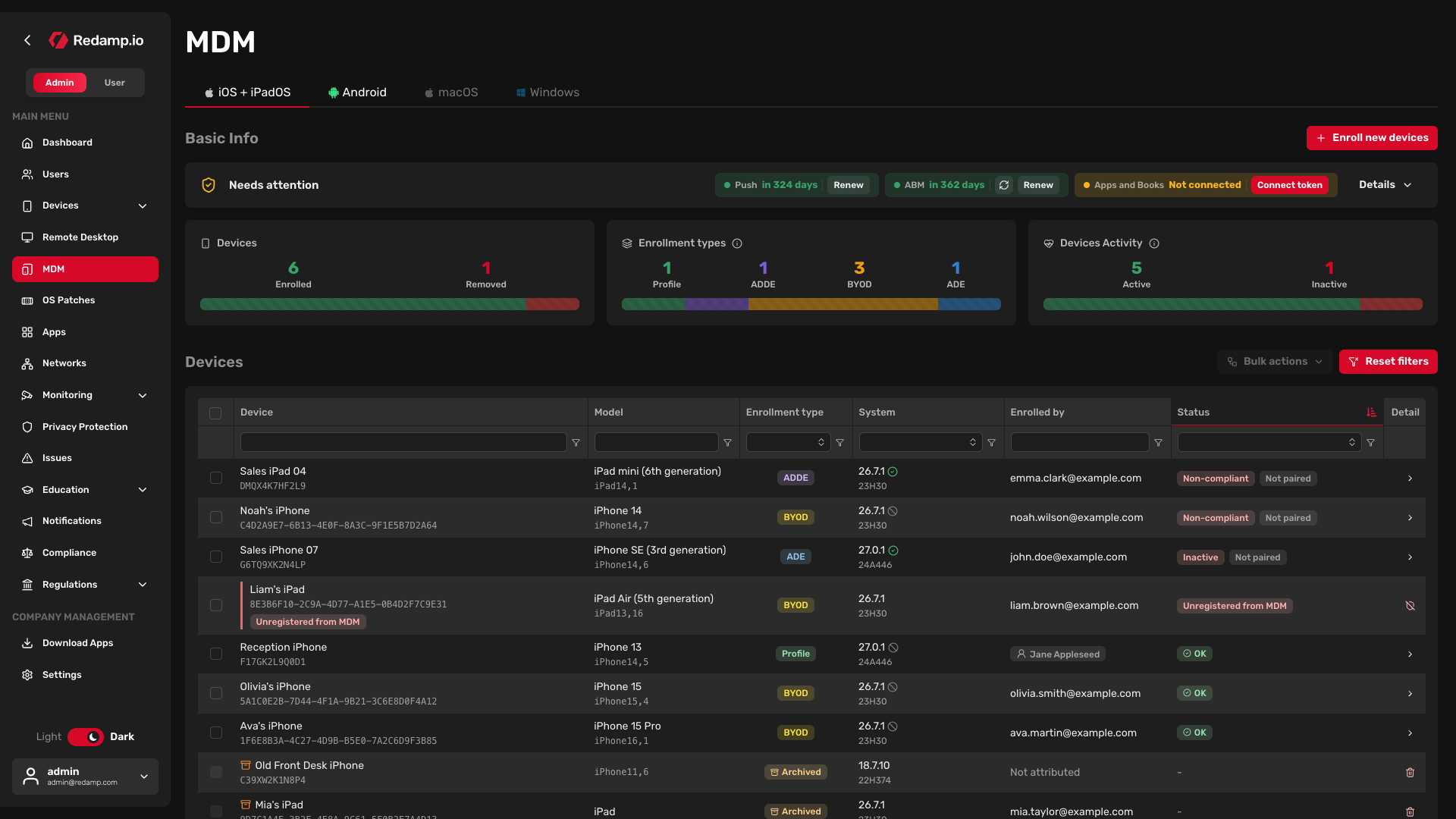
- Öffnen Sie MDM → iOS + iPadOS. Suchen Sie unter Grundinformationen die Leiste Apple-Anmeldedaten.
- Klicken Sie in der Zeile Apps and Books auf Token verbinden.
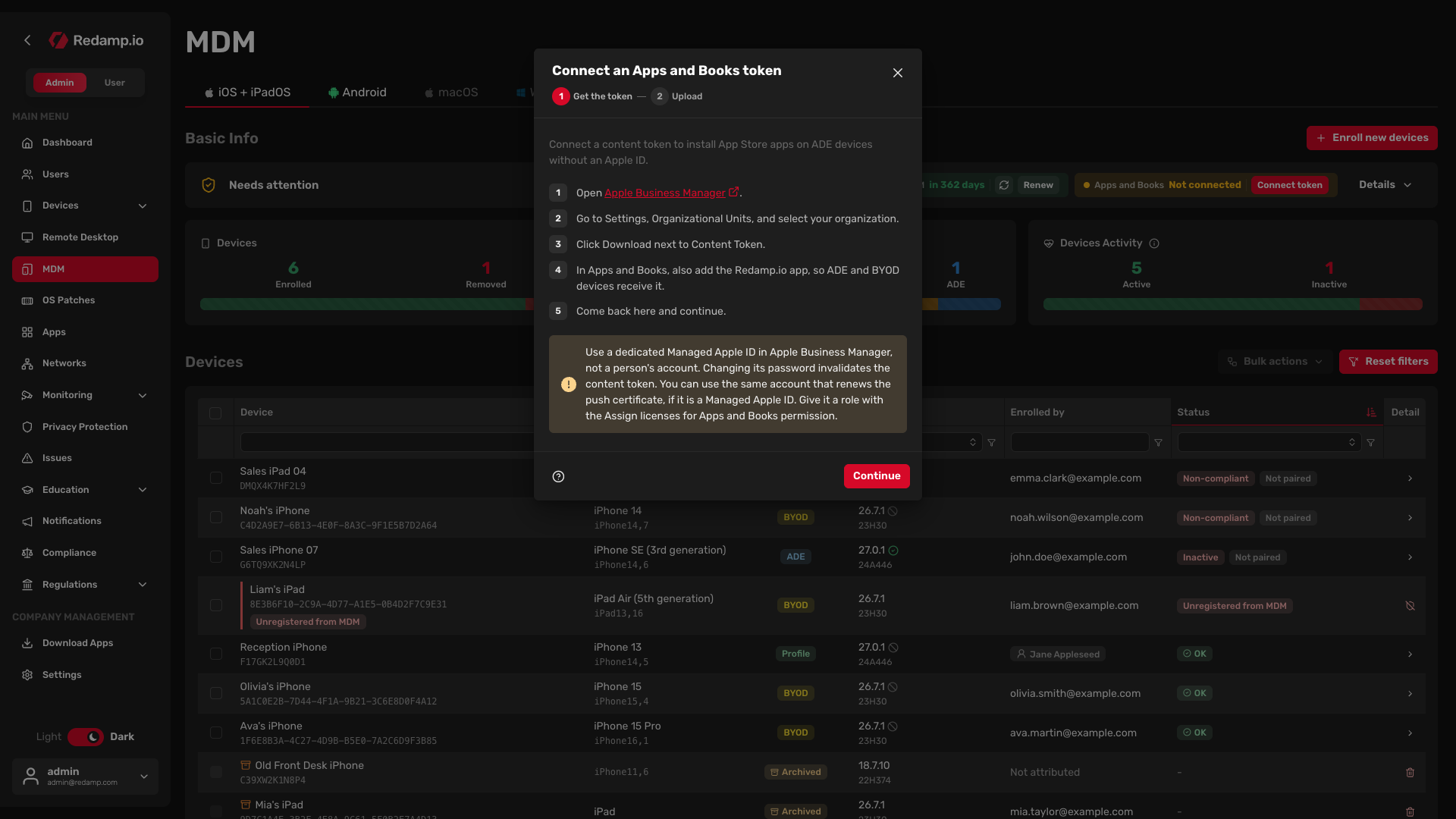
- Der Dialog Apps and Books-Token verbinden öffnet sich bei Token abrufen und wiederholt, woher Sie den Token bekommen. Klicken Sie auf Weiter.
- Wählen Sie die
.vpptoken-Datei und klicken Sie auf Hochladen.
Die Zeile zeigt Wird synchronisiert…, während die Konsole Ihre Lizenzen zum ersten Mal einliest. Danach zeigt sie das Ablaufdatum und den Zeitpunkt der letzten Synchronisierung.
Wird der Token bereits von einem anderen MDM verwendet oder gehört er zu einer anderen Organisation oder einem anderen Standort als zuvor, fragt die Konsole zuerst Diesen Token ersetzen? Bestätigen Sie mit Übernehmen nur, wenn Redamp.io diese Lizenzen ab jetzt verwalten soll. Das andere MDM verwaltet sie dann nicht mehr.
Schritt 3 - Apps in Apple Business Manager beschaffen
Jede App, die Sie über Apps and Books installieren, muss zuerst in Ihrer Bibliothek in Apple Business Manager sein, auch kostenlose Apps.
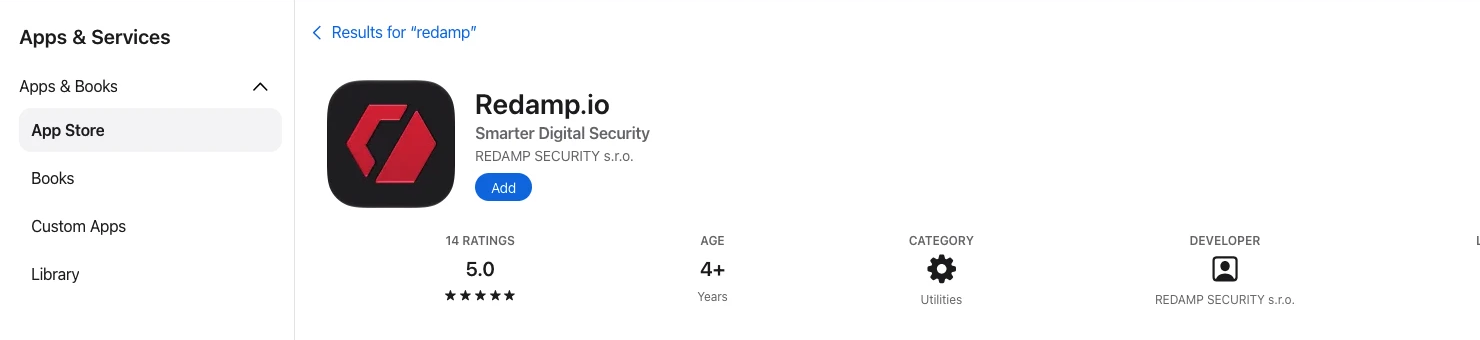
- Gehen Sie in Apple Business Manager zu Apps & Services → App Store und suchen Sie die App.
- Öffnen Sie die App und klicken Sie auf Add.
- Wählen Sie unter Add to Library die Organizational Units, zu denen Ihr Inhaltstoken gehört, und klicken Sie auf Review.
- Prüfen Sie die Zusammenfassung und klicken Sie auf Add to Library.
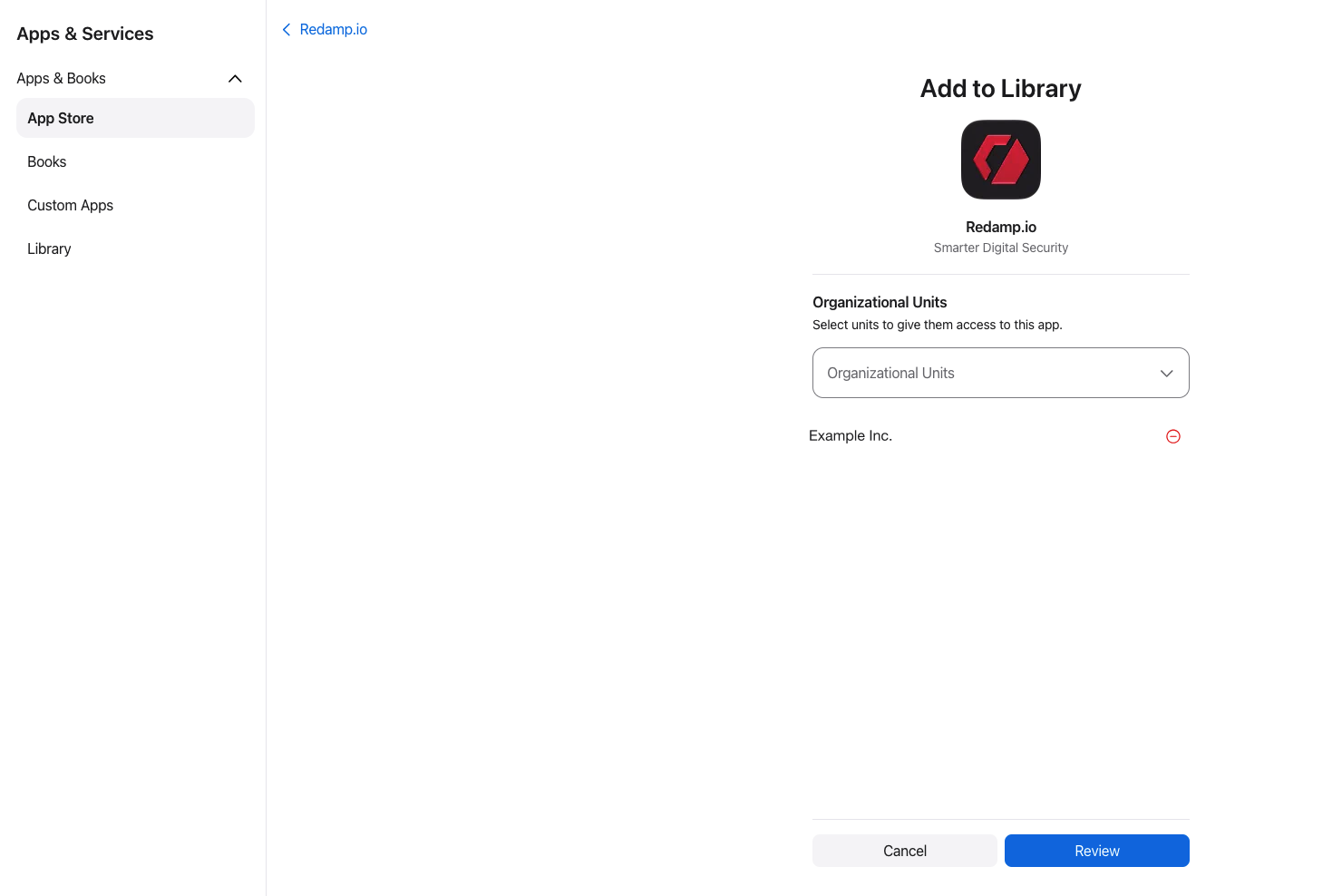
Die App erscheint nun unter Library. Eine kostenlose App kommt mit unbegrenzt vielen Lizenzen, Sie müssen also keine Geräte zählen. Eine kostenpflichtige App braucht so viele Lizenzen, wie Geräte sie erhalten sollen.
Angepasste Apps, die ein Entwickler für Ihre Organisation erstellt hat, finden Sie unter Apps and Books → Custom Apps. Sie sind nicht im öffentlichen App Store und werden daher nur mit einer Lizenz installiert.
Schritt 4 - Apps zur Konsole hinzufügen
- Öffnen Sie die Registerkarte Apps und klicken Sie auf App hinzufügen.
- Öffnen Sie im Dialog App hinzufügen die Registerkarte In ABM gekauft. Sie listet die Apps, die Ihre Organisation in Apps and Books hat, und wie viele Lizenzen frei sind.
- Klicken Sie auf Aus ABM laden, wenn eine gerade beschaffte App noch nicht in der Liste ist.
- Klicken Sie neben der App auf Hinzufügen.
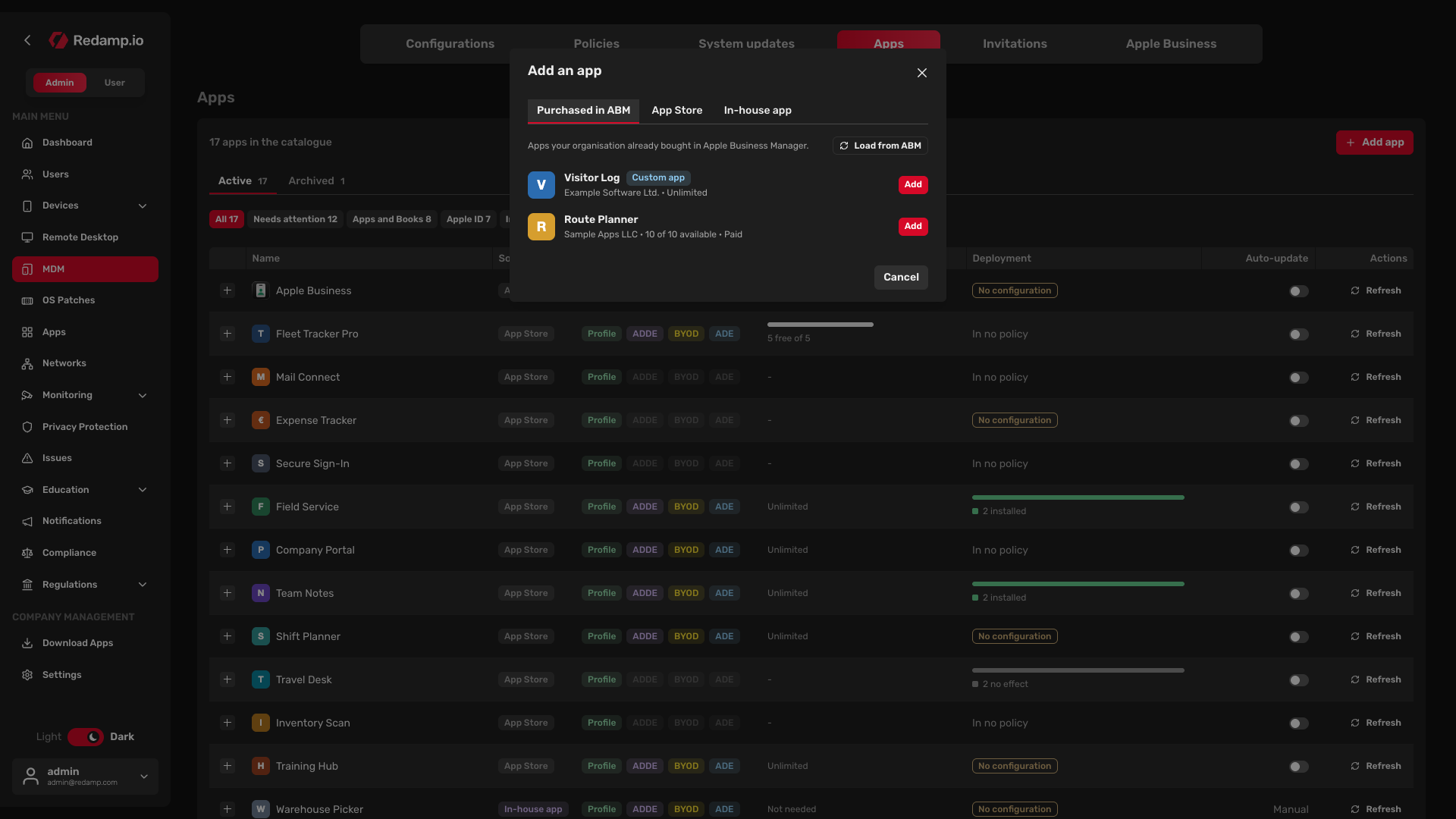
Die App ist nun im Katalog. Installiert ist noch nichts.
Hinweis: Eine kostenlose App können Sie auch weiterhin aus der Registerkarte App Store hinzufügen, ohne sie in Apple Business Manager zu beschaffen. Sie wird dann nur auf per Profil registrierten Geräten installiert, wo der Benutzer sie mit seiner eigenen Apple-ID annimmt. Eine kostenpflichtige App lässt sich erst hinzufügen, wenn Apps and Books Gerätelizenzen dafür hat.
Schritt 5 - Apps auf Geräten installieren
Apps gelangen auf dieselbe Weise auf Geräte wie jede andere Einstellung: über eine Konfiguration in einer Richtlinie.
- Öffnen Sie die Registerkarte Konfigurationen und klicken Sie auf Neue Konfiguration.
- Wählen Sie den Typ App und wählen Sie die App aus Ihrem Katalog. Legen Sie fest, wie sie sich auf dem Gerät verhält, und speichern Sie die Konfiguration.
- Öffnen Sie die Registerkarte Richtlinien und fügen Sie die Konfiguration zu einer Richtlinie hinzu, oder erstellen Sie eine mit Neue Richtlinie.
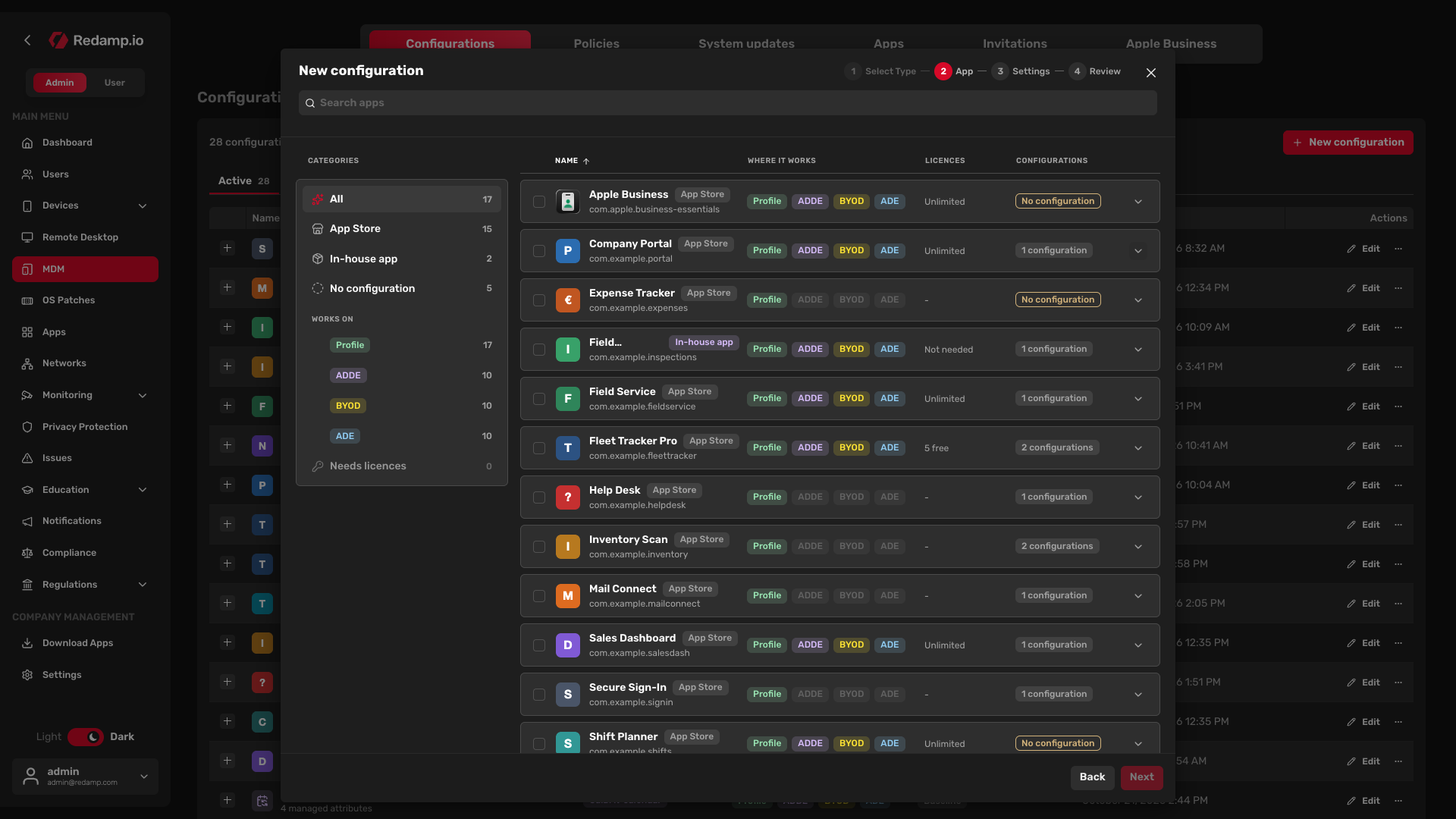
Tipp: In den App-Details in der Registerkarte Apps startet Konfiguration erstellen Schritt 2 mit bereits ausgewählter App.
Geräte in der Richtlinie erhalten die App bei der nächsten Synchronisierung mit MDM. Die Konsole weist die Lizenzen selbst zu. Mehr zu Konfigurationen und Richtlinien: Konfigurationen, Apps und Richtlinien .
Lizenzen nach Registrierungstyp
Wie ein Gerät eine App aus dem App Store installiert, hängt von seinem Registrierungstyp ab. Siehe Registrierungstypen .
| Registrierungstyp | Lizenz | Was der Benutzer sieht | Ohne Lizenz |
|---|---|---|---|
| ADE | Gerätelizenz | nichts, die App wird ohne Rückfrage installiert | nicht installiert |
| ADDE | Gerätelizenz | bestätigt die Installation mit einem Tippen | nicht installiert |
| BYOD | Benutzerlizenz, auf dem Managed Apple Account des Benutzers | genehmigt die Installation | nicht installiert |
| Profile | Gerätelizenz | bestätigt die Installation mit einem Tippen, keine Apple-ID nötig | nur kostenlose Apps, mit der eigenen Apple-ID des Benutzers |
Kostenpflichtige und angepasste Apps brauchen bei jedem Registrierungstyp immer eine Lizenz.
Lizenzen im Blick behalten
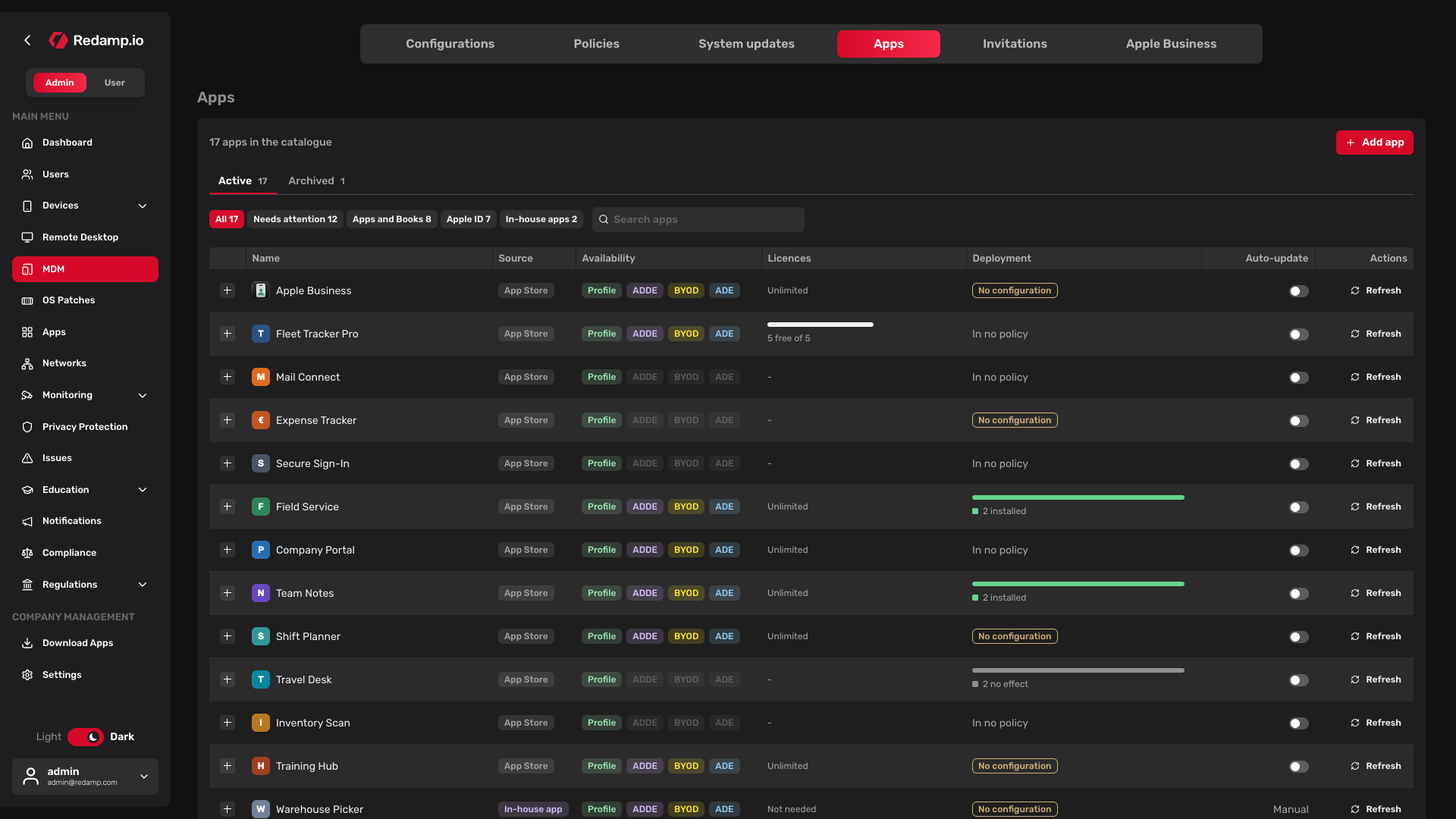
Die Spalte Lizenzen in der Registerkarte Apps zeigt den Zustand jeder App, zum Beispiel Unbegrenzt, die Anzahl freier Lizenzen oder Lizenzen erforderlich bei einer kostenpflichtigen App ohne Lizenzen. Die App-Details zeigen den vollständigen Lizenzpool: gesamte, zugewiesene und freie Lizenzen.
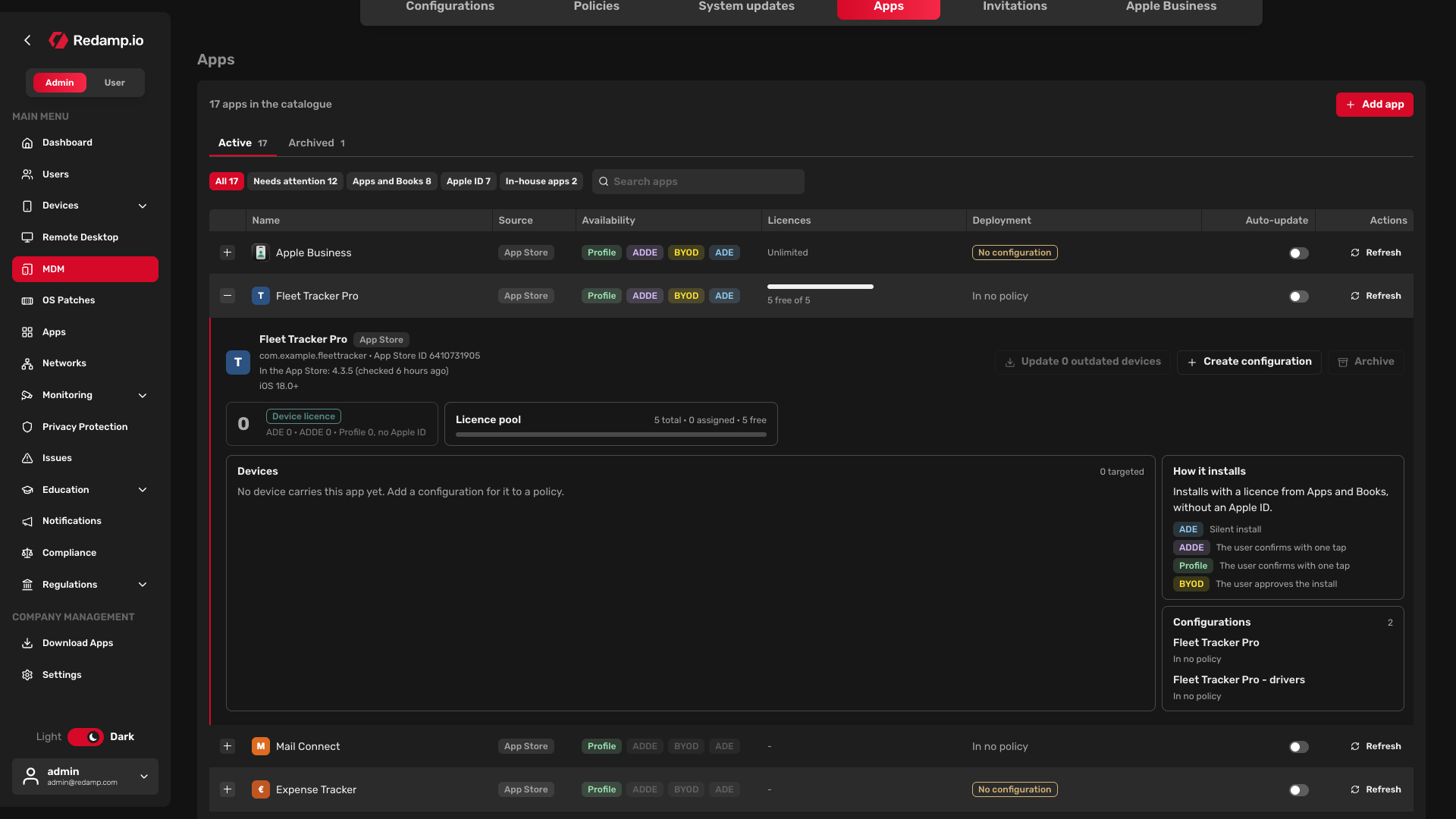
- Die Lizenzen sind aufgebraucht. Das Gerät zeigt Keine Lizenz und wartet. Kaufen Sie weitere Lizenzen in Apple Business Manager, und die Installation läuft nach der nächsten Synchronisierung von selbst weiter. Die Konsole weicht nie auf die Apple-ID des Benutzers aus.
- Die App wurde aus Apps and Books entfernt. Geräte, die sie bereits haben, behalten ihre Lizenz, aber kein neues Gerät erhält eine.
- Lizenzen außerhalb der Konsole zugewiesen. Hat Apple mehr Lizenzen zugewiesen, als die Konsole kennt, zeigt der Lizenzpool das an. Das passiert zum Beispiel, wenn ein anderes MDM sie nutzt oder ein Gerät ausgeschieden ist, ohne sie freizugeben. Holen Sie sie in Apple Business Manager zurück.
- Abmelden eines Geräts. Der Dialog Geräte abmelden bietet Auch die Lizenzen aus Apps and Books freigeben, die diesen Geräten noch zugewiesen sind an, damit die Lizenzen in den Pool zurückkehren.
Synchronisierung und App-Updates
Die Konsole synchronisiert sich einmal täglich mit Apps and Books. Nachdem Sie neue Apps oder Lizenzen beschafft haben, müssen Sie nicht warten:
- klicken Sie in der Registerkarte In ABM gekauft auf Aus ABM laden, oder
- klicken Sie in der Zeile Apps and Books der Leiste Apple-Anmeldedaten auf Jetzt synchronisieren (das Synchronisierungssymbol).
Um eine App aus dem App Store auf den Geräten aktuell zu halten, schalten Sie ihren Schalter in der Spalte Automatische Updates in der Registerkarte Apps ein. Der Schalter ist standardmäßig aus.
Token jedes Jahr erneuern
Der Inhaltstoken ist ein Jahr gültig. Die Zeile Apps and Books unter Apple-Anmeldedaten wird 30 Tage vor Ablauf orange und 7 Tage vorher rot. Administratoren erhalten zusätzlich drei Wochen vorher eine E-Mail.
- Laden Sie in Apple Business Manager einen neuen Token herunter, wie in Schritt 1. Verwenden Sie dieselbe Organisation und Organisationseinheit.
- Klicken Sie in der Zeile Apps and Books auf Erneuern.
- Laden Sie im Dialog Apps and Books-Token ersetzen die neue Datei hoch.
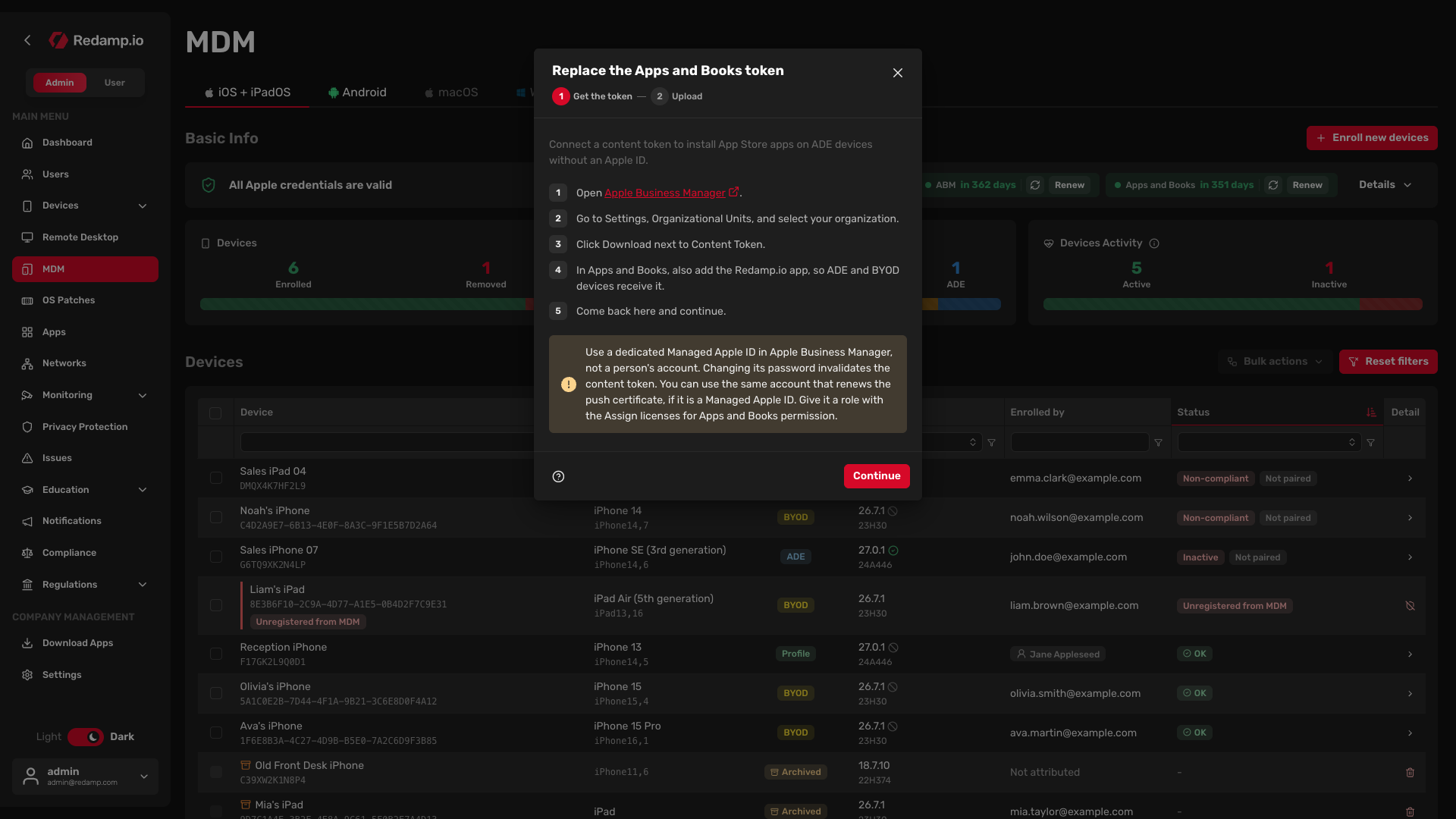
Das Ersetzen des Tokens sendet nichts an Geräte. Lizenzen bleiben zugewiesen, und installierte Apps bleiben erhalten. Das Herunterladen des neuen Tokens macht den alten nicht ungültig, Sie können beide Schritte also in Ihrem eigenen Tempo erledigen.
Wichtig: Erneuern Sie immer mit Erneuern. Klicken Sie nie auf Trennen, um den Token danach erneut zu verbinden. Das Trennen kann lizenzierte Apps samt ihren Daten von Geräten entfernen.
Ist der Token bereits abgelaufen, erneuern Sie ihn auf dieselbe Weise. Bis dahin warten neue Installationen, die eine Lizenz brauchen, und installierte Apps bleiben erhalten.
Was Trennen bewirkt
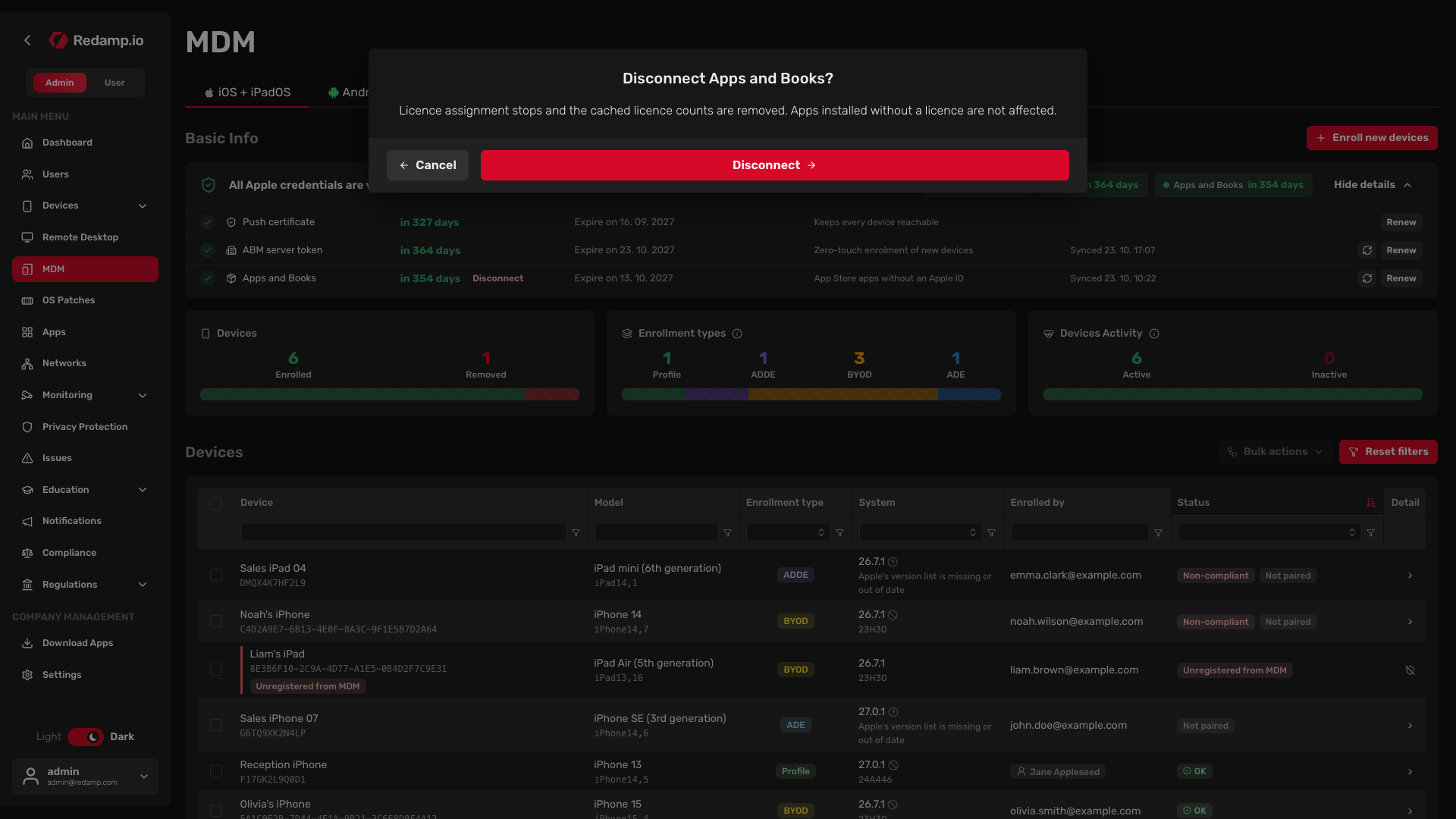
Trennen Sie nur, wenn Sie Apps and Books endgültig nicht mehr verwenden. Trennen finden Sie, nachdem Sie in der Leiste Apple-Anmeldedaten auf Details geklickt haben, neben dem Ablaufdatum von Apps and Books.
- Die Zuweisung von Lizenzen endet, und die Konsole vergisst die Lizenzzahlen.
- Haben Geräte Apps mit einer Lizenz installiert, fragt die Konsole mit Apps sind mit Lizenzen installiert erneut nach, und Sie bestätigen mit Trotzdem trennen.
- Lizenzierte Apps werden von ADE-, ADDE- und BYOD-Geräten entfernt.
- Auf per Profil registrierten Geräten bleiben kostenlose Apps, und neue Installationen verwenden die Apple-ID des Benutzers.
- Kostenpflichtige und angepasste Apps werden von jedem Gerät entfernt.
- Die Lizenzen bleiben in Apple Business Manager zugewiesen, bis Sie sie dort zurückholen oder den Token erneut verbinden.
Häufige Probleme
| Die Konsole zeigt | Ursache | Was zu tun ist |
|---|---|---|
| Übernommen, von einem anderen MDM verwaltet | der Token wurde in ein anderes MDM hochgeladen | klicken Sie auf Zurücknehmen und laden Sie den Token erneut hoch, oder überlassen Sie die Lizenzen dem anderen MDM |
| Erfordert Aufmerksamkeit, der Token ist abgelaufen | der Token ist älter als ein Jahr | laden Sie einen neuen Token herunter und klicken Sie auf Erneuern |
| Erfordert Aufmerksamkeit, Apple hat den Token widerrufen / Apple akzeptiert den Token nicht | der Token wurde in Apple Business Manager widerrufen, oder Apple akzeptiert ihn nicht mehr | laden Sie einen neuen Token herunter und klicken Sie auf Erneuern |
| Diesen Token ersetzen? beim Hochladen | der Token gehört zu einer anderen Organisation oder einem anderen Standort | prüfen Sie, ob Sie den Token für die richtige Organisationseinheit heruntergeladen haben |
| Lizenzen erforderlich bei einer App | eine kostenpflichtige App hat keine Lizenzen | kaufen Sie Lizenzen in Apple Business Manager und klicken Sie dann auf Aus ABM laden |