ABM-Server-Token erneuern
Erfahren Sie, wie Sie den Server-Token von Apple Business Manager für iOS & iPadOS MDM in der Redamp.io-Plattform erneuern, bevor er abläuft.
Der ABM-Server-Token verbindet Ihr Konto in Apple Business Manager (Apple nennt es inzwischen Apple Business) mit Redamp.io MDM. Siehe Wichtige Begriffe . Apple stellt den Token für ein Jahr aus, und das genaue Ablaufdatum ist im Token enthalten. Erneuern Sie ihn, bevor er abläuft: Das dauert wenige Minuten, und Ihre Geräte merken nichts davon.
Einen neuen Token brauchen Sie auch, wenn die Person, die den aktuellen heruntergeladen hat, das Passwort ihres Managed Apple Account ändert oder Ihre Organisation verlässt.
Was nach Ablauf des Tokens nicht mehr funktioniert
- Keine neue Zero-Touch-Registrierung. Geräte aus Apple Business Manager können sich nicht mehr über ADE (Automated Device Enrollment) registrieren. Unter Neue Geräte registrieren ist die Option ADE ausgegraut.
- Keine Gerätesynchronisierung aus Apple Business Manager. Geräte, die Sie in Apple Business Manager kaufen oder zuweisen, erscheinen nicht mehr in der Konsole.
- Registrierte Geräte funktionieren weiter. Bereits registrierte Geräte bleiben verwaltet und erhalten weiterhin Konfigurationen und Befehle.
Der Token für Apps and Books ist davon getrennt und hat ein eigenes Ablaufdatum. Siehe Apps aus dem App Store mit Apps and Books installieren .
Wie die Konsole Sie warnt
Gehen Sie zu MDM → iOS + iPadOS. Die Leiste Apple-Anmeldedaten oben zeigt in der Zelle ABM, wie viele Tage der Token noch gültig ist. Klicken Sie auf Details, um das genaue Ablaufdatum zu sehen.
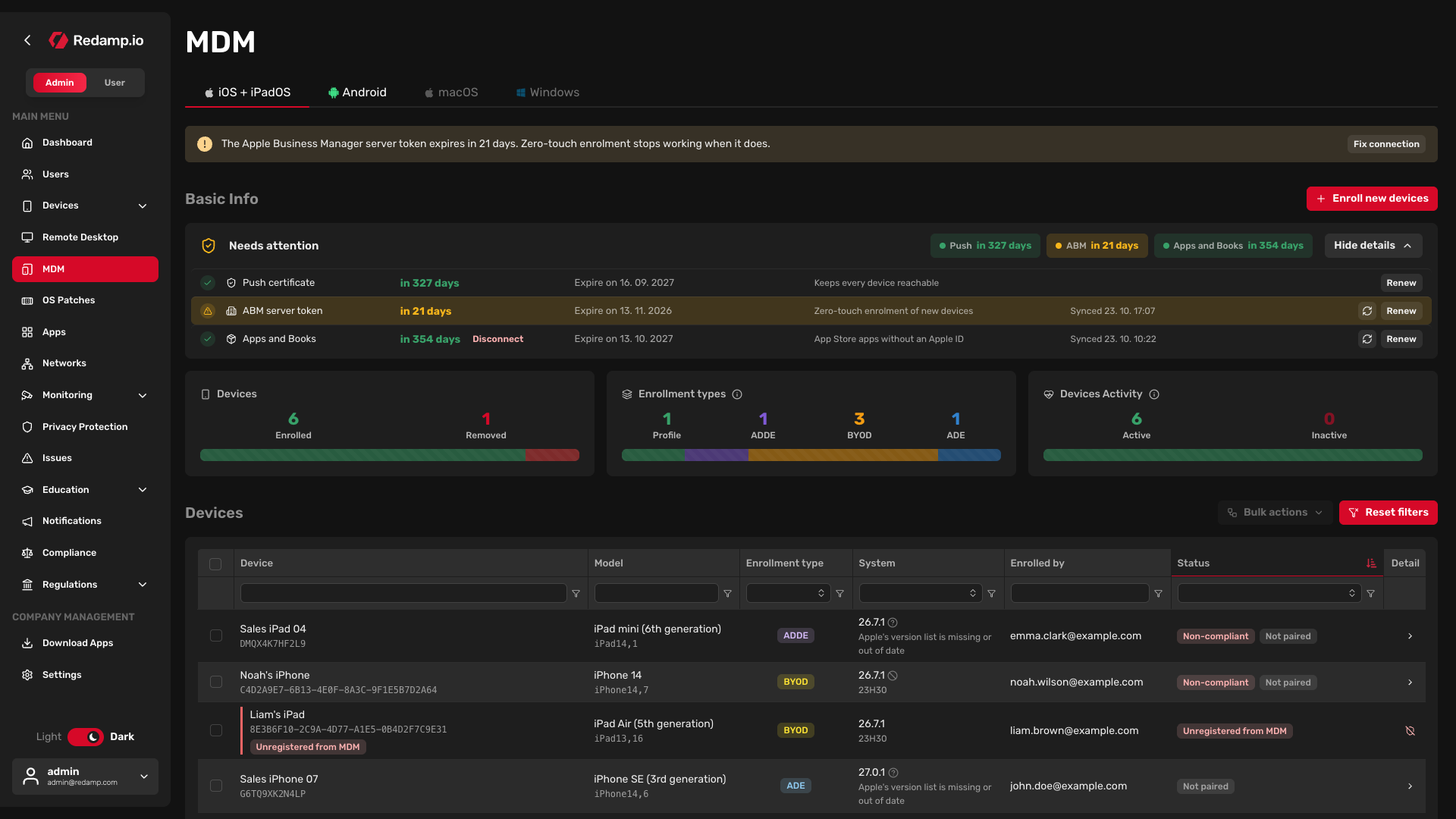
- 30 Tage oder weniger - die Zelle ABM wird orange, und über der Seite erscheint ein Banner.
- 7 Tage oder weniger - Zelle und Banner werden rot.
- Abgelaufen - die Zelle zeigt Abgelaufen, und das Banner meldet, dass sich kein neues Gerät per Zero-Touch registrieren kann.
Administratoren des Unternehmens erhalten außerdem 30 Tage vor Ablauf eine E-Mail, in den letzten 7 Tagen dann jeden Tag und nach Ablauf des Tokens 30 Tage lang jeden Tag.
Token erneuern
Bei der Erneuerung bleiben derselbe Dienst in Apple Business Manager und dasselbe Zertifikat in Redamp.io erhalten. Sie laden nur einen neuen Token herunter und laden ihn in Redamp.io hoch.
Schritt 1 - Erneuerungsassistenten öffnen
Klicken Sie in der Leiste Apple-Anmeldedaten neben ABM auf Erneuern. Der Assistent ABM-Server-Token ersetzen öffnet sich.
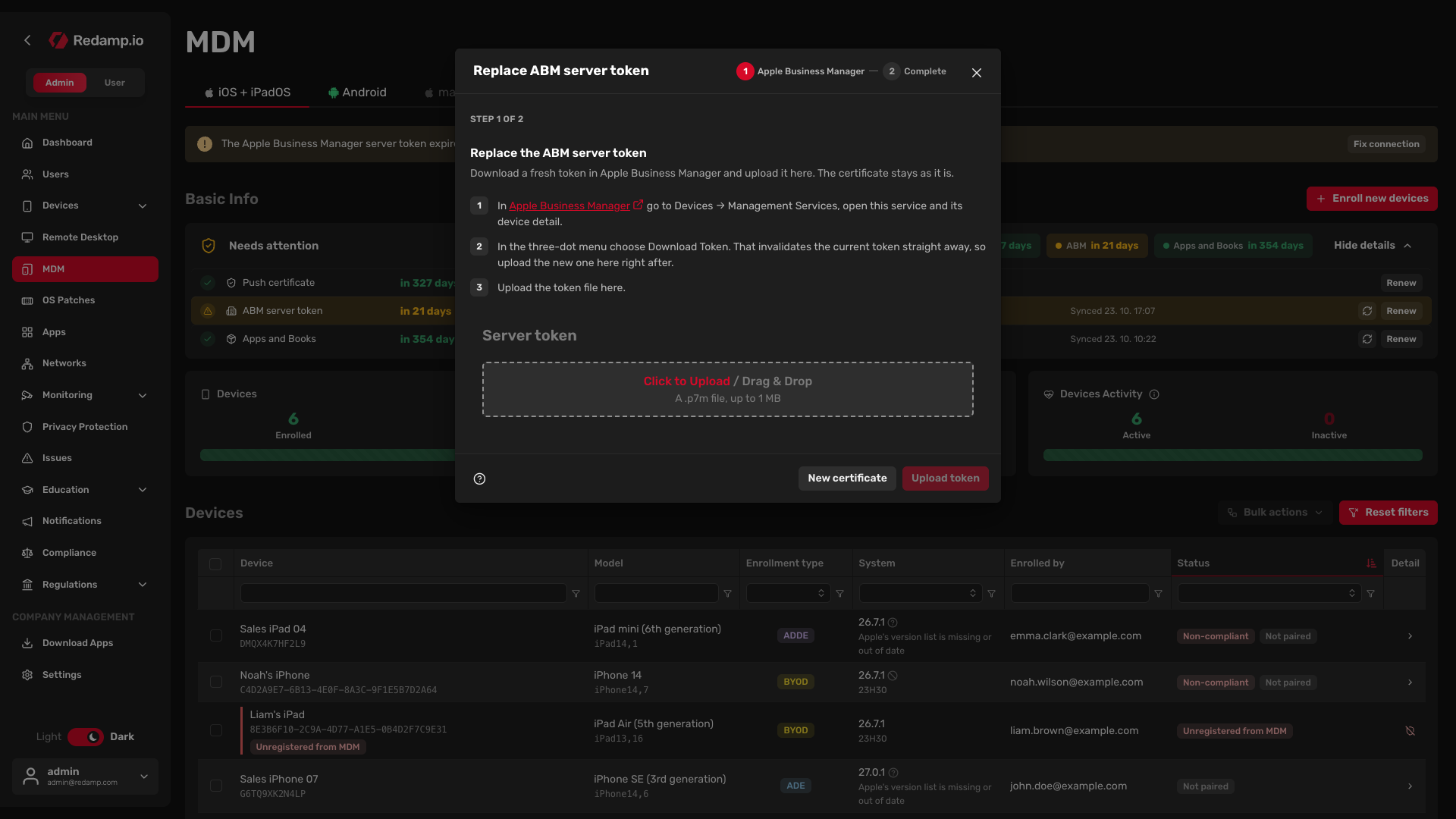
Tipp: Verwenden Sie Erneuern in der Leiste. Die Schaltfläche Verbindung reparieren im Banner öffnet stattdessen den Assistenten für die Ersteinrichtung.
Schritt 2 - Neuen Token in Apple Business Manager herunterladen
- Melden Sie sich bei Apple Business Manager an.
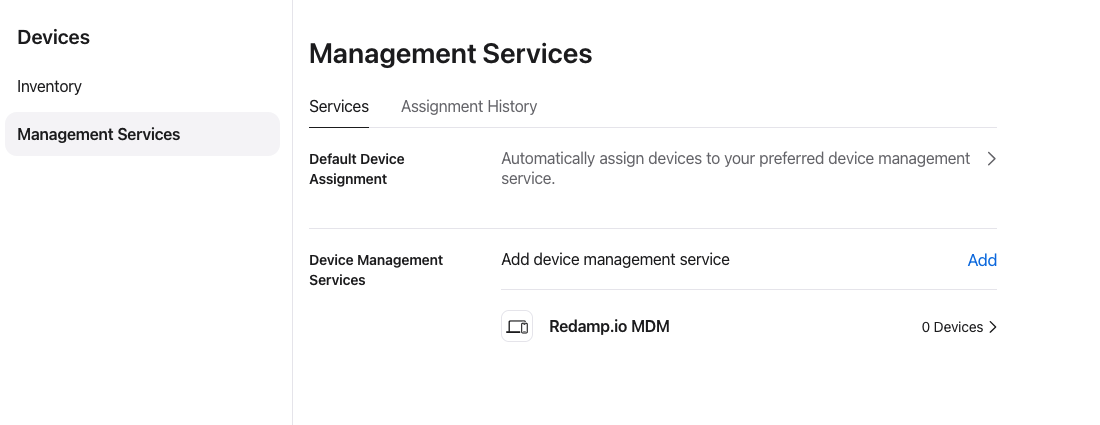
- Gehen Sie zu Devices → Management Services und klicken Sie auf den Dienst, den Sie mit Redamp.io verbunden haben.
- Klicken Sie oben rechts auf ⋯ und wählen Sie Download Token. Ihr Browser speichert eine
.p7m-Datei.
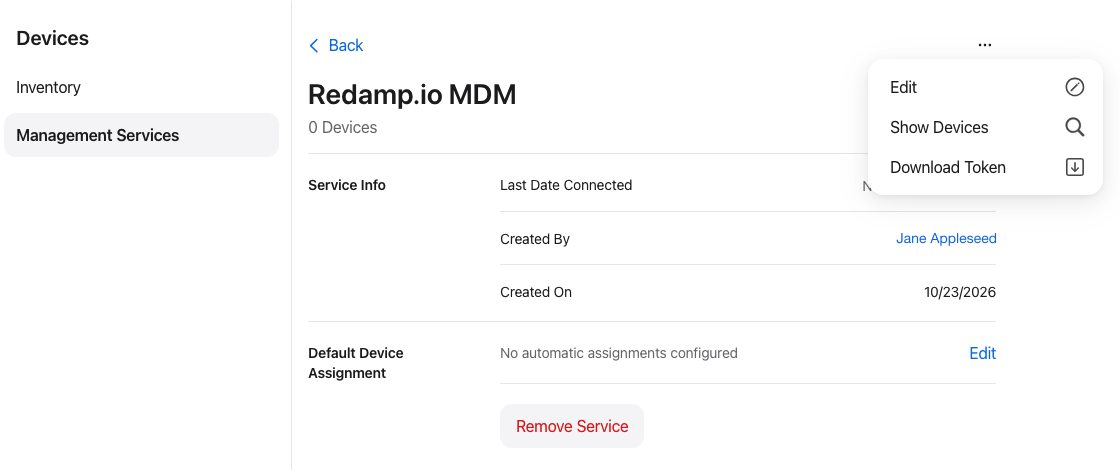
Wichtig: Laden Sie den neuen Token im nächsten Schritt direkt nach dem Herunterladen hoch, damit Redamp.io und Apple Business Manager denselben Token verwenden.
Schritt 3 - Token hochladen
Ziehen Sie die .p7m-Datei im Assistenten in das Feld Server-Token und klicken Sie auf Token hochladen.
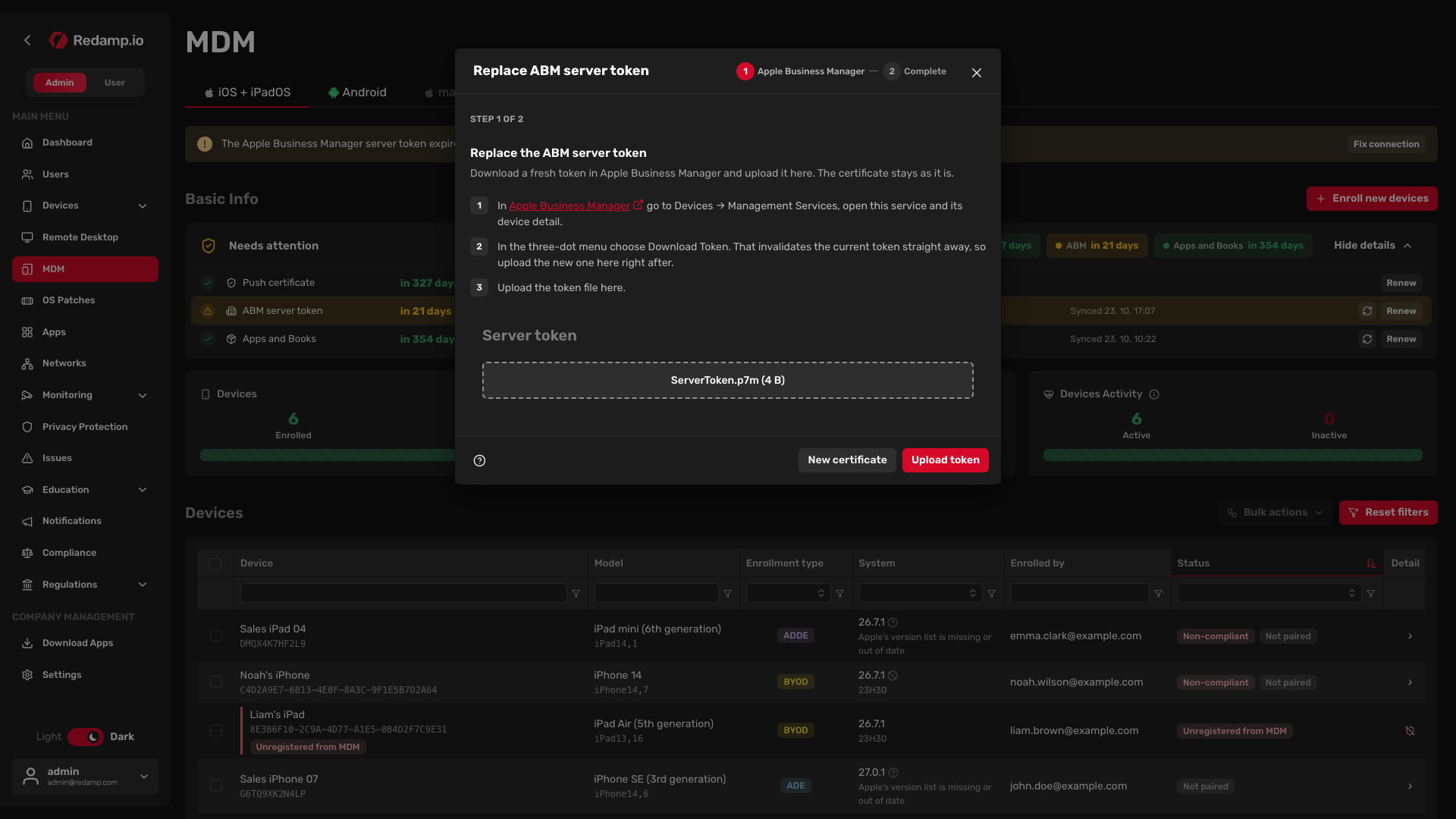
Schritt 4 - Prüfen, ob Apple den Token akzeptiert hat
Redamp.io prüft den neuen Token direkt nach dem Hochladen bei Apple. Der Schritt Prüfen, ob Apple den Token akzeptiert hat zeigt das Ergebnis.
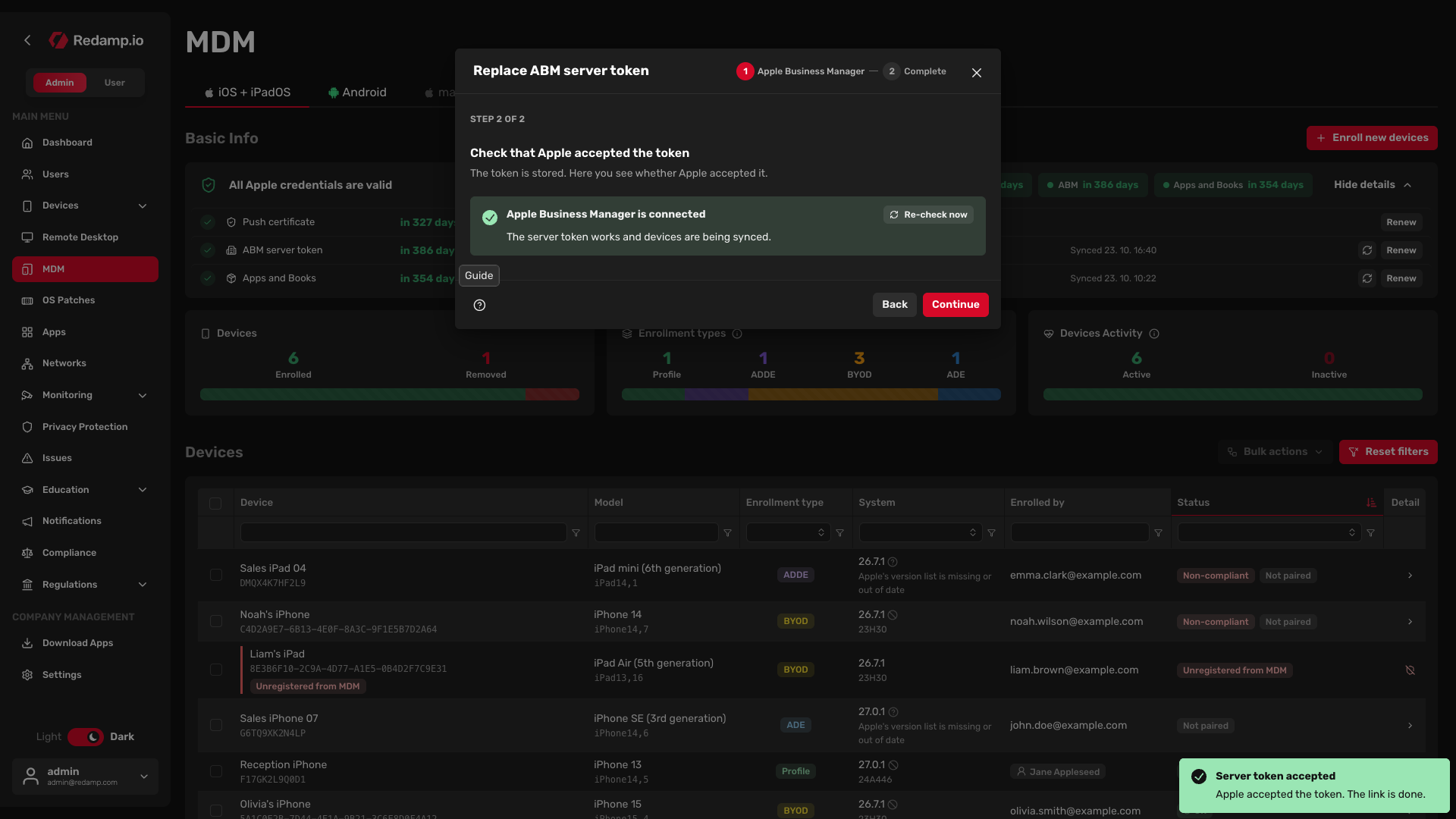
- Sehen Sie Apple Business Manager ist verbunden, klicken Sie auf Weiter. Der Assistent endet mit Server-Token ersetzt, und das neue Ablaufdatum erscheint in der Leiste Apple-Anmeldedaten.
- Sehen Sie einen anderen Status, folgen Sie Wenn Apple den Token nicht akzeptiert .
Wenn Apple den Token nicht akzeptiert
| Status | Bedeutung | Was zu tun ist |
|---|---|---|
| Der Server-Token ist abgelaufen | Der hochgeladene Token ist nicht mehr gültig. | Laden Sie in Apple Business Manager einen neuen Token herunter und laden Sie ihn erneut hoch. |
| Apple hat die Anmeldedaten abgelehnt | Apple hat den Token abgelehnt. | Laden Sie den Token erneut herunter und prüfen Sie, ob er aus dem richtigen Konto in Apple Business Manager stammt. |
| Apple-Bedingungen wurden nicht akzeptiert | Apple hat neue Bedingungen veröffentlicht, die noch niemand akzeptiert hat. | Melden Sie sich bei Apple Business Manager an, akzeptieren Sie die aktualisierten Bedingungen und klicken Sie dann auf Erneut prüfen. |
| Vorübergehendes Problem | Redamp.io konnte Apple nicht erreichen. | Warten Sie einen Moment und klicken Sie auf Erneut prüfen. |
Häufige Fehler
- Ein neues Zertifikat erzeugen. Der Assistent lässt Sie zurückgehen und ein neues Zertifikat erzeugen, aber für die Erneuerung des Tokens brauchen Sie keines. Ein neues Zertifikat macht den gespeicherten Token unbrauchbar, und Sie müssten das neue Zertifikat in Apple Business Manager hochladen, bevor Sie erneut einen Token herunterladen.
- Den Token von einem anderen Dienst herunterladen. Laden Sie den Token von demselben Dienst unter Management Services herunter, den Sie mit Redamp.io verbunden haben. Wenn Sie MDM in ein anderes Konto in Apple Business Manager umziehen möchten, kontaktieren Sie zuerst den Redamp.io-Support.