Geräte zur Registrierung per Profil einladen
Senden Sie eine Einladung per E-Mail, Benachrichtigung oder QR-Code und verfolgen Sie sie, bis das Gerät registriert ist.
Bei der Registrierung per Profile senden Sie aus der Konsole eine Einladung, und der Mitarbeiter installiert ein Verwaltungsprofil auf seinem iPhone oder iPad. Diese Anleitung führt Sie durch den Assistenten Neue Geräte registrieren und die Registerkarte Einladungen, in der Sie jede Einladung verfolgen, bis das Gerät registriert ist.
Sie sind nicht sicher, ob Profile der richtige Typ für Ihr Gerät ist? Lesen Sie Registrierungstypen für iPhones und iPads .
Bevor Sie beginnen
- MDM ist eingerichtet und das Push-Zertifikat ist gültig. Siehe Basis-MDM ohne Apple Business Manager einrichten oder MDM mit Apple Business Manager einrichten .
- Der Mitarbeiter hat ein Redamp.io-Konto in Ihrer Organisation. Einladungen gehen an Personen, nicht an E-Mail-Adressen, die Sie eintippen.
- Auf dem Gerät läuft iOS oder iPadOS 16 oder neuer.
Schritt 1 - Assistenten öffnen
Gehen Sie zu MDM → iOS + iPadOS und klicken Sie auf Neue Geräte registrieren.
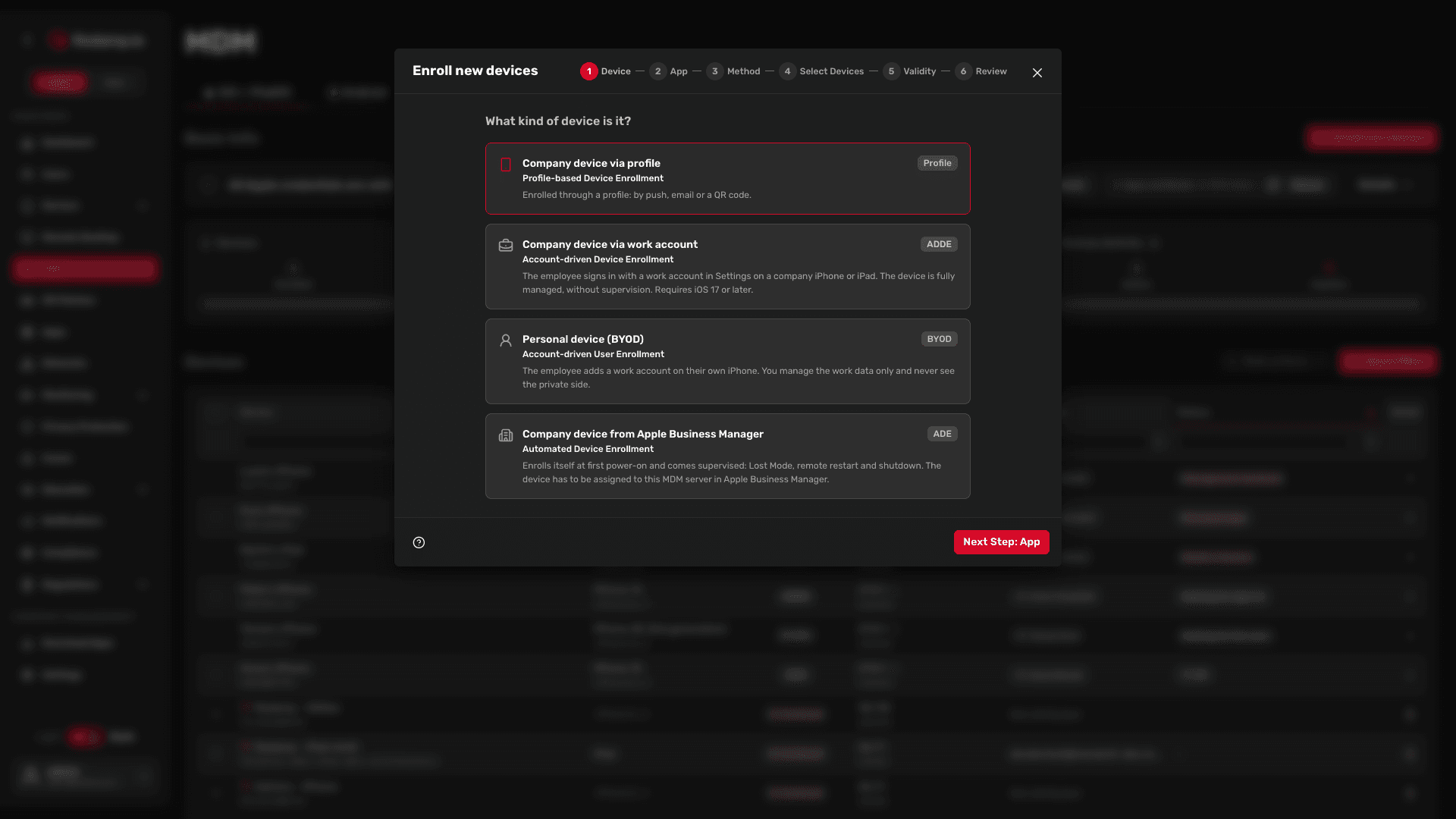
Nutzt Ihre Organisation Apple Business Manager, fragt der Assistent zuerst Um welche Art von Gerät handelt es sich? Wählen Sie Firmengerät über Profil und klicken Sie auf Nächster Schritt: App. Mit Basis-MDM öffnet sich der Assistent direkt bei der nächsten Frage.
Schritt 2 - Angeben, ob Redamp.io installiert ist
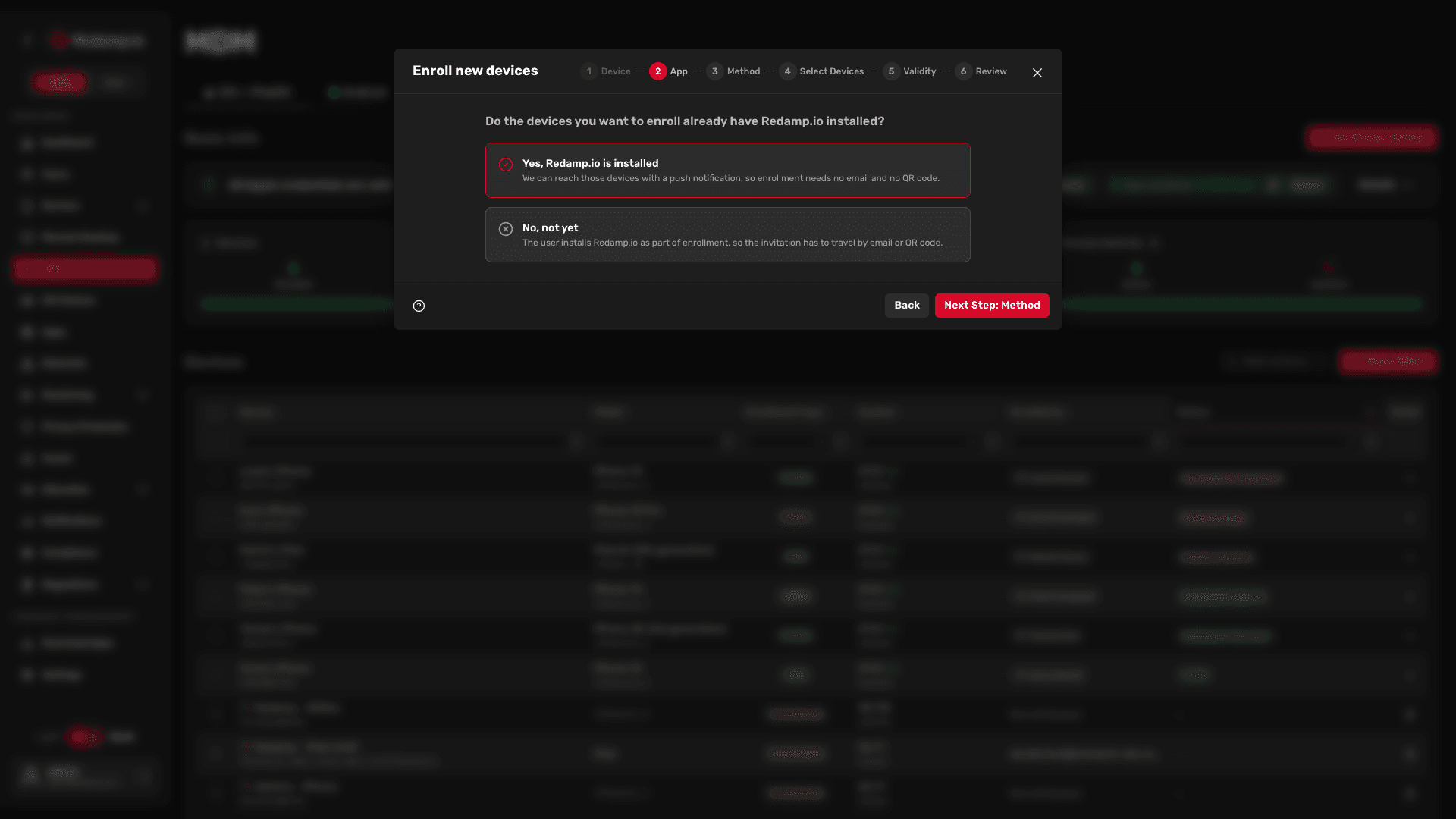
Der Assistent fragt Ist auf den Geräten, die Sie registrieren möchten, Redamp.io bereits installiert?
- Ja, Redamp.io ist installiert - Sie erreichen die Geräte per Push-Benachrichtigung, und alle drei Methoden werden angeboten.
- Nein, noch nicht - die Einladung muss per E-Mail oder QR-Code verschickt werden.
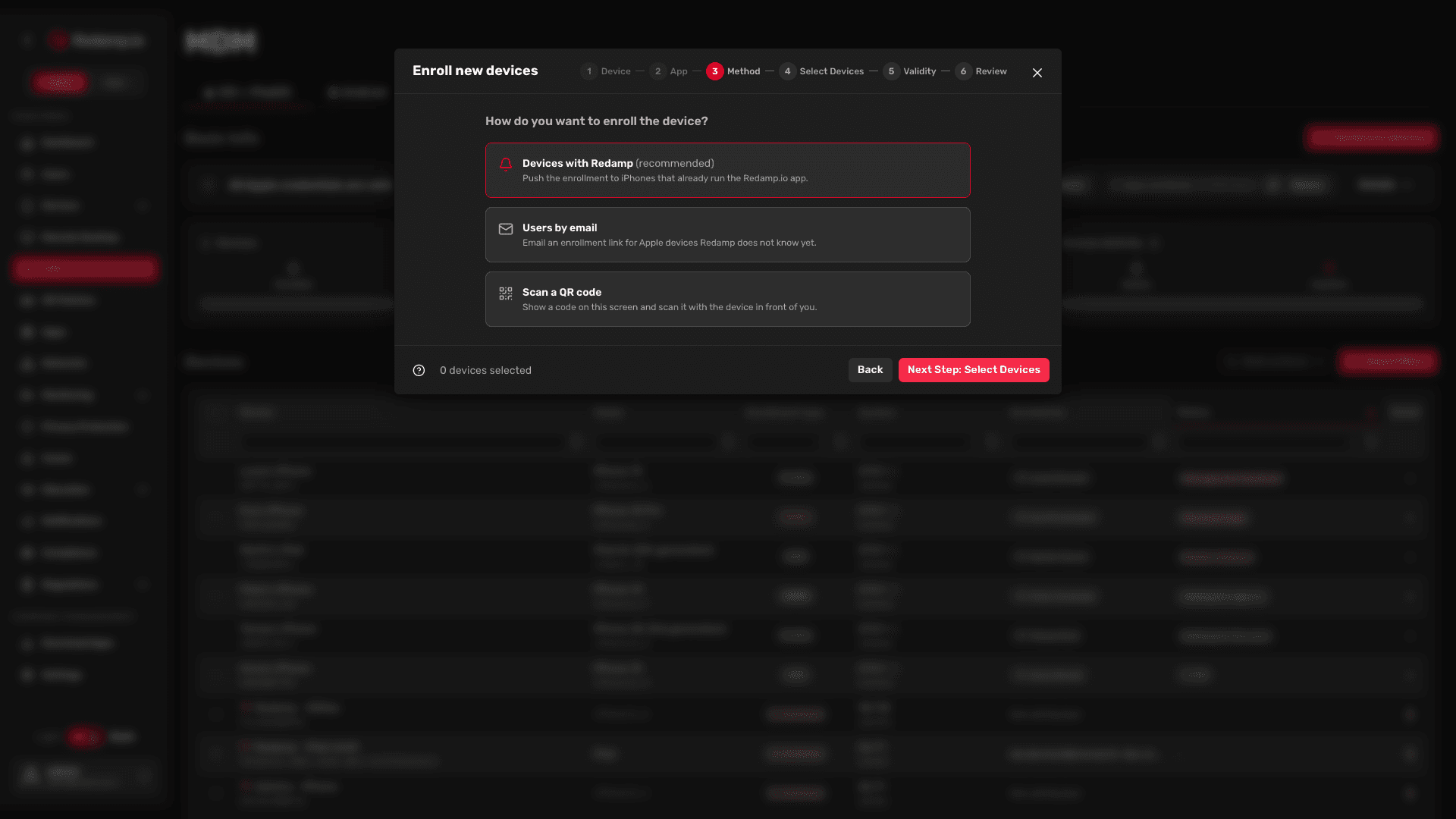
Schritt 3 - Methode wählen
| Methode | Verwenden, wenn | Nächste Schritte |
|---|---|---|
| Geräte mit Redamp (empfohlen) | Auf dem Gerät läuft bereits die Redamp.io-App. Der Mitarbeiter erhält eine Benachrichtigung und tippt darauf. | Geräte per Push einladen |
| Benutzer per E-Mail | Redamp.io kennt das Gerät noch nicht. Der Mitarbeiter erhält eine E-Mail mit einem Registrierungslink. | Einladung per E-Mail senden |
| QR-Code scannen | Das Gerät liegt vor Ihnen. Sie zeigen einen Code auf Ihrem Bildschirm an und scannen ihn mit dem Gerät. | Per QR-Code registrieren |
Geräte per Push einladen
-
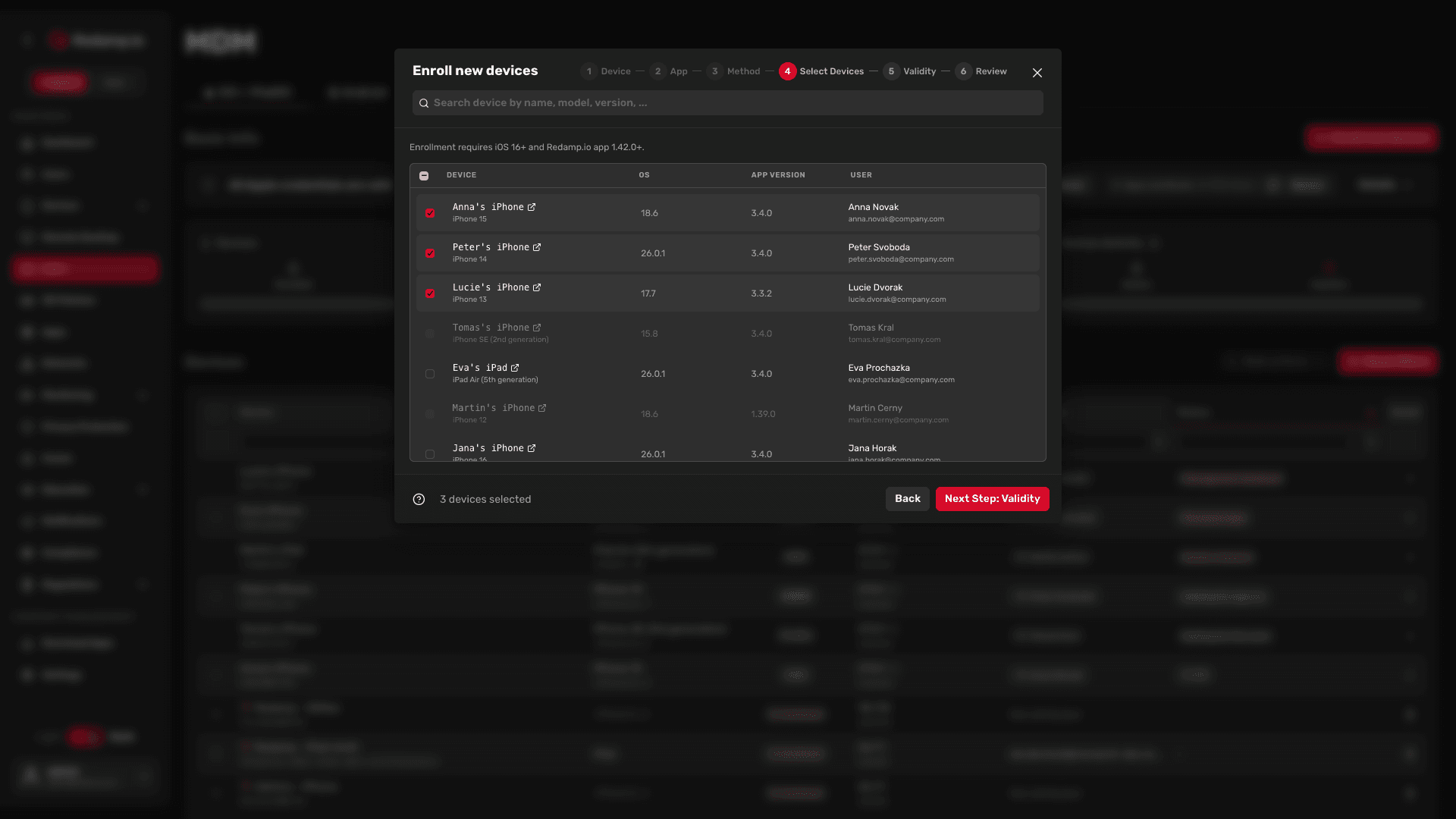
Markieren Sie unter Geräte auswählen die zu registrierenden Geräte. Die Liste zeigt die iPhones und iPads Ihrer Organisation, auf denen Redamp.io läuft. Suchen Sie nach Name, Modell oder Benutzer.
Ein ausgegrautes Gerät lässt sich noch nicht registrieren. Fahren Sie mit der Maus darüber, um den Grund zu sehen: Es braucht iOS 16 oder neuer und Redamp.io 1.42.0 oder neuer.
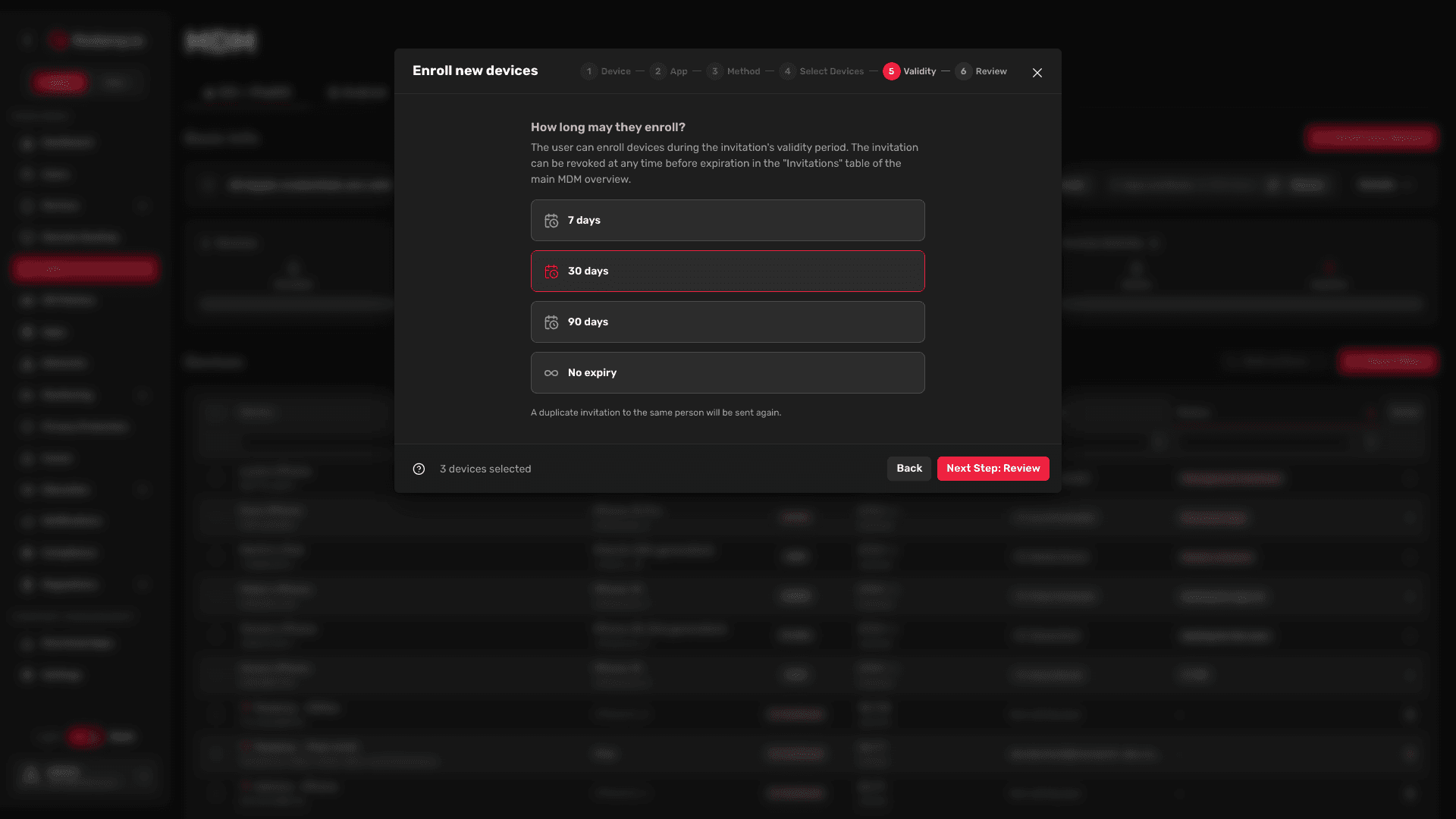
- Wählen Sie unter Gültigkeit, wie lange sich die Mitarbeiter registrieren dürfen: 7 Tage, 30 Tage (Standard), 90 Tage oder Kein Ablauf. Siehe So funktioniert die Gültigkeit .
- Prüfen Sie unter Überprüfung die Geräte, die Zustellmethode und die Gültigkeit. Mit Bearbeiten kehren Sie zu einem Schritt zurück. Klicken Sie dann auf N Geräte registrieren.
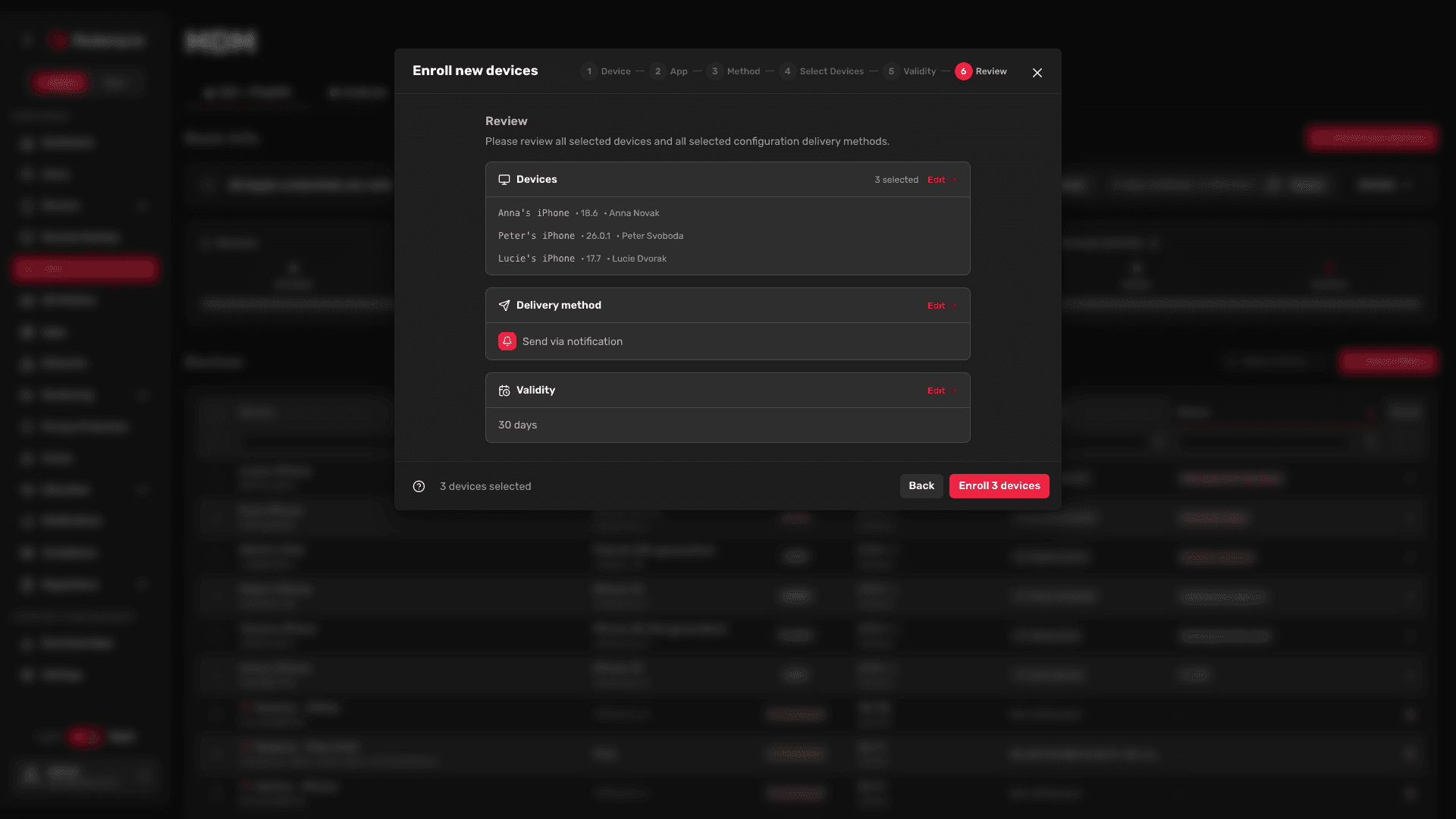
Die Konsole bestätigt Registrierung angefordert. Jedes Gerät erhält in der Redamp.io-App die Benachrichtigung MDM installation request.
Einladung per E-Mail senden
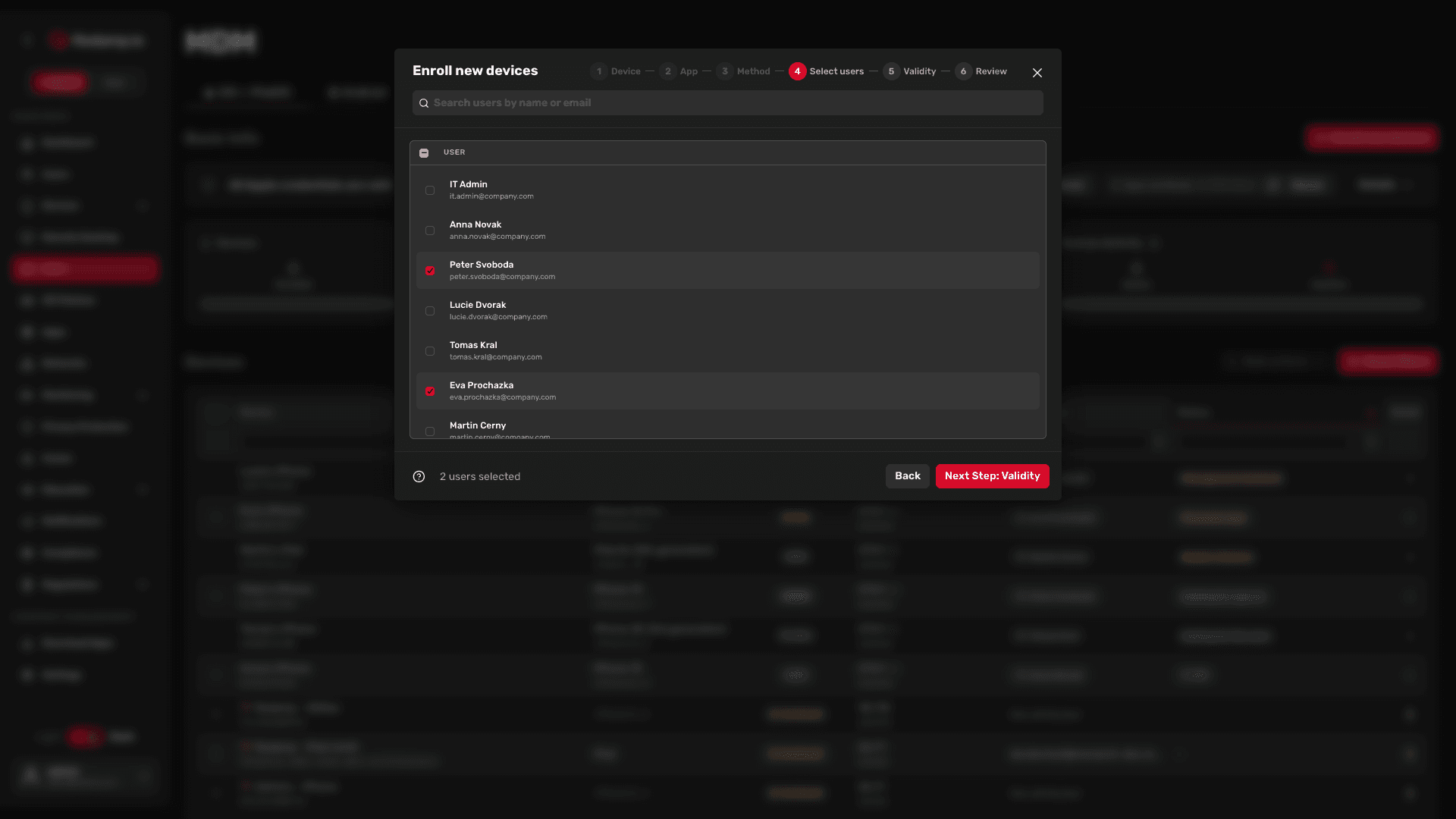
- Markieren Sie unter Benutzer auswählen die einzuladenden Personen. Suchen Sie nach Name oder E-Mail.
- Wählen Sie unter Gültigkeit, wie lange sie sich registrieren dürfen, genau wie bei Push.
- Prüfen Sie unter Überprüfung die Benutzer, die Zustellmethode und die Gültigkeit und klicken Sie dann auf Einladung senden oder N Einladungen senden.
Die Konsole bestätigt Einladungen gesendet. Jede Person erhält die E-Mail Enroll your device in MDM. Sie öffnet sie auf dem iPhone oder iPad, meldet sich mit ihrem Redamp.io-Konto an und lädt das Profil herunter.
Hinweis: Gesperrte Benutzer und Benutzer ohne E-Mail-Adresse erhalten die E-Mail nicht.
Per QR-Code registrieren
Verwenden Sie diese Methode, wenn Sie das Gerät in der Hand haben, zum Beispiel bei der Übergabe an einen neuen Mitarbeiter.
-
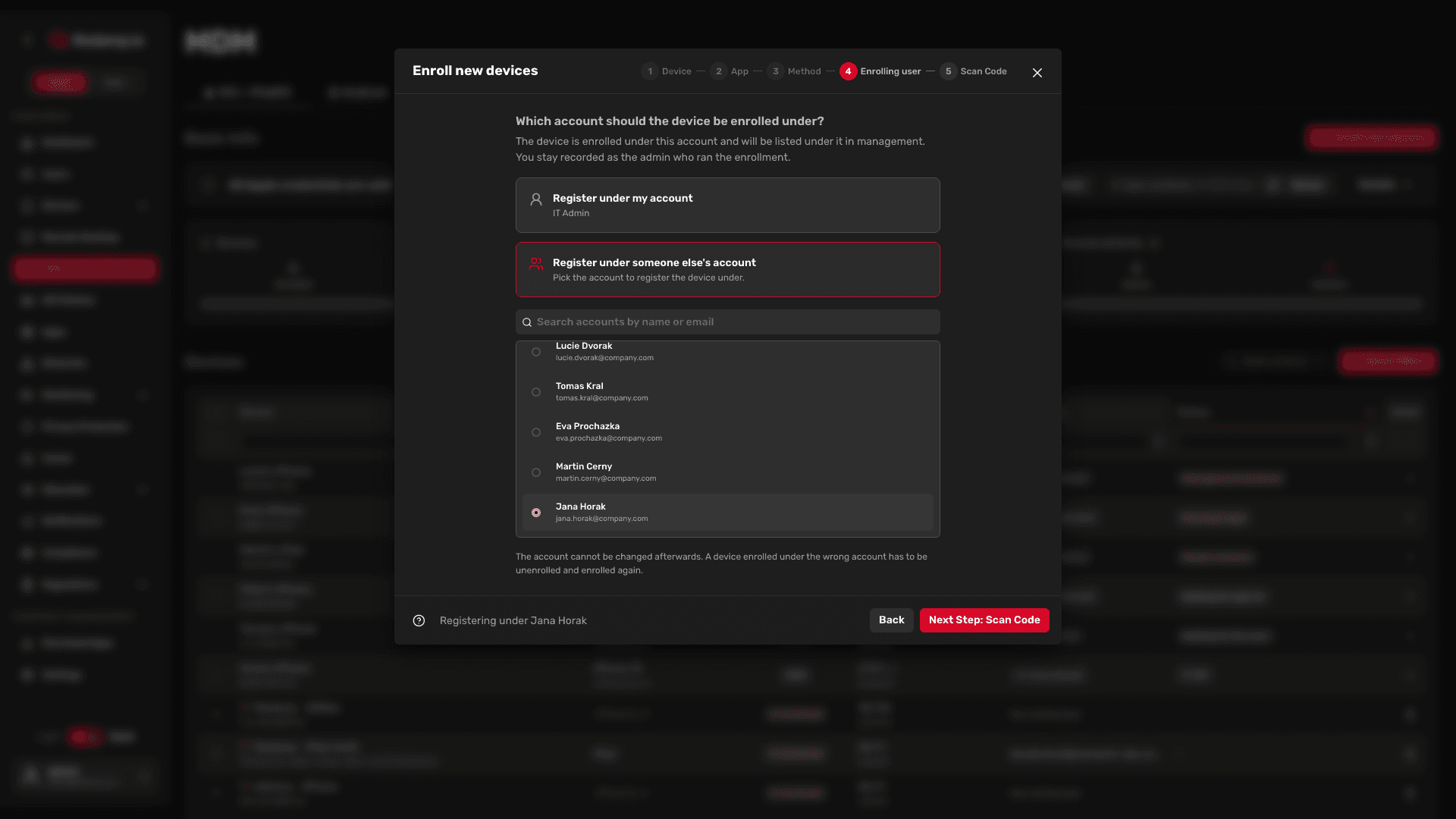
Wählen Sie unter Registrierender Benutzer das Konto, zu dem das Gerät gehört:
- Unter meinem Konto registrieren - Ihr eigenes Konto. Die Option ist ausgegraut, wenn Ihr Konto nicht zu dieser Organisation gehört.
- Unter dem Konto einer anderen Person registrieren - wählen Sie den Mitarbeiter aus der Liste.
Das Konto lässt sich später nicht ändern. Ein unter dem falschen Konto registriertes Gerät muss abgemeldet und erneut registriert werden.
- Klicken Sie auf Nächster Schritt: Code scannen und dann auf QR-Code erzeugen und anzeigen.
- Öffnen Sie auf dem iPhone oder iPad die Kamera, scannen Sie den Code und tippen Sie auf den Link. Der Code gilt für ein Gerät und läuft nach 15 Minuten ab. Ist er abgelaufen, klicken Sie auf Neuen Code erzeugen.
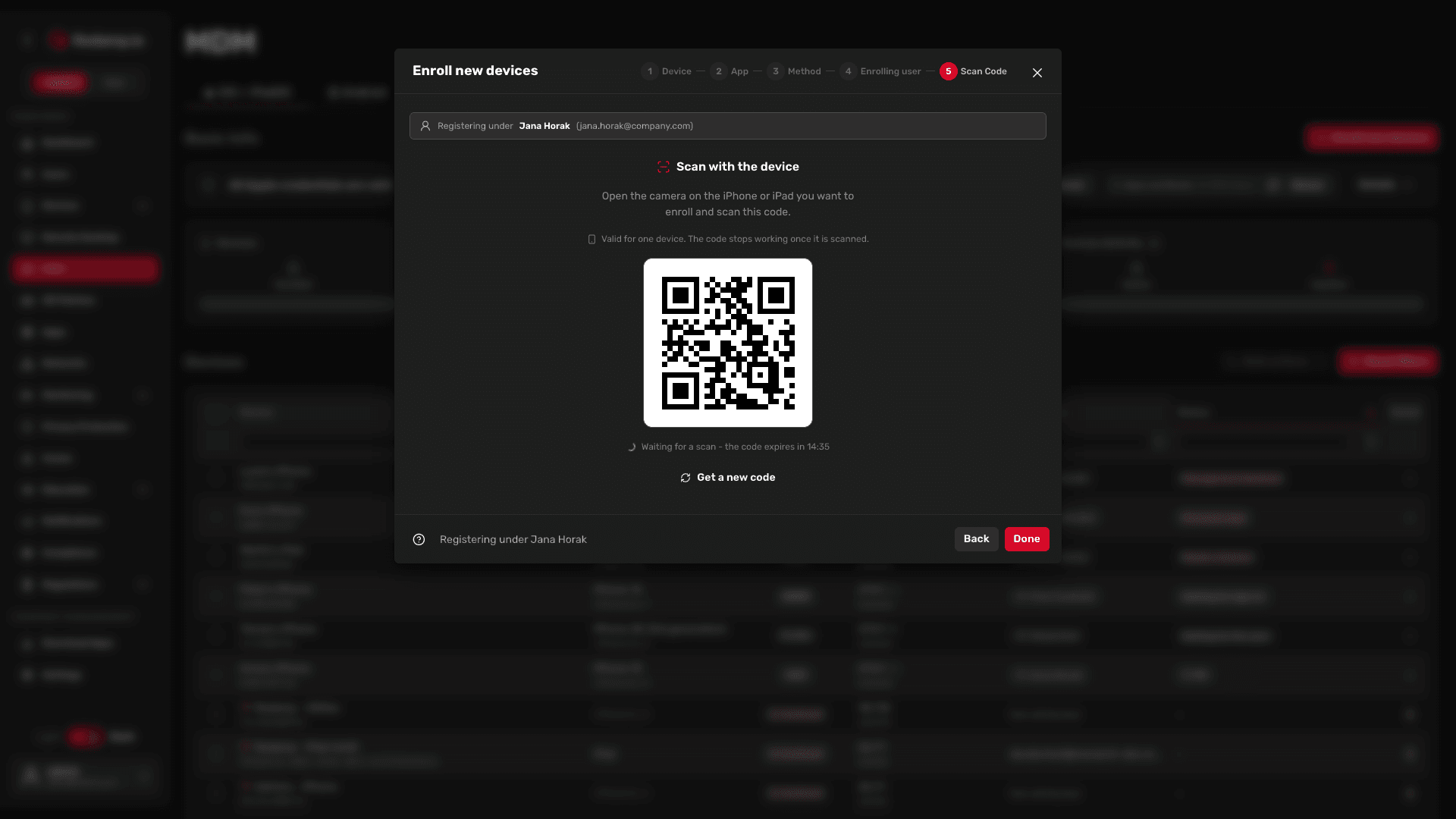
- Installieren Sie das Profil auf dem Gerät in den Einstellungen. Der Assistent verfolgt das Gerät: Code gescannt, solange er auf die Installation wartet, mit einem kurzen Video der Schritte, und Gerät registriert, wenn es fertig ist.
- Klicken Sie für das nächste Gerät auf Weiteres Gerät registrieren oder auf Fertig.
Ein QR-Code braucht keine Einladung. Sie können also ein Gerät für jemanden registrieren, den Sie nicht eingeladen haben.
So funktioniert die Gültigkeit
Die Gültigkeit gehört zur Person, nicht zu einem Gerät oder einem Link.
- Solange die Einladung gültig ist, kann der Mitarbeiter beliebig viele Geräte registrieren, nicht nur das von Ihnen ausgewählte.
- Jeder Download-Link, den der Mitarbeiter öffnet, und jeder QR-Code gilt einmal und läuft nach 15 Minuten ab. Der Mitarbeiter holt sich dann einen neuen Link aus der E-Mail oder der App, solange die Einladung gültig ist.
- Laden Sie dieselbe Person erneut ein, ersetzt die neue Gültigkeit die alte, auch wenn sie kürzer ist. Eine stornierte Einladung wird wieder aktiv.
- Administratoren können Geräte immer registrieren, mit oder ohne Einladung.
Einladungen in der Registerkarte Einladungen verfolgen
Öffnen Sie die Registerkarte Einladungen unter der Geräteliste. Die Tabelle Gesendete Einladungen hat eine Zeile pro Person, die neueste zuerst. Einladen öffnet denselben Assistenten.
Standardmäßig zeigt die Tabelle nur aktive Einladungen. Um abgelaufene oder stornierte zu sehen, ändern Sie den Filter in der Spalte Einladungsstatus.
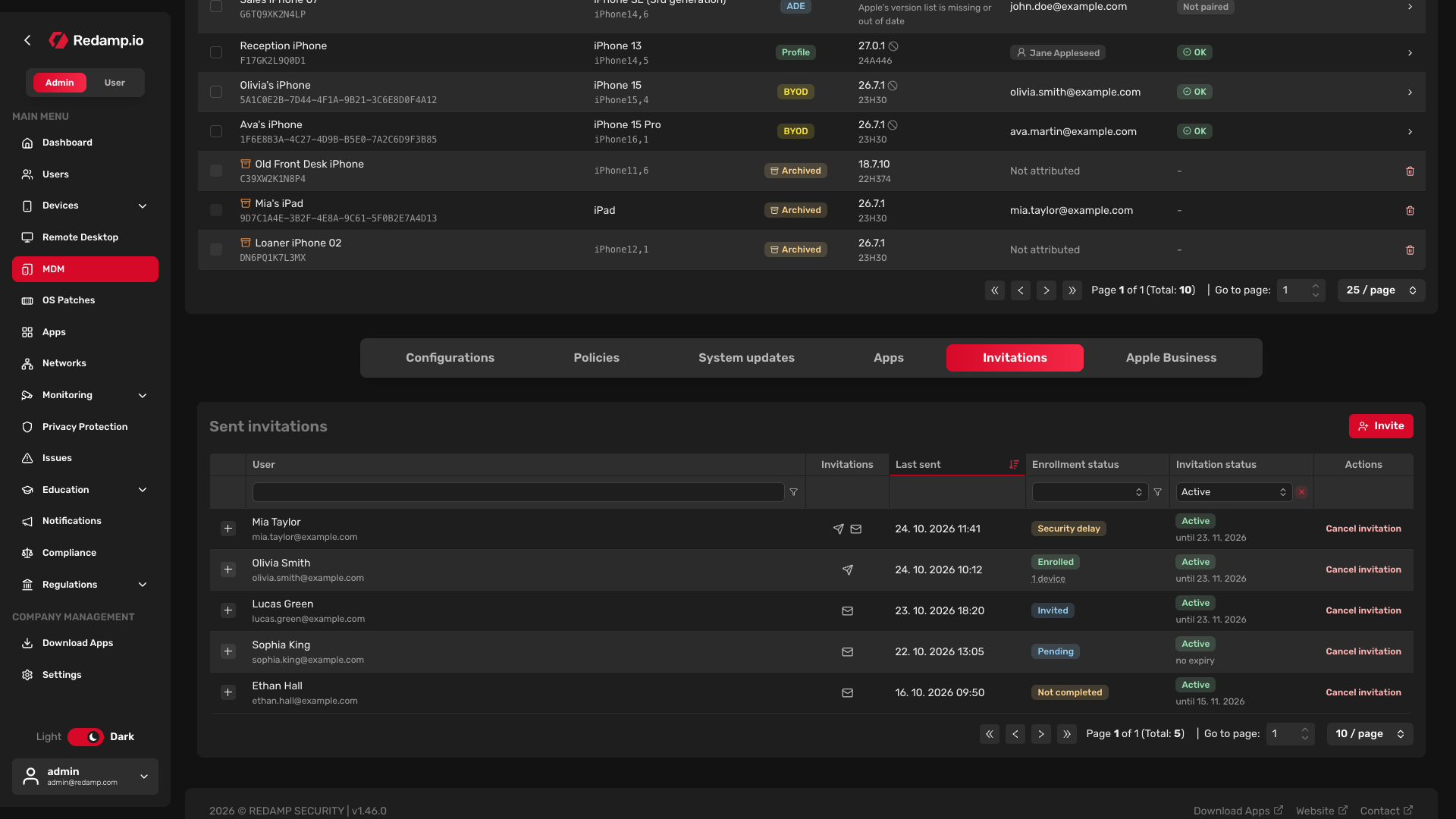
| Spalte | Was sie zeigt |
|---|---|
| Benutzer | Die eingeladene Person und ihre E-Mail. |
| Einladungen | Wie die Einladungen verschickt wurden: per Push, per E-Mail oder beides. |
| Zuletzt gesendet | Wann die neueste Einladung gesendet wurde. |
| Registrierungsstatus | Wie weit die Person gekommen ist, siehe unten. Bei einem registrierten Gerät zeigt er auch, wie viele Geräte registriert sind. Fahren Sie mit der Maus darüber, um ihre Namen zu sehen. |
| Einladungsstatus | Aktiv mit dem Enddatum oder kein Ablauf, Abgelaufen, Widerrufen oder Keine Berechtigung. |
| Aktionen | Einladung stornieren bei einer aktiven Einladung. |
Werte des Registrierungsstatus:
| Status | Bedeutung |
|---|---|
| Eingeladen | Der Mitarbeiter hat noch nicht begonnen. |
| Ausstehend | Der Mitarbeiter hat die Registrierung begonnen, und das Gerät hat sie noch nicht abgeschlossen. |
| Sicherheitsverzögerung | Der Schutz für gestohlene Geräte von iOS hat den Mitarbeiter warten lassen. Redamp.io sendet die Einladung eine Stunde später automatisch erneut. |
| Nicht abgeschlossen | Die Registrierung wurde begonnen, aber nie abgeschlossen. |
| Fehlgeschlagen | Das Gerät hat gemeldet, dass die Registrierung fehlgeschlagen ist. |
| Registriert | Mindestens ein Gerät dieser Person ist registriert. |
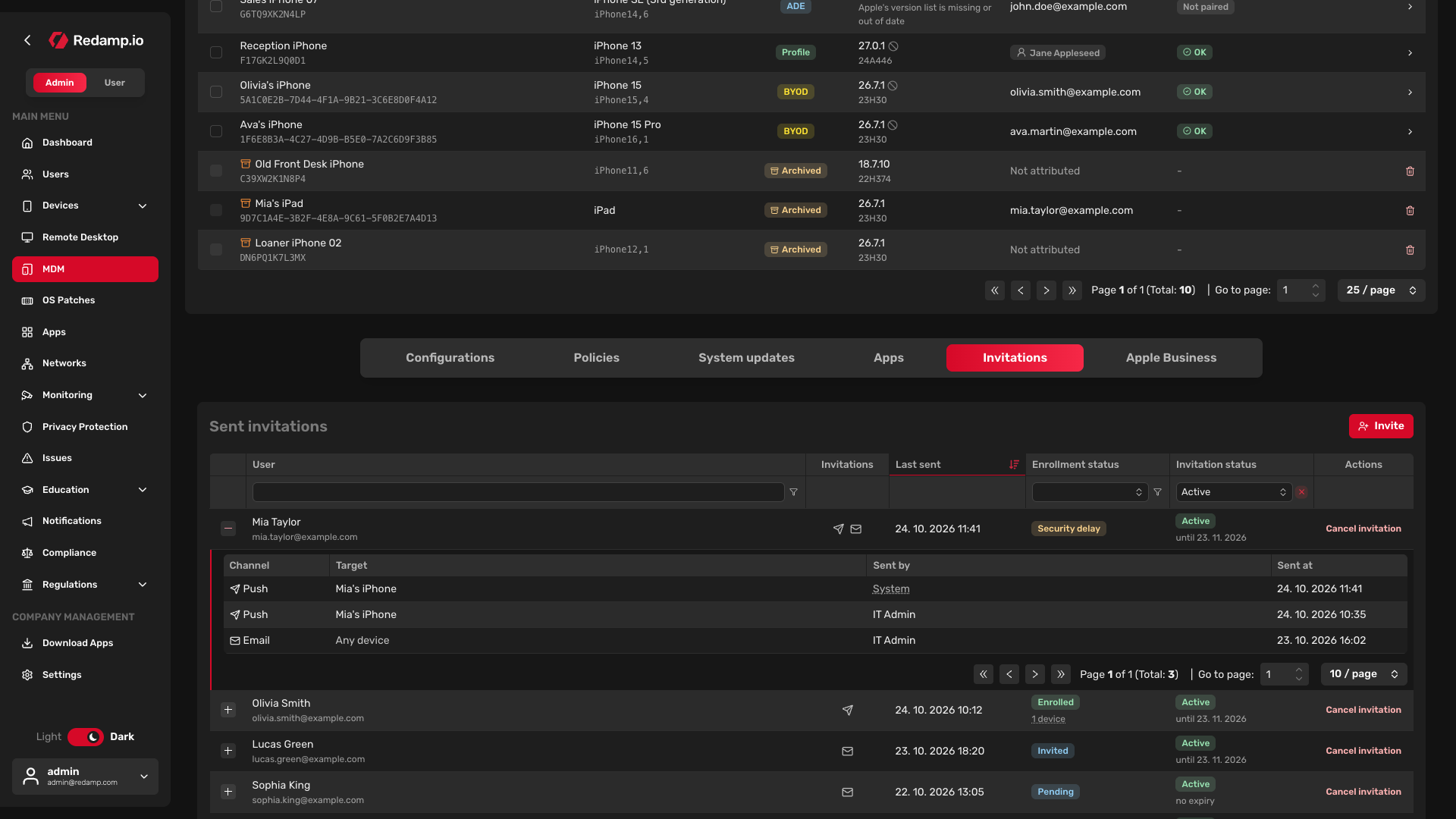
Klicken Sie auf eine Zeile, um jede an diese Person gesendete Einladung zu sehen: ihren Kanal, ihr Ziel (ein bestimmtes Gerät oder Beliebiges Gerät bei einer E-Mail), wer sie gesendet hat und wann. System unter Gesendet von bedeutet, dass Redamp.io sie automatisch gesendet hat, zum Beispiel nach einer Sicherheitsverzögerung.
Einladung stornieren
- Klicken Sie in der Zeile der Person auf Einladung stornieren.
- Bestätigen Sie mit Widerrufen.
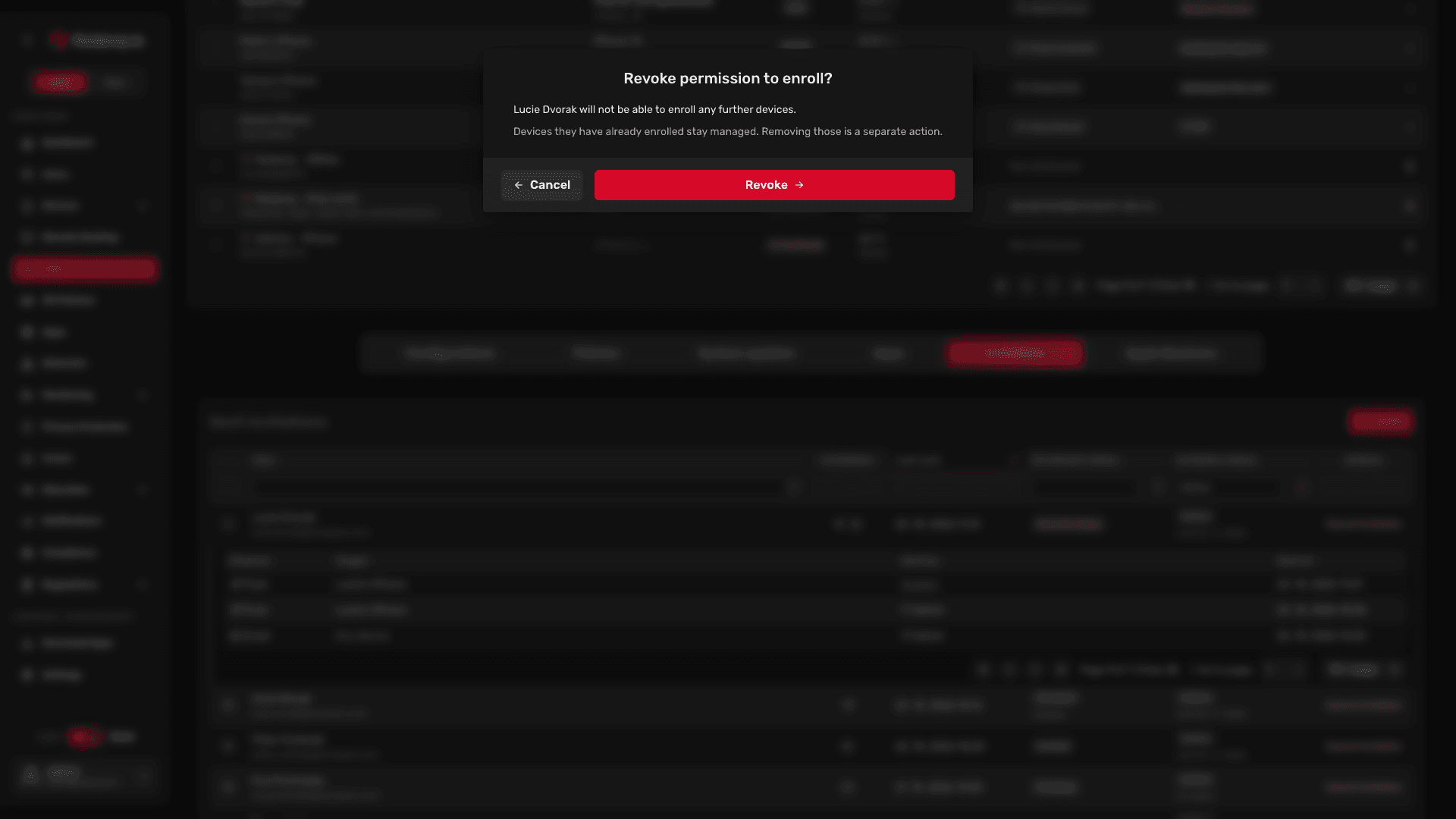
Die Person kann kein Gerät mehr registrieren, auch nicht über einen bereits geöffneten Link. Bereits registrierte Geräte bleiben verwaltet. Um diese zu entfernen, melden Sie sie in der Geräteliste ab.
Einladung erneut senden
Es gibt keine Schaltfläche zum erneuten Senden. Öffnen Sie den Assistenten erneut, mit Einladen oder Neue Geräte registrieren, und laden Sie dieselbe Person ein. Sie erhält eine neue Benachrichtigung oder E-Mail, und die neue Gültigkeit ersetzt die alte.
Was der Mitarbeiter erhält
- Push - die Benachrichtigung MDM installation request in der Redamp.io-App. Ein Tippen darauf öffnet die Registrierung in der App.
- E-Mail - die E-Mail Enroll your device in MDM mit der Schaltfläche Enroll device.
- QR-Code - der Link öffnet sich in Safari auf dem Gerät.
In jedem Fall lädt der Mitarbeiter das Profil herunter und installiert es in den Einstellungen. Senden Sie ihm die Schritt-für-Schritt-Anleitung: iPhone oder iPad mit einer Einladung registrieren .
Häufige Fehler
| Problem | Was zu tun ist |
|---|---|
| Ein Gerät unter Geräte auswählen ist ausgegraut | Aktualisieren Sie auf dem Gerät iOS auf 16 oder neuer oder Redamp.io auf 1.42.0 oder neuer. Oder laden Sie die Person per E-Mail ein. |
| Der Mitarbeiter meldet, dass die Einladung abgelaufen ist | Laden Sie ihn erneut ein, bei Bedarf mit längerer Gültigkeit. |
| Das Gerät wurde unter der falschen Person registriert | Das Konto lässt sich nicht ändern. Melden Sie das Gerät ab und registrieren Sie es erneut unter der richtigen Person. |
| Der Mitarbeiter hat das Profil entfernt | Das Gerät verlässt die Verwaltung. Laden Sie ihn erneut ein. |