Firmengeräte mit Automated Device Enrollment (ADE) registrieren
Erfahren Sie, wie Sie firmeneigene iPhones und iPads per Zero-Touch über Apple Business Manager in iOS & iPadOS MDM der Redamp.io-Plattform aufnehmen.
Automated Device Enrollment (ADE) ist der Zero-Touch-Weg, Firmen-iPhones und -iPads unter Verwaltung zu bringen. Sie bereiten das Gerät einmal in Apple Business Manager (ABM) vor, und es registriert sich selbst in Redamp.io MDM, sobald es jemand zum ersten Mal einschaltet. Niemand muss ein Profil installieren oder eine Einladung senden.
Jedes ADE-Gerät ist beaufsichtigt: Sie erhalten den vollen Umfang an MDM-Befehlen und Einstellungen, und der Benutzer kann die Verwaltung nicht vom Gerät entfernen. ADE ist der empfohlene Typ für Geräte, die Ihrem Unternehmen gehören. Wenn Sie nicht sicher sind, ob es der richtige ist, vergleichen Sie ihn mit den anderen Typen in Registrierungstypen . Die auf dieser Seite verwendeten Begriffe werden in Wichtige Begriffe erklärt.
Bevor Sie beginnen, stellen Sie sicher, dass:
- Apple Business Manager mit der Redamp.io-Plattform verbunden ist und sein Server-Token gültig ist (siehe MDM mit Apple Business Manager einrichten ).
- Sie sich bei Apple Business Manager mit einem Konto anmelden können, das Geräte verwalten darf.
So funktioniert die Zero-Touch-Registrierung
Ein Gerät durchläuft vier Stufen. Die ersten drei erledigen Sie, die letzte erledigt das Gerät selbst.
- Das Gerät ist in Apple Business Manager. Apple weiß, dass es Ihrem Unternehmen gehört.
- Das Gerät ist dem Redamp.io-MDM-Server zugewiesen. Apple weiß, welches MDM es verwalten soll.
- Das Gerät hat ein Registrierungsprofil. Das Profil entscheidet, was der Benutzer bei der Ersteinrichtung sieht.
- Das Gerät wird eingeschaltet. Es kontaktiert Apple, findet den Redamp.io-MDM-Server und registriert sich bei der Ersteinrichtung.
Schritt 1 - Geräte zu Apple Business Manager hinzufügen
Geräte, die bei Apple oder bei einem autorisierten Händler gekauft wurden, der an Apple Business Manager teilnimmt, erscheinen automatisch in ABM. Geben Sie dem Verkäufer bei der Bestellung Ihre Kundennummer oder Organisations-ID an, und die Geräte erscheinen nach dem Versand in ABM unter Devices → Inventory.
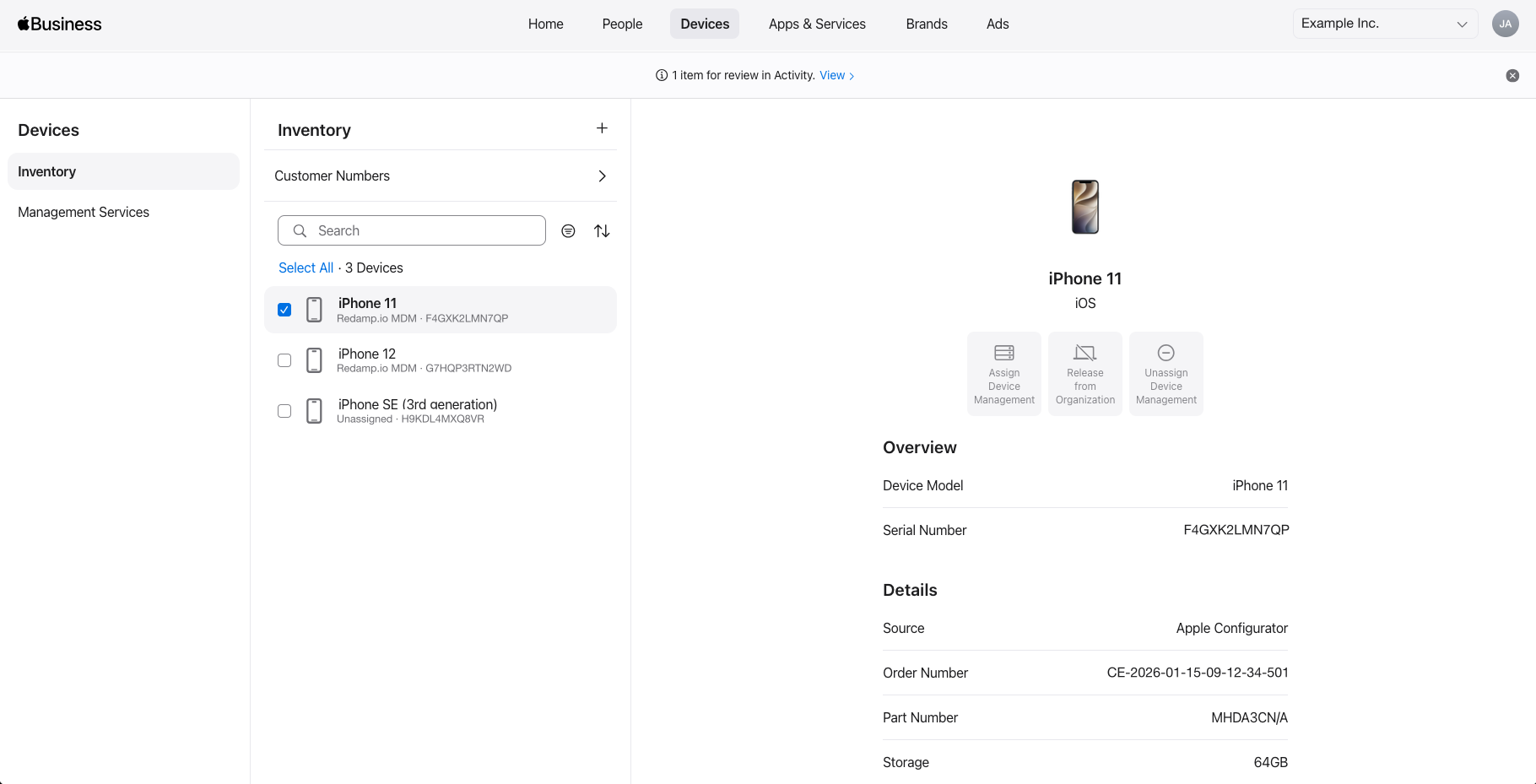
Anderswo gekaufte Geräte lassen sich manuell mit Apple Configurator hinzufügen. Wird ein Gerät auf diese Weise hinzugefügt, wird es gelöscht.
Tipp: Sie müssen Geräte nicht einzeln hinzufügen. Alles, was der Händler an Ihre Organisation liefert, erscheint in ABM in einem Schritt.
Schritt 2 - Geräte dem Redamp.io-MDM-Server zuweisen
Ein Gerät in ABM wird von niemandem verwaltet, bis Sie es einem MDM-Server zuweisen. Der Redamp.io-MDM-Server wurde in ABM angelegt, als Sie Apple Business Manager mit der Plattform verbunden haben.
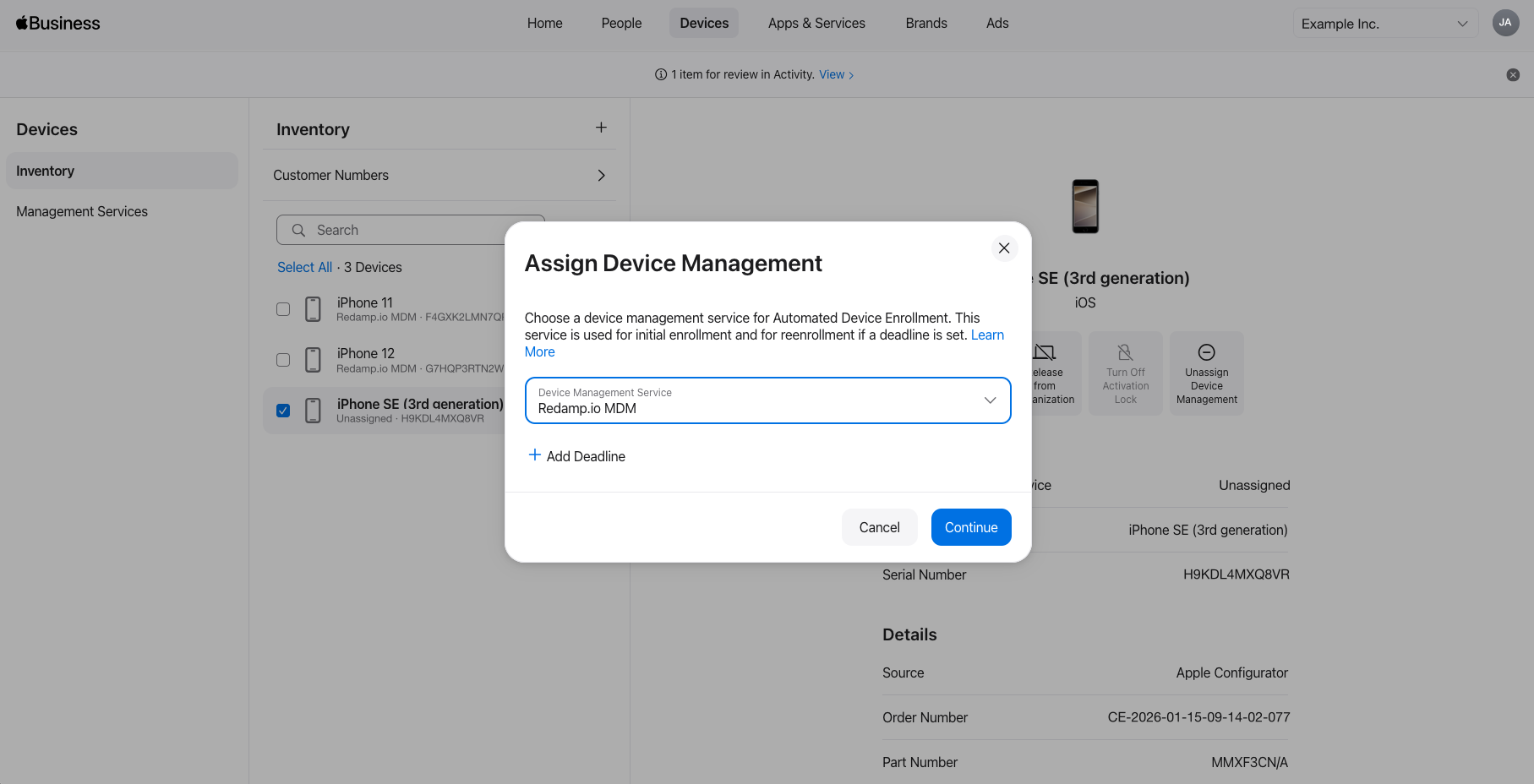
- Gehen Sie in Apple Business Manager zu Devices → Inventory und wählen Sie die Geräte aus, die Sie verwalten möchten.
- Klicken Sie auf Assign Device Management und wählen Sie den Redamp.io-MDM-Dienst.
- Bestätigen Sie die Änderung.
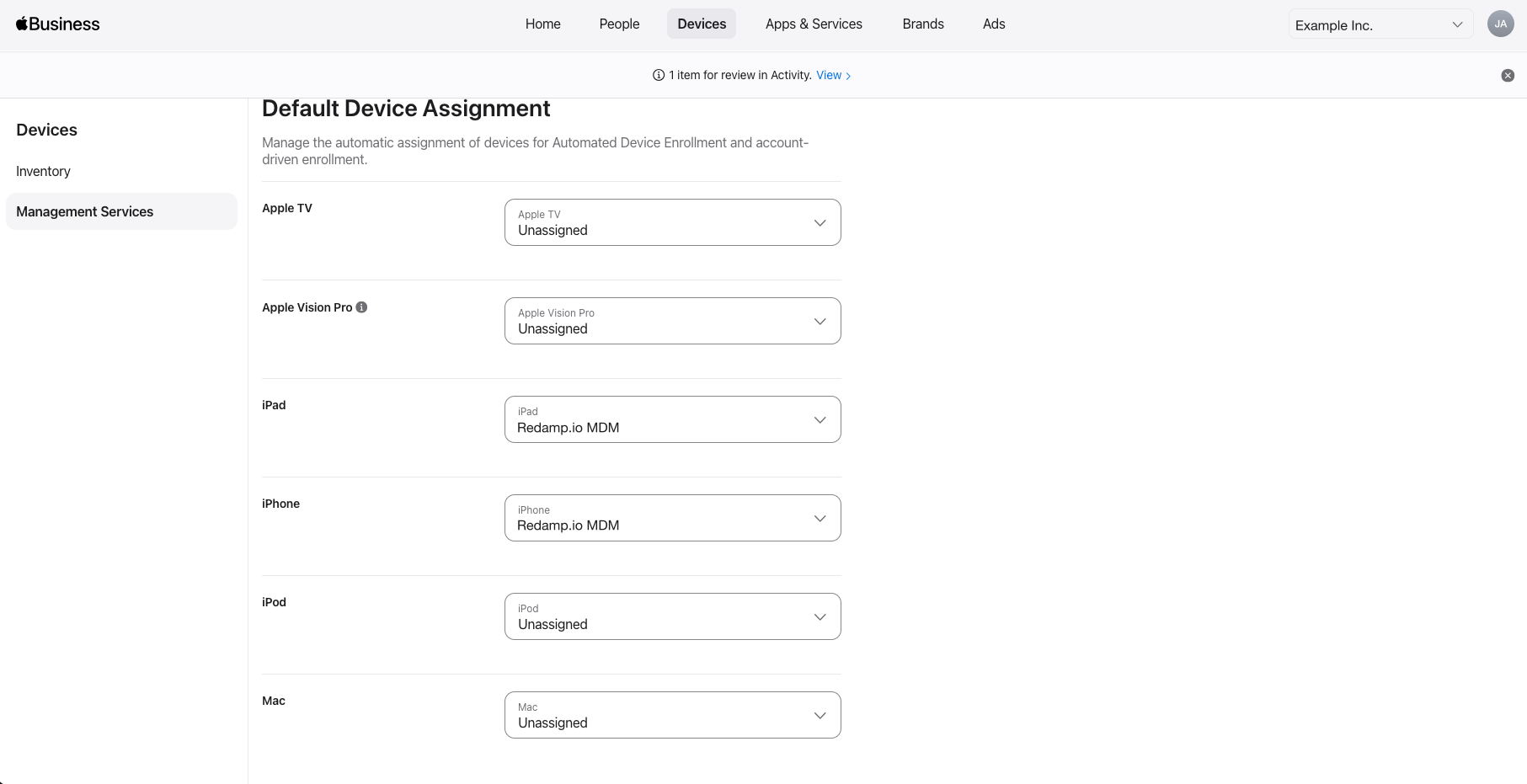
Tipp: Unter Devices → Management Services → Default Device Assignment können Sie den Redamp.io-MDM-Dienst als Standard für iPhone und iPad festlegen. Neue Geräte werden ihm dann automatisch zugewiesen, und Sie können diesen Schritt beim nächsten Mal überspringen.
Die Redamp.io-Plattform holt die Liste der zugewiesenen Geräte selbst bei Apple ab, daher erscheinen neue Geräte innerhalb einer Stunde in der Konsole. Um sie sofort zu sehen, öffnen Sie MDM → iOS + iPadOS → Apple Business und klicken Sie in der Karte Geräte in Apple Business Manager auf Jetzt aktualisieren.
Schritt 3 - Registrierungsprofil erstellen
Das Registrierungsprofil entscheidet, was ein Zero-Touch-Gerät bei der Ersteinrichtung anzeigt. Profile verwalten Sie unter MDM → iOS + iPadOS → Apple Business in der Karte Registrierungsprofile.
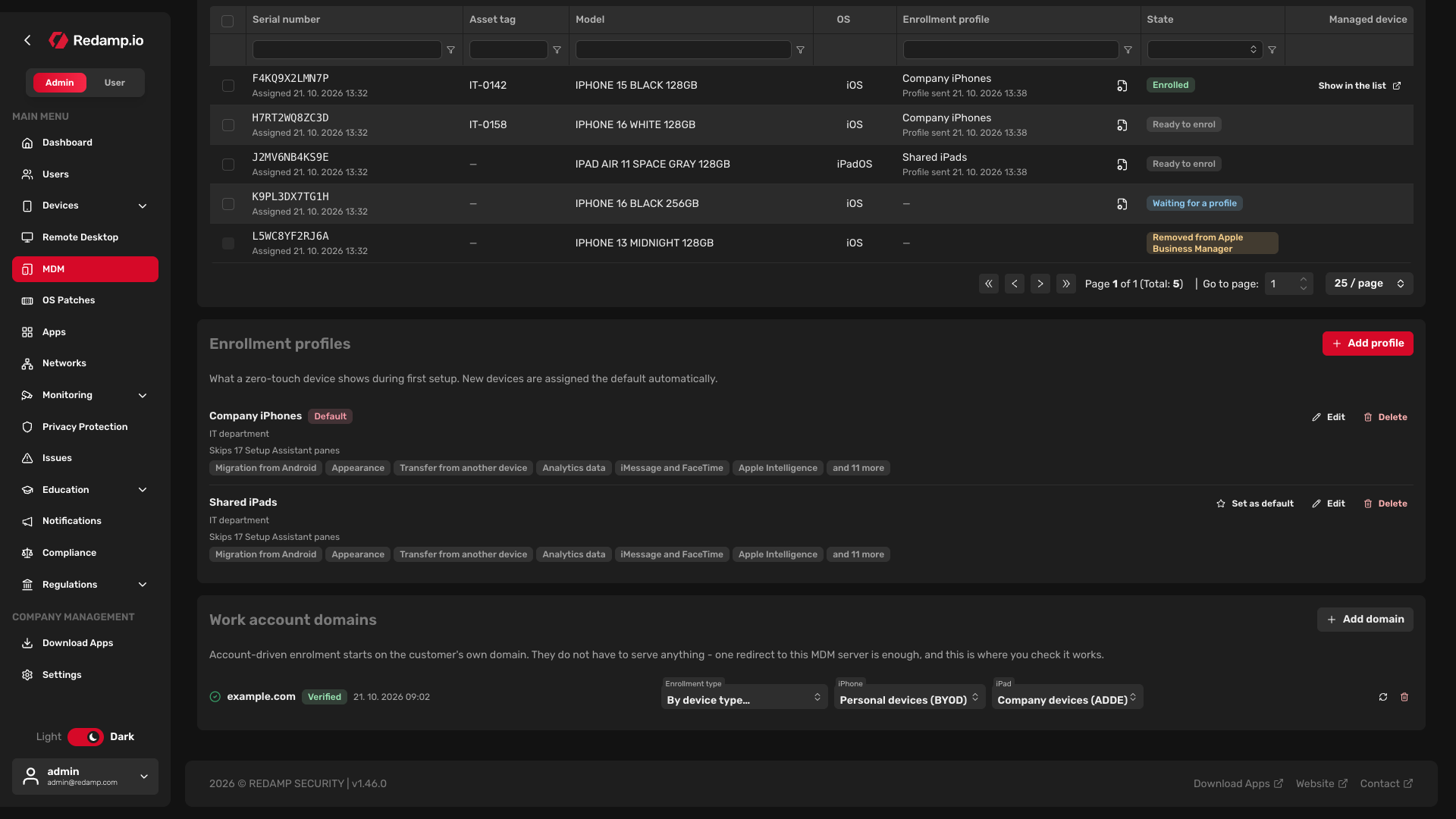
- Klicken Sie auf Profil hinzufügen.
- Füllen Sie die Profildetails aus (siehe Tabelle unten).
- Klicken Sie auf Profil speichern.
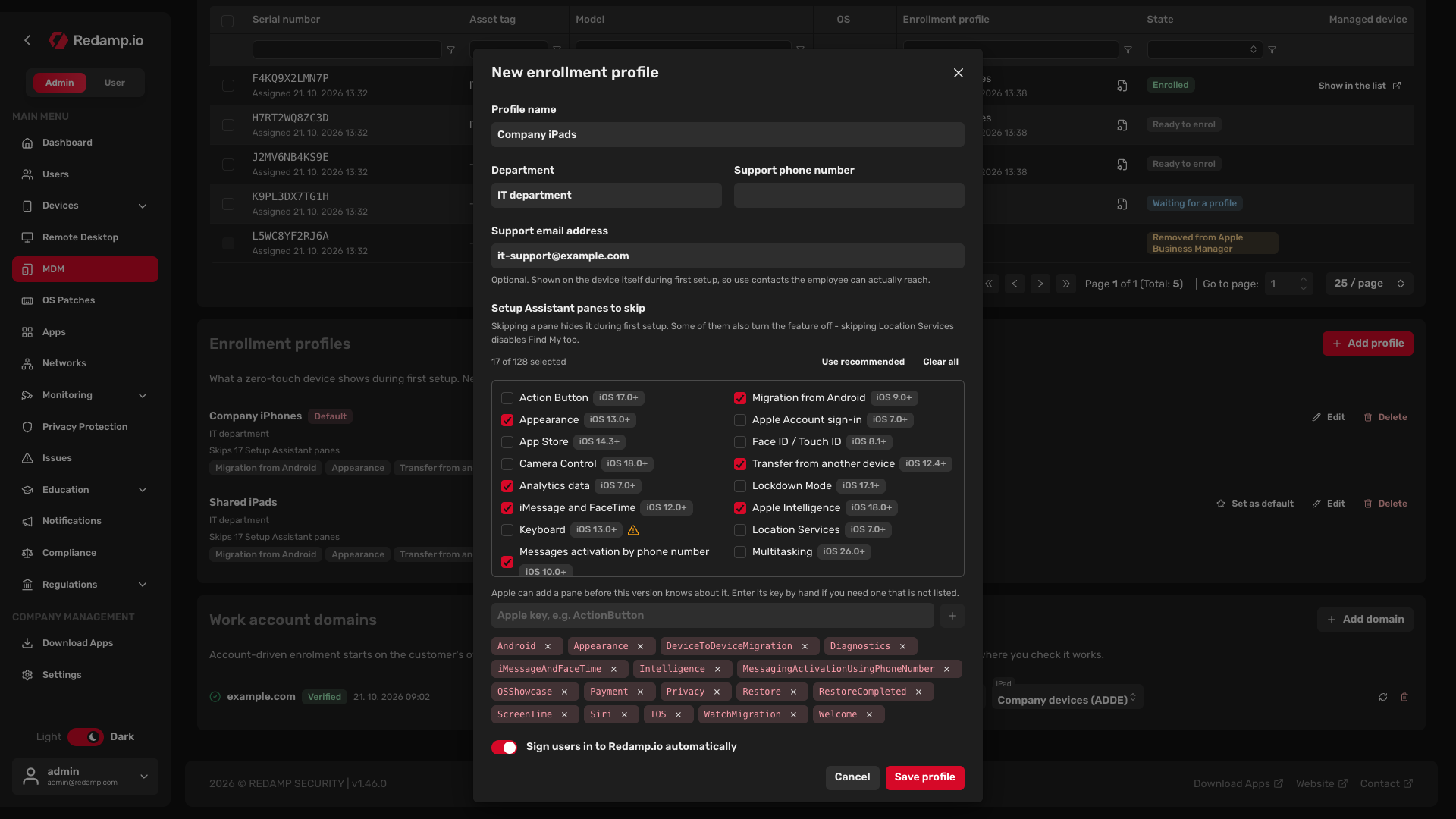
| Feld | Was es bewirkt |
|---|---|
| Profilname | Ihr eigener Name für das Profil, zum Beispiel Firmen-iPhones. |
| Abteilung | Wird auf dem Gerät bei der Einrichtung angezeigt, damit der Benutzer weiß, wer es verwaltet. |
| Support-Telefonnummer, Support-E-Mail-Adresse | Optionale Kontakte, die bei der Einrichtung auf dem Gerät angezeigt werden. Verwenden Sie Kontakte, die der Mitarbeiter tatsächlich erreicht. |
| Zu überspringende Setup-Assistent-Bildschirme | Bildschirme, die der Benutzer bei der Ersteinrichtung nicht sieht, etwa Siri, Bildschirmzeit oder Apple Pay. Empfohlene übernehmen wählt eine Auswahl, die die Einrichtung beschleunigt. Manche Bildschirme schalten auch die Funktion aus: Wird Ortungsdienste übersprungen, ist auch „Wo ist?“ deaktiviert. |
| Benutzer automatisch bei Redamp.io anmelden | Wird nur angezeigt, wenn die Verknüpfung der Redamp.io-App eingeschaltet ist. Die App bietet an, sich als die Person anzumelden, die das Gerät eingerichtet hat. Schalten Sie die Option bei Geräten aus, die sich mehrere Personen teilen. |
Nach dem Speichern wird das Profil an Apple gesendet. Lehnt Apple es ab, wird das Profil als Von Apple nicht akzeptiert markiert und kann keinem Gerät zugewiesen werden, bis Sie die Angaben korrigieren und es erneut speichern.
Was jedes Profil erzwingt
Einige Einstellungen fehlen im Formular, weil die Redamp.io-Plattform sie immer gleich setzt:
- Das Gerät ist beaufsichtigt.
- Die Registrierung ist obligatorisch: Der Benutzer kann sie bei der Einrichtung nicht überspringen.
- Der Benutzer kann die Verwaltung nicht entfernen.
Das Standardprofil
Ein Profil ist immer der Standard. Jedes neue Gerät, das Apple dem Redamp.io-MDM-Server zuweist, erhält automatisch das Standardprofil, daher müssen Sie Profile in den meisten Fällen nicht manuell zuweisen. Das erste Profil, das Sie erstellen, wird zum Standard.
Um ein anderes Profil zum Standard zu machen, klicken Sie daneben auf Als Standard festlegen. Das Standardprofil können Sie nicht löschen: Legen Sie zuerst ein anderes als Standard fest.
Hinweis: Eine Änderung am Profil betrifft nur Geräte, die ab jetzt eingerichtet werden. Ein bereits laufendes Gerät behält, was es bei seiner eigenen Einrichtung gesehen hat.
Schritt 4 - Geräte prüfen und Profile zuweisen
Die Karte Geräte in Apple Business Manager ist Apples eigene Liste der Geräte, die dem Redamp.io-MDM-Server zugewiesen sind. Die Spalte Status zeigt, ob jedes Gerät bereit ist.
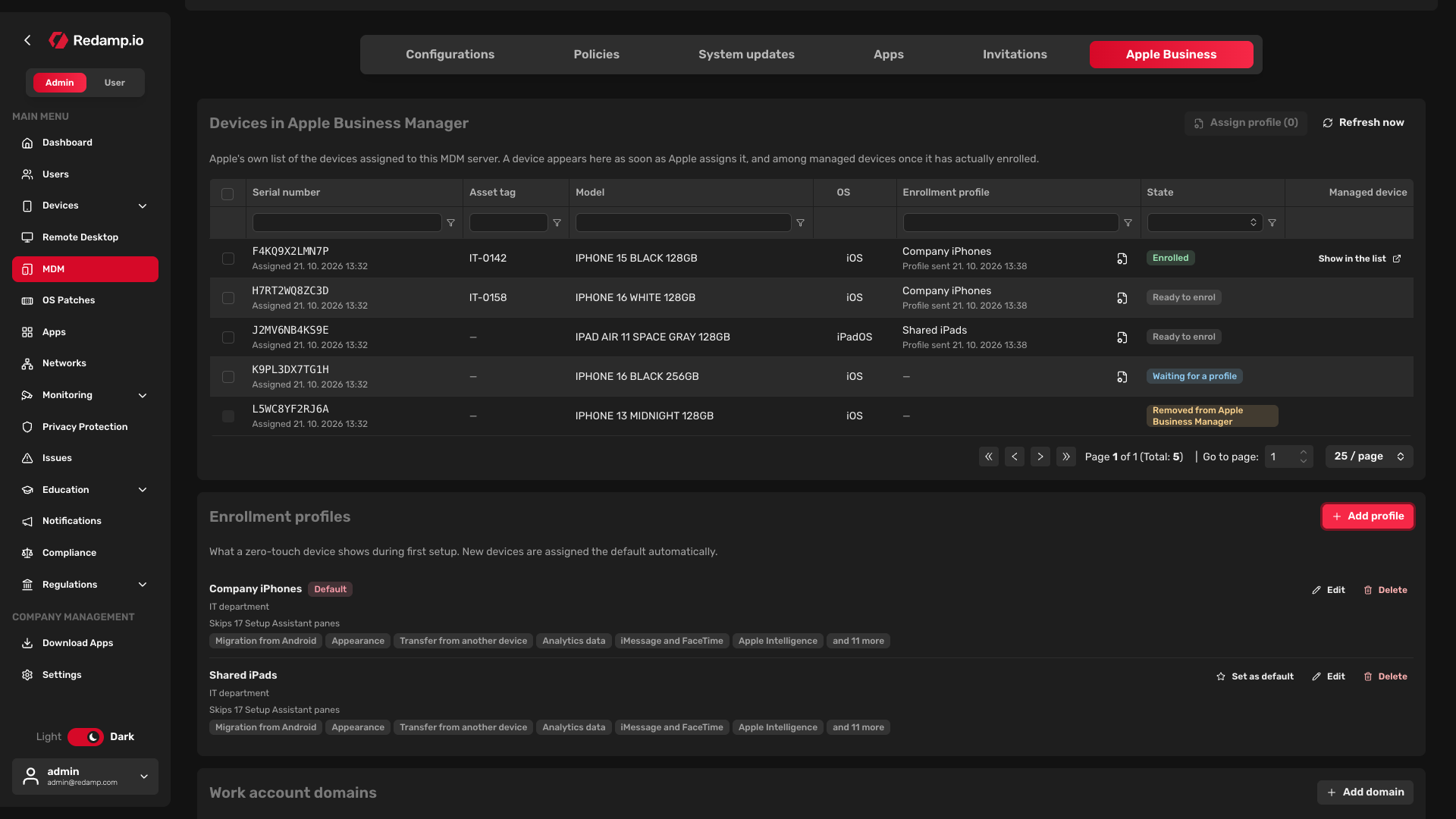
| Status | Bedeutung |
|---|---|
| Wartet auf ein Profil | Das Gerät hat kein Registrierungsprofil und kann sich noch nicht registrieren. Das ist normalerweise vorübergehend: Das Standardprofil wird automatisch zugewiesen. |
| Bereit zur Registrierung | Das Gerät hat ein Profil und registriert sich beim ersten Einschalten. |
| Registriert | Das Gerät hat sich registriert. Klicken Sie auf In der Liste anzeigen, um es unter den verwalteten Geräten zu öffnen. |
| Aus Apple Business Manager entfernt | Apple führt das Gerät nicht mehr für diesen MDM-Server: Es wurde zurückgegeben oder anderswohin verschoben. Das lässt sich in der Konsole nicht beheben. |
So geben Sie Geräten ein anderes Profil als das Standardprofil:
- Wählen Sie die Geräte in der Tabelle aus.
- Klicken Sie auf Profil zuweisen.
- Wählen Sie das Registrierungsprofil und klicken Sie auf Profil zuweisen.
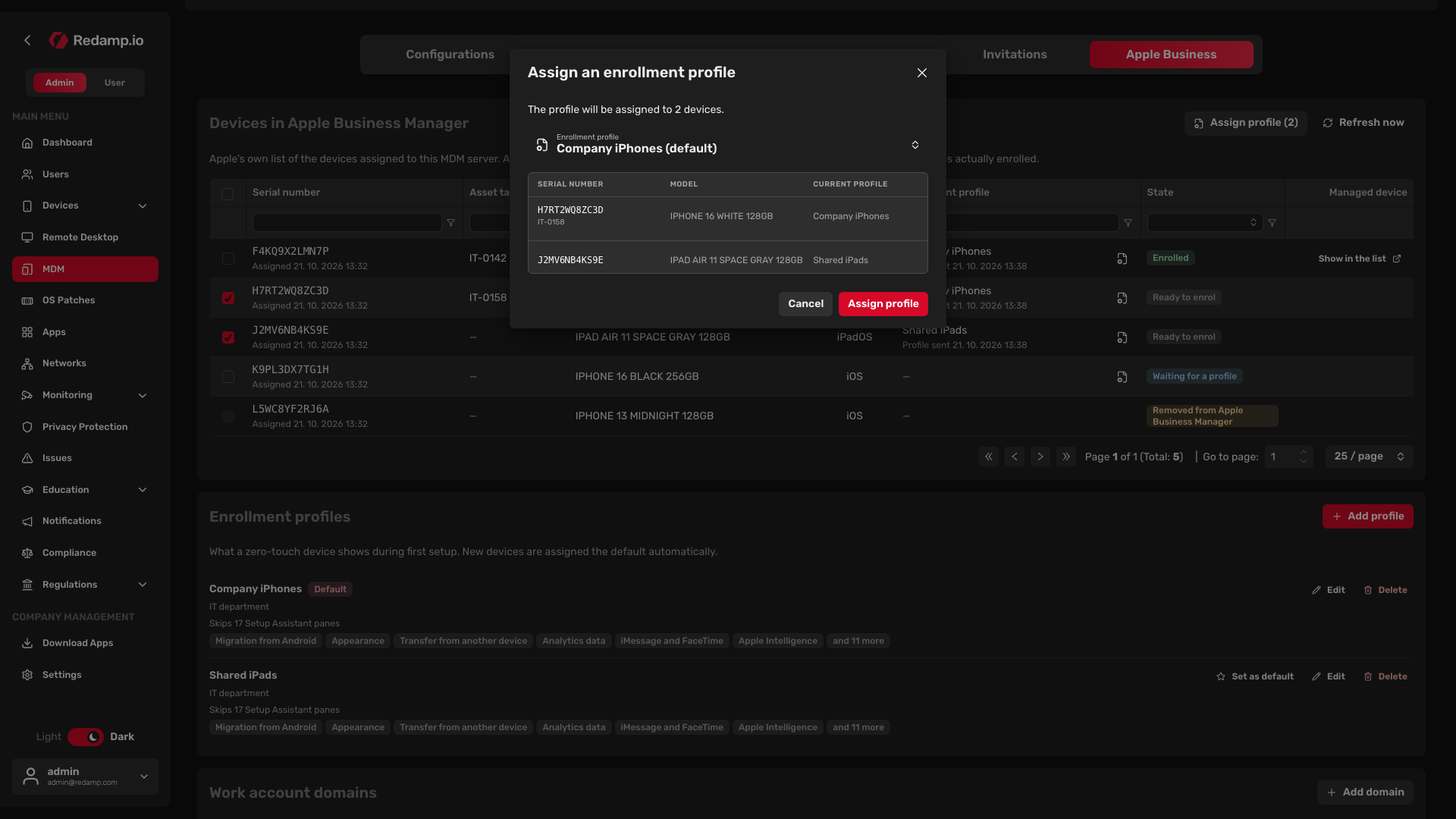
Der Dialog zeigt das Ergebnis für jedes Gerät. Bei Apple nicht verfügbar bedeutet, dass das Gerät zurückgegeben oder einem anderen MDM-Server zugewiesen wurde; Von Apple abgelehnt bedeutet, dass Sie es gleich noch einmal versuchen oder das Gerät in ABM prüfen sollten.
Benutzer in Apple Business Manager
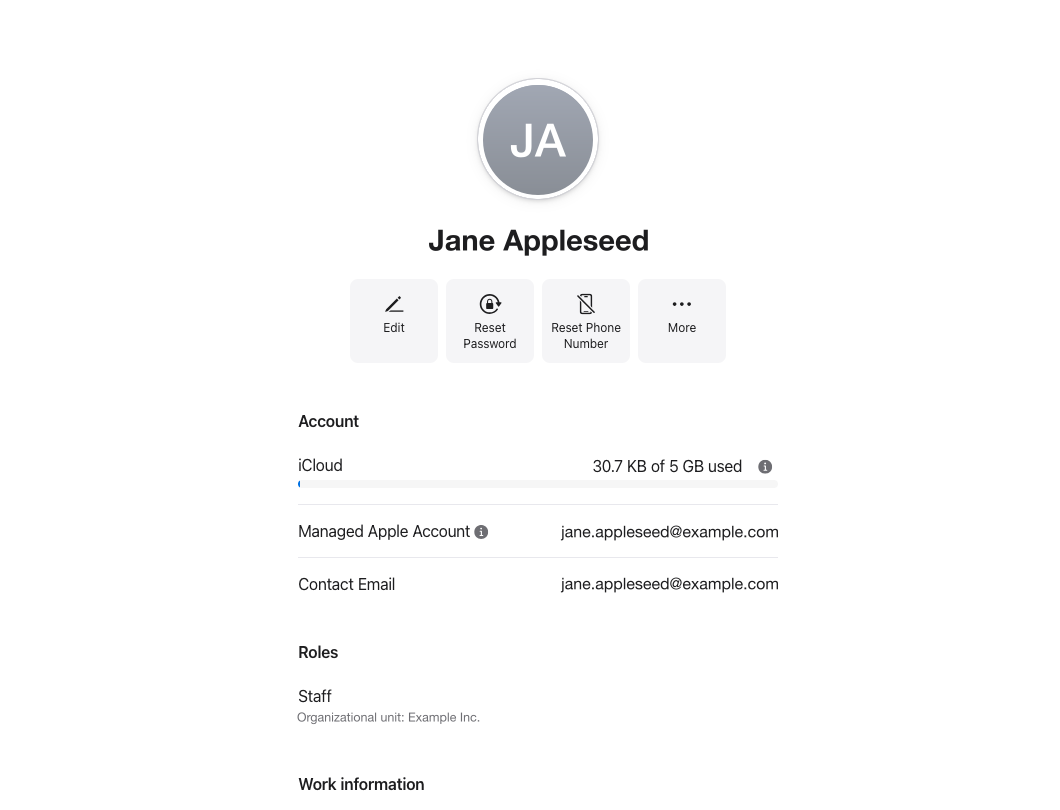
Legen Sie das Konto jedes Mitarbeiters in Apple Business Manager (People) mit derselben E-Mail-Adresse und Domain an wie sein Konto in der Redamp.io-Plattform. Weichen die beiden ab, passen Gerät und Arbeitskonto nicht zusammen.
Was beim ersten Einschalten passiert
- Der Mitarbeiter schaltet das Gerät ein und durchläuft den Setup-Assistenten. Bildschirme, die Sie überspringen lassen, erscheinen nicht.
- Auf dem Bildschirm Entfernte Verwaltung zeigt das Gerät an, dass Ihre Organisation es verwaltet.
- Der Mitarbeiter meldet sich mit seinem Redamp.io-Konto an.
- Das Gerät installiert das Verwaltungsprofil und wechselt zum Home-Bildschirm. Es erscheint nun unter den verwalteten Geräten in der Konsole.
Ein bereits eingerichtetes Gerät registriert sich nicht von selbst. Löschen Sie es (Einstellungen → Allgemein → iPhone übertragen/zurücksetzen → Alle Inhalte & Einstellungen löschen), dann registriert es sich bei der nächsten Einrichtung.
Senden Sie Ihren Mitarbeitern die Benutzeranleitung Firmen-iPhone oder -iPad einrichten . Sie führt Schritt für Schritt durch die Einrichtung.
Häufige Fehler
- Kein Gerät kann sich registrieren. Der ABM-Server-Token ist abgelaufen, oder die aktualisierten Apple-Bedingungen wurden in ABM nicht akzeptiert. Die Konsole zeigt eine Warnung in der Registerkarte Apple Business. Siehe ABM-Server-Token erneuern .
- Das Gerät erscheint nicht in der Konsole. Es ist in ABM nicht dem Redamp.io-MDM-Server zugewiesen, oder die Liste wurde noch nicht aktualisiert. Klicken Sie auf Jetzt aktualisieren.
- Das Gerät bleibt bei Wartet auf ein Profil. Es gibt kein Standardprofil, oder Apple hat das Standardprofil nicht akzeptiert. Korrigieren Sie das Profil oder legen Sie ein anderes als Standard fest.
- Das Gerät wurde ohne Registrierung eingerichtet. Es wurde eingeschaltet, bevor es zugewiesen war. Löschen Sie es und richten Sie es erneut ein.