Redamp.io mit verwalteten Geräten verknüpfen
Wie MDM Redamp.io installiert und mit verwalteten iPhones und iPads verknüpft.
Ist die Verknüpfung eingeschaltet, installiert MDM die Redamp.io-App selbst auf jedem verwalteten iPhone und iPad, sodass jedes Gerät auch unter Geräte erscheint. Diese Anleitung erklärt, was die Verknüpfung bewirkt, wie sie eingeschaltet wird, welche Lizenz die App braucht und wie Sie das Ergebnis auf Ihren Geräten prüfen.
Was die Verknüpfung bewirkt
- Die App wird automatisch installiert. Nachdem sich ein Gerät registriert hat, installiert MDM darauf Redamp.io. Der Benutzer kann die verwaltete App weder löschen noch ausblenden.
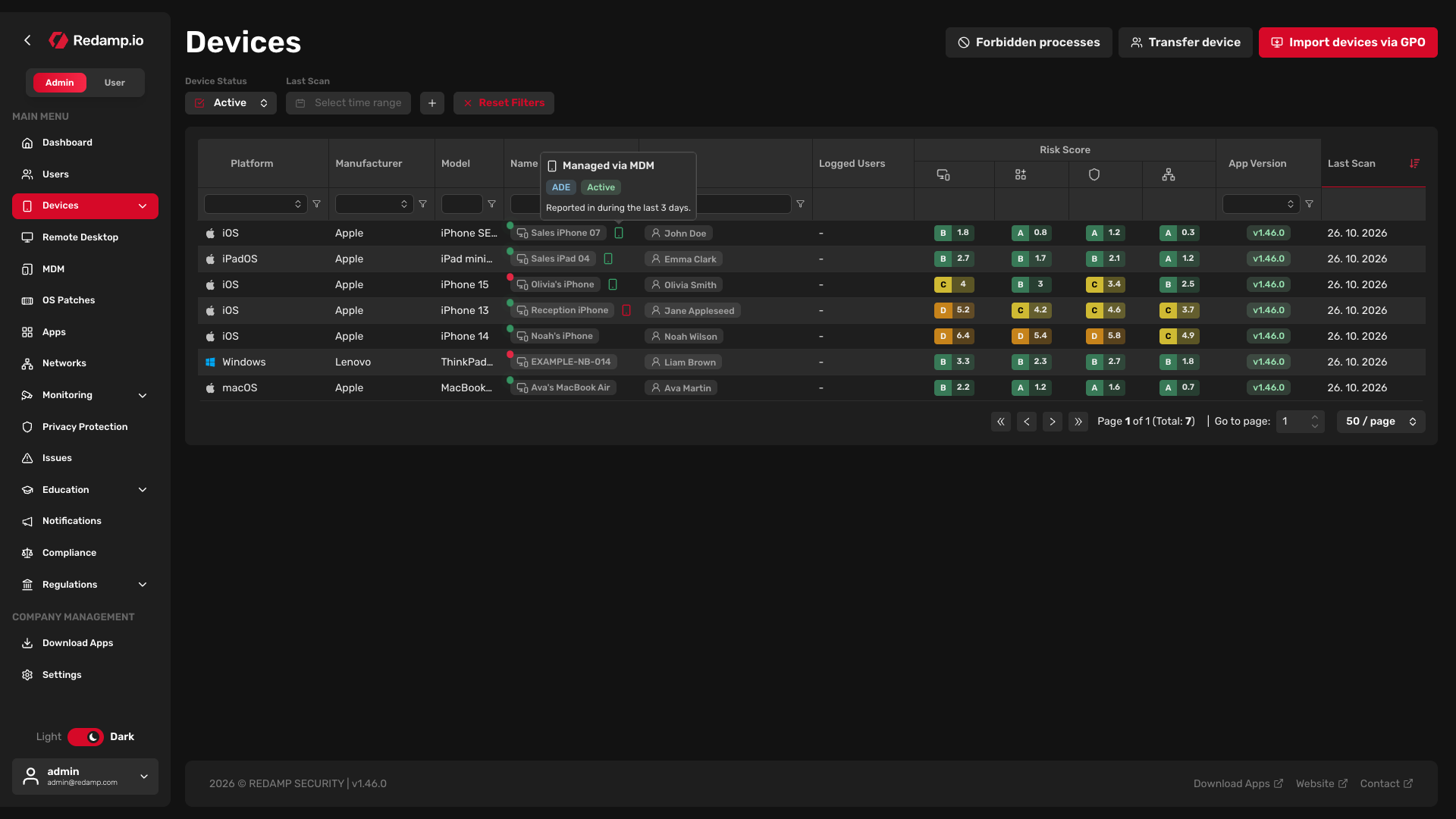
- Das Gerät zeigt seine Verbindung zu MDM. Sobald Redamp.io installiert ist und der Benutzer sich anmeldet, erscheint das Gerät unter Geräte mit dem MDM-Symbol neben seinem Namen. Fahren Sie mit der Maus über das Symbol, um den Registrierungstyp zu sehen und ob sich das Gerät meldet, und klicken Sie darauf, um das Gerät in MDM zu öffnen. In MDM zeigen die Gerätedetails Verknüpft mit einem Link zurück.
- Sie fügen die App nicht selbst hinzu. Redamp.io erscheint unter den Konfigurationen des Geräts als Systemkonfiguration, die Sie nicht bearbeiten können.
Verknüpfung in der MDM-Einrichtung einschalten
Über die Verknüpfung entscheiden Sie einmal, im Schritt Redamp.io des Assistenten für die MDM-Einrichtung, direkt nach dem Hochladen des Push-Zertifikats.
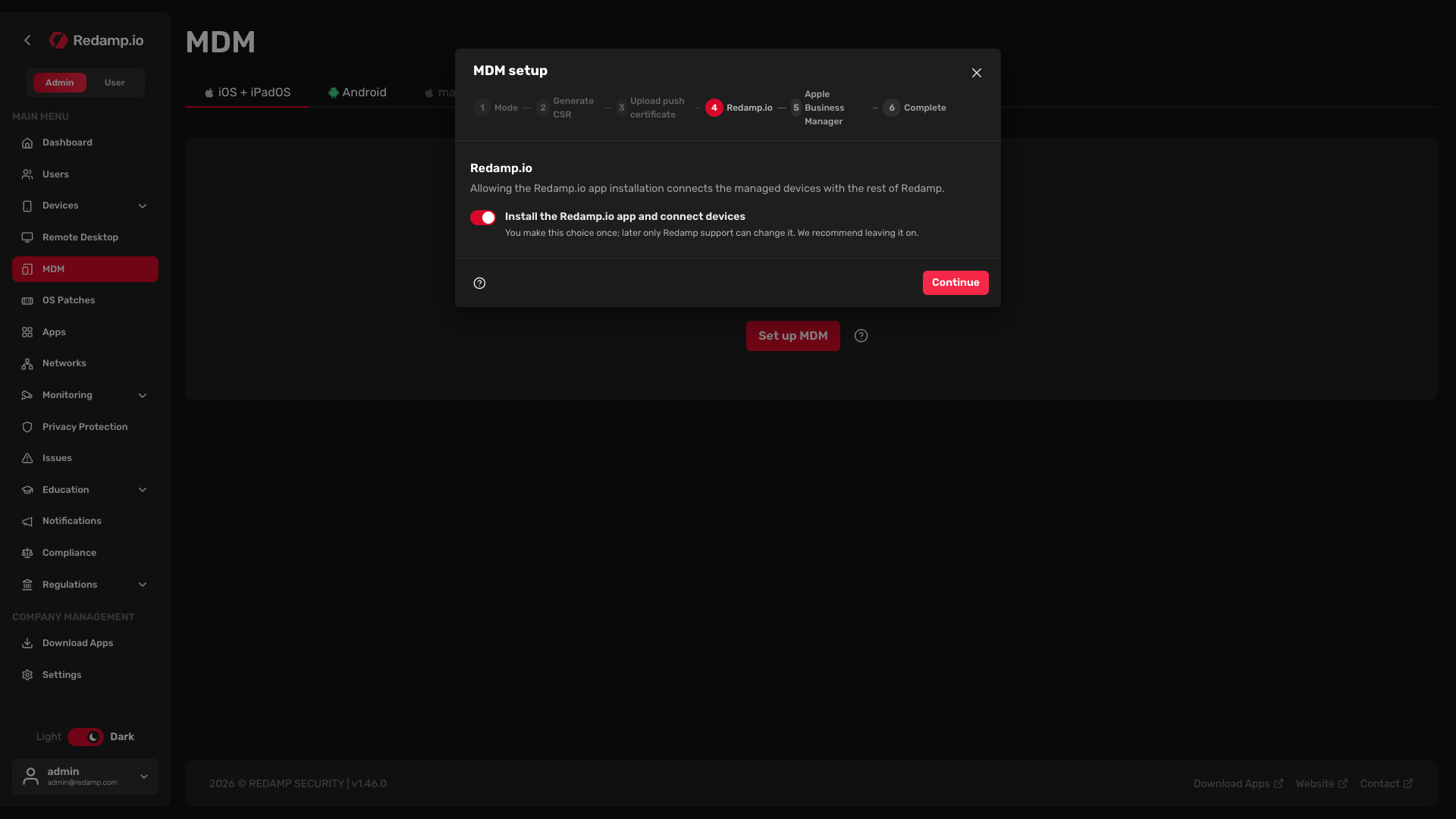
- Lassen Sie Redamp.io-App installieren und Geräte verbinden eingeschaltet. Die Option ist standardmäßig eingeschaltet, und wir empfehlen, sie so zu lassen.
- Klicken Sie auf Weiter.
Hinweis: Diese Entscheidung treffen Sie nur einmal. Danach kann sie nur der Redamp-Support ändern. Schreiben Sie daher an [email protected] , wenn die Verknüpfung später ein- oder ausgeschaltet werden soll. Das Ausschalten stoppt neue Installationen und Verknüpfungen. Bereits installierte Apps und bestehende Verknüpfungen bleiben erhalten.
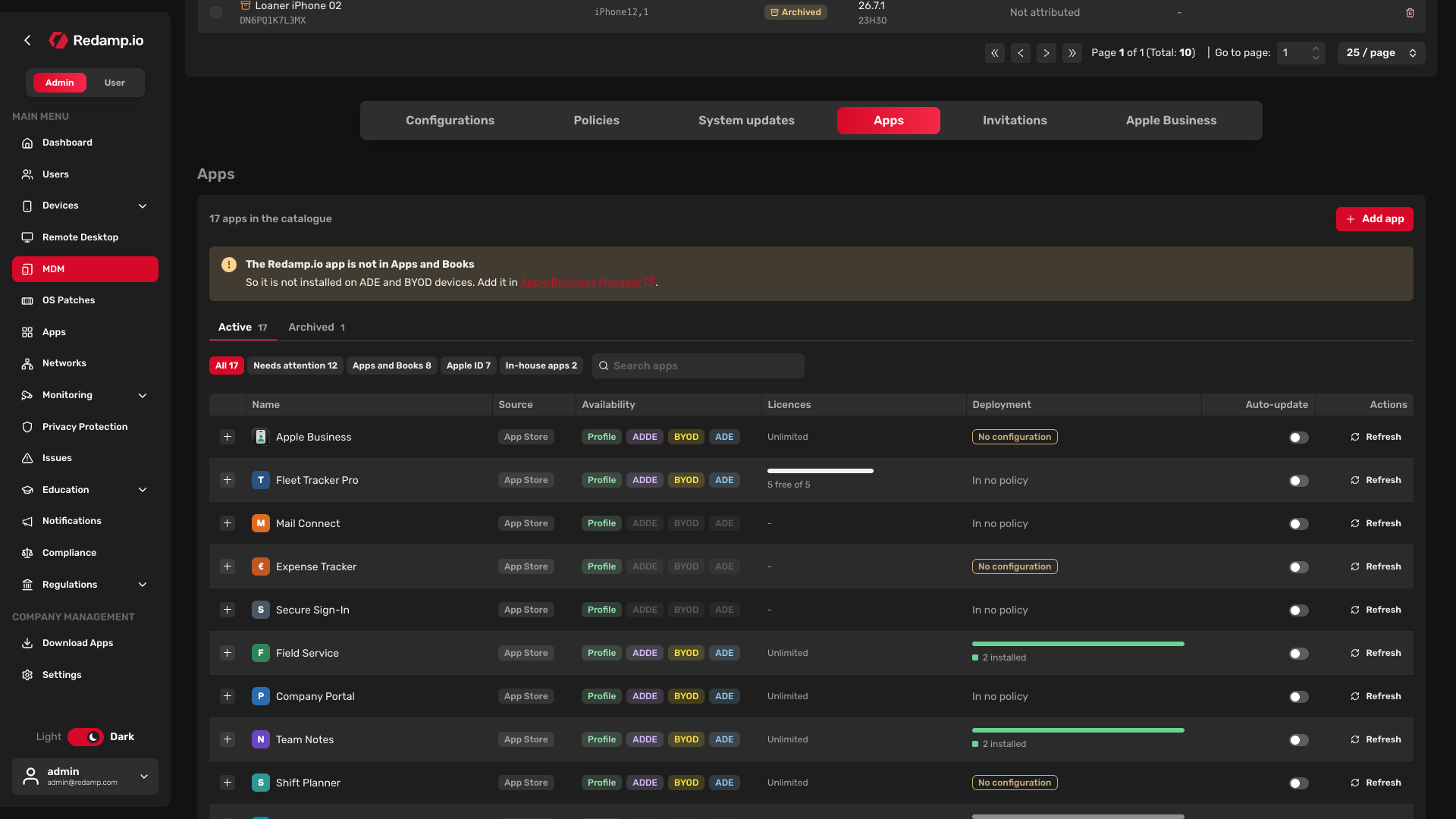
Hat der Assistent keinen Schritt Redamp.io, enthält Ihre Lizenz die Redamp.io-App nicht, und MDM installiert sie nicht.
Lizenz aus Apps and Books beschaffen
Ob Redamp.io eine Lizenz braucht, hängt davon ab, wie sich das Gerät registriert hat.
| Registrierungstyp | So wird Redamp.io installiert |
|---|---|
| ADE (Automated Device Enrollment) | Nur mit einer Gerätelizenz aus Apps and Books. |
| ADDE (Account-driven Device Enrollment) | Nur mit einer Gerätelizenz aus Apps and Books. |
| BYOD (Account-driven User Enrollment) | Nur mit einer Lizenz aus Apps and Books, die dem Arbeitskonto des Benutzers zugewiesen ist. |
| Profile (Profile-based Device Enrollment) | Ohne Lizenz installiert der Benutzer sie mit seiner eigenen Apple-ID, wenn das Gerät fragt. Haben Sie eine Gerätelizenz aus Apps and Books, wird sie verwendet. |
So beschaffen Sie die Lizenz:
- Verbinden Sie den Token für Apps and Books in MDM (siehe Apps aus dem App Store mit Apps and Books installieren ).
- Fügen Sie in Apple Business Manager Redamp.io zur Bibliothek der Organisationseinheit hinzu, zu der der Token gehört (siehe Apps in Apple Business Manager beschaffen ). Redamp.io ist kostenlos und kommt daher mit unbegrenzt vielen Lizenzen.
- Warten Sie auf die nächste Synchronisierung oder klicken Sie in der MDM-Übersicht unter Apple-Anmeldedaten bei Apps and Books auf Jetzt synchronisieren. Die Installation startet dann von selbst.
Fehlt die Lizenz, zeigt die Konsole das an drei Stellen:
- in der Zelle Apps and Books unter Apple-Anmeldedaten in der MDM-Übersicht,
- als Warnung in der Registerkarte Apps,
- als Markierung Lizenz erforderlich an jedem Gerät, das auf die App wartet.
Wie sich Benutzer bei Redamp.io anmelden
Die Verknüpfung ist abgeschlossen, wenn der Benutzer in der App angemeldet ist. Wie er sich anmeldet, hängt vom Registrierungstyp ab.
| Registrierungstyp | Anmeldung |
|---|---|
| ADE | Die App bietet an, sich als die Person anzumelden, die das Gerät eingerichtet hat. Der Benutzer bestätigt nur. |
| BYOD und ADDE | Die App bietet an, sich als Inhaber des Arbeitskontos anzumelden, mit dem sich das Gerät registriert hat. Der Benutzer bestätigt nur. |
| Profile | Der Benutzer meldet sich selbst mit seiner E-Mail an. War Redamp.io bereits auf dem Gerät, bittet iOS den Benutzer zuerst, dessen Verwaltung zu erlauben. |
Bei ADE, BYOD und ADDE zeigt die App Ihr Arbeitskonto mit Namen und E-Mail der Person. Der Benutzer tippt auf Anmelden und fährt mit dem üblichen Onboarding fort. Gehört das Gerät jemand anderem, tippt er auf Anderes Konto verwenden und meldet sich mit seiner E-Mail an.
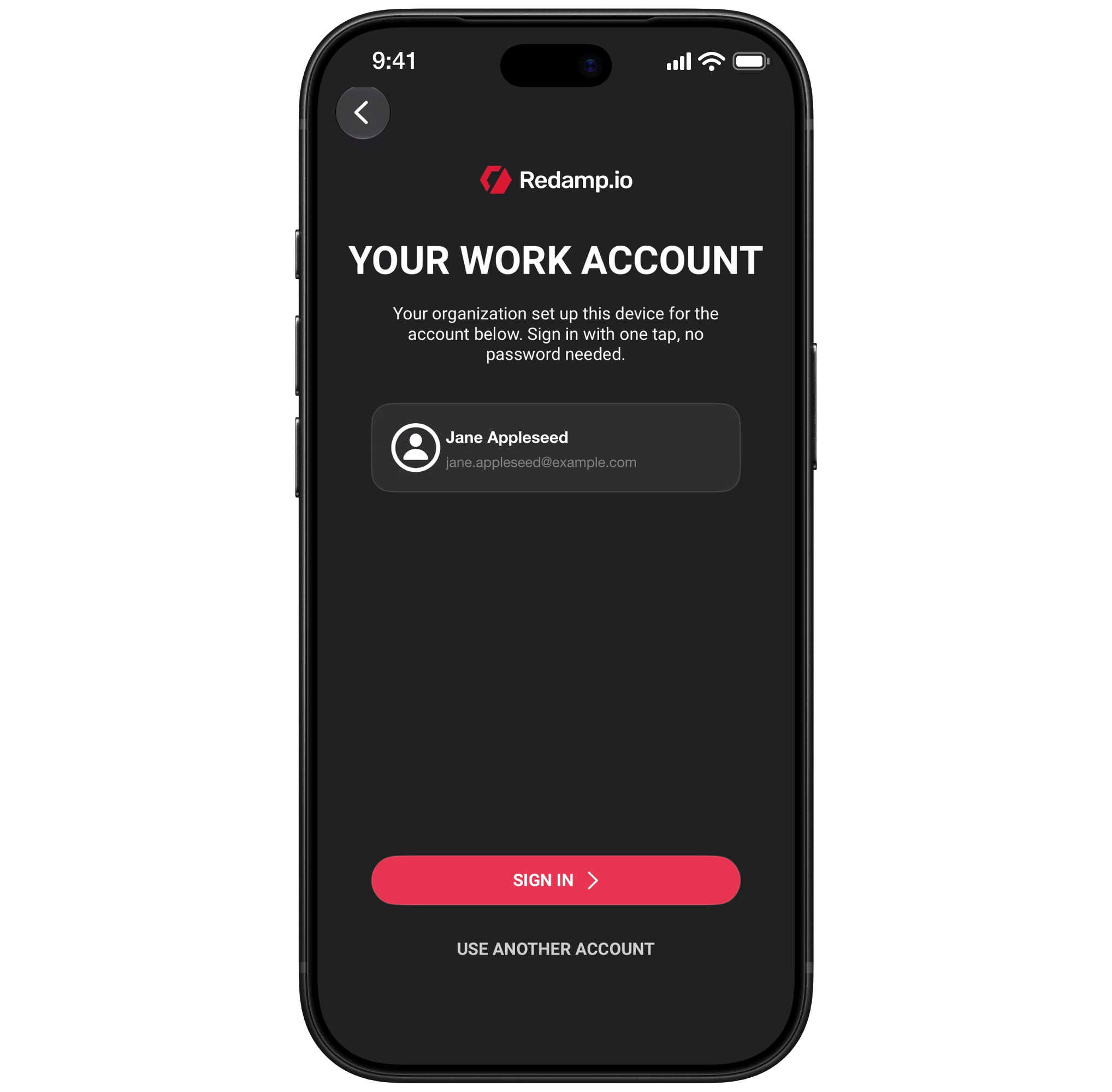
Das Angebot erscheint einmal pro Registrierung. Es erscheint nur, wenn Redamp.io die Person einem aktiven Benutzer Ihrer Organisation zuordnen kann. Stellen Sie daher sicher, dass jeder Benutzer ein Redamp.io-Konto mit derselben E-Mail wie sein Arbeitskonto hat.
Angebot für gemeinsam genutzte ADE-Geräte ausschalten
Bei ADE-Geräten, die sich mehrere Personen teilen, schalten Sie das Angebot im Registrierungsprofil aus:
- Öffnen Sie MDM → iOS + iPadOS → Apple Business → Registrierungsprofile.
- Bearbeiten Sie das Profil, das die gemeinsam genutzten Geräte verwenden.
- Schalten Sie Benutzer automatisch bei Redamp.io anmelden aus.
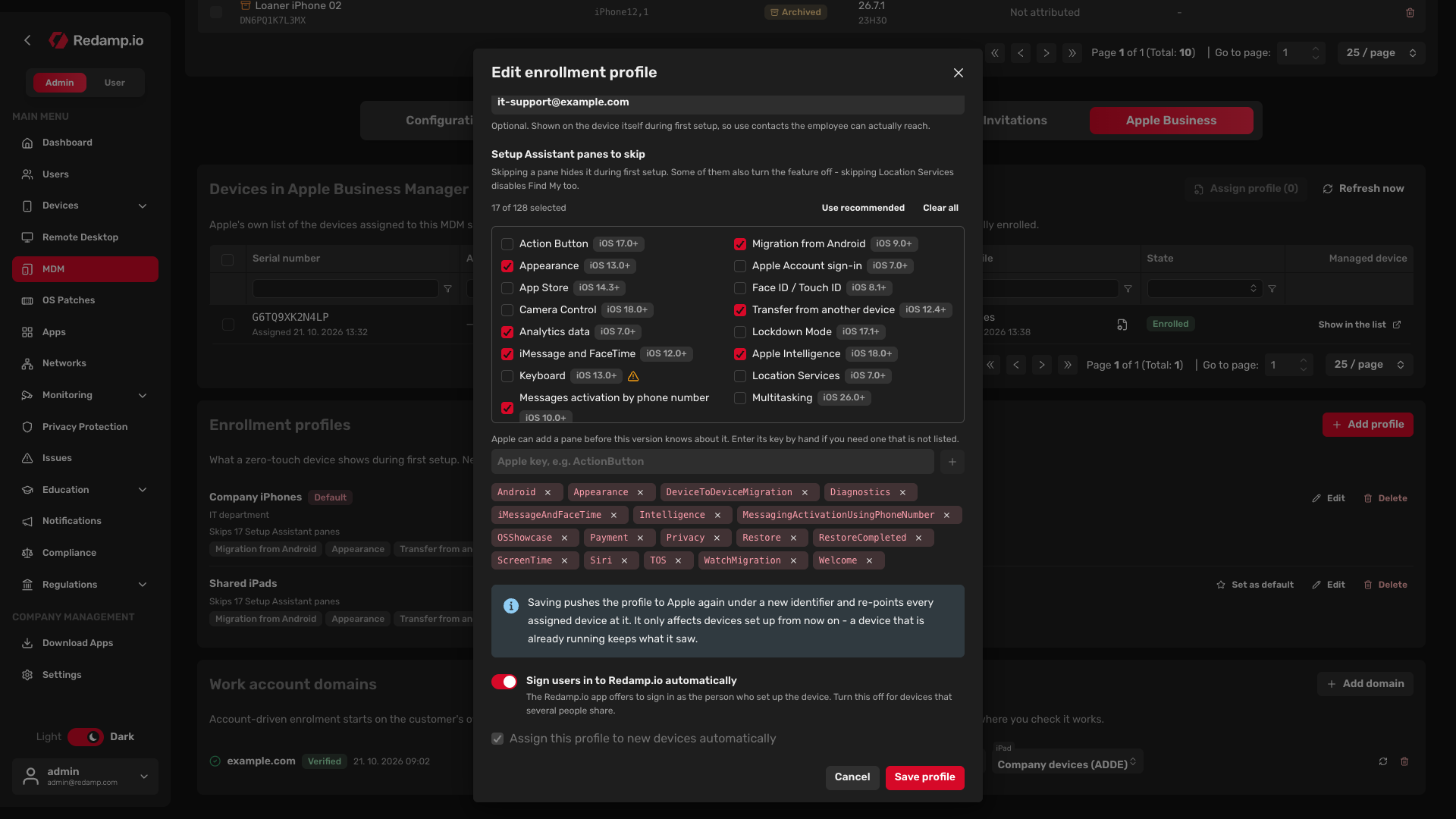
Jede Person meldet sich dann mit ihrer eigenen E-Mail in der App an. Profile mit ausgeschaltetem Angebot zeigen in der Liste Ohne automatische Anmeldung bei Redamp.io.
Verknüpfung auf Ihren Geräten prüfen
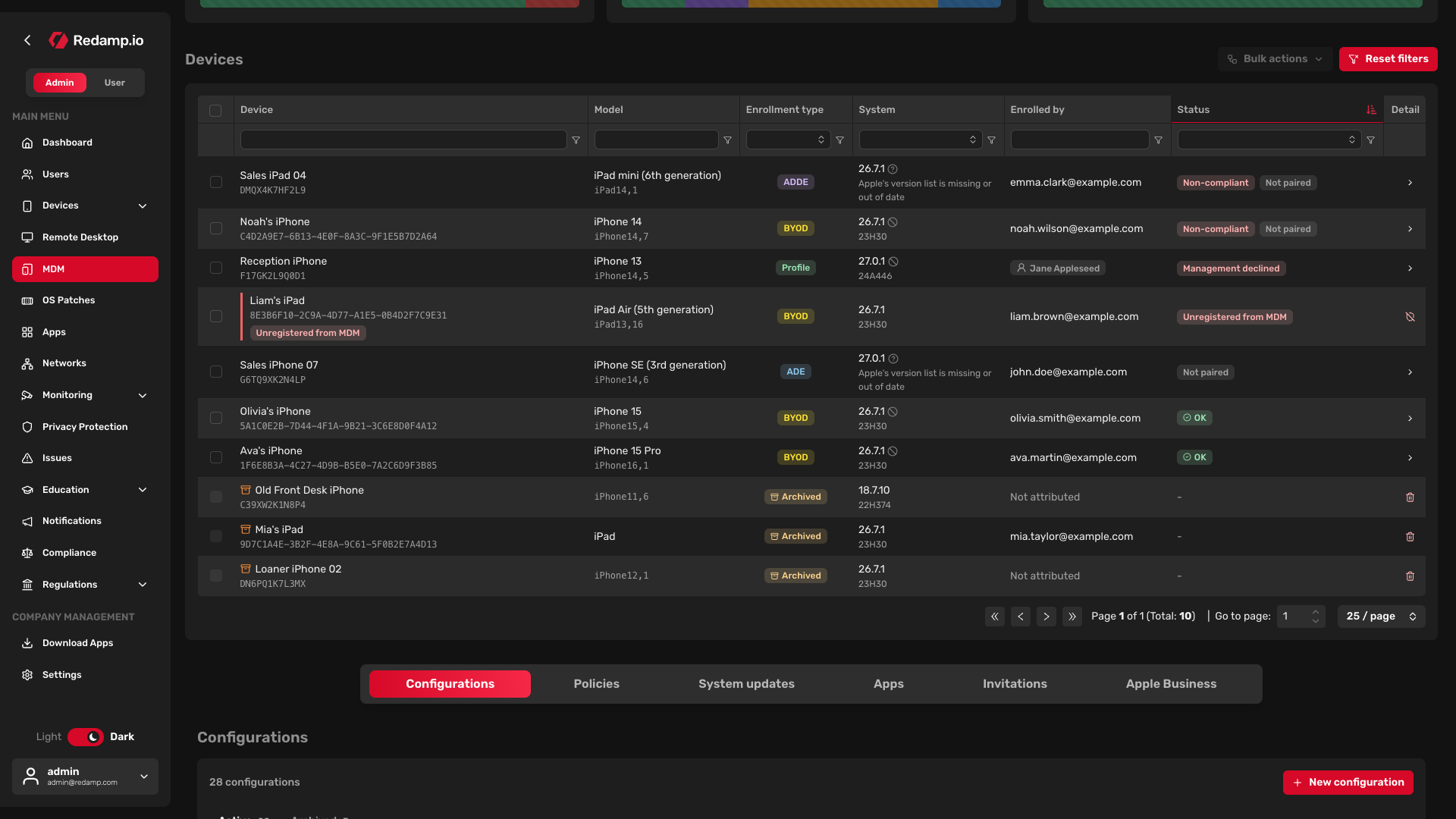
In der Gerätetabelle zeigt die Spalte Status den Verknüpfungszustand jedes registrierten Geräts, das Aufmerksamkeit braucht. Ist auf dem Gerät alles in Ordnung, einschließlich der Verknüpfung, zeigt die Spalte OK.
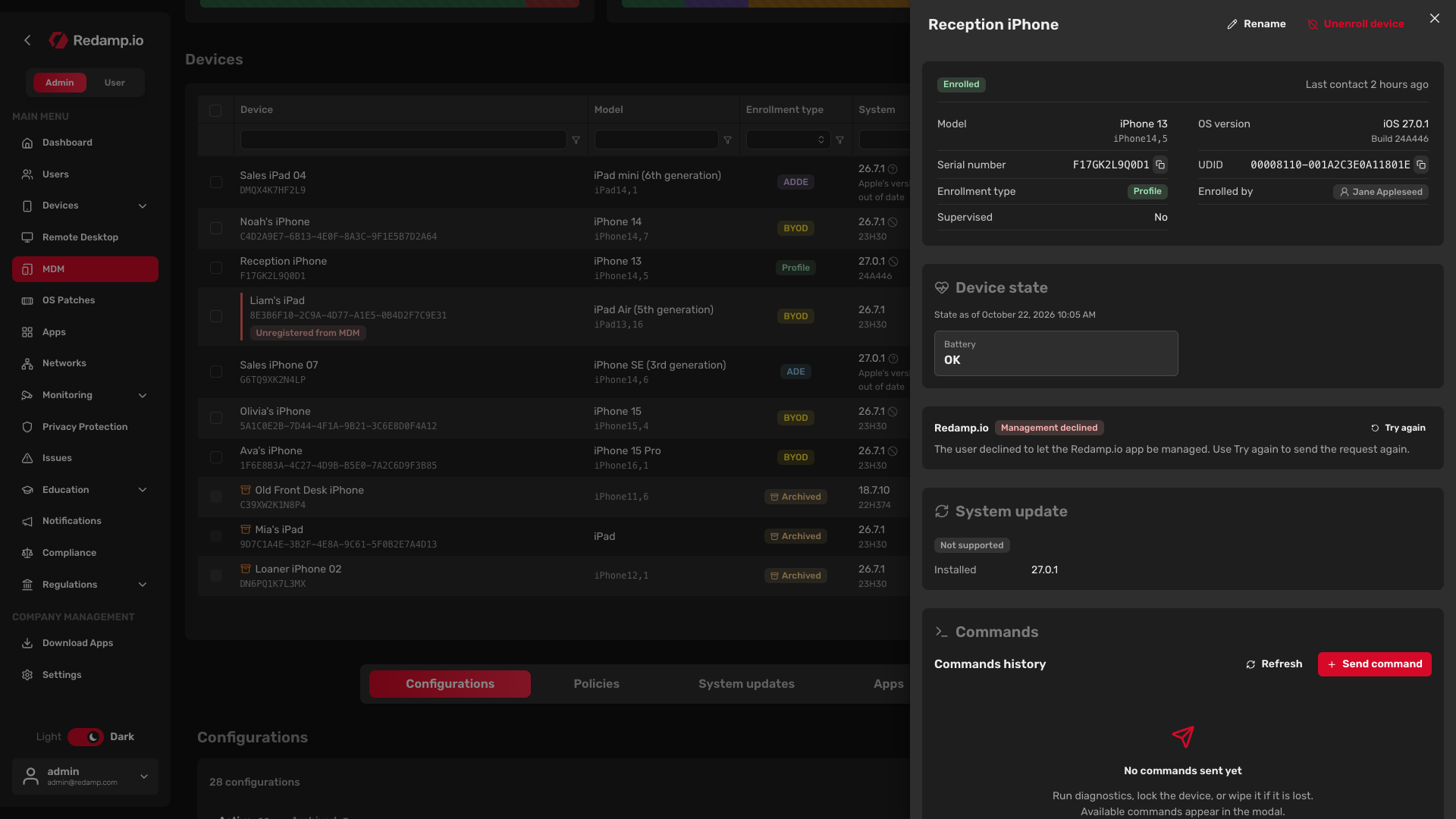
Klicken Sie auf ein Gerät, um seine Details zu öffnen. Der Bereich Redamp.io zeigt den Zustand, den Grund, die Schaltfläche Erneut versuchen, wenn sie hilft, und bei einem verknüpften Gerät einen Link zum Redamp-Gerät.
| Markierung | Bedeutung | Was zu tun ist |
|---|---|---|
| Verknüpft | Die App ist angemeldet und verknüpft. Wird in den Gerätedetails angezeigt. | Nichts. |
| Wartet auf den Benutzer | Die App wird installiert, oder der Benutzer muss ihre Verwaltung noch erlauben. | Zeigt das Gerät eine Abfrage zu Redamp.io, bitten Sie den Benutzer, sie zu erlauben. Andernfalls warten Sie. |
| Wartet auf die Anmeldung | Die App ist installiert und verwaltet, aber noch niemand ist angemeldet. | Bitten Sie den Benutzer, Redamp.io zu öffnen und sich anzumelden. |
| Lizenz erforderlich | Das Gerät kann die App nur mit einer Lizenz aus Apps and Books erhalten. | Beschaffen Sie die Lizenz (siehe oben). |
| Installation abgelehnt | Der Benutzer hat die Installationsabfrage abgebrochen. | Klicken Sie auf Erneut versuchen. |
| Verwaltung abgelehnt | Der Benutzer hat die Verwaltung seiner Redamp.io-Kopie nicht erlaubt. | Klicken Sie auf Erneut versuchen. |
| Private Kopie | Auf einem BYOD-Gerät ist bereits die eigene Redamp.io-Kopie des Benutzers, die die verwaltete Installation blockiert. | Bitten Sie den Benutzer, seine Kopie zu löschen, und klicken Sie dann auf Erneut versuchen. |
| Installation fehlgeschlagen | Die Installation der App ist fehlgeschlagen. | Klicken Sie auf Erneut versuchen. |
| Andere Organisation | Die App hat versucht, sich mit einem Konto einer anderen Organisation zu verknüpfen. | Bitten Sie den Benutzer, sich mit einem Konto Ihrer Organisation anzumelden. |
| Abgemeldet | Der Benutzer hat sich von der App abgemeldet. Die Verknüpfung bleibt bestehen, bis sich wieder jemand anmeldet. | Bitten Sie den Benutzer, sich erneut anzumelden. |
| Benutzer archiviert | Der Benutzer des verknüpften Redamp-Geräts ist archiviert. | Entscheiden Sie, ob das Gerät verwaltet bleiben soll. |
| Nicht verknüpft | Noch ist kein Redamp-Gerät verknüpft. | Warten Sie. Bleibt es so, kontaktieren Sie den Redamp-Support. |
Erneut versuchen sendet die App noch einmal an das Gerät, und der Benutzer sieht die Abfrage erneut.
Häufige Fehler
- Die App erreicht keine ADE-, BYOD- oder ADDE-Geräte. Redamp.io fehlt in Apps and Books. Beschaffen Sie die Lizenz und verbinden Sie den Token für Apps and Books.
- Ein BYOD-Gerät bleibt bei Private Kopie. Der Benutzer hat Redamp.io vor der Registrierung aus dem App Store installiert. Bitten Sie ihn, die App zu löschen, und klicken Sie dann auf Erneut versuchen.
- Das Anmeldeangebot erscheint nicht. Die Person, die das Gerät registriert hat, hat kein aktives Redamp.io-Konto mit derselben E-Mail, oder im ADE-Registrierungsprofil ist das Angebot ausgeschaltet. Der Benutzer meldet sich stattdessen mit seiner E-Mail an.