MDM mit Apple Business Manager einrichten
Richten Sie Redamp.io MDM für iPhones und iPads mit Apple Business Manager ein, von der Apple-ID und dem Push-Zertifikat bis zum Token des MDM-Servers und den Domains für Arbeitskonten.
Diese Anleitung führt Sie als Administrator des Unternehmens durch die Einrichtung von MDM für iPhones und iPads mit Apple Business Manager. Apple Business Manager ergänzt alles, was Basis-MDM bietet, um die Zero-Touch-Registrierung (ADE), private Geräte mit Arbeitskonto (BYOD), Firmengeräte mit Arbeitskonto (ADDE) und beaufsichtigte Geräte.
Die Einrichtung hat drei Phasen: eine Apple-ID des Unternehmens vorbereiten, in der Konsole den Assistenten MDM-Einrichtung durchlaufen und dann die Details in der Registerkarte Apple Business abschließen. Sie nutzen bereits Basis-MDM? Springen Sie zu Apple Business Manager später verbinden .
Sind Ihnen die Begriffe auf dieser Seite neu? Lesen Sie Wichtige Begriffe .
Hinweis: Apple nennt Apple Business Manager inzwischen "Apple Business". Beide Namen bezeichnen dasselbe Portal unter business.apple.com .
Bevor Sie beginnen
Halten Sie Folgendes bereit:
- Administratorzugriff auf die Redamp.io-Konsole.
- MDM ist für Ihre Organisation freigeschaltet (siehe MDM-Einrichtung öffnen ).
- Ihre Organisation in Apple Business Manager, von Apple verifiziert, und dort ein Konto mit der Rolle Organization Administrator oder IT Administrator. Nur ein Organization Administrator kann neue Apple-Bedingungen akzeptieren (siehe Unterbrochene Verbindung reparieren ). Noch nicht in Apple Business Manager? Registrieren Sie sich unter business.apple.com und folgen Sie Apples Apple Business Manager User Guide . Die Verifizierung durch Apple kann mehrere Werktage dauern.
- Eine Apple-ID des Unternehmens auf einer allgemeinen Firmenadresse für das Push-Zertifikat (siehe Teil 1 ).
- Für BYOD und ADDE: Ihre E-Mail-Domain des Unternehmens, verifiziert in Apple Business Manager, und Zugriff auf den Webserver dieser Domain (siehe Teil 4 ).
Teil 1 - Apple-ID des Unternehmens vorbereiten
Das Push-Zertifikat aus Teil 2 ist an eine Apple-ID gebunden, und Sie erneuern es jedes Jahr mit genau dieser Apple-ID.
- Bereiten Sie eine allgemeine Firmenadresse vor, zum Beispiel
[email protected]oder[email protected]. - Erstellen Sie dafür unter account.apple.com eine Apple-ID oder verwenden Sie eine vorhandene. Es muss kein Managed Apple Account sein.
- Behalten Sie den Zugriff auf diese Adresse im Unternehmen und verwenden Sie nie die private Apple-ID einer Person.
Wichtig: Wenn Sie den Zugriff auf diese Apple-ID verlieren, können Sie MDM nicht erneuern, und jedes Gerät muss sich erneut registrieren.
Teil 2 - MDM-Einrichtung durchlaufen
MDM-Einrichtung öffnen
Gehen Sie in der Konsole zu MDM → iOS + iPadOS. Was Sie sehen, hängt vom Zustand Ihrer Organisation ab:
- Bereit, Ihre mobile Flotte zu verwalten? - MDM ist für Ihre Organisation noch nicht freigeschaltet. Klicken Sie auf MDM-Zugang anfragen, und wir melden uns, sobald es freigeschaltet ist.
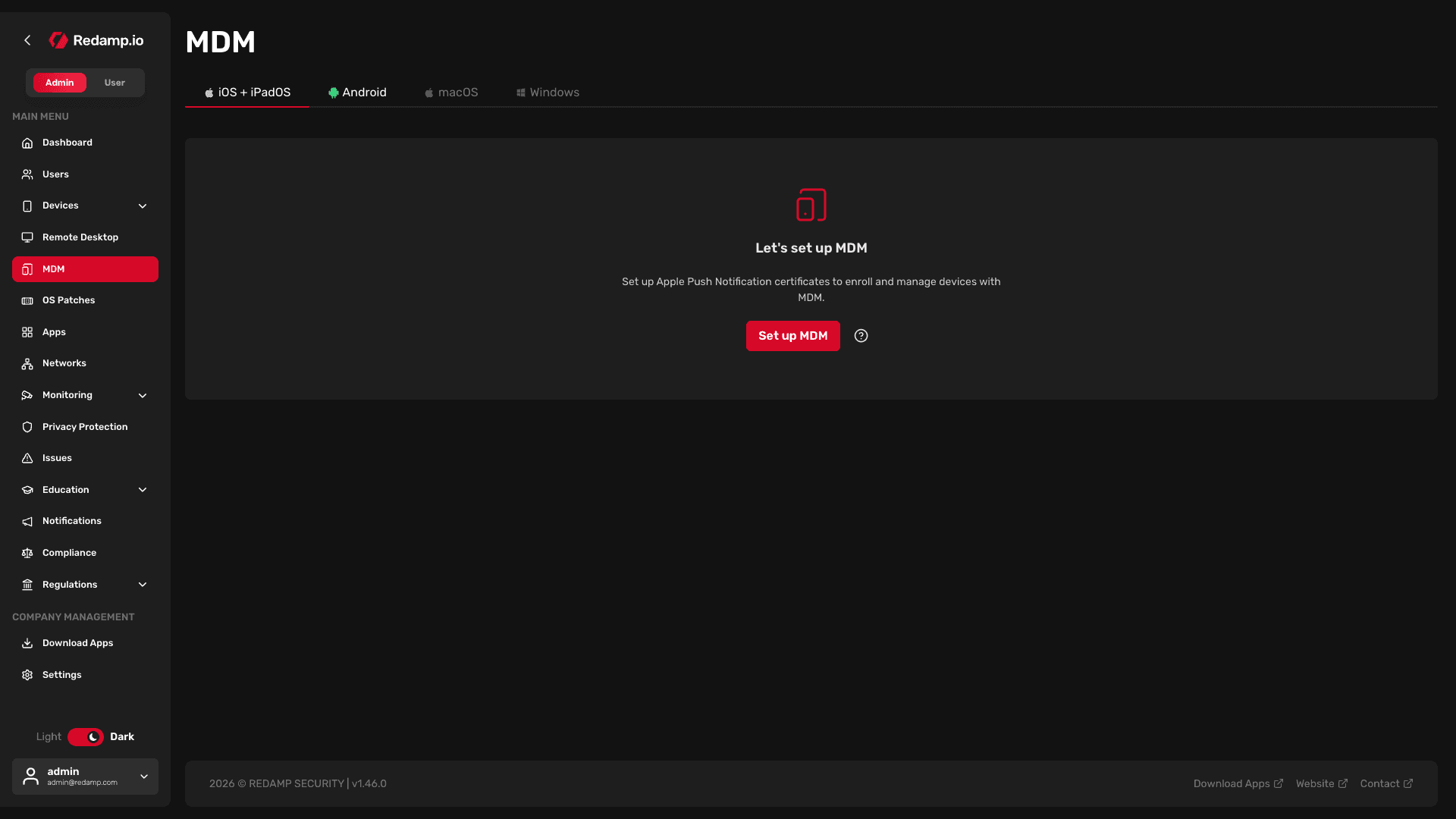
- MDM einrichten - MDM ist freigeschaltet, aber nicht eingerichtet. Klicken Sie auf MDM einrichten, um den Assistenten zu öffnen.
- Die MDM-Konsole mit Ihren Geräten - MDM ist bereits eingerichtet. Wie Sie Apple Business Manager hinzufügen, lesen Sie in Apple Business Manager später verbinden .
Apple Business Manager wählen
Der Assistent fragt Nutzen Sie Apple Business Manager? Wählen Sie Apple Business Manager und klicken Sie auf Weiter.
Diese Frage erscheint nur, wenn Apple Business Manager für Ihre Organisation verfügbar ist. Wenn der Assistent stattdessen mit der Zertifikatsignieranforderung beginnt, kontaktieren Sie uns unter [email protected] .
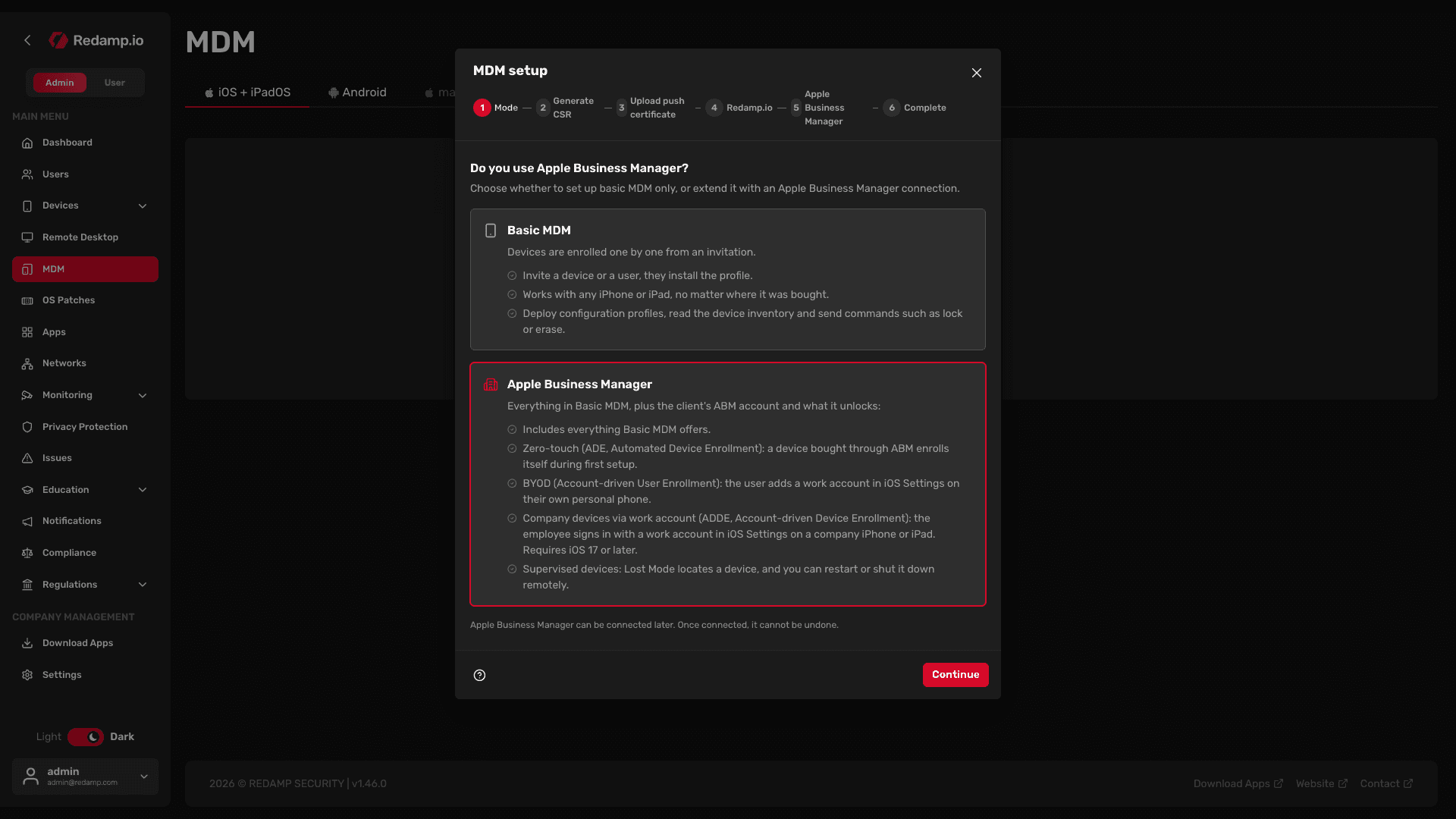
Wichtig: Einmal verbunden, lässt sich Apple Business Manager nicht mehr von MDM trennen.
Zertifikatsignieranforderung erzeugen
Apple stellt jeden MDM-Befehl über seinen Push-Dienst zu. Dafür brauchen Sie ein Push-Zertifikat, und Apple stellt es auf Grundlage einer Zertifikatsignieranforderung (CSR) aus, die Sie hier herunterladen.
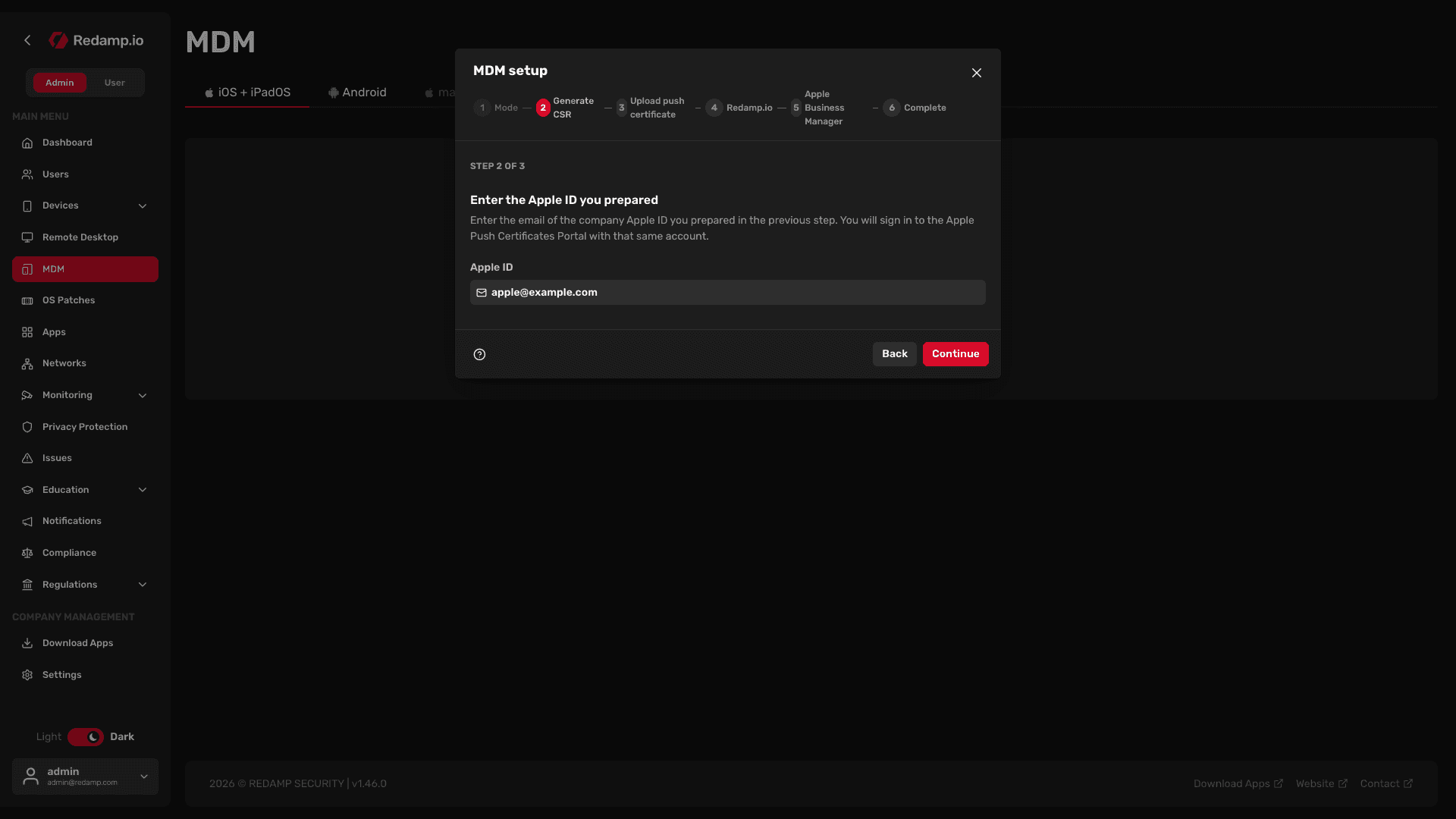
- Apple-ID des Unternehmens vorbereiten. Verwenden Sie die Apple-ID aus Teil 1 . Klicken Sie auf Weiter.
- Vorbereitete Apple-ID eingeben. Geben Sie ihre E-Mail-Adresse ein und klicken Sie auf Weiter.
- Zertifikatsignieranforderung herunterladen. Klicken Sie auf CSR herunterladen. Die Datei
PushCertRequest_RedampMDM.csrwird auf Ihrem Computer gespeichert.
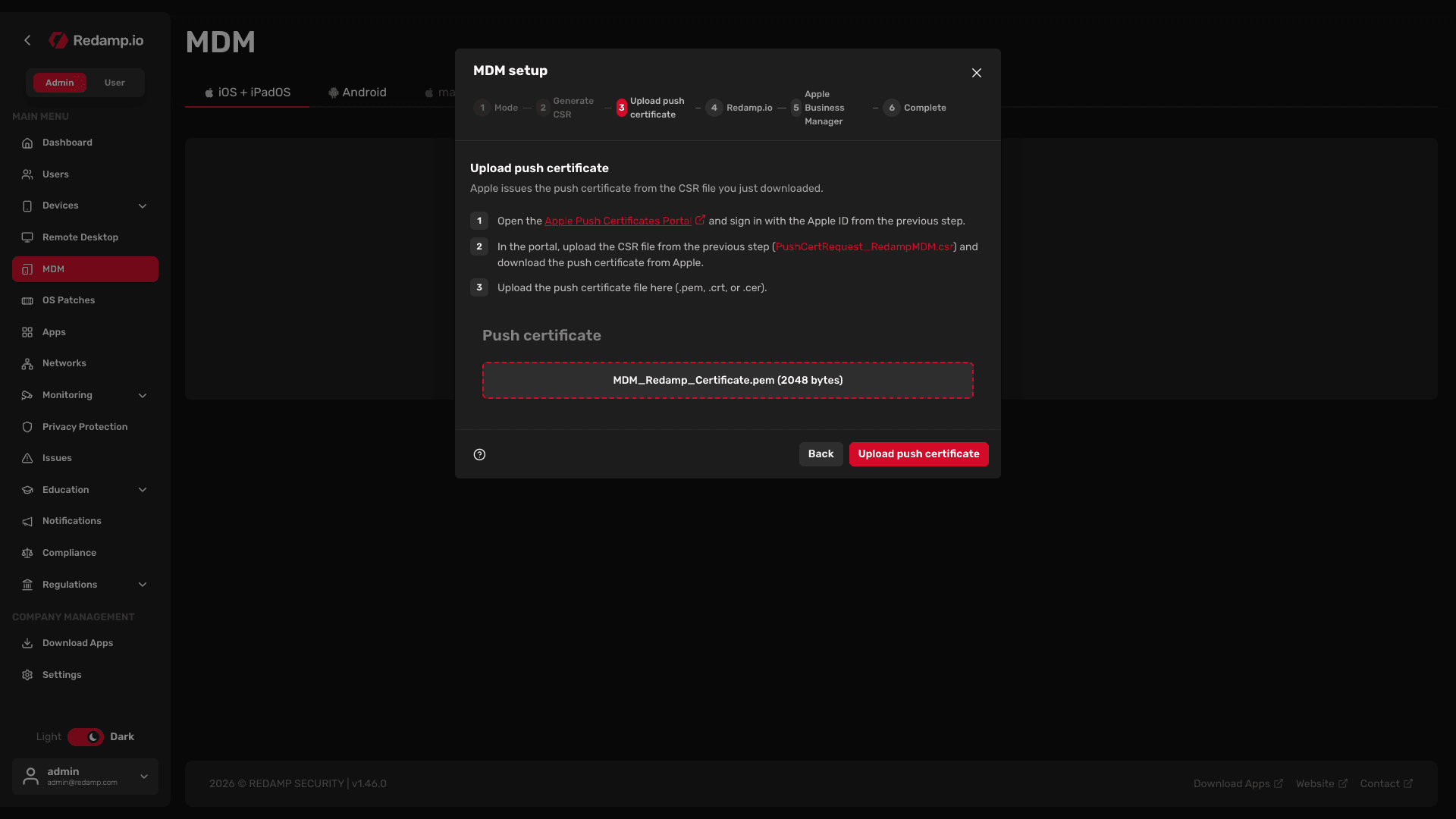
Push-Zertifikat hochladen
Lassen Sie nun Apple das Zertifikat aus der CSR ausstellen. Das Video zeigt den gesamten Ablauf:
- Öffnen Sie das Apple Push Certificates Portal und melden Sie sich mit der Apple-ID aus Teil 1 an.
- Klicken Sie auf Create a Certificate und akzeptieren Sie Apples Nutzungsbedingungen.
- Klicken Sie auf Choose File, wählen Sie
PushCertRequest_RedampMDM.csrund klicken Sie auf Upload. - Klicken Sie neben dem neuen Zertifikat auf Download. Sie erhalten eine
.pem-Datei. - Ziehen Sie die Datei im Assistenten in das Feld Push-Zertifikat (
.pem,.crtoder.cer) und klicken Sie auf Push-Zertifikat hochladen.
Das Push-Zertifikat ist ein Jahr gültig. Siehe Push-Zertifikat erneuern .
Entscheiden, ob Redamp.io installiert wird
Dieser Schritt erscheint nur, wenn Redamp die App-Verknüpfung für Ihre Organisation freigegeben hat. Ist Redamp.io-App installieren und Geräte verbinden eingeschaltet, installiert MDM die Redamp.io-App auf verwalteten Geräten und verbindet jedes davon mit dem Rest von Redamp.
Diese Entscheidung treffen Sie einmal. Danach kann sie nur der Redamp-Support ändern, daher empfehlen wir, die Option eingeschaltet zu lassen. Klicken Sie auf Weiter.
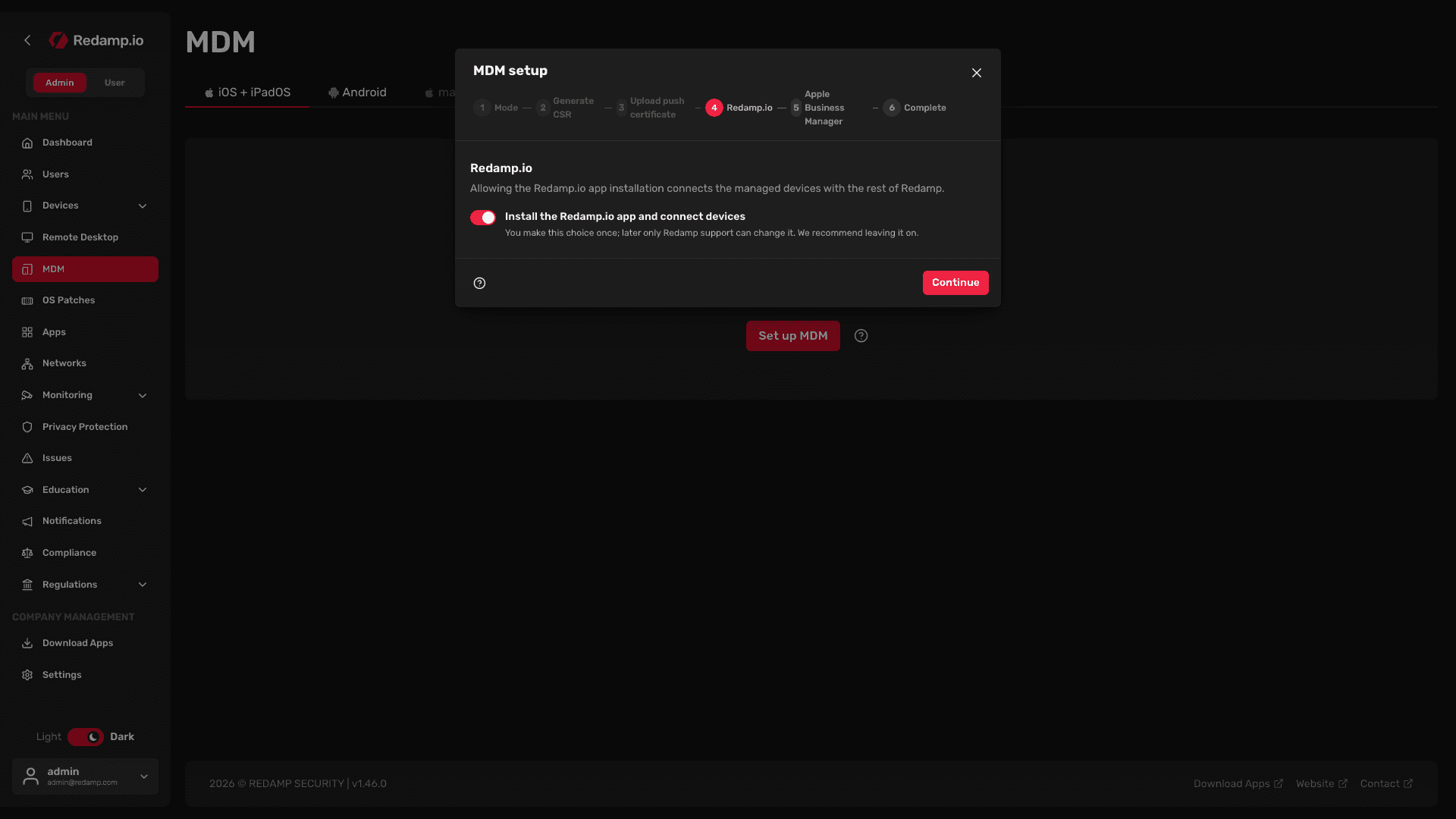
Auf ADE-, BYOD- und ADDE-Geräten wird die App nur mit einer Lizenz aus Apps and Books installiert. Fügen Sie Redamp.io daher nach der Einrichtung zu Ihrer Bibliothek hinzu. Siehe Apps aus dem App Store mit Apps and Books installieren . Mehr in Redamp.io mit verwalteten Geräten verknüpfen .
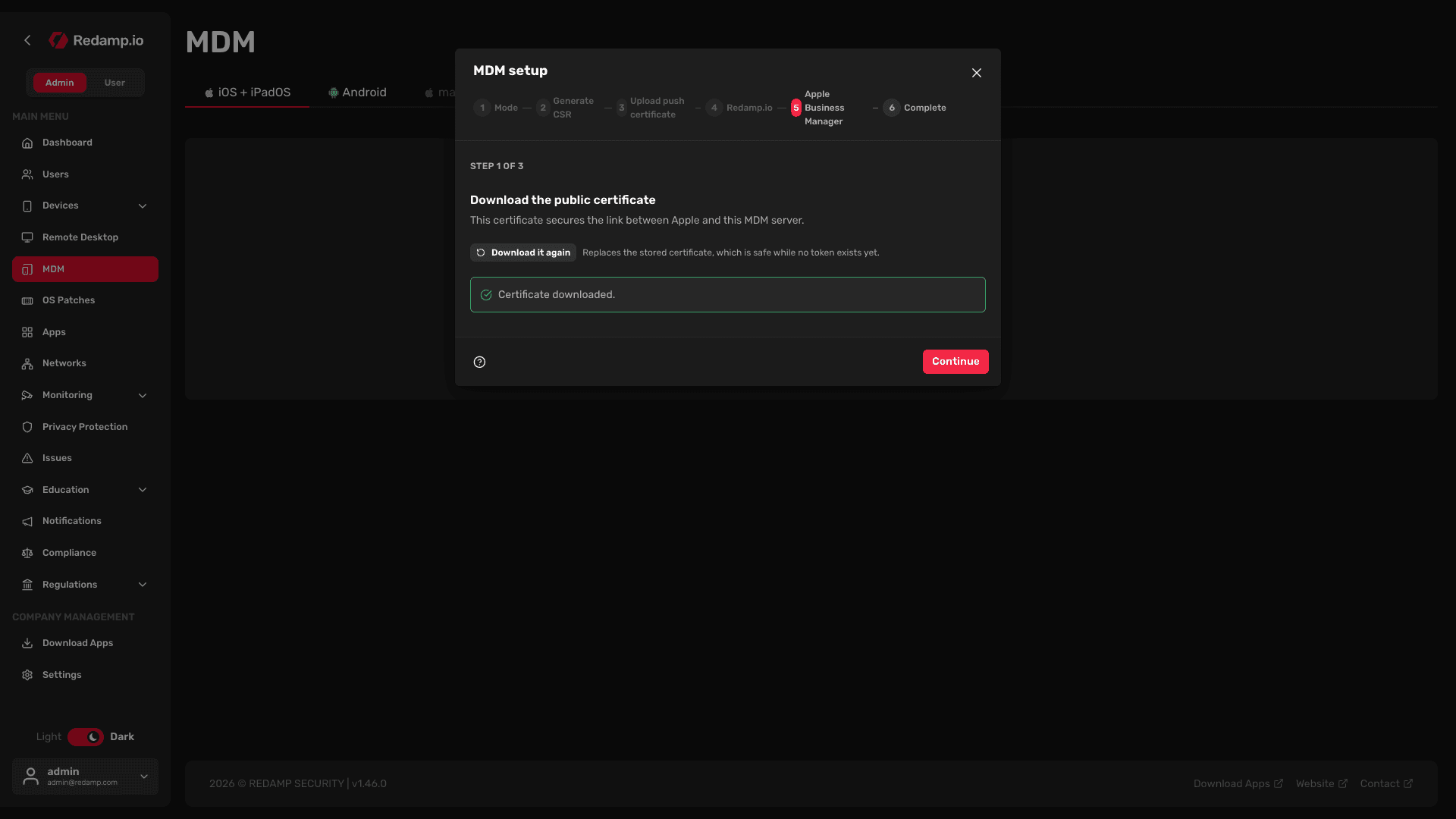
Öffentliches Zertifikat herunterladen
Klicken Sie auf Zertifikat herunterladen. Dieses Zertifikat sichert die Verbindung zwischen Apple und dem MDM-Server. Klicken Sie auf Weiter.
MDM-Server in Apple Business Manager hinzufügen und Token hochladen
Lassen Sie den Assistenten geöffnet und wechseln Sie zu Apple Business Manager .
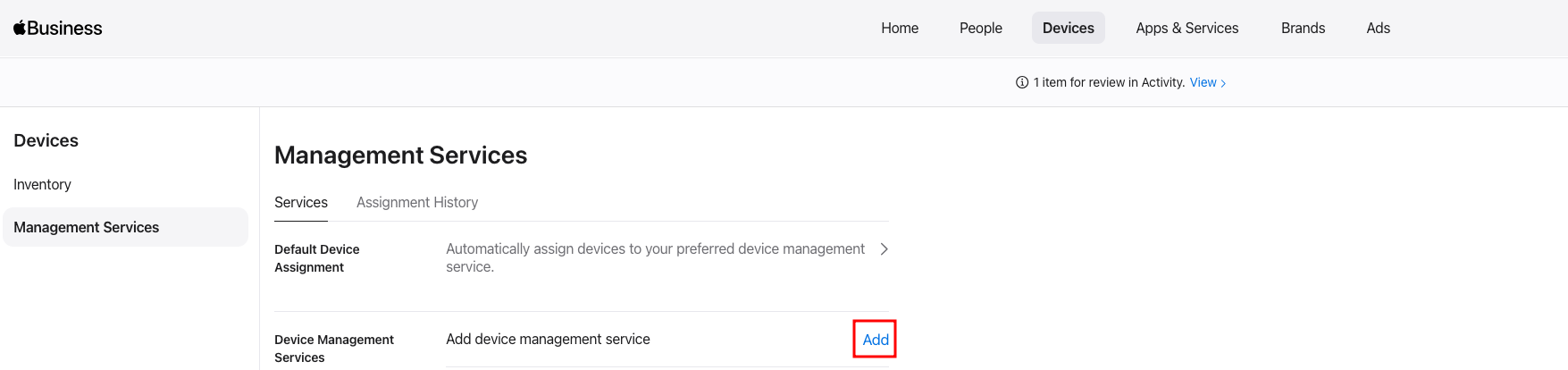
- Gehen Sie zu Devices → Management Services und klicken Sie neben Add device management service auf Add.
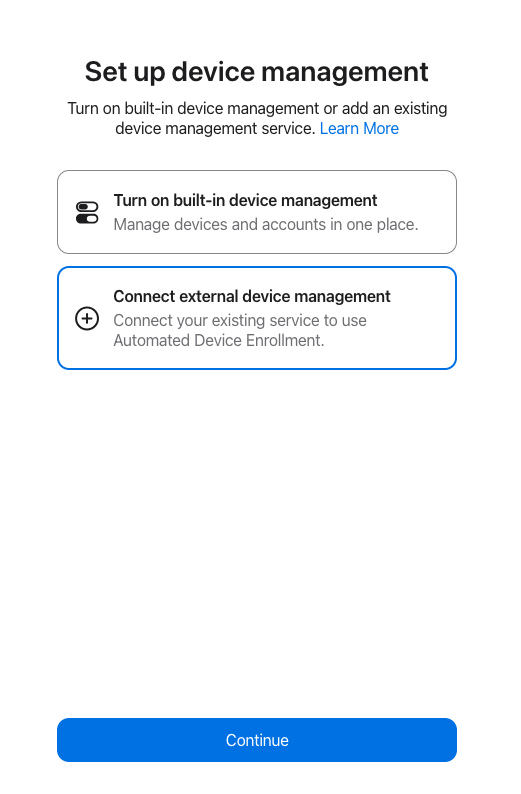
- Wählen Sie Connect external device management und klicken Sie auf Continue.
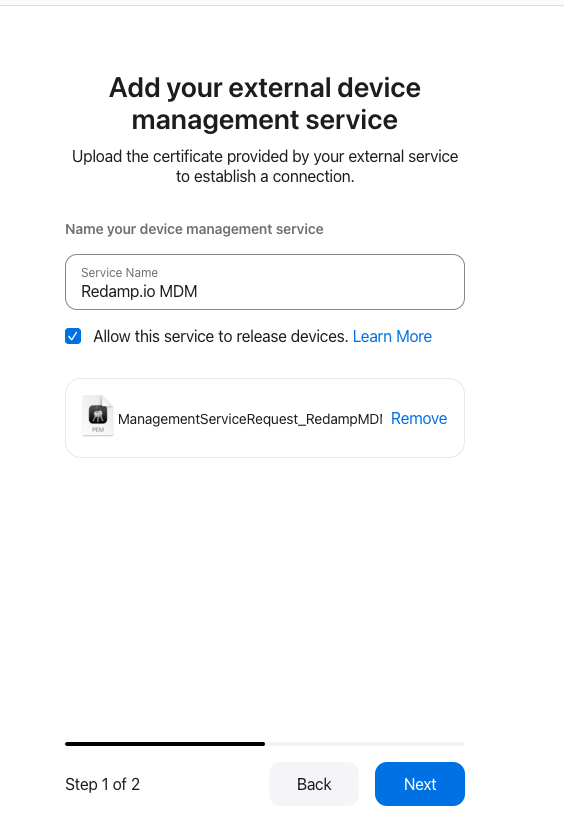
- Geben Sie einen Namen für den Dienst ein, zum Beispiel
Redamp.io MDM. - Wählen Sie Allow this service to release devices nur, wenn dieser MDM-Server Geräte aus Ihrer Organisation freigeben können soll.
- Klicken Sie auf Upload Certificate, wählen Sie das soeben heruntergeladene öffentliche Zertifikat (
ManagementServiceRequest_RedampMDM.pem) und klicken Sie auf Next.
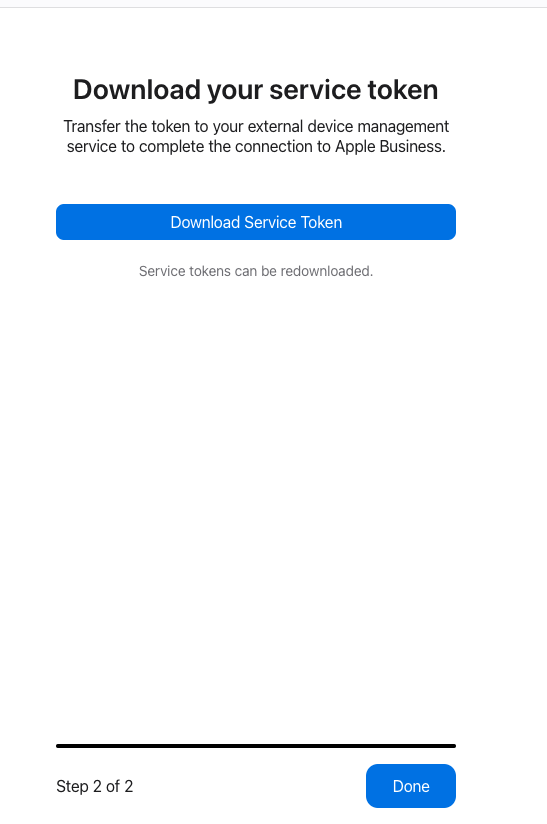
- Klicken Sie auf Download Service Token und dann auf Done. Sie erhalten eine verschlüsselte
.p7m-Datei. Den Token können Sie später erneut herunterladen.
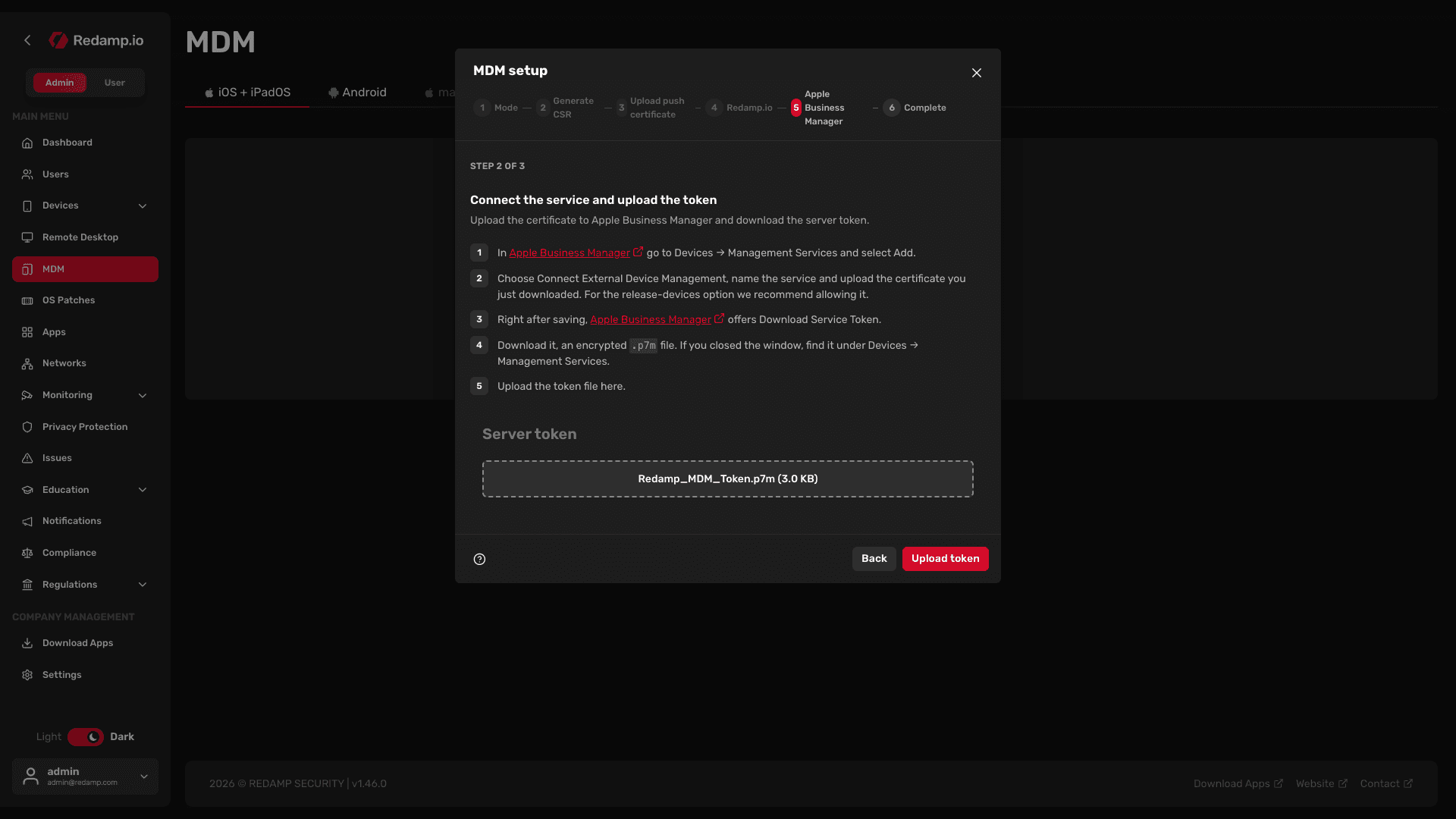
- Laden Sie die Datei im Assistenten in das Feld Server-Token hoch und klicken Sie auf Token hochladen.
Prüfen, ob Apple den Token akzeptiert hat
Der Assistent zeigt, ob Apple den Token akzeptiert hat. Warten Sie auf Apple Business Manager ist verbunden. Lehnt Apple den Token ab, gehen Sie zurück und laden Sie einen Token hoch, den Apple akzeptiert.
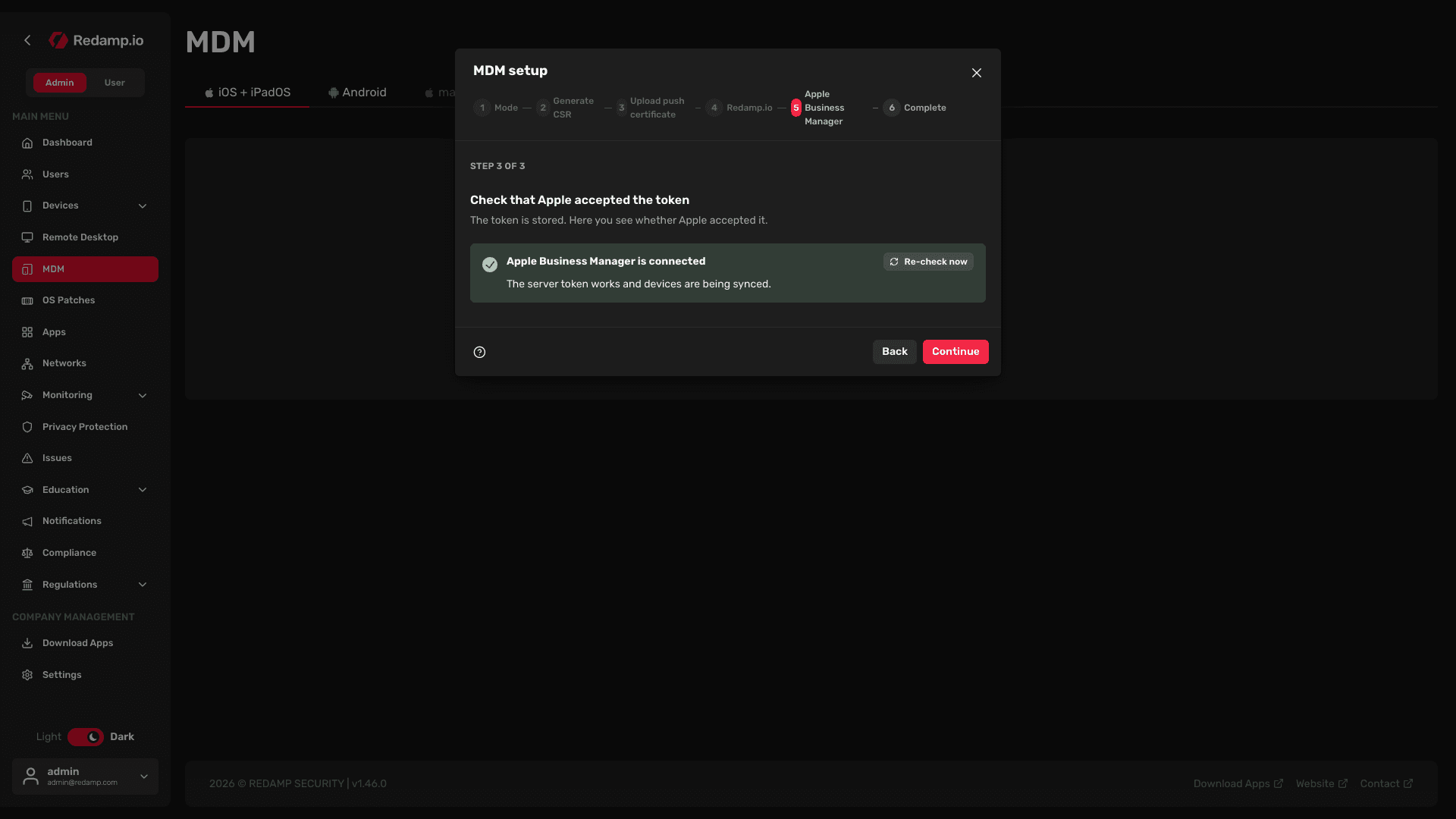
Der Server-Token ist ein Jahr gültig. Siehe ABM-Server-Token erneuern .
Assistenten abschließen
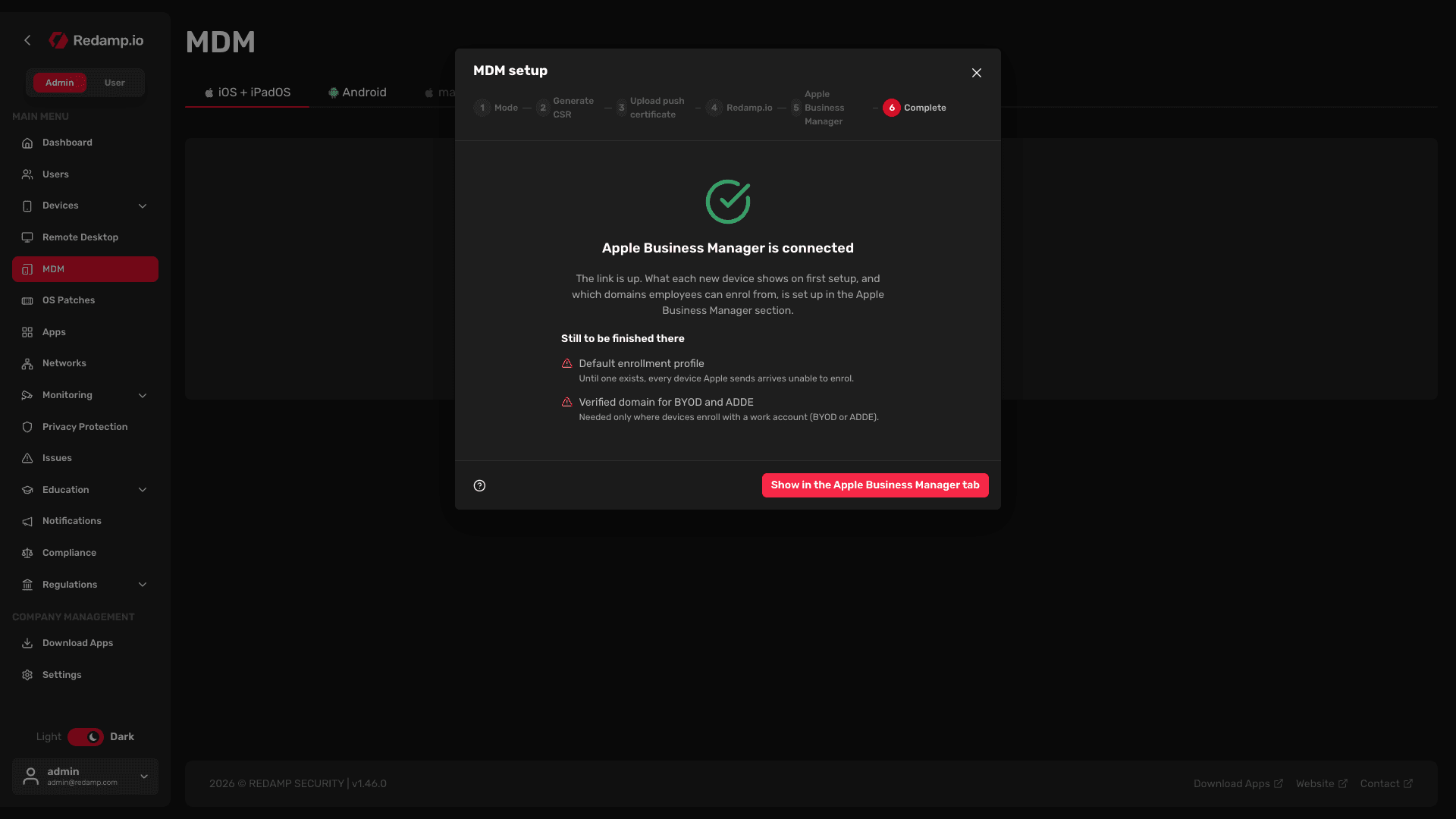
Der letzte Schritt zeigt, was Dort ist noch zu erledigen: ein Standard-Registrierungsprofil, eine Verifizierte Domain für BYOD und ADDE und bei eingeschalteter Verknüpfung mit Redamp.io die Redamp.io-Lizenz aus Apps and Books. Klicken Sie auf In der Registerkarte Apple Business Manager anzeigen und fahren Sie mit Teil 3 fort.
Teil 3 - Für Zero-Touch-Geräte vorbereiten
- Standard-Registrierungsprofil erstellen. Fügen Sie unter MDM → iOS + iPadOS → Apple Business im Bereich Registrierungsprofile ein Profil hinzu. Solange kein Standardprofil existiert, kann sich kein Gerät registrieren, das Apple sendet. Siehe Registrierung per ADE .
- Geräte an diesen MDM-Server senden. Gehen Sie in Apple Business Manager zu Devices → Management Services → Default Device Assignment, wählen Sie diesen Dienst für iPhone und iPad und klicken Sie auf Save. Das gilt für Geräte, die ab jetzt hinzukommen. Bereits vorhandene Geräte weisen Sie unter Devices → Inventory mit Assign Device Management zu.
Teil 4 - Arbeitskonten für BYOD und ADDE einrichten
BYOD- und ADDE-Geräte registrieren sich, wenn sich der Benutzer in den iOS-Einstellungen mit einem Arbeitskonto (einem Managed Apple Account) anmeldet. Dafür braucht Ihre E-Mail-Domain zwei getrennte Dinge:
| Domain-Verifizierung bei Apple | Domain für Arbeitskonten in der Konsole | |
|---|---|---|
| Was sie bewirkt | Beweist Apple, dass Ihnen die Domain gehört, damit Sie darauf Arbeitskonten erstellen können | Teilt iPhones und iPads mit, bei welchem MDM-Server sie sich registrieren sollen |
| Wo | Apple Business Manager, Settings → Domains | MDM → iOS + iPadOS → Apple Business → Domains für Arbeitskonten |
| Wie | Ein DNS-TXT-Eintrag | Eine Weiterleitung auf Ihrem Webserver |
Sie brauchen beides. Das eine ersetzt das andere nicht.
Domain verifizieren und Arbeitskonten bei Apple erstellen
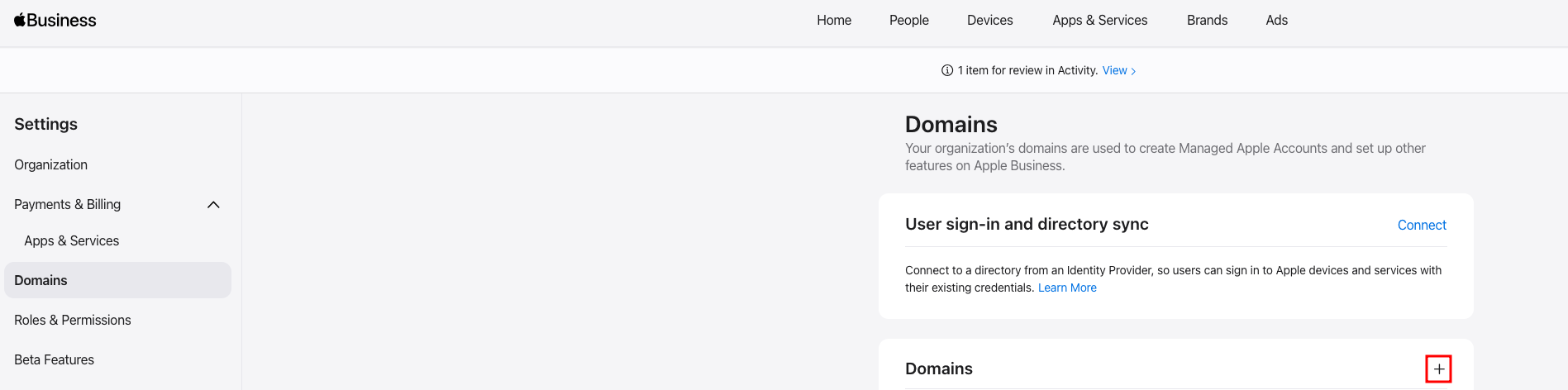
- Gehen Sie in Apple Business Manager zu Settings → Domains und klicken Sie neben Domains auf +.
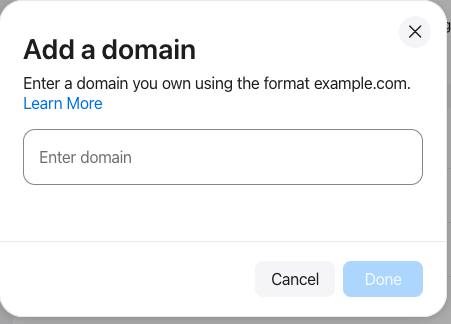
- Geben Sie Ihre Domain im Format
example.comein und klicken Sie auf Done.
- Klicken Sie auf Verify und kopieren Sie mit Copy den TXT-Eintrag. Er sieht aus wie
apple-domain-verification=.... - Fügen Sie den Eintrag zum DNS Ihrer Domain hinzu und klicken Sie auf Check Now. Sie haben dafür 14 Tage Zeit.
- Erstellen Sie auf dieser Domain Arbeitskonten für Ihre Benutzer. Fügen Sie sie manuell unter People hinzu, oder klicken Sie auf derselben Seite unter User sign-in and directory sync auf Connect, um Microsoft Entra ID oder Google Workspace anzubinden und Ihre vorhandenen Konten für die Anmeldung zu nutzen oder zu synchronisieren.
BYOD erfordert iOS oder iPadOS 15 oder neuer, ADDE iOS oder iPadOS 17 oder neuer.
Domain für Arbeitskonten in der Konsole hinzufügen
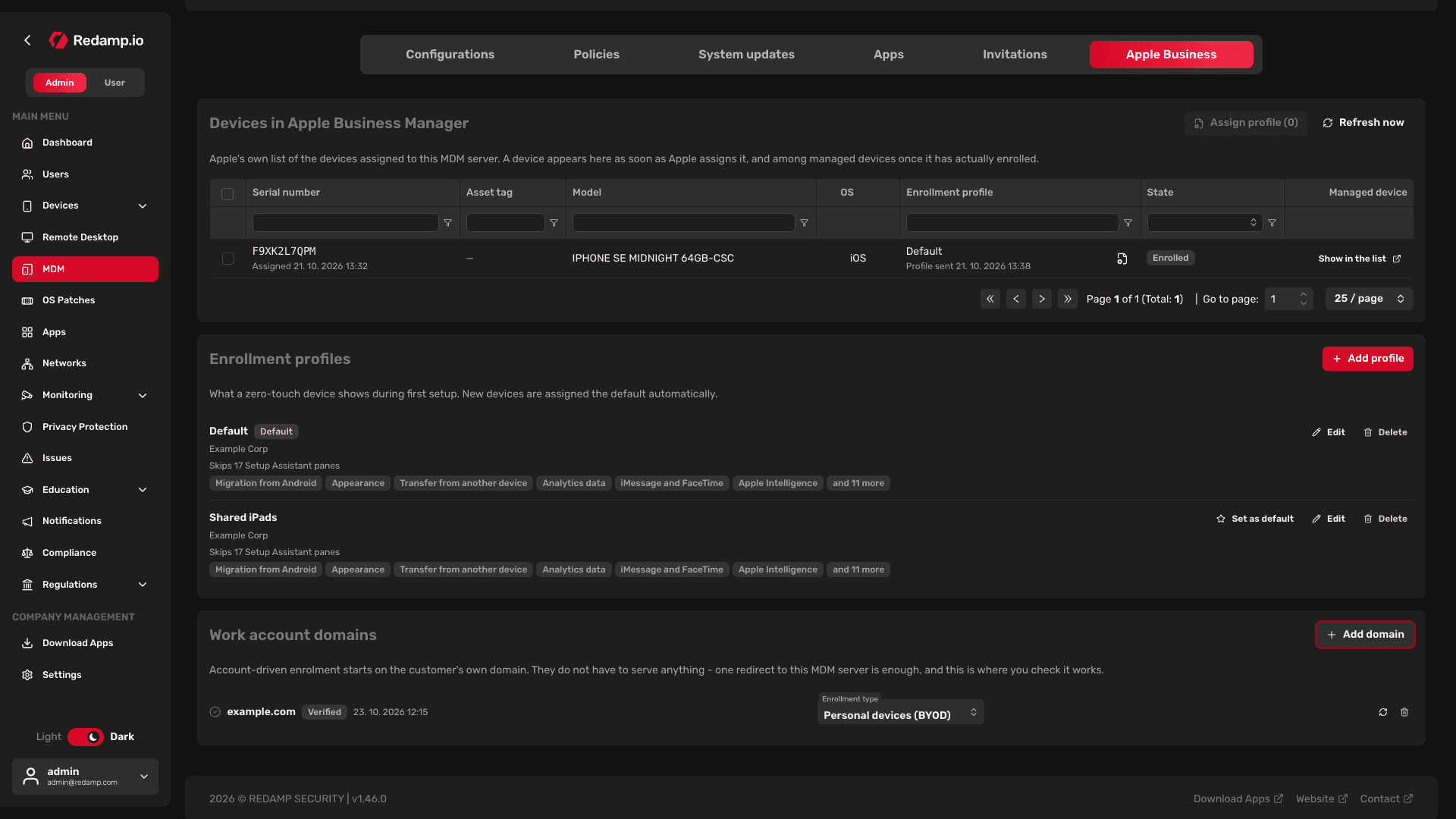
- Gehen Sie zu MDM → iOS + iPadOS → Apple Business und suchen Sie die Karte Domains für Arbeitskonten.
- Klicken Sie auf Domain hinzufügen.
- Geben Sie die reine Domain ein, zum Beispiel
example.com, ohnehttps://, Port oder Pfad. Klicken Sie auf Weiter.
Einen Pfad weiterleiten
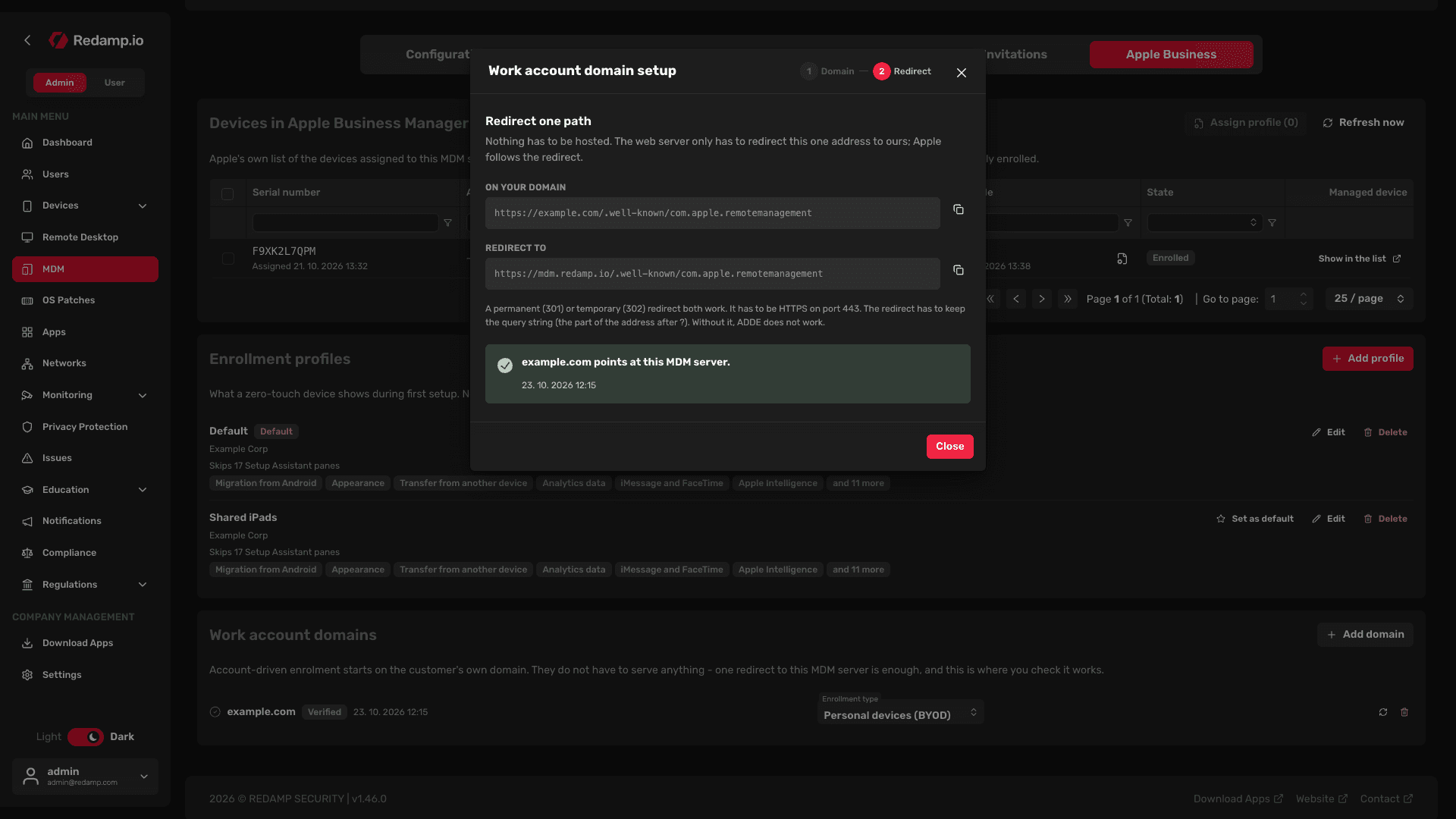
Der Assistent zeigt zwei Adressen: Auf Ihrer Domain (https://<your domain>/.well-known/com.apple.remotemanagement) und Weiterleiten auf (Ihr MDM-Server). Sie müssen nichts hosten. Leiten Sie auf Ihrem Webserver die erste Adresse auf die zweite weiter:
- Eine permanente (301) und eine temporäre (302) Weiterleitung funktionieren beide.
- Sie muss über HTTPS auf Port 443 laufen.
- Die Weiterleitung muss den Query-String erhalten, also den Teil der Adresse nach
?. Ohne ihn funktioniert ADDE nicht, und jedes Gerät wird als BYOD registriert.
Sobald die Weiterleitung aktiv ist, klicken Sie auf Prüfen. Die Domain wird als Verifiziert markiert, sobald sie auf den MDM-Server zeigt. Sie können den Assistenten auch schließen und später auf der Karte mit Erneut prüfen verifizieren.
Tipp: Meldet die Prüfung BYOD funktioniert; für ADDE muss die Weiterleitung angepasst werden, verwirft Ihre Weiterleitung den Query-String. In nginx hängen Sie zum Beispiel
$is_args$argsan das Ziel an:return 302 <Redirect to address>$is_args$args;. Prüfen Sie die Domain dann erneut.
Registrierungstyp wählen
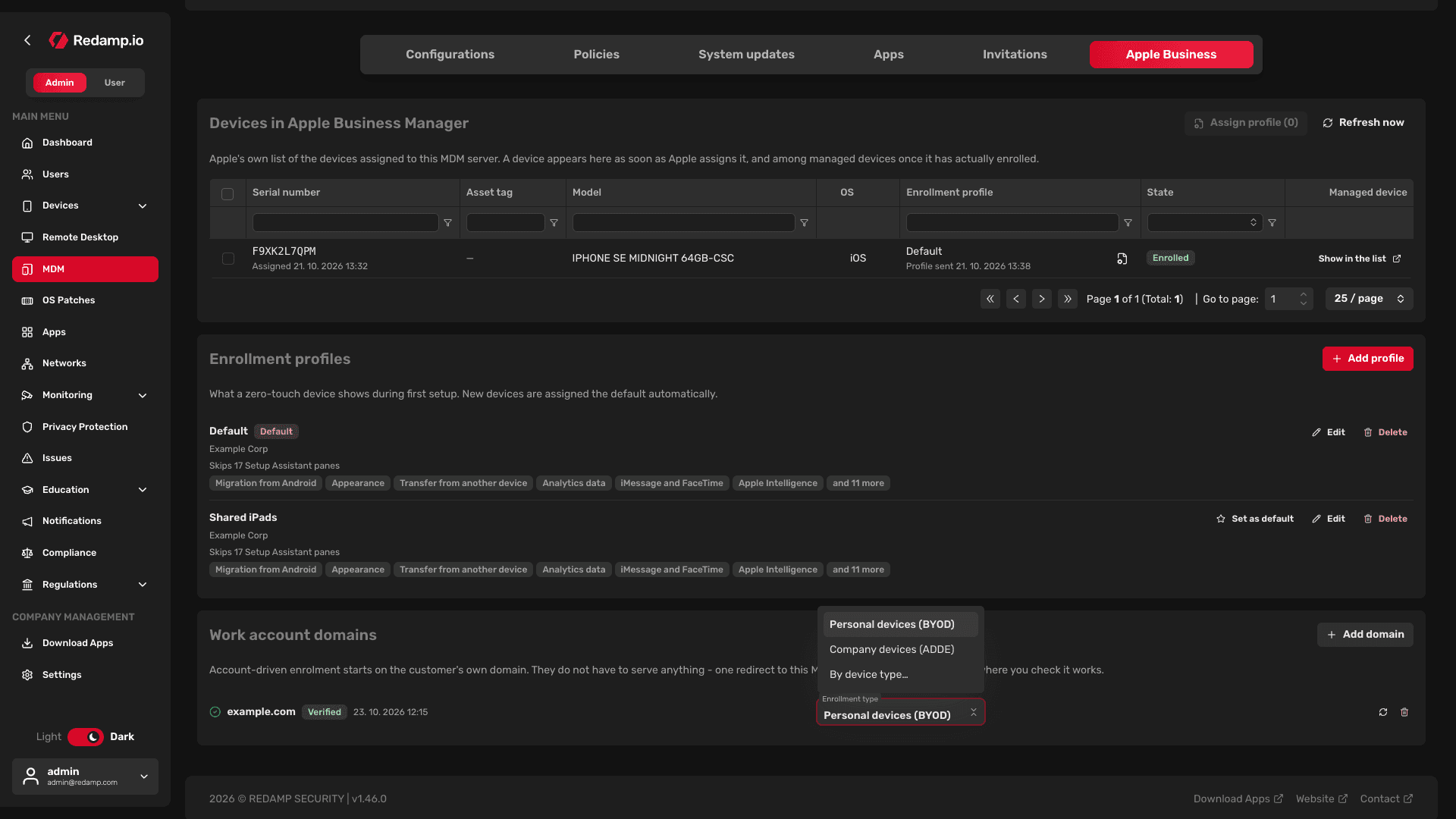
Wählen Sie für jede verifizierte Domain den Registrierungstyp:
- Private Geräte (BYOD) - die Standardeinstellung. Nur Arbeitsdaten auf dem Gerät werden verwaltet.
- Firmengeräte (ADDE) - das Gerät wird vollständig verwaltet. Erfordert eine Weiterleitung, die den Query-String erhält.
- Nach Gerätetyp… - iPhone und iPad getrennt festlegen.
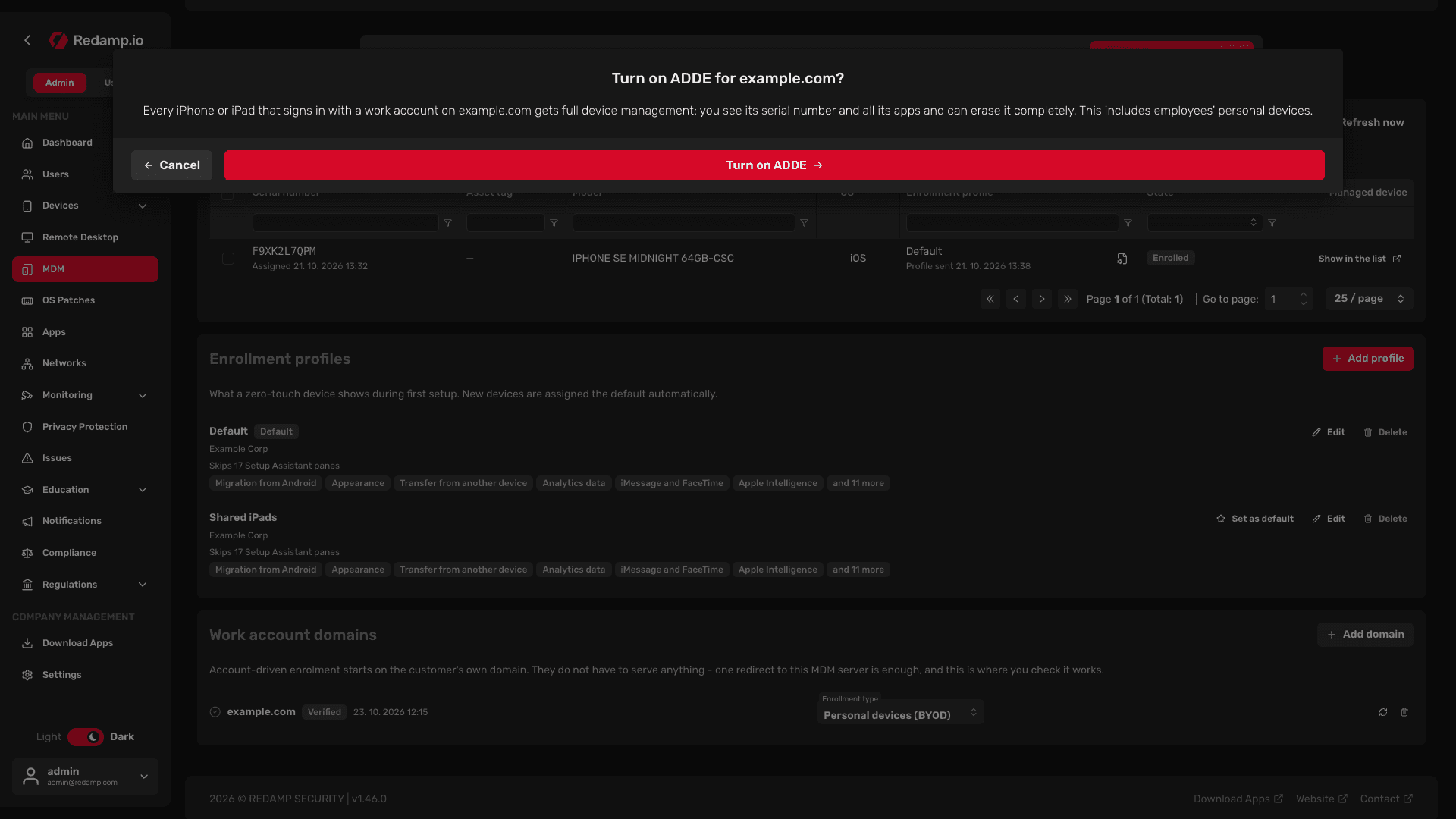
Wichtig: Mit ADDE wird jedes iPhone oder iPad, das sich mit einem Arbeitskonto auf dieser Domain anmeldet, vollständig verwaltet, auch private Geräte der Mitarbeiter. Sie sehen die Seriennummer und alle Apps und können das Gerät vollständig löschen. Die Konsole bittet Sie um Bestätigung, bevor ADDE eingeschaltet wird.
Apple Business Manager später verbinden
Sie nutzen bereits Basis-MDM ? Sie können es jederzeit um Apple Business Manager erweitern. Einladungen funktionieren weiter.
- Bringen Sie Ihre Organisation in Apple Business Manager (siehe Bevor Sie beginnen ).
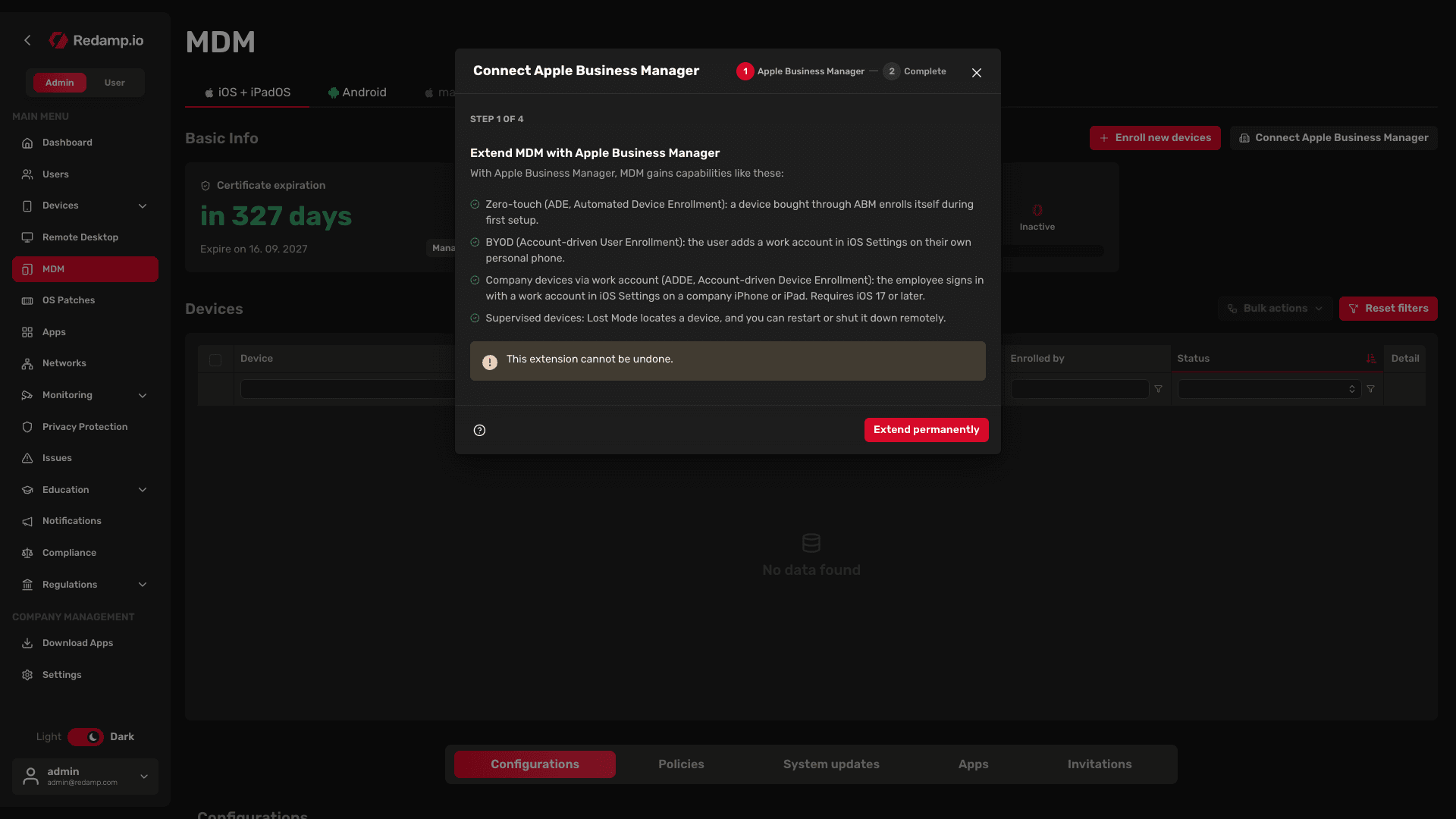
- Klicken Sie unter MDM → iOS + iPadOS auf Apple Business Manager verbinden.
- Lesen Sie MDM um Apple Business Manager erweitern und klicken Sie auf Dauerhaft erweitern. Das lässt sich nicht rückgängig machen.
- Fahren Sie in Teil 2 ab Öffentliches Zertifikat herunterladen fort, dann mit Teil 3 und Teil 4 .
Unterbrochene Verbindung reparieren
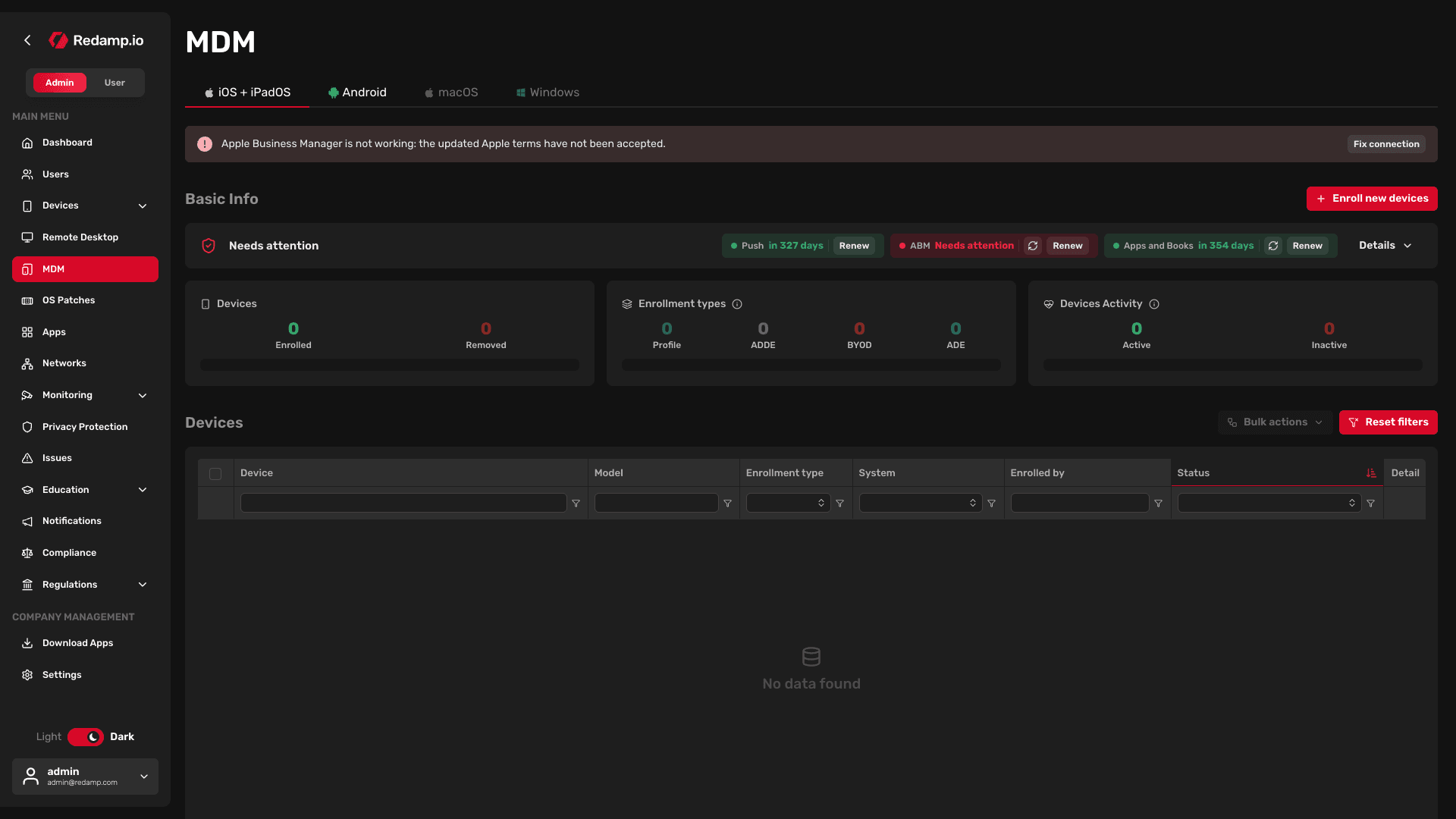
Wenn Apple Business Manager nicht mehr funktioniert, zeigt die MDM-Konsole einen roten Banner, zum Beispiel Apple Business Manager funktioniert nicht: Die aktualisierten Apple-Bedingungen wurden nicht akzeptiert.
| Was die Konsole meldet | Was zu tun ist |
|---|---|
| Apple-Bedingungen wurden nicht akzeptiert | Ein Organization Administrator meldet sich bei Apple Business Manager an und akzeptiert die aktualisierten Bedingungen. Prüfen Sie dann in der Konsole erneut. |
| Der Server-Token ist abgelaufen | Laden Sie in Apple Business Manager einen neuen Token herunter und laden Sie ihn hoch. Siehe ABM-Server-Token erneuern . |
| Apple hat die Anmeldedaten abgelehnt | Laden Sie den Token erneut herunter und prüfen Sie, ob er aus dem richtigen Konto in Apple Business Manager stammt. |
| Vorübergehendes Problem | Der letzte Versuch, Apple zu erreichen, ist fehlgeschlagen. Prüfen Sie es gleich noch einmal. |
Klicken Sie im Banner auf Verbindung reparieren, um die Schritte des Assistenten zu Apple Business Manager zu öffnen. Klicken Sie sich mit Weiter durch, laden Sie einen neuen Token nur hoch, wenn die Tabelle oben es verlangt, und klicken Sie bei Prüfen, ob Apple den Token akzeptiert hat auf Erneut prüfen.
Wichtig: Klicken Sie zum Reparieren einer Verbindung nicht auf Trotzdem neues Zertifikat erzeugen. Ein neues Zertifikat macht den gespeicherten Token unlesbar, und Sie müssen den Dienst in Apple Business Manager erneut verbinden.
Wie es weitergeht
- Registrierungstypen - welcher Typ zu welchem Gerät passt.
- Registrierung per ADE - Zero-Touch-Geräte aus Apple Business Manager.
- Apps aus dem App Store mit Apps and Books installieren - Lizenzen für Apps aus dem App Store. Ohne sie erhalten ADE-, BYOD- und ADDE-Geräte keine Apps aus dem App Store.
- Konfigurationen und Richtlinien - Einstellungen und Apps für Ihre Geräte.
- Befehle - Sperren, Löschen und weitere Aktionen aus der Ferne.
- Push-Zertifikat erneuern und ABM-Server-Token erneuern - einmal im Jahr.
- Für Ihre Benutzer: Registrierung per ADE , BYOD und ADDE .
Wenn etwas hängen bleibt, kontaktieren Sie uns über das Kontaktformular oder unter [email protected] .