Registrierungstypen für iPhones und iPads
Vergleichen Sie die vier Arten, wie ein iPhone oder iPad in Redamp.io MDM registriert werden kann (Profile, ADE, BYOD und ADDE), und wählen Sie die passende für Ihr Gerät.
Vor jeder Registrierung fragt die Konsole Um welche Art von Gerät handelt es sich? Ihre Antwort legt den Registrierungstyp fest, und der Typ entscheidet, was Sie auf dem Gerät verwalten können. Er wird bei der Registrierung des Geräts festgelegt und lässt sich später nicht ändern. Wählen Sie ihn daher, bevor Sie etwas senden.
Dieser Artikel vergleicht die vier Typen. Kurze Erklärungen der Abkürzungen finden Sie unter Wichtige Begriffe .
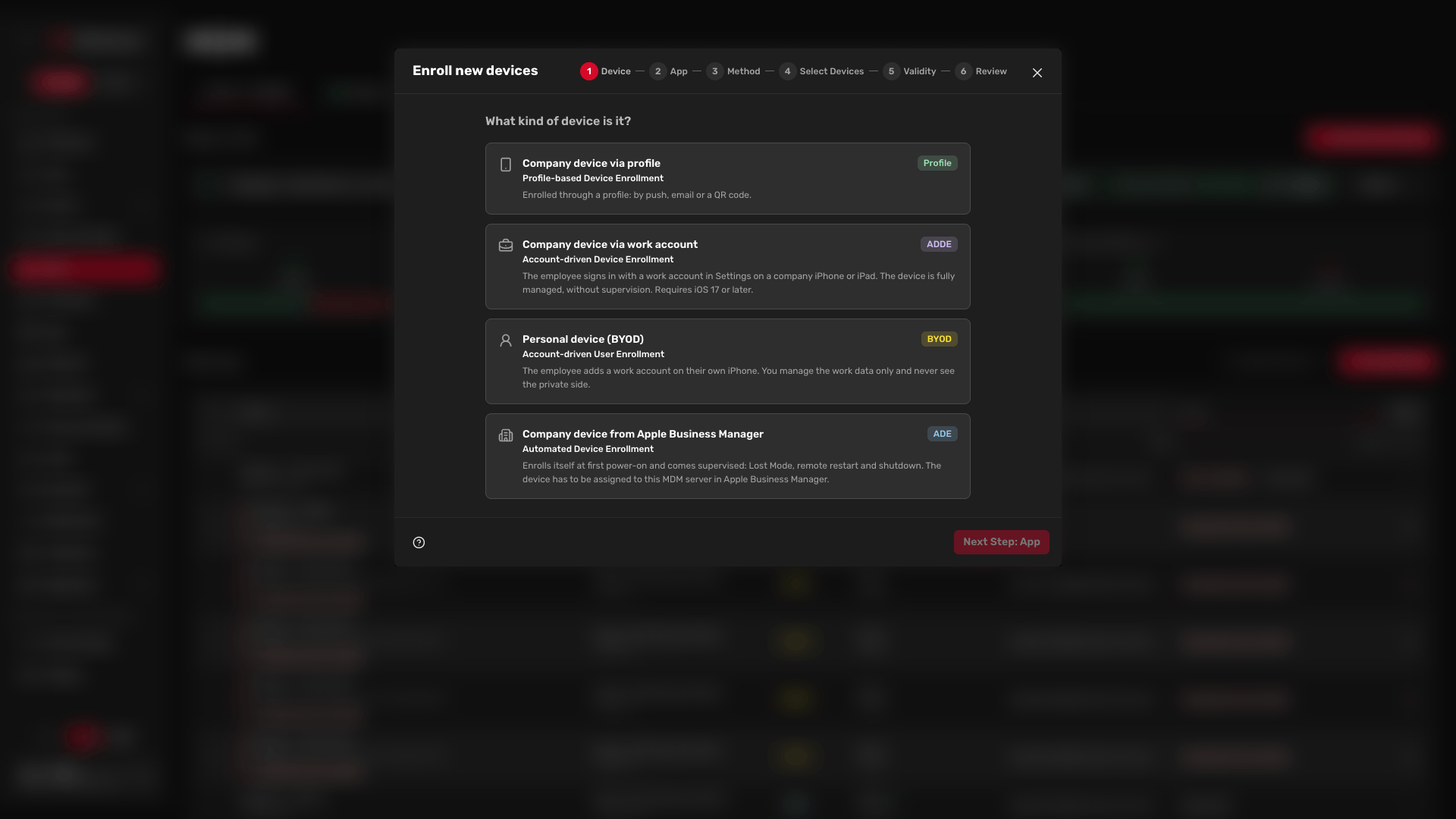
Welchen Typ Sie wählen
Drei Fragen entscheiden:
- Ist das Gerät in Apple Business Manager? Verwenden Sie ADE.
- Ist es das private Telefon eines Mitarbeiters? Verwenden Sie BYOD.
- Meldet sich der Mitarbeiter unter iOS 17 oder neuer mit einem Arbeitskonto an? Verwenden Sie ADDE.
Für jedes andere Gerät verwenden Sie Profile.
| ADE | ADDE | BYOD | Profile | |
|---|---|---|---|---|
| Karte in der Konsole | Firmengerät aus Apple Business Manager | Firmengerät über Arbeitskonto | Privates Gerät (BYOD) | Firmengerät über Profil |
| Name bei Apple | Automated Device Enrollment | Account-driven Device Enrollment | Account-driven User Enrollment | Profile-based Device Enrollment |
| So registriert es sich | Von selbst beim ersten Einschalten oder nach einem Zurücksetzen | Der Benutzer meldet sich in den Einstellungen mit einem Arbeitskonto an | Der Benutzer meldet sich in den Einstellungen mit einem Arbeitskonto an | Der Benutzer installiert ein Profil aus einer Einladung |
| Was Sie verwalten | Das ganze Gerät, jede Einschränkung und jeden Befehl | Einstellungen, Apps und Befehle wie bei Profile | Nur Arbeitsdaten und verwaltete Apps | Einstellungen und Apps, ohne die Funktionen nur für beaufsichtigte Geräte |
| Beaufsichtigt | Immer | Nie | Nie | Nur wenn in Apple Configurator vorbereitet |
| Zurücksetzen löscht | Das ganze Gerät | Das ganze Gerät | Nicht möglich, die Abmeldung entfernt nur Arbeitsdaten | Das ganze Gerät |
| Voraussetzung | Apple Business Manager und ein Registrierungsprofil | Apple Business Manager und eine verifizierte Domain mit ADDE | Apple Business Manager und eine verifizierte Domain | Nur das Push-Zertifikat |
Basis-MDM oder Apple Business Manager
Wie Sie MDM einrichten, entscheidet, welche Typen die Konsole anbietet.
- Basis-MDM funktioniert mit jedem iPhone oder iPad, egal wo es gekauft wurde. Der einzige Registrierungstyp ist Profile. Konfigurationstypen und Einstellungen, die ein beaufsichtigtes Gerät erfordern, werden nicht angeboten.
- Apple Business Manager ergänzt ADE, BYOD und ADDE. Profile funktioniert daneben weiter.
Sie können mit Basis-MDM beginnen und Apple Business Manager später verbinden. Siehe Einrichtung von Basis-MDM und Einrichtung mit Apple Business Manager .
Firmengerät aus Apple Business Manager (ADE)
Verwenden Sie ADE für firmeneigene Geräte, die bei Apple oder einem autorisierten Händler gekauft wurden. Diese Geräte erscheinen in Apple Business Manager.
- Wie es beginnt - Sie weisen das Gerät in Apple Business Manager diesem MDM-Server zu und geben ihm ein Registrierungsprofil, sonst erhält es das Standardprofil. Aus der Konsole wird nichts gesendet. Beim ersten Einschalten oder nach einem Zurücksetzen registriert sich das Gerät im Setup-Assistenten selbst.
- Was Sie erhalten - Das Gerät ist immer beaufsichtigt, daher stehen alle Einschränkungen und Befehle zur Verfügung, einschließlich Verloren-Modus sowie Neustart und Ausschalten aus der Ferne.
- Was es braucht - Einen gültigen Server-Token von Apple Business Manager. Solange der Token fehlt, abgelaufen ist oder von Apple abgelehnt wurde, bietet die Konsole ADE nicht an.
Schritt für Schritt: Firmengeräte mit ADE registrieren . Was der Mitarbeiter sieht: Benutzeranleitung zu ADE .
Firmengerät über Arbeitskonto (ADDE)
Verwenden Sie ADDE für ein Firmen-iPhone oder -iPad, das nicht in Apple Business Manager ist, wenn der Mitarbeiter es durch Anmeldung mit seinem Arbeitskonto registriert.
- Wie es beginnt - Der Mitarbeiter öffnet Einstellungen › Allgemein › VPN und Geräteverwaltung und meldet sich mit seinem Arbeitskonto an. Die Schritte sind dieselben wie bei BYOD. Erfordert iOS 17 oder neuer.
- Was Sie erhalten - Vollständige Geräteverwaltung ohne Beaufsichtigung, genau wie bei Profile. Sie sehen die Seriennummer und alle Apps und können das ganze Gerät sperren und löschen. Funktionen nur für beaufsichtigte Geräte sind nicht verfügbar.
- Was der Benutzer tun kann - Die Verwaltung selbst vom Gerät entfernen.
- Was es braucht - Eine verifizierte Domain für Arbeitskonten mit dem Registrierungstyp ADDE. Die Weiterleitung der Domain muss den Query-String weitergeben, sonst bietet die Konsole ADDE nicht an.
Warnung: ADDE gilt für jedes iPhone oder iPad, das sich mit einem Arbeitskonto auf dieser Domain anmeldet, auch für private Geräte der Mitarbeiter. Alle werden vollständig verwaltet, und Sie können sie vollständig löschen.
Was der Mitarbeiter sieht: Benutzeranleitung zu ADDE .
Privates Gerät (BYOD)
Verwenden Sie BYOD für das eigene iPhone oder iPad eines Mitarbeiters. Sie verwalten nur die Arbeitsdaten und sehen nie den privaten Teil.
- Wie es beginnt - Der Mitarbeiter öffnet Einstellungen › Allgemein › VPN und Geräteverwaltung und meldet sich mit seinem Arbeitskonto an. Das Gerät legt einen getrennten Arbeitsbereich an.
- Was es braucht - Eine verifizierte Domain für Arbeitskonten, eingestellt auf private Geräte.
Apple schränkt ein, was Sie auf einem BYOD-Gerät tun können:
- Zurücksetzen und Passcode löschen sind nicht erlaubt.
- Angaben zu Hardware und Passcode bleiben leer, weil Apple sie zurückhält.
- Das Gerät meldet nur verwaltete Apps und verwaltete Profile, nie alles Installierte.
- Passcode-Einstellungen werden ignoriert, und Systemaktualisierungen lassen sich nicht erzwingen.
- Eine App, die der Mitarbeiter bereits aus dem App Store installiert hat, kann MDM nicht übernehmen.
Wird das Gerät abgemeldet, werden die Arbeitsdaten und verwalteten Apps entfernt. Private Apps und Daten bleiben erhalten.
Was der Mitarbeiter sieht: Benutzeranleitung zu BYOD .
Firmengerät über Profil (Profile)
Verwenden Sie Profile für ein Firmengerät, das nie über Apple Business Manager lief, oder eines, das bereits in Gebrauch ist. Es ist der einzige Typ, der mit Basis-MDM verfügbar ist.
- Wie es beginnt - Klicken Sie auf Neue Geräte registrieren und senden Sie eine Einladung. Sie erreicht das Gerät per Push-Benachrichtigung an die Redamp.io-App, per E-Mail oder als QR-Code, den Sie direkt vor Ort scannen. Der Benutzer öffnet den Link, lädt das Profil herunter und installiert es in den Einstellungen.
- Was Sie erhalten - Einstellungen, Apps und Befehle, einschließlich Sperren und Löschen. Das Gerät ist nicht beaufsichtigt, es sei denn, es wurde vor der Registrierung in Apple Configurator vorbereitet.
- Was der Benutzer tun kann - Das Profil entfernen, womit das Gerät aus der Verwaltung fällt.
- Was es braucht - Nur das Push-Zertifikat.
Wie Sie Einladungen senden: Geräte zur Registrierung per Profil einladen . Was der Mitarbeiter sieht: Benutzeranleitung zu Profile .
Was die Beaufsichtigung ergänzt
Ein beaufsichtigtes Gerät ist eines, das Apple vollständig der Organisation übergibt, in der Praxis über ADE. Nur ein beaufsichtigtes Gerät akzeptiert:
- Neustart und Ausschalten
- Verloren-Modus
- den Code zur Umgehung der Aktivierungssperre
- Konfigurationseinstellungen mit der Markierung Beaufsichtigt, zum Beispiel die meisten Einschränkungen, und Einstellungen für Systemaktualisierungen
Die Konsole markiert, was ein Gerätetyp nicht akzeptiert, Sie müssen es sich also nicht merken. Die vollständige Liste der Befehle pro Registrierungstyp finden Sie in Befehle aus der Ferne für iPhones und iPads .
BYOD oder ADDE für eine Domain
BYOD und ADDE beginnen beide mit derselben Anmeldung mit einem Arbeitskonto. Die Konsole entscheidet daher anhand der Domain zwischen ihnen, nicht anhand des Geräts. In der Registerkarte Apple Business hat jede verifizierte Domain einen Registrierungstyp, getrennt für iPhone und iPad festgelegt. Standard ist BYOD.
Wie Sie eine Domain verifizieren und ihren Typ festlegen: Einrichtung mit Apple Business Manager .