Überblick über MDM für iOS und iPadOS
Was Redamp.io MDM für Ihre iPhones und iPads leistet und wie Sie sich in der Konsole zurechtfinden.
Mit MDM (Mobile Device Management) verwalten Sie die iPhones und iPads Ihres Unternehmens über die Redamp.io-Konsole. Sie registrieren die Geräte einmal und senden ihnen dann Einstellungen und Apps, halten iOS aktuell, sperren oder löschen ein verlorenes Gerät aus der Ferne und installieren darauf die Redamp.io-App.
Diese Seite erklärt die zwei Arten, MDM zu betreiben, zeigt Ihnen, wo Sie anfangen, und erklärt die Begriffe, die die anderen Anleitungen verwenden. MDM finden Sie in der Konsole unter MDM → iOS + iPadOS.
Zwei Arten, MDM zu betreiben
Wenn Sie MDM einrichten, fragt die Konsole Nutzen Sie Apple Business Manager? Ihre Antwort entscheidet, welche Geräte Sie registrieren können.
| Basis-MDM | Apple Business Manager | |
|---|---|---|
| Wie sich Geräte registrieren | Einzeln, der Benutzer installiert ein Profil aus einer Einladung | Zusätzlich Zero-Touch beim ersten Einschalten oder durch Anmeldung mit einem Arbeitskonto |
| Registrierungstypen | Profile | Profile, ADE, ADDE und BYOD |
| Welche Geräte | Jedes iPhone oder iPad, egal wo es gekauft wurde | Zusätzlich Geräte, die über Apple Business Manager gekauft wurden, und private Geräte der Mitarbeiter |
| Beaufsichtigte Geräte | Nur wenn Sie sie in Apple Configurator vorbereiten | Jedes ADE-Gerät, mit Verloren-Modus, Neustart und Ausschalten |
| Apps aus dem App Store | Kostenlose Apps, installiert mit der eigenen Apple-ID des Benutzers | Zusätzlich kostenpflichtige Apps und Apps ohne Apple-ID, über Lizenzen aus Apps and Books |
| Was Sie brauchen | Ein Push-Zertifikat von Apple | Ein Push-Zertifikat und ein Konto in Apple Business Manager |
Welche Variante Sie wählen
- Ihr Unternehmen kauft Geräte über Apple Business Manager, oder Mitarbeiter sollen ihre privaten Telefone registrieren: Wählen Sie Apple Business Manager.
- Sie verwalten nur wenige Firmengeräte und haben kein Apple Business Manager: Wählen Sie Basis-MDM.
Wechsel von Basis-MDM zu Apple Business Manager
Sie können mit Basis-MDM beginnen und Apple Business Manager später über Apple Business Manager verbinden in der MDM-Übersicht anbinden. Bereits registrierte Geräte bleiben verwaltet, und Einladungen funktionieren weiter.
Der Wechsel geht nur in eine Richtung. Sobald Apple Business Manager verbunden ist, können Sie nicht zu Basis-MDM zurückkehren.
Hinweis: Wenn Sie Apple Business Manager verbinden nicht sehen, ist Apple Business Manager für Ihre Organisation nicht freigeschaltet. Kontaktieren Sie uns unter [email protected] .
Wo Sie anfangen
Wählen Sie die Anleitung für die gewählte Variante:
Sie wissen nicht, wie sich Ihre Geräte registrieren sollen? Lesen Sie zuerst Registrierungstypen .
Nach der Einrichtung
- Registrierungstypen - welcher der vier Typen zu welchem Gerät passt.
- Geräte zur Registrierung per Profil einladen - Einladungen per E-Mail, Benachrichtigung oder QR-Code.
- Firmengeräte mit ADE registrieren - Zero-Touch-Geräte aus Apple Business Manager.
- Konfigurationen, Apps und Richtlinien - Einstellungen und Apps an Ihre Geräte senden.
- Befehle aus der Ferne - Sperren, Löschen, Verloren-Modus und weitere Aktionen aus der Ferne.
- Redamp.io mit verwalteten Geräten verknüpfen - wie MDM die Redamp.io-App installiert.
- Apps aus dem App Store mit Apps and Books installieren - App-Lizenzen aus Apple Business Manager.
- Push-Zertifikat erneuern und ABM-Server-Token erneuern - einmal im Jahr.
- Für Ihre Benutzer: Registrierung per ADE , BYOD , ADDE und Profile .
So finden Sie sich in der Konsole zurecht
Oben auf der MDM-Seite stehen die Grundinformationen: die Schaltfläche Neue Geräte registrieren, der Zustand Ihrer Apple-Zugänge (mit Apple Business Manager die Leiste Apple-Anmeldedaten, mit Basis-MDM die Kachel Ablauf des Zertifikats) und die Anzahl der Geräte. Darunter folgt die Liste Geräte. Klicken Sie auf ein Gerät, um seine Details mit Gerätezustand, Befehlen, Richtlinien, Tags und auf beaufsichtigten Geräten dem Verloren-Modus zu öffnen.
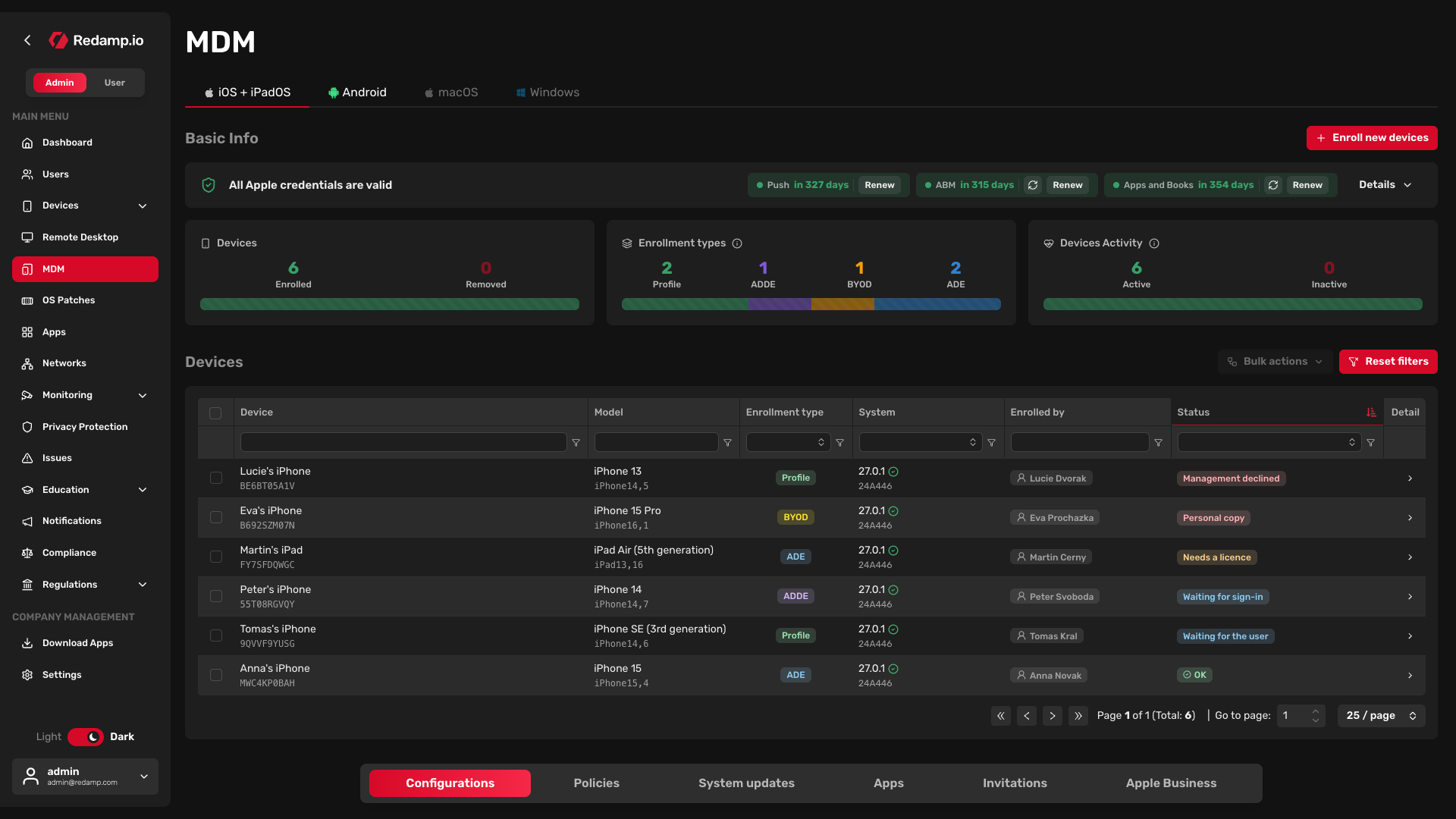
Unter der Geräteliste befinden sich diese Registerkarten:
- Konfigurationen - Einstellungen und Apps, die Sie an Geräte senden können.
- Richtlinien - welche Konfigurationen an welche Geräte gehen, gerichtet an alle Geräte oder an Geräte mit einem Tag.
- Systemaktualisierungen - Update-Kampagnen, die Geräte bis zu einer Frist auf eine aktuelle iOS-Version bringen, und Update-Einstellungen für ADE-Geräte.
- Apps - der App-Katalog mit Quelle, Lizenzen und automatischen Updates jeder App.
- Einladungen - die von Ihnen gesendeten Einladungen und ob sie noch gültig sind.
- Apple Business - Geräte aus Apple Business Manager, Registrierungsprofile und Domains für Arbeitskonten. Wird nur mit Apple Business Manager angezeigt.
Wichtige Begriffe
MDM (Mobile Device Management) - Verwaltung von Geräten aus der Ferne: Einstellungen, Apps, Updates und Befehle.
Basis-MDM - MDM ohne Apple Business Manager. Geräte registrieren sich nur mit einem Profil aus einer Einladung.
Apple Business Manager (ABM) - Apples Webportal, in dem Ihr Unternehmen seine Geräte besitzt, sie mit einem MDM-Server verbindet und Arbeitskonten verwaltet. Erforderlich für ADE, BYOD und ADDE.
Push-Zertifikat - das Zertifikat, über das Apple MDM-Befehle an die Geräte zustellt. In beiden Varianten erforderlich. Ein Jahr gültig, erneuert mit derselben Apple-ID, mit der es erstellt wurde.
ABM-Server-Token - die .p7m-Datei aus Apple Business Manager, die es mit Redamp.io MDM verbindet. Ein Jahr gültig.
Apps and Books - Lizenzen für Apps aus dem App Store aus Apple Business Manager. Ohne sie erhalten ADE-, BYOD- und ADDE-Geräte keine Apps aus dem App Store.
Arbeitskonto (Managed Apple Account) - ein Apple-Konto, das Ihr Unternehmen in Apple Business Manager verwaltet. Erforderlich für BYOD und ADDE.
Domain für Arbeitskonten - die E-Mail-Domain Ihres Unternehmens. Über sie findet ein iPhone den MDM-Server, wenn sich der Benutzer mit einem Arbeitskonto anmeldet. Für jede Domain wählen Sie BYOD oder ADDE.
Registrierungstyp - wie sich ein Gerät registriert hat. Er entscheidet, was MDM auf dem Gerät tun kann. Es gibt vier:
- ADE (Automated Device Enrollment) - ein Firmengerät in Apple Business Manager, das sich beim ersten Einschalten im Setup-Assistenten selbst registriert. Immer beaufsichtigt.
- BYOD (Account-driven User Enrollment) - das private Gerät eines Mitarbeiters, registriert durch Anmeldung mit einem Arbeitskonto. Nur Arbeitsdaten werden verwaltet. Nie beaufsichtigt.
- ADDE (Account-driven Device Enrollment) - ein Firmengerät, registriert durch Anmeldung mit einem Arbeitskonto, ab iOS 17. Möglichkeiten wie bei Profile. Nie beaufsichtigt.
- Profile (Profile-based Device Enrollment) - ein Gerät, das sich durch Installation eines MDM-Profils aus einer Einladung registriert. Der Benutzer kann das Profil entfernen.
Registrierungsprofil - was ein ADE-Gerät bei der Ersteinrichtung anzeigt. Neue Geräte erhalten automatisch das Standardprofil.
Beaufsichtigt - vollständige Verwaltung eines Firmengeräts, die Befehle wie Verloren-Modus, Neustart und Ausschalten freischaltet. ADE-Geräte sind immer beaufsichtigt, BYOD und ADDE nie, Profile-Geräte nur, wenn sie in Apple Configurator vorbereitet wurden.
Konfiguration - eine Einstellung einer Art, zum Beispiel WLAN oder eine Passcode-Regel, oder eine App.
Richtlinie - eine Gruppe von Konfigurationen, gerichtet an alle Geräte oder an Geräte mit einem Tag. Ein Gerät erhält das Ergebnis aller Richtlinien, die an es gerichtet sind.
Tag - eine Markierung an einem Gerät, an die sich Richtlinien richten. Tags fügen Sie in den Gerätedetails hinzu oder mehreren Geräten gleichzeitig über Massenaktionen.