Apple-Push-Zertifikat erneuern
Erfahren Sie, wie Sie das Apple Push Notification-Zertifikat für iOS & iPadOS MDM in der Redamp.io-Plattform erneuern.
Mit dem Apple-Push-Zertifikat weckt Redamp.io Ihre verwalteten iPhones und iPads auf, damit sie neue Befehle, Konfigurationen und Apps abholen (siehe Wichtige Begriffe ). Apple stellt es jeweils für ein Jahr aus. Läuft es ab, funktioniert MDM nicht mehr, und jedes Gerät muss erneut registriert werden.
Die Erneuerung dauert etwa fünf Minuten. Sie laden eine Anforderung aus der Konsole herunter, erneuern das Zertifikat bei Apple und laden das neue wieder hoch. Erneuern Sie immer mit derselben Apple-ID, mit der das Zertifikat erstellt wurde.
Woran Sie erkennen, dass die Erneuerung fällig ist
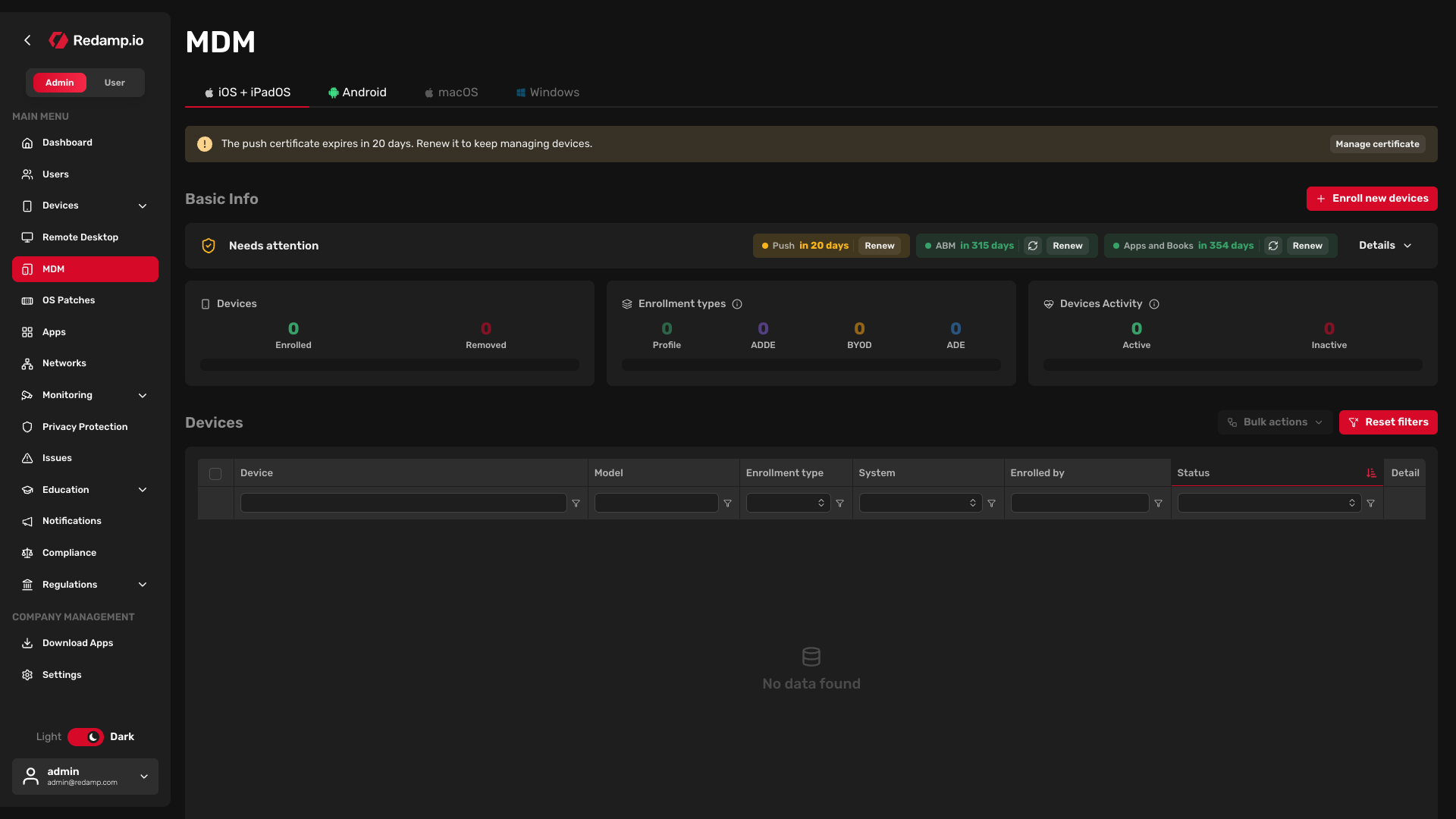
Redamp.io warnt Sie ab 30 Tage vor Ablauf des Zertifikats:
- In der Konsole - das Ablaufdatum unter MDM → iOS + iPadOS wird 30 Tage vor Ablauf orange und in den letzten 7 Tagen rot. Zusätzlich erscheint oben auf der Seite ein Banner mit der Schaltfläche Zertifikat verwalten.
- Per E-Mail - alle Administratoren Ihres Unternehmens erhalten 30 Tage vor Ablauf eine E-Mail und in den letzten 7 Tagen dann jeden Tag.
Tipp: Warten Sie nicht auf die Warnungen. Tragen Sie sich einen Monat vor dem in der Konsole angezeigten Ablaufdatum eine Erinnerung in den Kalender ein.
Bevor Sie beginnen
Sie müssen sich beim Apple Push Certificates Portal mit der Apple-ID anmelden, mit der das aktuelle Zertifikat erstellt wurde. Der Erneuerungsassistent zeigt diese Apple-ID an, Sie können sie also vorher prüfen.
Stellen Sie sicher, dass Sie sich noch bei dieser Apple-ID anmelden können, einschließlich ihrer Zwei-Faktor-Authentifizierung. Gehört sie jemandem, der das Unternehmen verlassen hat, stellen Sie den Zugriff wieder her, bevor Sie fortfahren.
Schritt 1 - Erneuerung öffnen
Gehen Sie zu MDM → iOS + iPadOS und öffnen Sie die Erneuerung an einer dieser Stellen:
- Zertifikat verwalten im Ablauf-Banner oben auf der Seite.
- Verwalten auf der Kachel Ablauf des Zertifikats, wenn Sie Basis-MDM nutzen.
- Erneuern neben Push in der Leiste Apple-Anmeldedaten, wenn Sie Apple Business Manager verbunden haben.
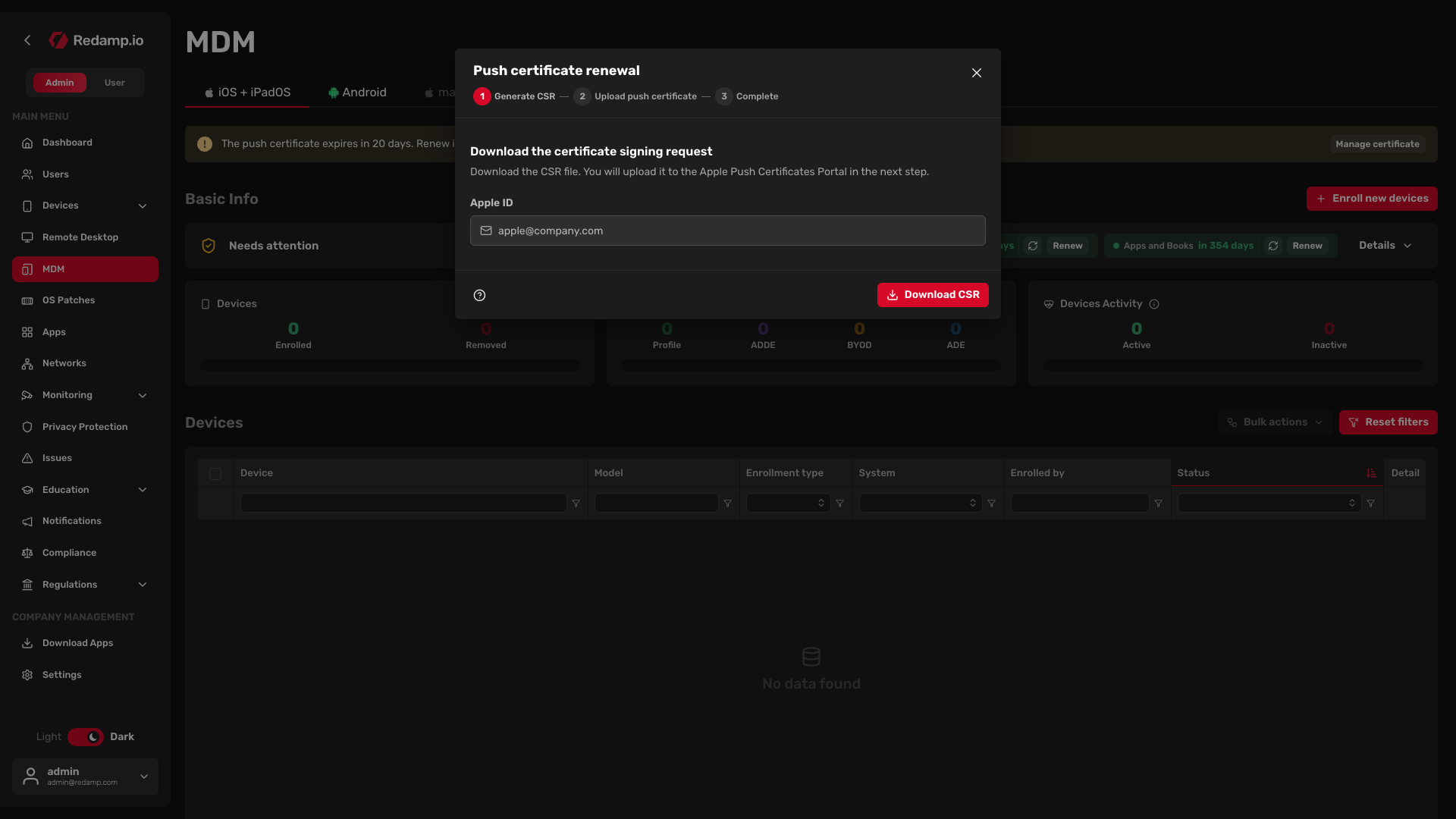
Der Assistent Push-Zertifikat-Erneuerung öffnet sich.
Schritt 2 - CSR herunterladen
Der Assistent zeigt die Apple-ID Ihres aktuellen Zertifikats. Hier können Sie sie nicht ändern, denn das erneuerte Zertifikat muss zu derselben Apple-ID gehören.
- Klicken Sie auf CSR herunterladen. Ihr Browser lädt die Zertifikatsignieranforderung
PushCertRequest_RedampMDM.csrherunter. - Lassen Sie den Assistenten geöffnet und fahren Sie bei Apple fort.
Schritt 3 - Zertifikat bei Apple erneuern
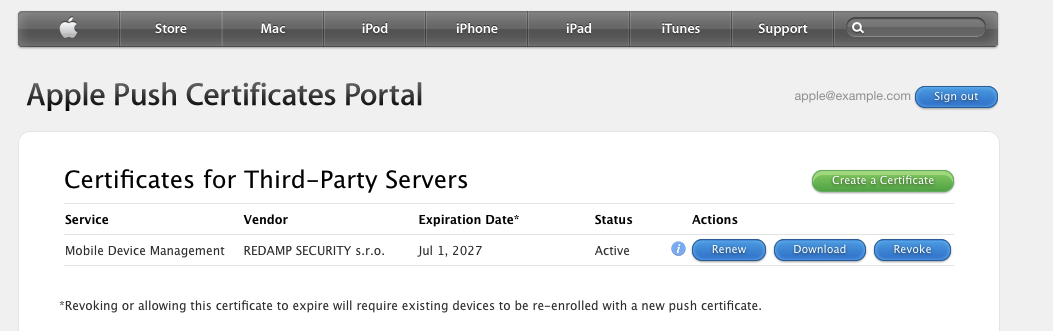
- Öffnen Sie das Apple Push Certificates Portal und melden Sie sich mit der im Assistenten angezeigten Apple-ID an.
- Suchen Sie Ihr aktuelles MDM-Zertifikat in der Liste und klicken Sie daneben auf Renew. Haben Sie mehrere, vergleichen Sie das Expiration Date mit dem Datum in der Konsole.
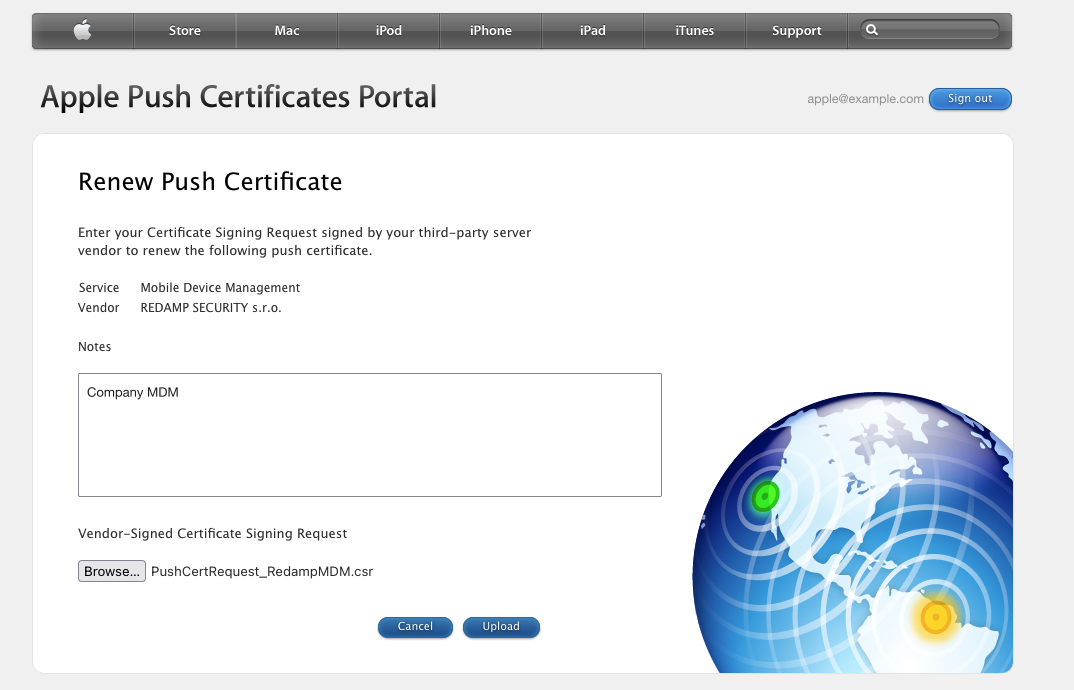
- Klicken Sie unter Renew Push Certificate auf Browse…, wählen Sie die Datei
PushCertRequest_RedampMDM.csraus Schritt 2 und klicken Sie auf Upload.
- Klicken Sie unter Confirmation auf Download. Apple gibt Ihnen eine
.pem-Datei.
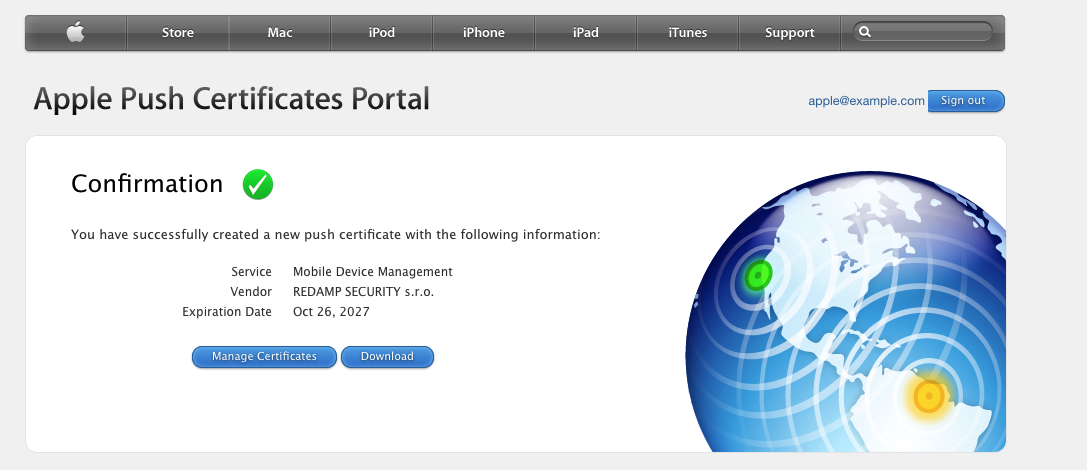
Wichtig: Verwenden Sie Renew beim bestehenden Zertifikat. Klicken Sie nicht auf Create a Certificate. Ein neues Zertifikat kann das alte nicht ersetzen, und die Konsole lehnt es ab.
Schritt 4 - Neues Zertifikat hochladen
- Klicken Sie im Assistenten auf Nächster Schritt: Push-Zertifikat hochladen.
- Ziehen Sie die
.pem-Datei von Apple in das Feld Push-Zertifikat, oder klicken Sie auf das Feld, um sie auszuwählen. - Klicken Sie auf Push-Zertifikat hochladen.
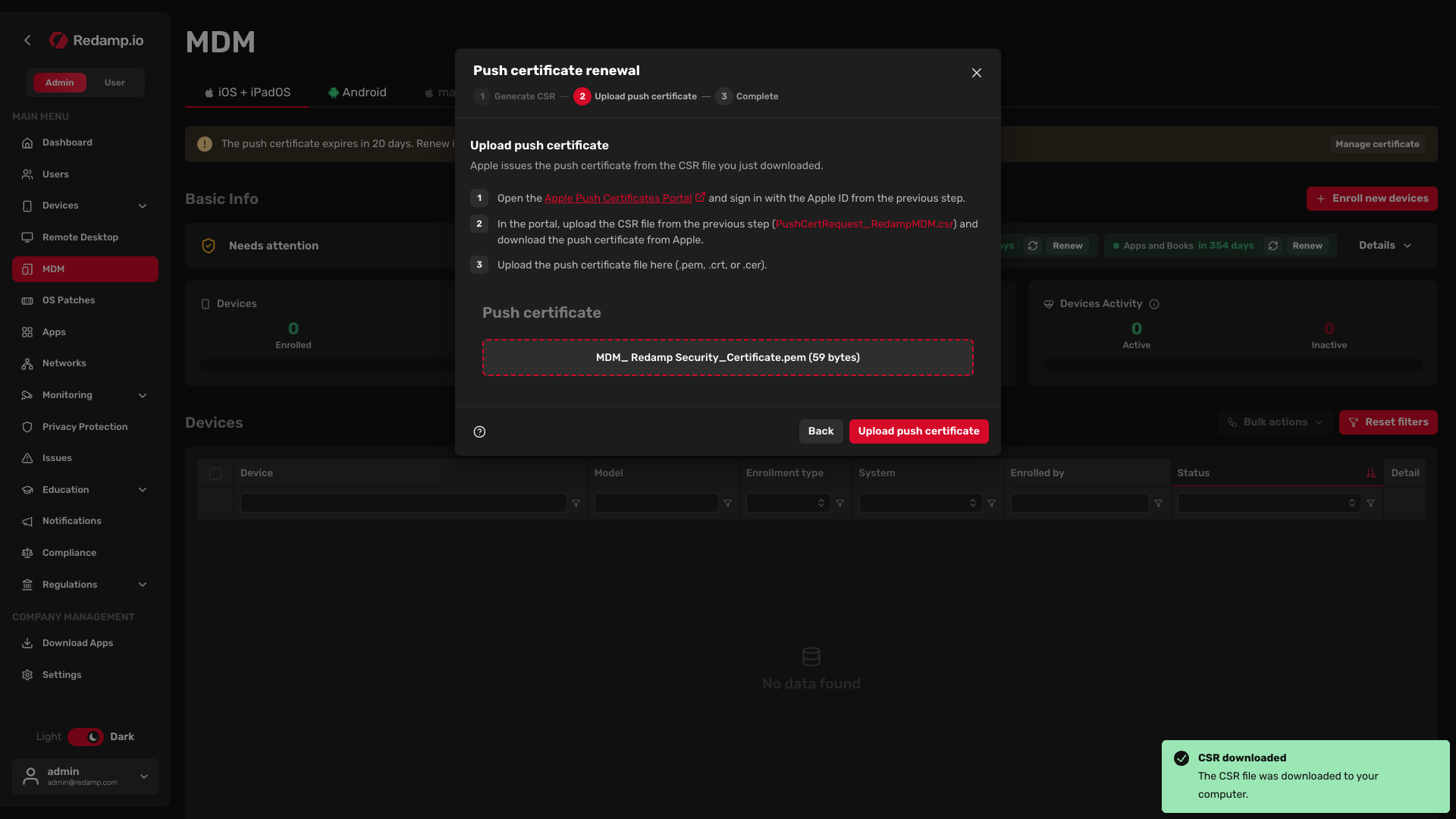
Bestätigt die Konsole Push-Zertifikat hochgeladen, schließen Sie den Assistenten mit Zurück zu MDM. Die Konsole zeigt nun ein Ablaufdatum ein Jahr in der Zukunft. Ihre Geräte funktionieren weiter, und niemand muss an ihnen etwas tun.
Wenn das Zertifikat bereits abgelaufen ist
Läuft das Zertifikat ab, funktioniert MDM nicht mehr. Der Bereich iOS + iPadOS zeigt nur noch Das MDM-Push-Zertifikat ist abgelaufen und die Schaltfläche Support kontaktieren, und Ihre Geräte werden nicht mehr verwaltet.
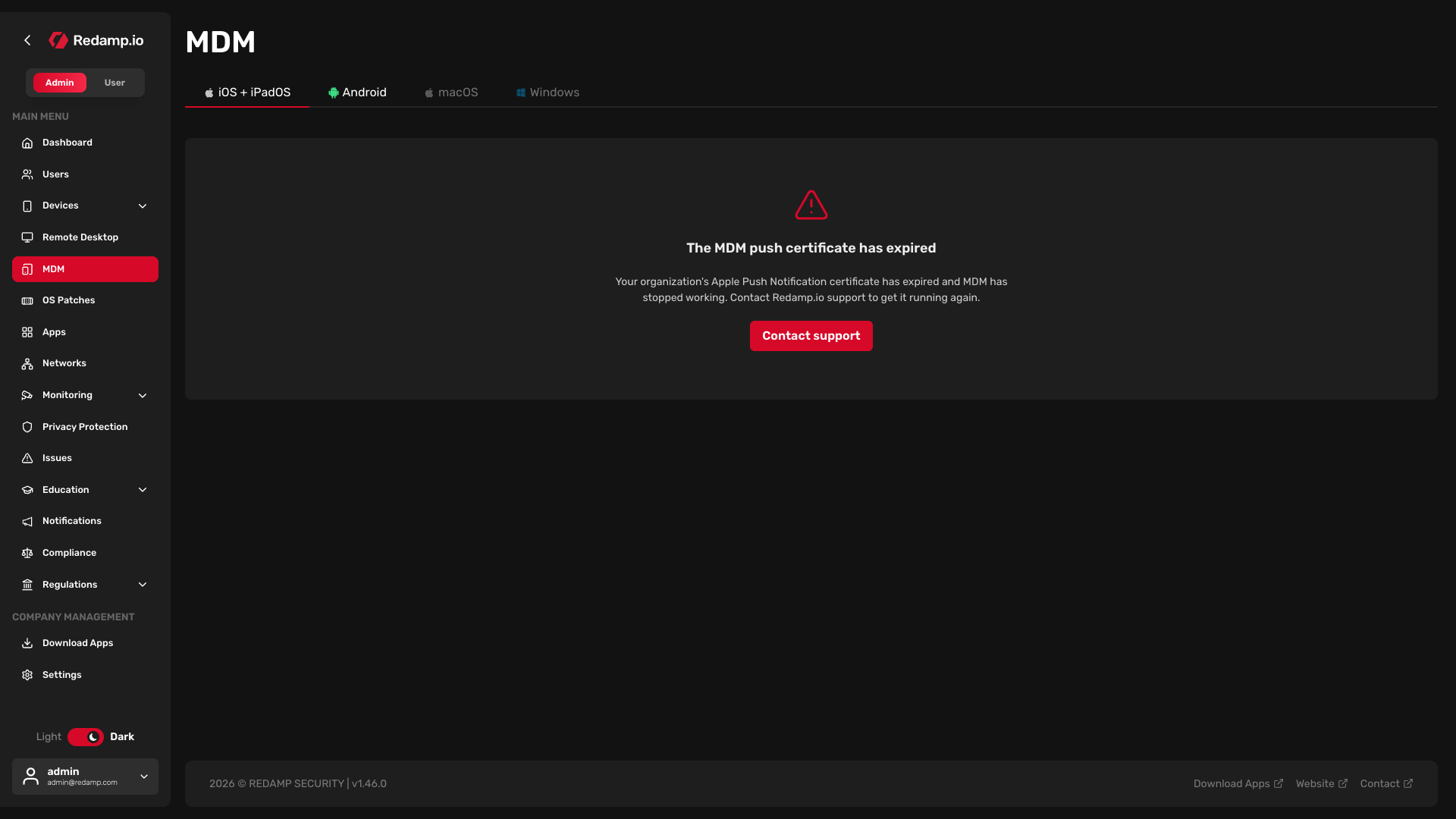
Klicken Sie auf Support kontaktieren oder schreiben Sie an [email protected] . Wir helfen Ihnen, ein neues Zertifikat hochzuladen. Danach muss jedes Gerät erneut registriert werden.
Häufige Fehler
- Eine andere Apple-ID. Ein Zertifikat einer anderen Apple-ID kann das aktuelle nicht ersetzen, und die Konsole lehnt es ab. Melden Sie sich bei Apple mit der im Assistenten angezeigten Apple-ID an.
- Create statt Renew. Ein neues Zertifikat wird aus demselben Grund abgelehnt. Klicken Sie immer auf Renew neben dem bestehenden Zertifikat.
- Eine private Apple-ID. Wurde das Zertifikat mit der Apple-ID eines Mitarbeiters erstellt, der das Unternehmen verlassen hat, können Sie es nicht erneuern. Stellen Sie diese Apple-ID rechtzeitig wieder her und verwenden Sie bei der nächsten Einrichtung eine Apple-ID des Unternehmens auf einer gemeinsam genutzten Adresse.
- Die falsche Datei. Laden Sie die
.pem-Datei hoch, die Sie von Apple heruntergeladen haben, nicht die.csr-Anforderung.