Basis-MDM ohne Apple Business Manager einrichten
Richten Sie Redamp.io MDM für iPhones und iPads nur mit einem Apple-Push-Zertifikat ein und registrieren Sie Geräte über eine Einladung.
Diese Anleitung führt Sie als Administrator des Unternehmens durch die Einrichtung von Basis-MDM: MDM für iPhones und iPads ohne Apple Business Manager. Sie brauchen nur eine Apple-ID des Unternehmens und ein Push-Zertifikat von Apple, und die gesamte Einrichtung erledigen Sie im Assistenten MDM-Einrichtung. Wenn Sie Zero-Touch-Registrierung oder Arbeitskonten möchten, folgen Sie stattdessen MDM mit Apple Business Manager einrichten .
Sind Ihnen die Begriffe auf dieser Seite neu? Lesen Sie Wichtige Begriffe .
Bevor Sie beginnen
Halten Sie Folgendes bereit:
- Administratorzugriff auf die Redamp.io-Konsole.
- MDM ist für Ihre Organisation freigeschaltet (siehe Schritt 1).
- Eine Apple-ID des Unternehmens auf einer allgemeinen Firmenadresse, zum Beispiel
[email protected]. Sie erneuern das Push-Zertifikat jedes Jahr mit genau dieser Apple-ID, verwenden Sie daher nie das private Konto einer Person.
Schritt 1 - MDM-Einrichtung öffnen
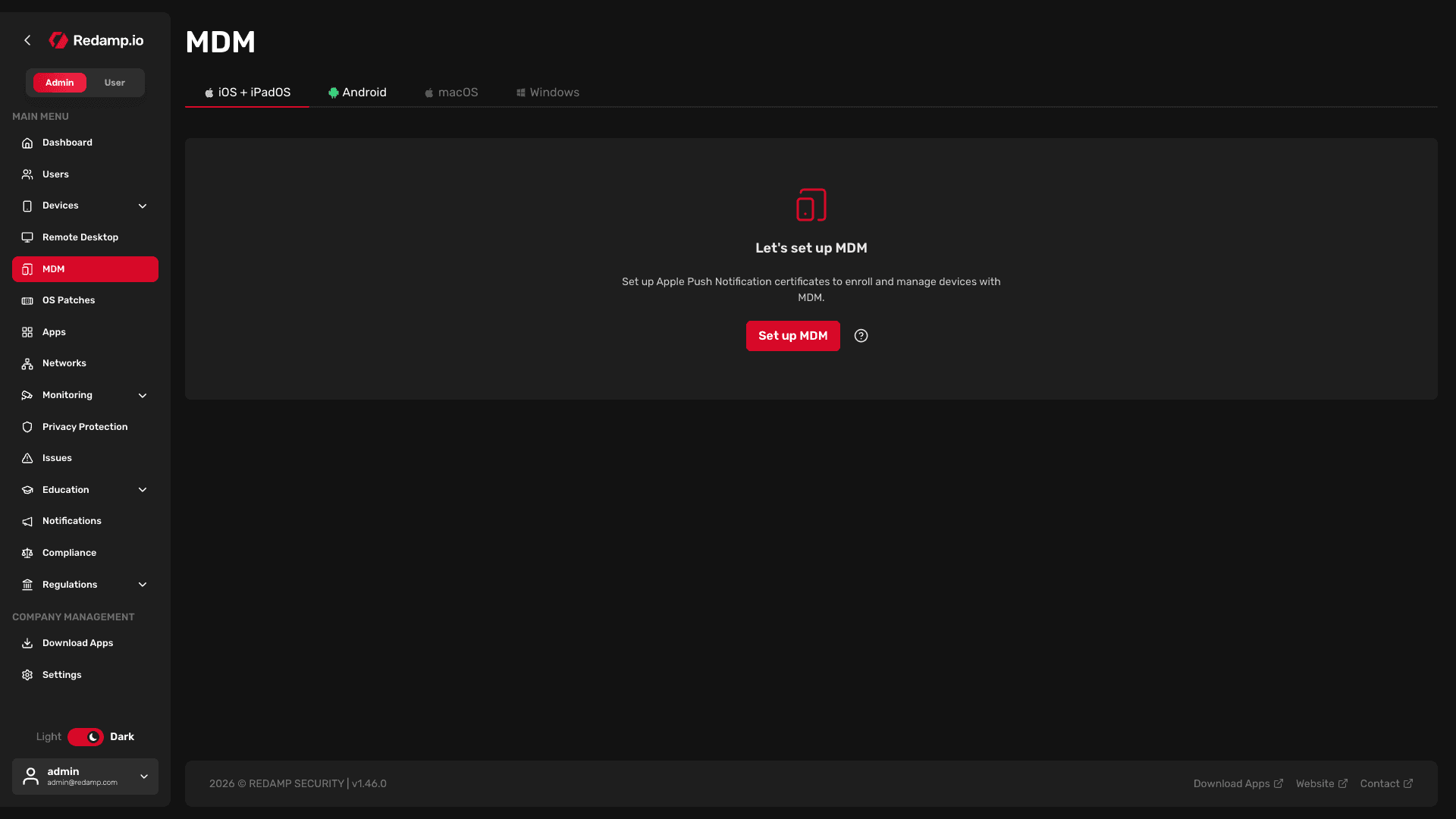
Gehen Sie in der Konsole zu MDM → iOS + iPadOS. Was Sie sehen, hängt vom Zustand Ihrer Organisation ab:
- Bereit, Ihre mobile Flotte zu verwalten? - MDM ist für Ihre Organisation noch nicht freigeschaltet. Klicken Sie auf MDM-Zugang anfragen, und wir melden uns, sobald es freigeschaltet ist.
- MDM einrichten - MDM ist freigeschaltet, aber nicht eingerichtet. Klicken Sie auf MDM einrichten, um den Assistenten zu öffnen.
- Die MDM-Konsole mit Ihren Geräten - MDM ist bereits eingerichtet.
Schritt 2 - Basis-MDM wählen
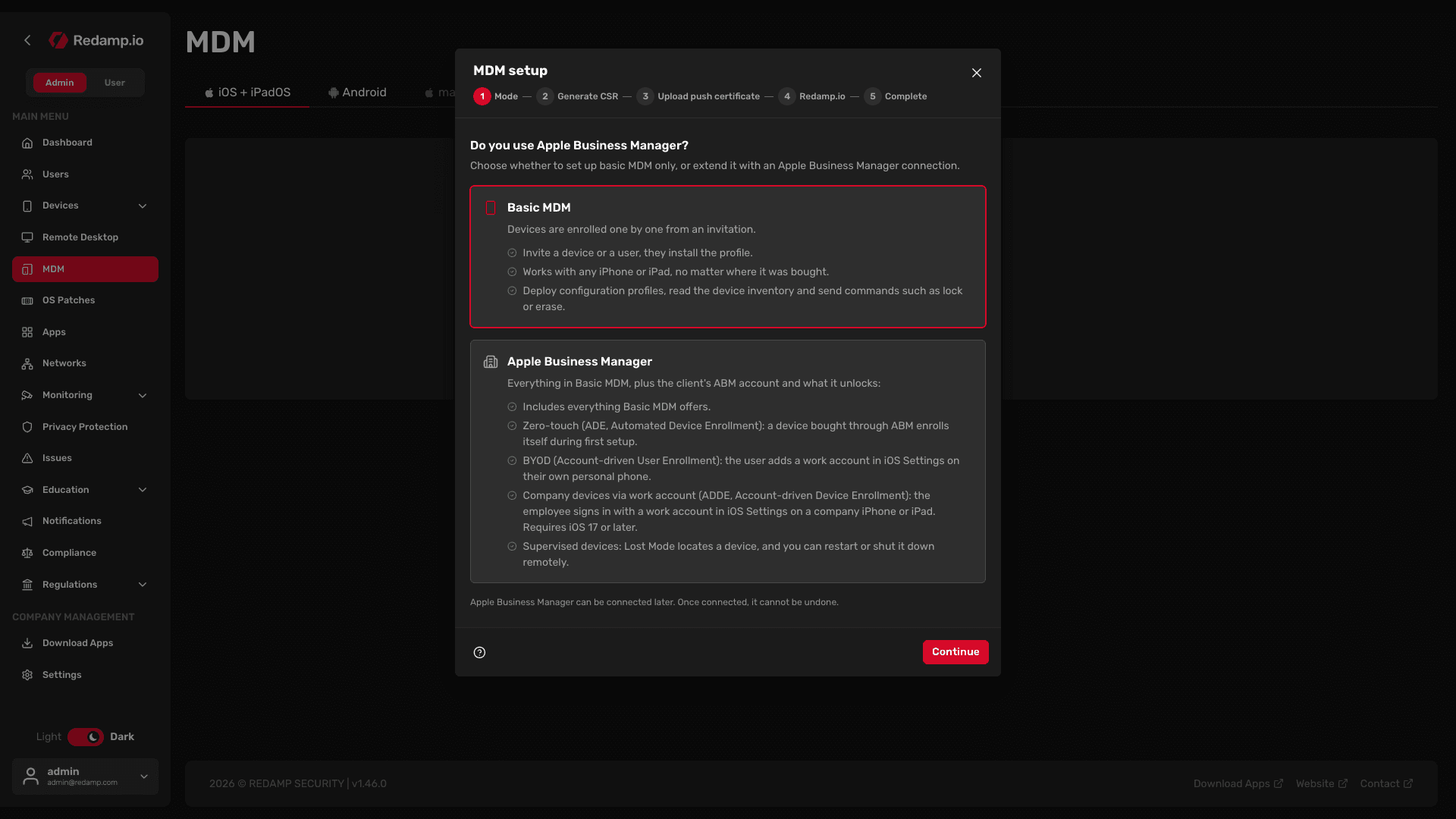
Öffnet sich der Assistent mit Nutzen Sie Apple Business Manager?, wählen Sie Basis-MDM und klicken Sie auf Weiter. Ist Apple Business Manager für Ihre Organisation nicht verfügbar, überspringt der Assistent diese Frage und beginnt mit Schritt 3.
Schritt 3 - Zertifikatsignieranforderung erzeugen
Apple stellt jeden MDM-Befehl über seinen Push-Dienst zu. Dafür brauchen Sie ein Push-Zertifikat, und Apple stellt es auf Grundlage einer Zertifikatsignieranforderung (CSR) aus, die Sie hier herunterladen. Dieser Schritt besteht aus drei Teilen.
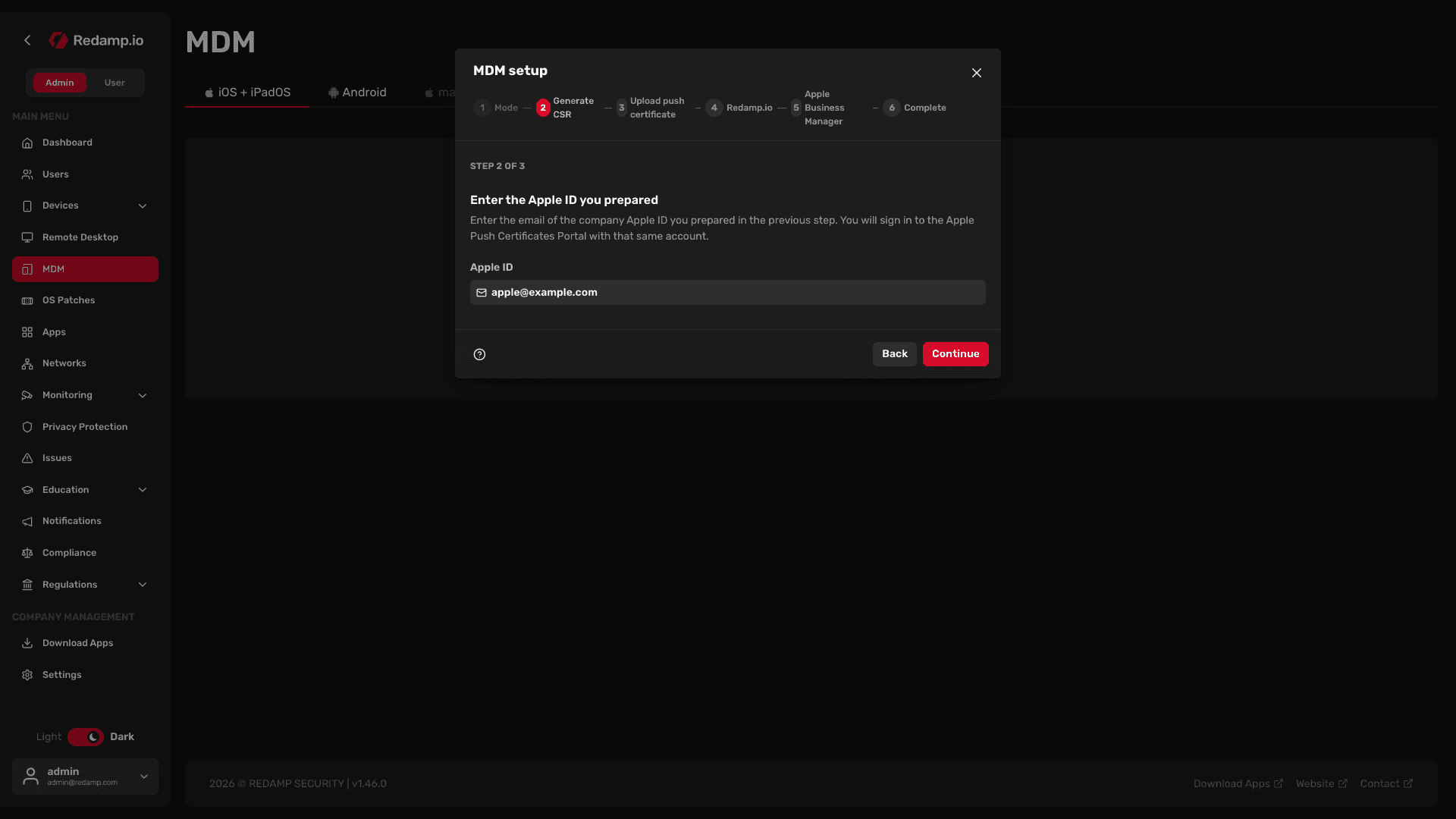
- Apple-ID des Unternehmens vorbereiten. Bereiten Sie eine allgemeine Firmenadresse vor und erstellen Sie dafür unter account.apple.com eine Apple-ID, oder verwenden Sie eine vorhandene. Es muss kein Managed Apple Account sein. Klicken Sie auf Weiter.
- Vorbereitete Apple-ID eingeben. Geben Sie ihre E-Mail-Adresse ein und klicken Sie auf Weiter.
- Zertifikatsignieranforderung herunterladen. Klicken Sie auf CSR herunterladen. Die Datei
PushCertRequest_RedampMDM.csrwird auf Ihrem Computer gespeichert.
Wichtig: Das Push-Zertifikat muss jedes Jahr unter genau dieser Apple-ID erneuert werden. Wenn Sie den Zugriff darauf verlieren, können Sie MDM nicht erneuern, und jedes Gerät muss sich erneut registrieren.
Schritt 4 - Push-Zertifikat hochladen
Lassen Sie nun Apple das Zertifikat aus der CSR ausstellen. Das Video zeigt den gesamten Ablauf:
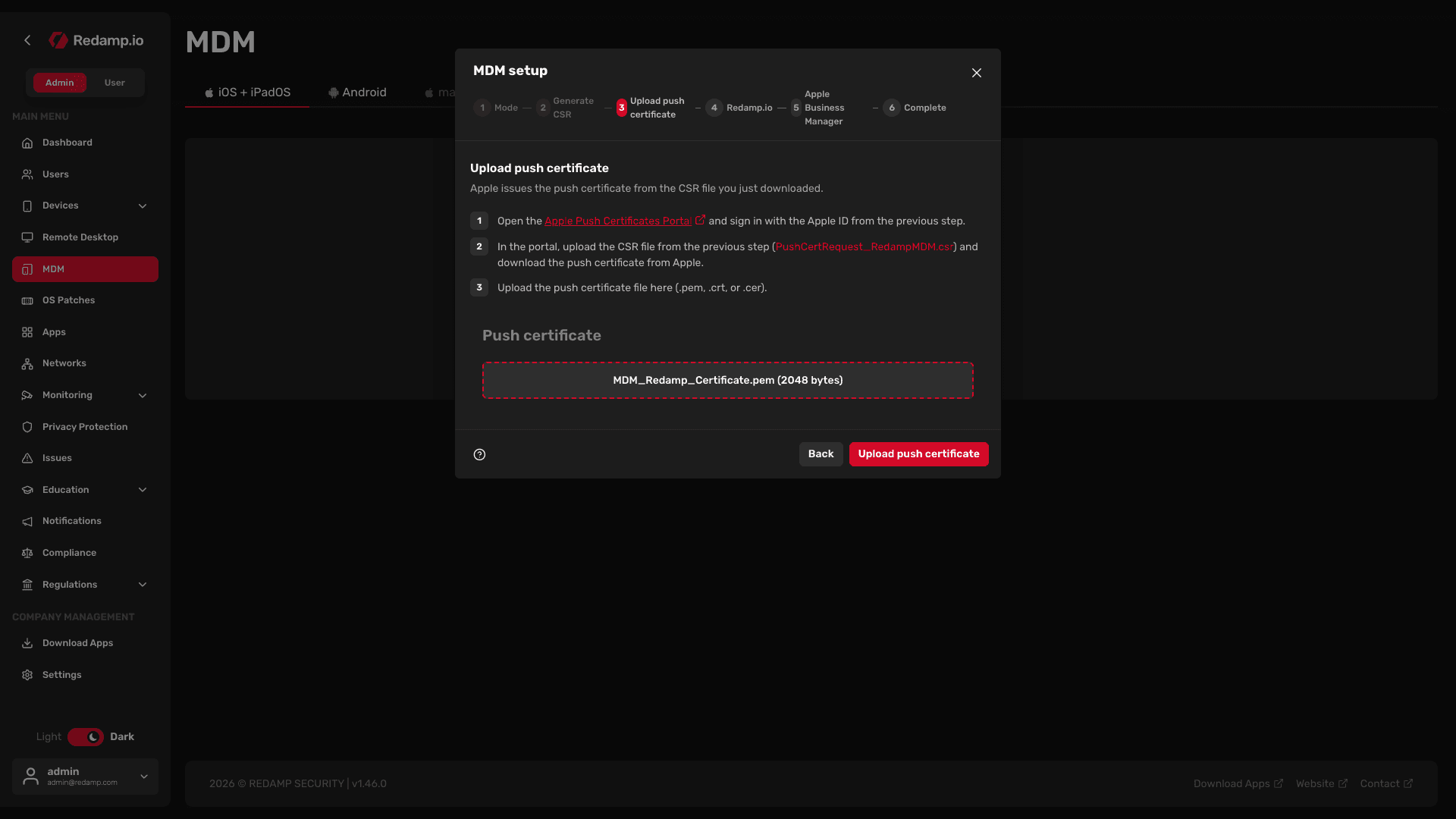
- Öffnen Sie das Apple Push Certificates Portal und melden Sie sich mit der Apple-ID aus Schritt 3 an.
- Klicken Sie auf Create a Certificate und akzeptieren Sie Apples Nutzungsbedingungen.
- Klicken Sie auf Choose File, wählen Sie
PushCertRequest_RedampMDM.csrund klicken Sie auf Upload. - Klicken Sie neben dem neuen Zertifikat auf Download. Sie erhalten eine
.pem-Datei. - Ziehen Sie die Datei im Assistenten in das Feld Push-Zertifikat (
.pem,.crtoder.cer) und klicken Sie auf Push-Zertifikat hochladen.
Das Push-Zertifikat ist ein Jahr gültig. Wie Sie es erneuern, lesen Sie in Push-Zertifikat erneuern .
Schritt 5 - Entscheiden, ob Redamp.io installiert wird
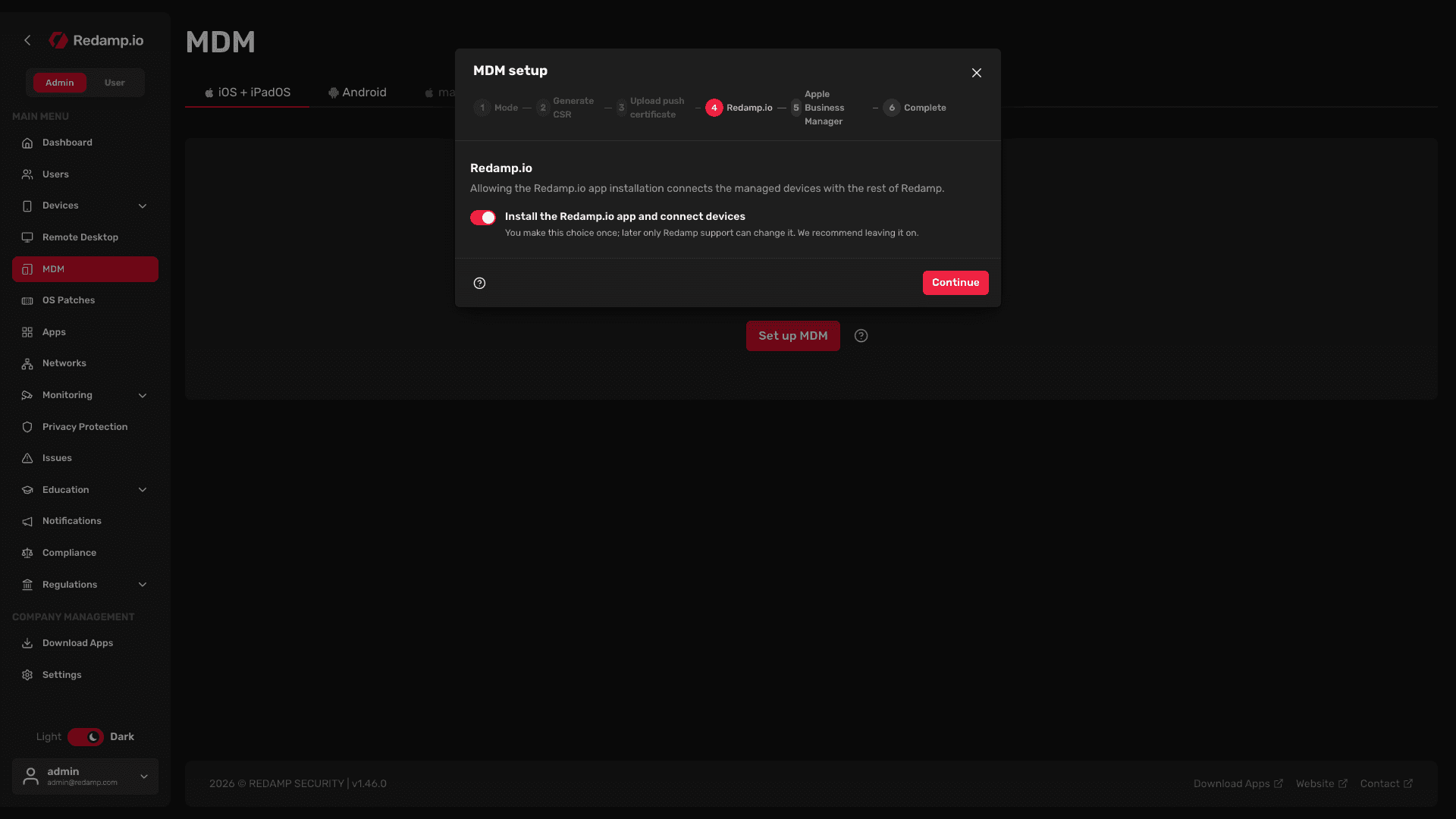
Dieser Schritt erscheint nur, wenn Redamp die App-Verknüpfung für Ihre Organisation freigegeben hat. Ist Redamp.io-App installieren und Geräte verbinden eingeschaltet, installiert MDM die Redamp.io-App auf verwalteten Geräten und verbindet jedes davon mit dem Rest von Redamp.
Diese Entscheidung treffen Sie einmal. Danach kann sie nur der Redamp-Support ändern, daher empfehlen wir, die Option eingeschaltet zu lassen. Klicken Sie auf Weiter.
Mehr in Redamp.io mit verwalteten Geräten verknüpfen .
Schritt 6 - Einrichtung abschließen
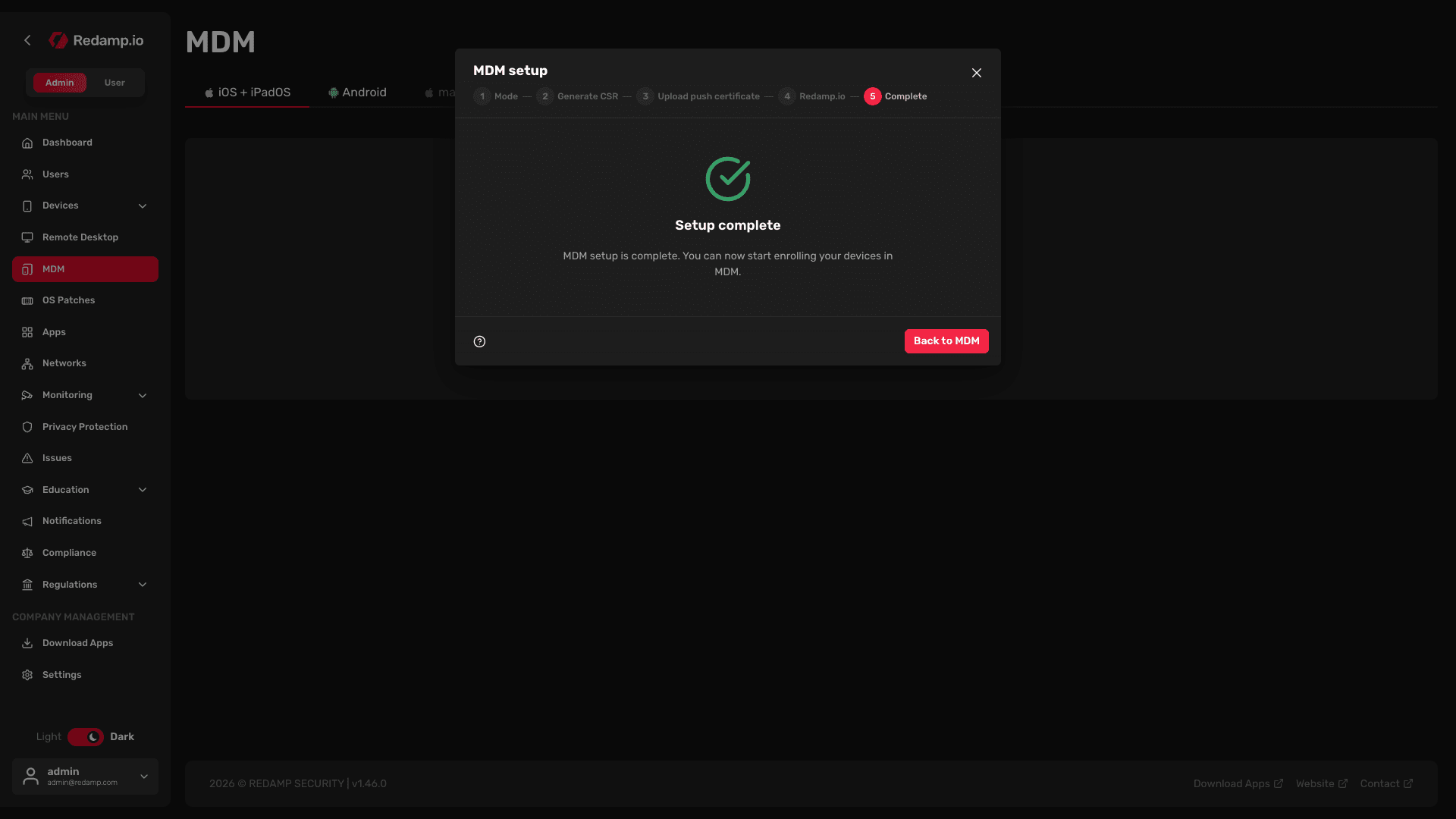
Der Assistent bestätigt Einrichtung abgeschlossen. Klicken Sie auf Zurück zu MDM. Sie können mit der Registrierung von Geräten beginnen.
Was Basis-MDM kann
Basis-MDM registriert Geräte nur eines Typs: Profile (Profile-based Device Enrollment).
- Es funktioniert mit jedem iPhone oder iPad, egal wo es gekauft wurde.
- Sie laden ein Gerät oder einen Benutzer ein, und der Benutzer installiert das MDM-Profil auf dem Gerät.
- Sie können Konfigurationsprofile verteilen, das Inventar des Geräts auslesen und Befehle wie Sperren oder Löschen senden.
- Der Benutzer kann das Profil entfernen und damit auch die Verwaltung.
- Ein Profile-Gerät ist nur beaufsichtigt, wenn es in Apple Configurator vorbereitet wurde. Befehle wie Verloren-Modus, Neustart und Ausschalten sind daher meist nicht verfügbar.
Sie brauchen Zero-Touch-Registrierung (ADE), private Geräte mit Arbeitskonto (BYOD) oder Firmengeräte mit Arbeitskonto (ADDE)? Sie können Basis-MDM jederzeit um Apple Business Manager erweitern, und Einladungen funktionieren weiter. Siehe Apple Business Manager später verbinden . Die Erweiterung lässt sich nicht rückgängig machen.
Wie es weitergeht
- Einladungen zur Registrierung per Profil - laden Sie Ihr erstes Gerät ein.
- Registrierung per Profil - was Ihre Benutzer auf dem iPhone oder iPad tun.
- Konfigurationen und Richtlinien - Einstellungen und Apps für Ihre Geräte.
- Befehle - Sperren, Löschen und weitere Aktionen aus der Ferne.
- Push-Zertifikat erneuern - einmal im Jahr.
Wenn etwas hängen bleibt, kontaktieren Sie uns über das Kontaktformular oder unter [email protected] .