Konfigurationen, Apps und Richtlinien
Erstellen Sie Konfigurationen, fügen Sie Apps hinzu und verteilen Sie sie mit Richtlinien an iPhones und iPads.
Einstellungen und Apps gelangen in drei Schritten auf Ihre iPhones und iPads. In einer Konfiguration beschreiben Sie, was ein Gerät haben soll, in einer Richtlinie legen Sie fest, welche Geräte es erhalten, und Redamp liefert es an jedes Gerät aus, auf das die Richtlinie ausgerichtet ist.
Alles finden Sie unter MDM → iOS + iPadOS in den Registerkarten Konfigurationen, Apps und Richtlinien.
Wie alles zusammenpasst
| Baustein | Was es ist | Beispiel |
|---|---|---|
| Konfiguration | Eine Einstellung einer Art oder eine App | "Büro-WLAN", "Grundlegende Einschränkungen", "Expense Tracker" |
| Richtlinie | Eine Gruppe von Konfigurationen, ausgerichtet auf alle Geräte oder auf Geräte mit einem Tag | "Vertriebsteam" verteilt Büro-WLAN und Expense Tracker an Geräte mit dem Tag sales |
| Gerät | Erhält das Ergebnis aller Richtlinien, die auf es ausgerichtet sind | Ein iPhone mit dem Tag sales erhält das WLAN und die App |
Eine Konfiguration allein bewirkt nichts. Sie erreicht ein Gerät erst, wenn eine Richtlinie sie enthält. Legen Sie sie daher in dieser Reihenfolge an:
- Erstellen Sie die benötigten Konfigurationen.
- Fügen Sie die Apps hinzu, die Sie installieren möchten, jede ebenfalls als Konfiguration.
- Erstellen Sie eine Richtlinie, die sie enthält, und richten Sie sie auf Ihre Geräte aus.
Schritt 1 - Konfiguration erstellen
Öffnen Sie die Registerkarte Konfigurationen und klicken Sie auf Neue Konfiguration.
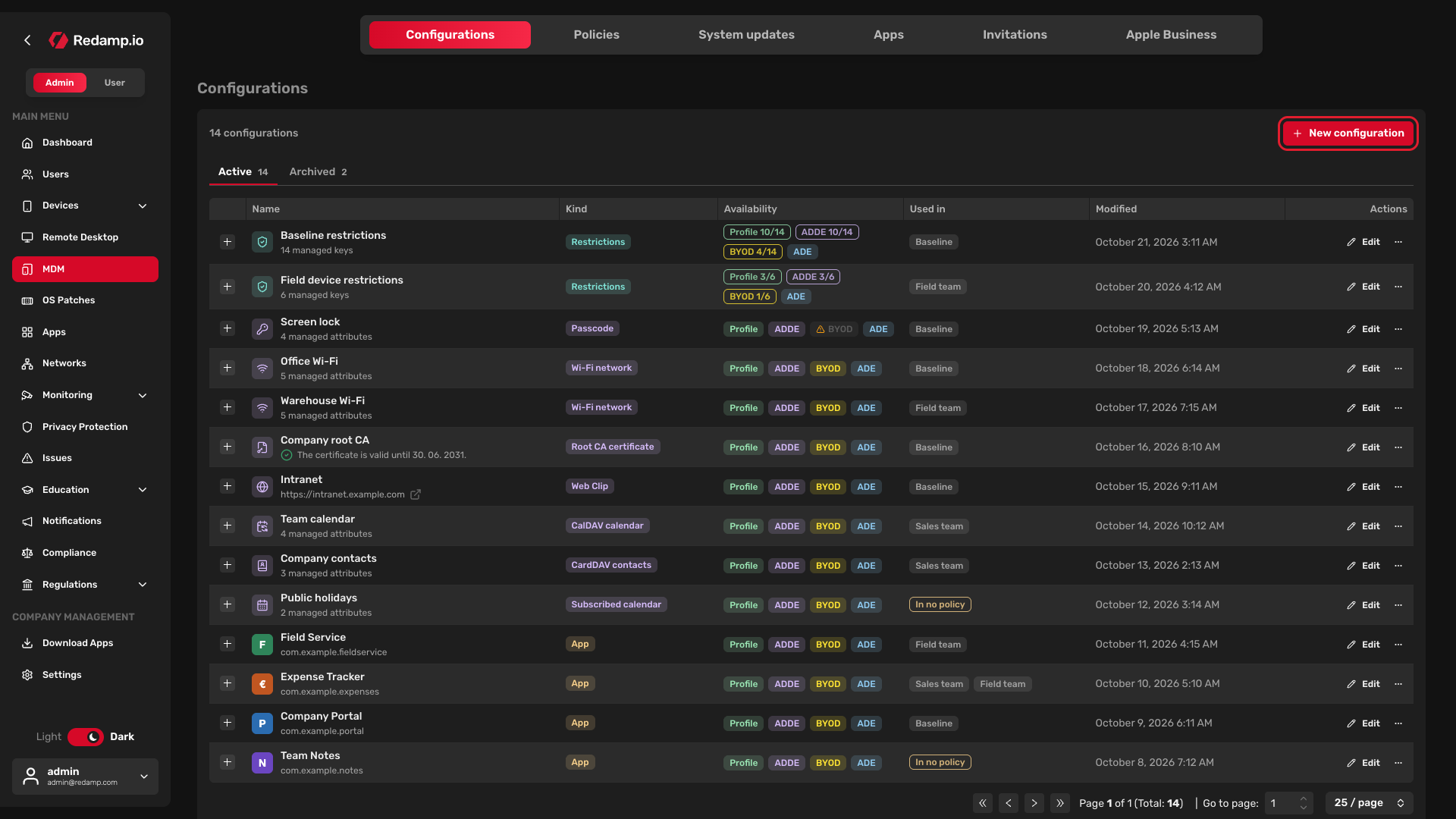
Wählen Sie den Typ der Konfiguration:
- Einschränkungen - einzelne iOS-Funktionen ein- oder ausschalten, aus einem Katalog aller Regeln, die Apple anbietet.
- Profil - ein fertiges Profil, etwa eine Passcode-Richtlinie, ein WLAN-Netzwerk, ein Web Clip oder ein Root-Zertifikat, dessen Attribute Sie ausfüllen.
- App - eine App aus Ihrem Katalog. Siehe Schritt 2 .
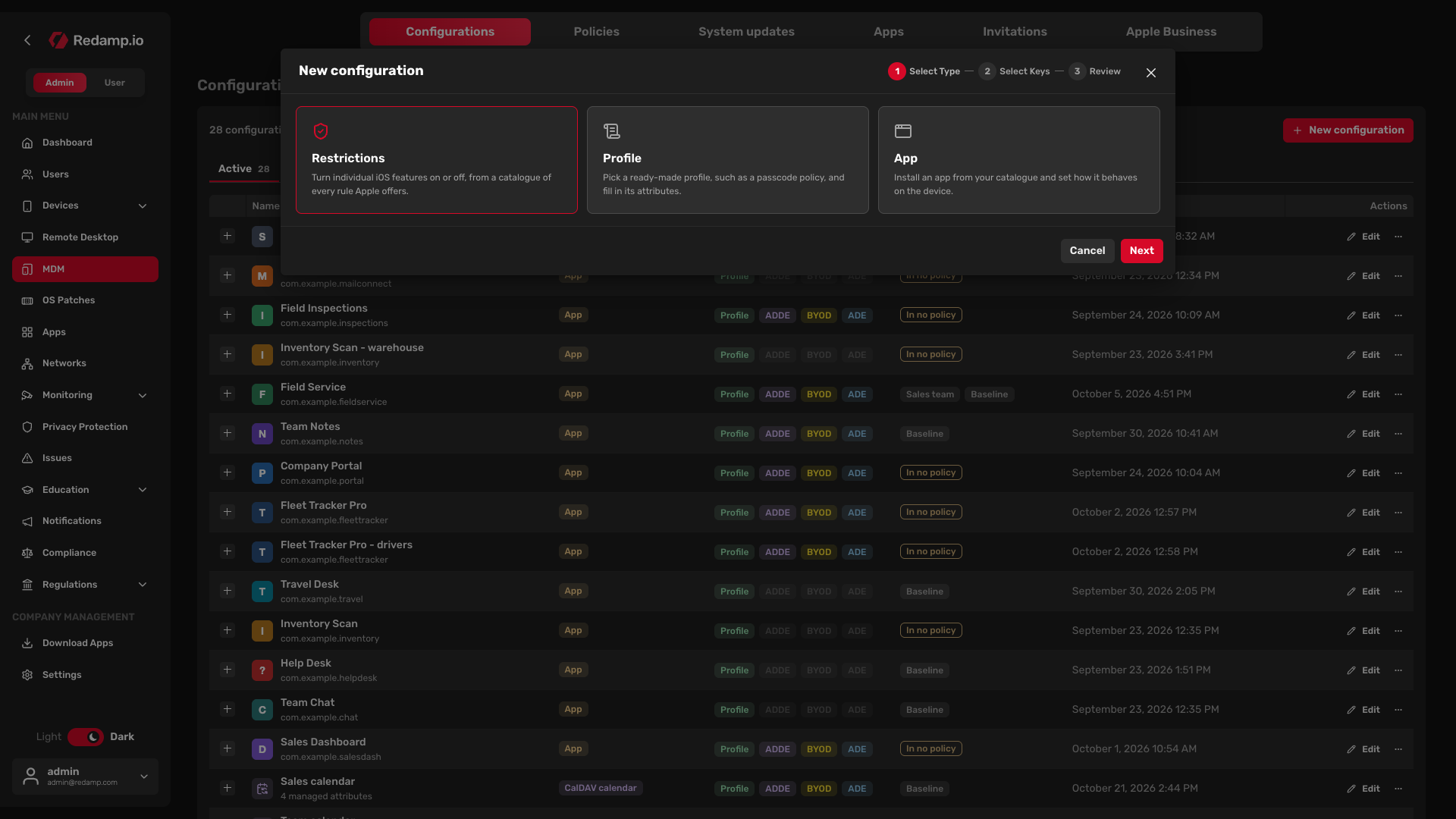
Legen Sie dann die Werte fest:
- Bei Einschränkungen gehen Sie die Schlüssel unter Schlüssel auswählen durch und setzen jeden, den Sie verwalten möchten, auf Ein oder Aus. Ein Schlüssel, den Sie auf Nicht verwaltet lassen, bleibt unter der Kontrolle des Benutzers. Schalten Sie Nur verwaltete Schlüssel ein, um nur die von Ihnen gesetzten Schlüssel zu sehen.
- Bei einem Profil wählen Sie das Profil unter Profil auswählen und füllen seine Attribute unter Attribute angeben aus.
Die Spalte Wo es wirkt zeigt, bei welchen Registrierungstypen jeder Schlüssel wirkt. Manche Schlüssel wirken nur auf einem beaufsichtigten Gerät, was nur ADE (Automated Device Enrollment) bietet. Geräte, die per Profil, über ADDE oder als BYOD registriert sind, ignorieren sie. Mehr zu den Unterschieden in Registrierungstypen .
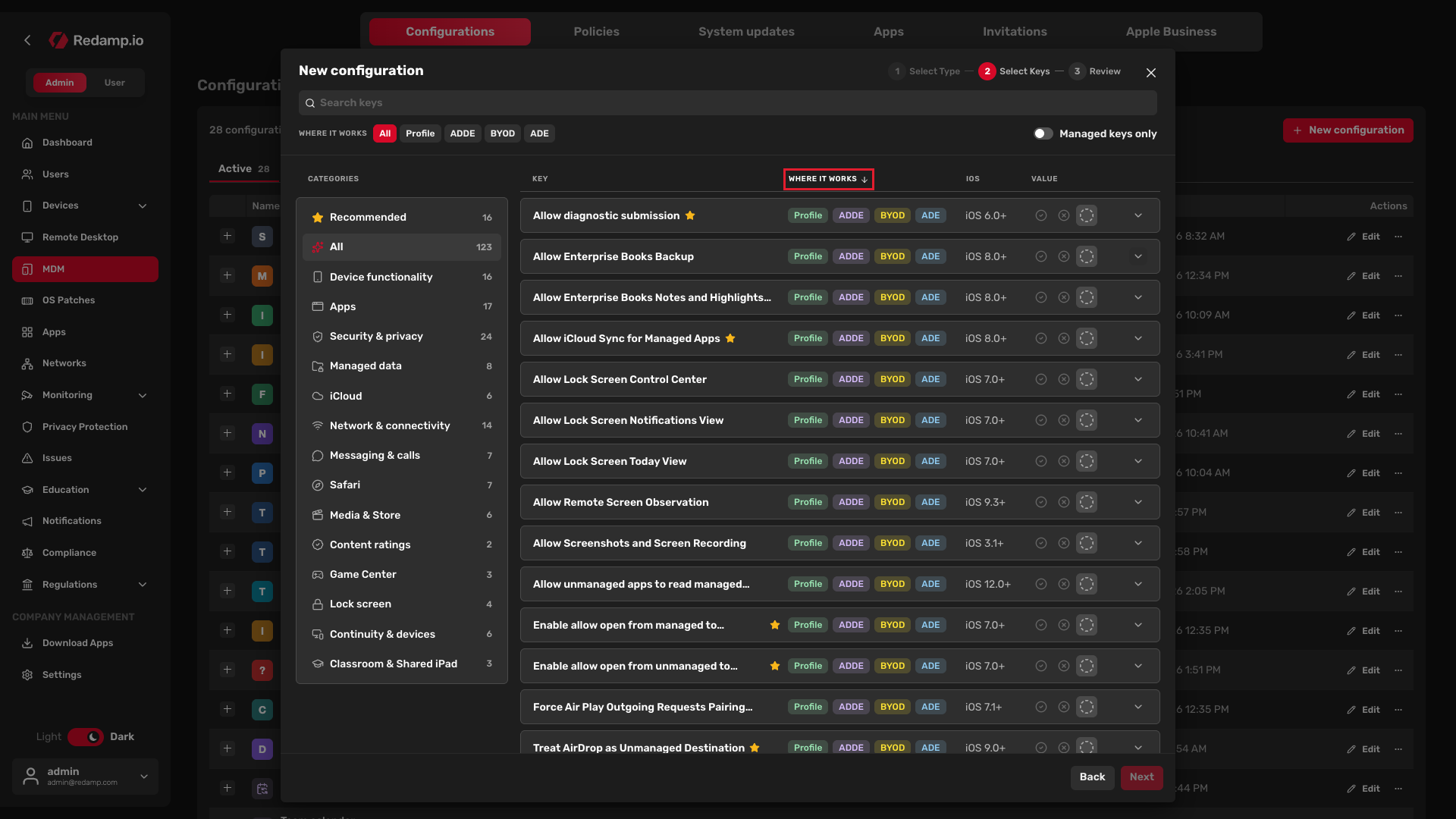
Geben Sie im Schritt Überprüfung den Namen der Konfiguration ein und speichern Sie sie. Benennen Sie sie nach ihrem Inhalt, nicht nach ihrer Zielgruppe, zum Beispiel "Grundlegende Einschränkungen". Wer sie erhält, entscheiden Sie in der Richtlinie.
Die neue Konfiguration erscheint in der Liste. Die Spalte Verfügbarkeit zeigt, wo sie wirkt, und Verwendet in zeigt die Richtlinien, die sie enthalten. Solange keine Richtlinie sie enthält, ist sie mit In keiner Richtlinie markiert.
Schritt 2 - App hinzufügen
Eine App gelangt auf dieselbe Weise auf Geräte wie jede andere Einstellung: Sie fügen sie zum App-Katalog hinzu, erstellen dafür eine Konfiguration und nehmen die Konfiguration in eine Richtlinie auf.
App zum Katalog hinzufügen
Öffnen Sie die Registerkarte Apps und klicken Sie auf App hinzufügen. Wählen Sie, woher die App stammt:
- In ABM gekauft - Apps, die Ihre Organisation bereits in Apple Business Manager erworben hat. Klicken Sie auf Aus ABM laden, um sie aufzulisten. Diese Registerkarte erscheint nur, wenn Apps and Books verbunden ist.
- App Store - geben Sie den Namen der App ein und klicken Sie auf Suchen.
- Interne App - Ihre eigene App. Füllen Sie Bundle-ID, Name und Manifest-URL aus (sie muss mit
https://beginnen) und klicken Sie auf Manifest prüfen.
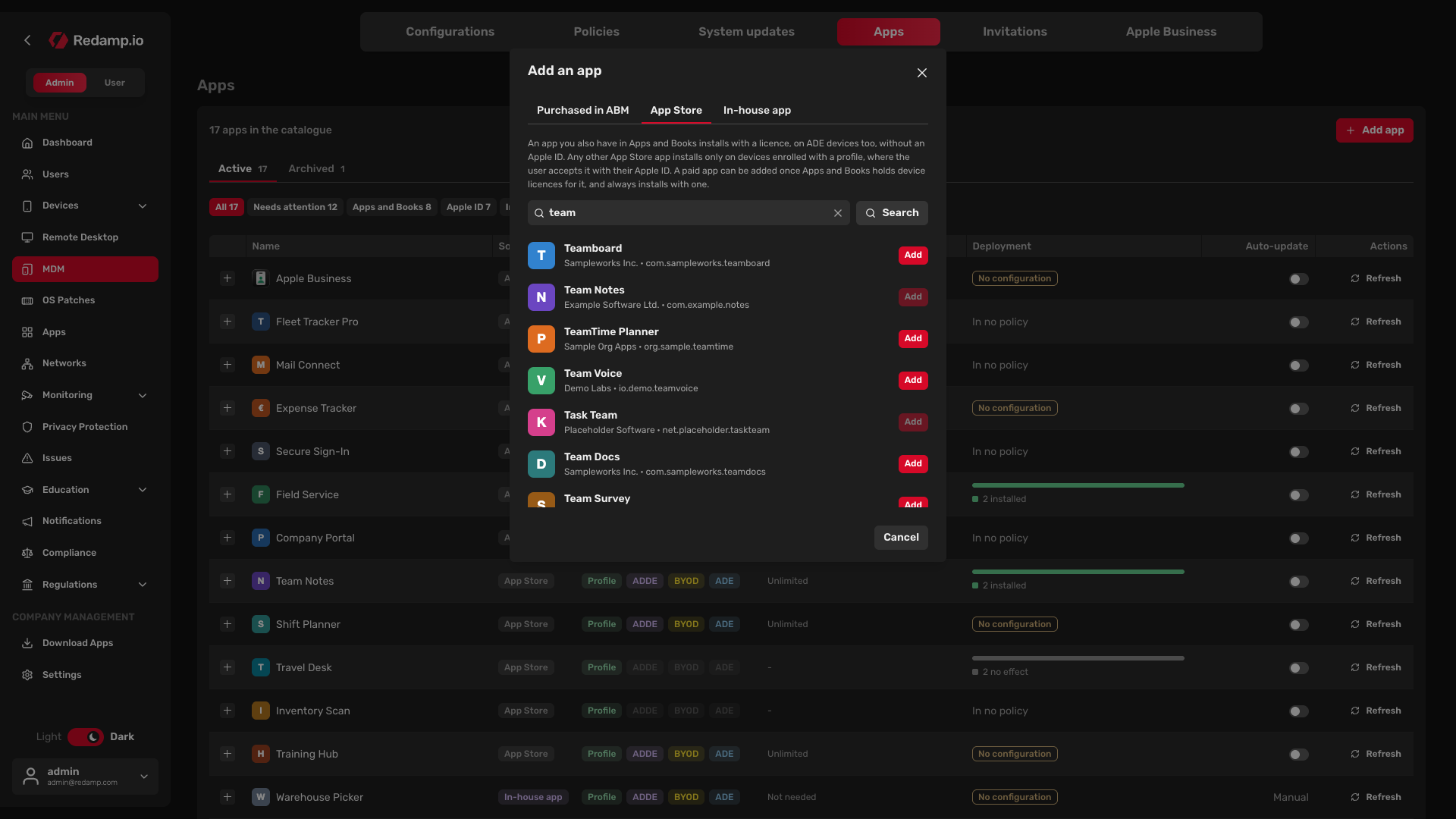
Das Hinzufügen legt die App nur im Katalog ab. Noch erhält sie kein Gerät.
Hinweis: Apps aus dem App Store werden auf ADE-, BYOD- und ADDE-Geräten nur mit einer Lizenz aus Apps and Books installiert. Ohne Apps and Books erreichen nur kostenlose Apps per Profil registrierte Geräte, und der Benutzer bestätigt jede Erstinstallation mit seiner eigenen Apple-ID. Wie Sie es verbinden, lesen Sie in Apps aus dem App Store mit Apps and Books installieren . Die Spalte Lizenzen in der Registerkarte Apps zeigt, wie viele Lizenzen jede App hat.
Die Redamp.io-App fügen Sie nicht hinzu. Redamp installiert sie selbst, siehe Redamp.io mit verwalteten Geräten verknüpfen .
Konfiguration für die App erstellen
Klappen Sie die App in der Liste mit auf und klicken Sie auf Konfiguration erstellen. Sie können auch in der Registerkarte Konfigurationen mit Neue Konfiguration beginnen und App wählen.
Wählen Sie im Schritt Einstellungen, wie sich die App auf dem Gerät verhält:
- Der Benutzer kann die App ausblenden
- App-Daten von Backups ausschließen
- App-Konfiguration - Einstellungen, die die App beim ersten Start liest, etwa eine Serveradresse. Klicken Sie auf Einstellung hinzufügen, um eine hinzuzufügen. Welche Schlüssel die App versteht, gibt ihr Hersteller vor.
Der Benutzer kann eine App, die eine Richtlinie installiert, nicht löschen.
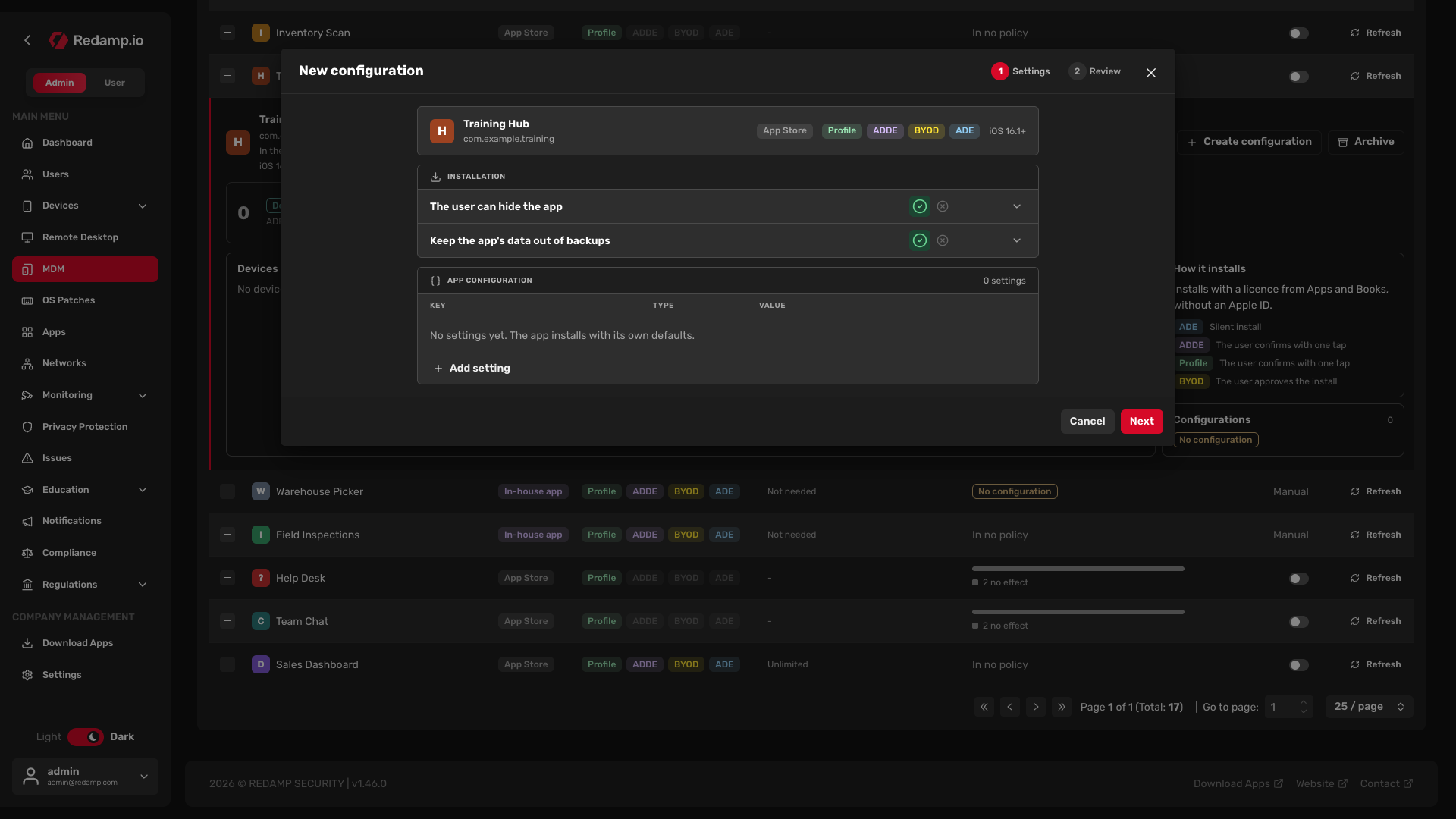
Benennen Sie die Konfiguration im Schritt Überprüfung und speichern Sie sie.
Schritt 3 - Richtlinie erstellen
Öffnen Sie die Registerkarte Richtlinien und klicken Sie auf Neue Richtlinie. Der Assistent hat drei Schritte.
Konfigurationen
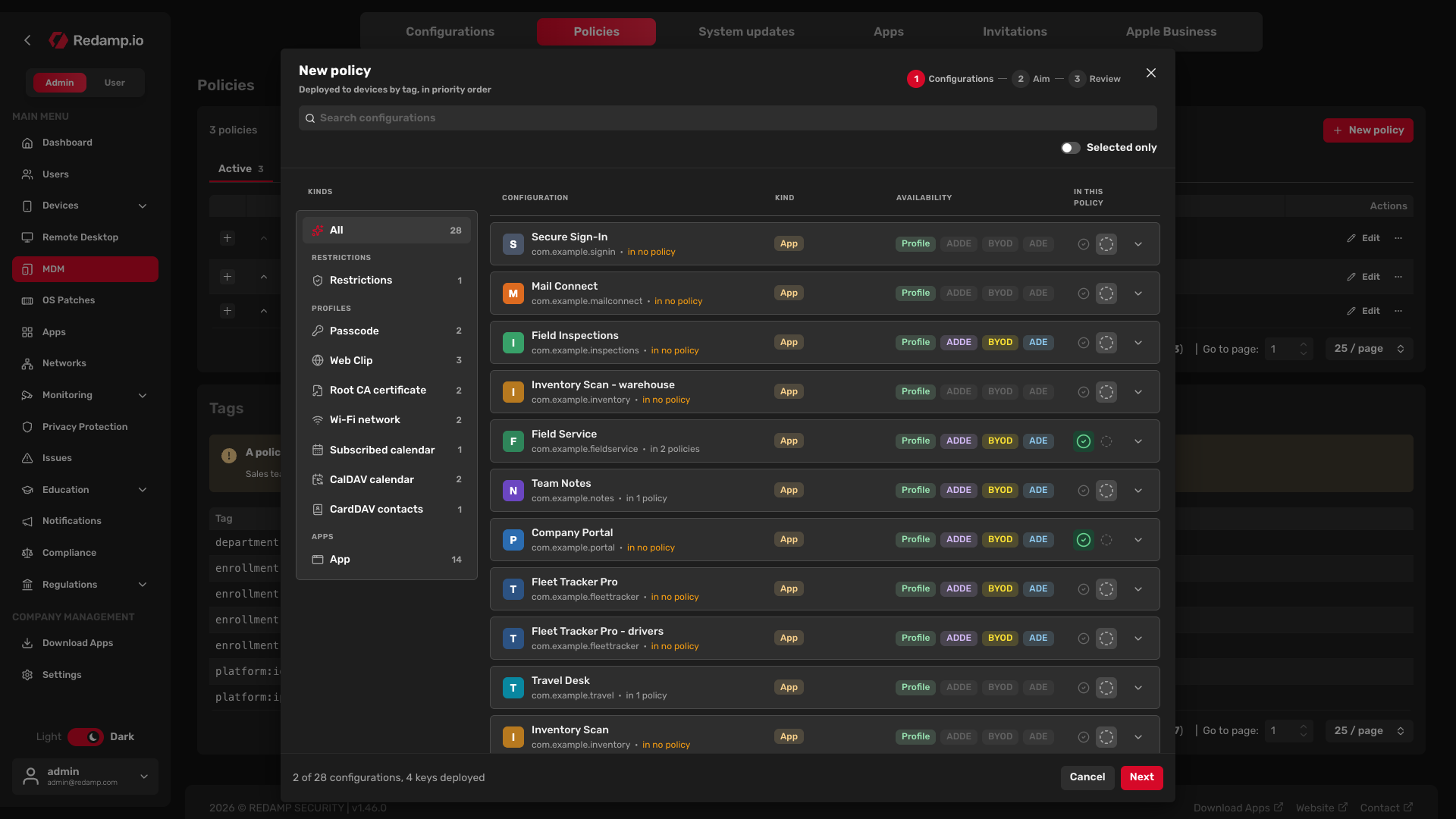
Schalten Sie jede Konfiguration, die die Richtlinie verteilen soll, in der Spalte In dieser Richtlinie mit ein. Die Liste links filtert sie nach Art, gruppiert in Einschränkungen, Profile und Apps, und Sie können nach Namen suchen.
Eine Richtlinie enthält nur eine Konfiguration jeder Art, sie kann also nicht zwei Passcode- oder zwei Einschränkungskonfigurationen enthalten. Ausnahmen sind WLAN-Netzwerke, Web Clips, Zertifikate und Kalender, davon kann eine Richtlinie mehrere enthalten. Jede App kann einmal in einer Richtlinie sein.
Ausrichtung
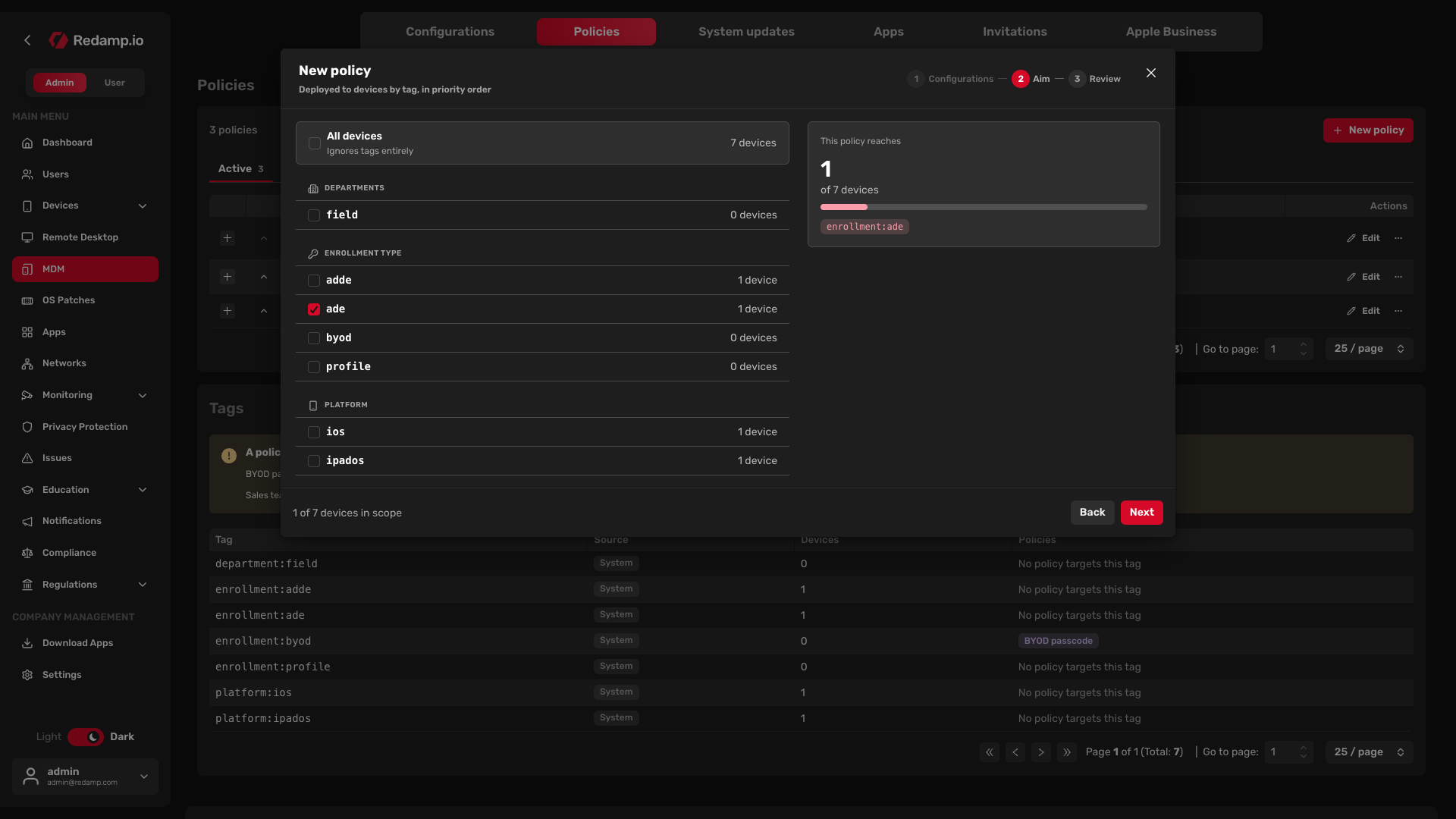
Wählen Sie, welche Geräte die Richtlinie erhalten:
- Alle Geräte - jedes Gerät, jetzt und künftig. Tags werden dann ignoriert.
- Tags - markieren Sie einen oder mehrere Tags, und die Richtlinie erreicht Geräte mit mindestens einem davon. Tags sind gruppiert, zum Beispiel nach Abteilung, Registrierungstyp und Plattform, und jeder zeigt, wie viele Geräte ihn tragen.
Diese Richtlinie erreicht rechts zeigt, wie viele Ihrer Geräte Ihre Auswahl abdeckt.
Tags stammen aus zwei Quellen. Redamp fügt selbst System-Tags hinzu, zum Beispiel nach Registrierungstyp. Eigene Tags fügen Sie einem Gerät in seinen Details im Bereich Tags hinzu.
Überprüfung
Geben Sie den Namen und nach Wunsch eine Beschreibung ein. Die Tabelle zeigt jede Konfiguration und ob sie bei jedem Registrierungstyp wirkt: Wirksam, Einige Einstellungen werden ignoriert oder Ohne Wirkung.
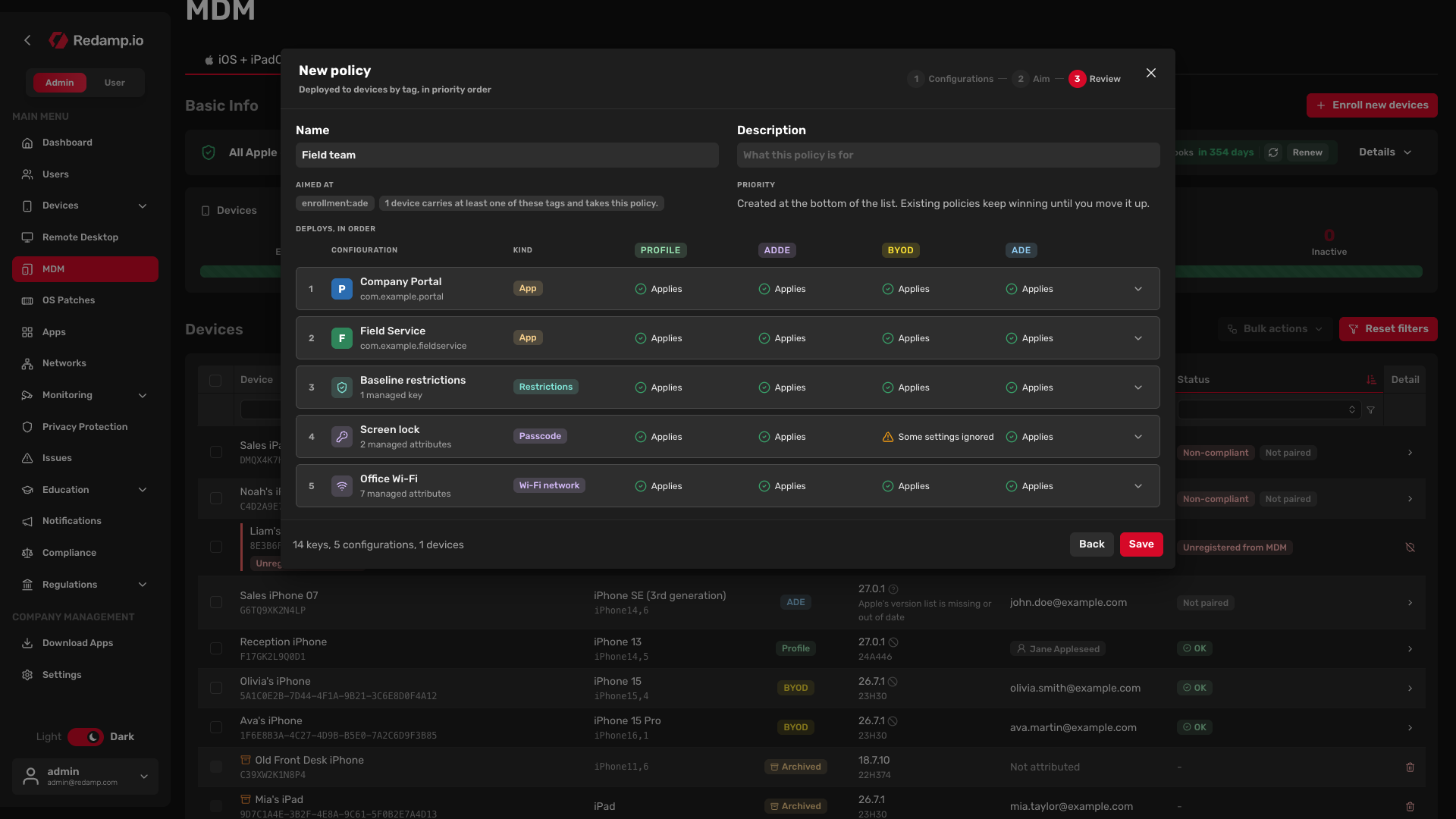
Speichern Sie die Richtlinie. Redamp sendet die Änderungen selbst an die Geräte, auf die sie ausgerichtet ist.
Priorität und wie Richtlinien zusammenwirken
Ein Gerät kann mehrere Richtlinien gleichzeitig erhalten, zum Beispiel eine Grundlage für alle Geräte und eine strengere für den Tag sales. Setzen zwei Richtlinien denselben Schlüssel, gewinnt die Richtlinie, die weiter oben in der Liste steht. Die Spalte # zeigt die Reihenfolge.
- Eine neue Richtlinie wird am Ende der Liste angelegt, daher gewinnen die bestehenden Richtlinien weiter, bis Sie sie nach oben verschieben.
- Verschieben Sie eine Richtlinie mit den Pfeilen Nach oben verschieben und Nach unten verschieben.
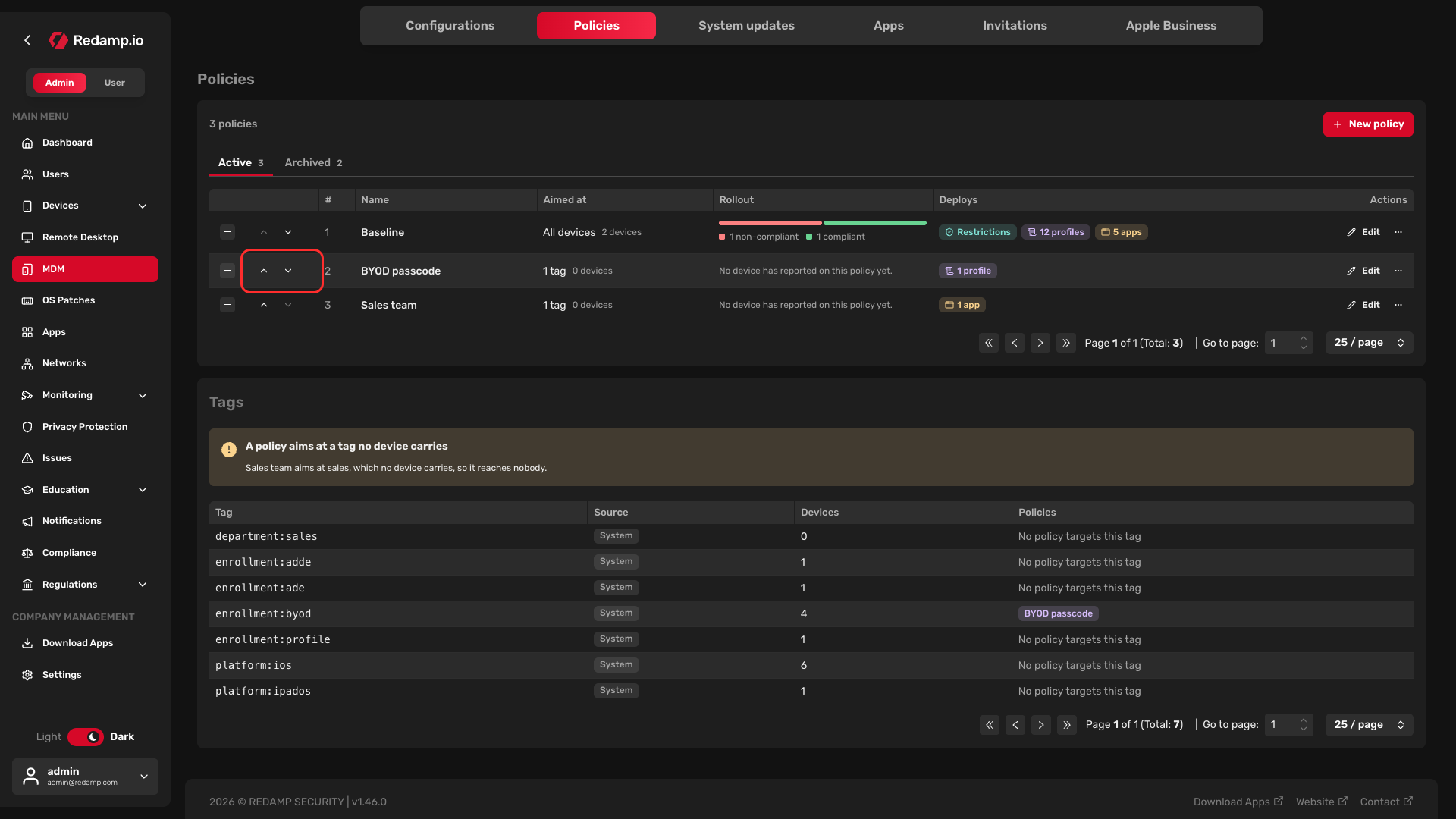
Richtlinien wirken Schlüssel für Schlüssel zusammen, nicht als Ganzes. Das Gerät erhält jeden Schlüssel, den eine seiner Richtlinien setzt, und nur bei widersprüchlichen Schlüsseln entscheidet die Reihenfolge.
| Schlüssel | "Vertriebsteam" (höher) | "Grundlage" (niedriger) | Das Gerät erhält |
|---|---|---|---|
| Kamera | Ein | Aus | Ein, aus "Vertriebsteam" |
| Bildschirmfotos | nicht gesetzt | Aus | Aus, aus "Grundlage" |
| AirDrop | Aus | nicht gesetzt | Aus, aus "Vertriebsteam" |
WLAN-Netzwerke, Web Clips, Zertifikate, Kalender und Apps addieren sich. Ein Gerät in zwei Richtlinien mit je einem anderen WLAN-Netzwerk erhält beide Netzwerke.
Was das Gerät zeigt
Klicken Sie in der Liste Geräte auf ein Gerät und scrollen Sie zu seinem Bereich Richtlinien. Sie sehen jede Richtlinie, die auf das Gerät ausgerichtet ist, wodurch sie zugeordnet wurde, und ihr Ergebnis:
| Ergebnis | Bedeutung |
|---|---|
| Konform | Das Gerät erfüllt jede Richtlinie, die auf es ausgerichtet ist. |
| Teilweise konform | Das Gerät erfüllt einige seiner Richtlinien, nicht alle. |
| Wird abgeglichen | Eine neue oder geänderte Richtlinie ist unterwegs. Ein gesperrtes Gerät verschiebt MDM-Befehle, bis es entsperrt wird, daher kann das eine Weile dauern. |
| Wartet auf Benutzer | Das Profil ist installiert, aber der Benutzer hat noch nicht getan, was es verlangt, zum Beispiel einen Passcode festgelegt. |
| Nicht konform | Das Gerät erfüllt eine oder mehrere seiner Richtlinien nicht. |
| Keine Richtlinie | Keine Richtlinie ist auf das Gerät ausgerichtet. |
Klappen Sie eine Richtlinie und dann eine ihrer Konfigurationen auf, um jeden Schlüssel und sein Ergebnis zu sehen:
- Angewendet - das Gerät hat den Wert aus dieser Richtlinie.
- Überschrieben - eine Richtlinie weiter oben in der Liste setzt den Schlüssel, ihr Name steht daneben.
- Ausgelassen - das Gerät kann den Schlüssel nicht umsetzen, zum Beispiel weil es nicht beaufsichtigt ist. Der Grund steht daneben.
Eine Richtlinie mit der Markierung Ohne Wirkung setzt nichts, was dieses Gerät nutzen kann, entweder wegen seines Registrierungstyps, der Beaufsichtigung oder der iOS-Version, oder weil eine höhere Richtlinie alle ihre Schlüssel setzt.
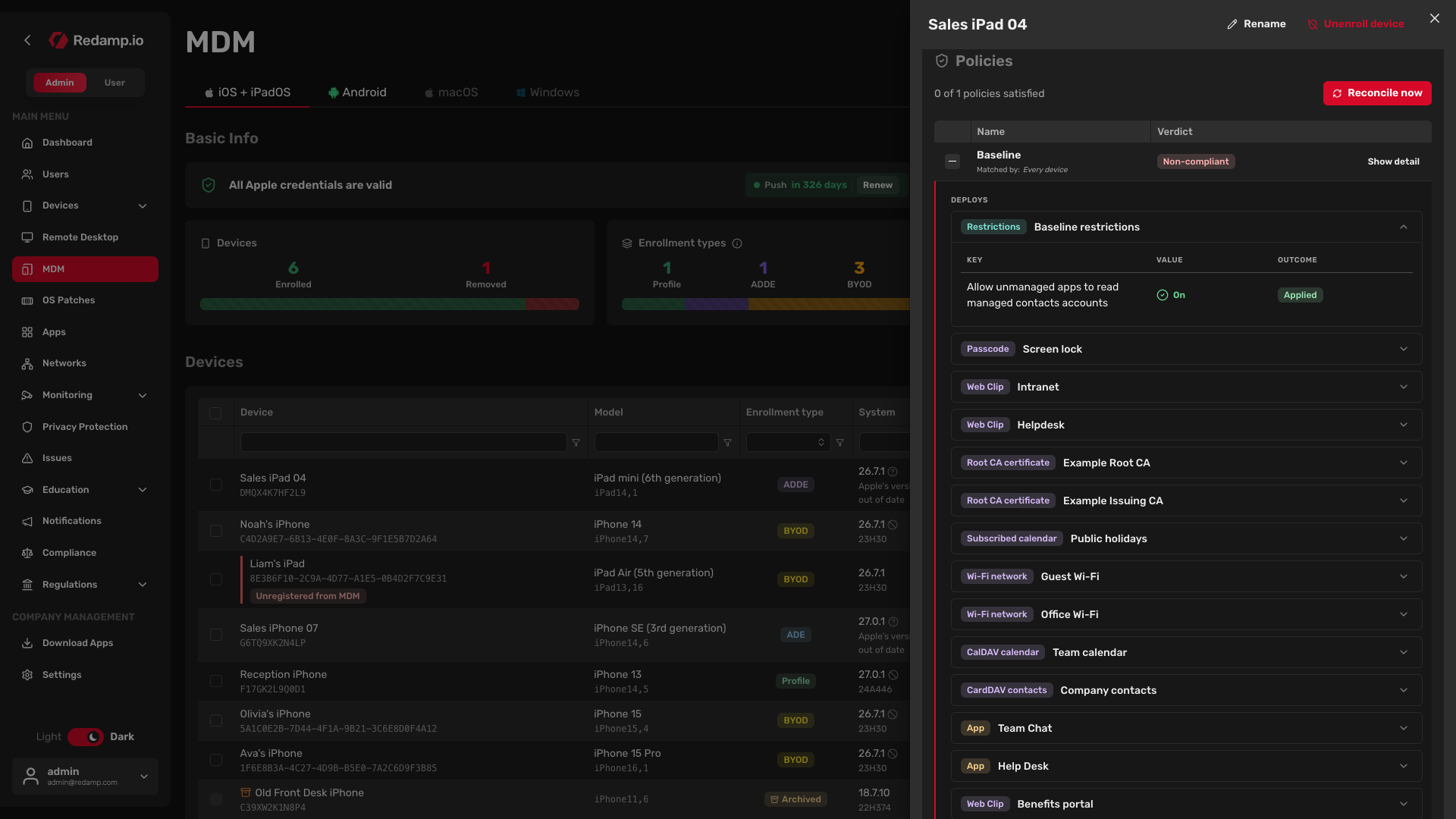
Ist etwas nicht angekommen, klicken Sie auf Jetzt abgleichen. Redamp prüft das Gerät und sendet erneut, was fehlt.
Manche Einträge sind als Systemkonfiguration markiert. Redamp fügt sie selbst hinzu, für die Redamp.io-App und für Systemaktualisierungen. Hier können Sie sie weder bearbeiten noch erneut verteilen. Systemaktualisierungen verwalten Sie in der Registerkarte Systemaktualisierungen.
Ändern oder entfernen
- Konfiguration bearbeiten - klicken Sie daneben auf Bearbeiten. Jedes Gerät, das sie hat, erhält die neue Version.
- Konfiguration oder Richtlinie nicht mehr verwenden - klicken Sie auf Archivieren. Eine archivierte Konfiguration oder Richtlinie gilt nicht mehr, und die Geräte verlieren, was nur sie ihnen gegeben hat. Das Archivieren der Konfiguration einer App entfernt die App und ihre Daten von den Geräten, es sei denn, eine andere Konfiguration derselben App erreicht sie noch.
- Zurückholen - öffnen Sie die Registerkarte Archiviert und klicken Sie auf Wiederherstellen. Eine wiederhergestellte Richtlinie kehrt an das Ende der Liste zurück.
- Endgültig löschen - nur aus der Registerkarte Archiviert. Eine Konfiguration lässt sich nicht löschen, solange eine Richtlinie sie noch enthält, auch eine archivierte.
Das Archivieren einer App in der Registerkarte Apps entfernt sie nur aus dem Katalog und betrifft kein Gerät. Um eine App von Geräten zu entfernen, archivieren Sie ihre Konfiguration.